Партнерка на США и Канаду по недвижимости, выплаты в крипто
- 30% recurring commission
- Выплаты в USDT
- Вывод каждую неделю
- Комиссия до 5 лет за каждого referral
Тема 9
Тема 10
Штриховка и заливка
Штриховка служит для заполнения области на чертеже регулярно повторяющимися фрагментами (трафаретом) для обозначения разрезов, материалов и т. д. Выполненная штриховка считается единым объектом, т. е. если на запрос Выберите объекты: (Select object:) указать мышью в любое место штриховки, то она будет выбрана вся как единый примитив. Если изменить размеры области, которая штриховалась, то используемая в ней штриховка автоматически обновляется и подгоняется под новую форму данного объекта. Это свойство называется ассоциативностью (Associative).
Штриховка корректно выполняется только по замкнутому контуру, в противном случае команда может либо вообще не исполниться, либо будет заполнена не вся область. Поэтому в случаях сложных или разомкнутых контуров рекомендуется область штрихования дополнительно обводить замкнутой линией (создавать замкнутый контур), а после выполнения штриховки – контур удалять.
В системе AutoCAD предусмотрено несколько стандартных типов штриховок (Predefined), имеется возможность создания собственного трафарета штриховки (Custom) и заполнения области простой штриховкой, состоящей из наклонных линий, которые могут пересекаться (User defined). Кроме того имеется возможность заливки объекта однородным (Solid) или градиентным (Gradient) цветом.
10.1 Штриховка с использованием команды
Вызов команды. Структура диалогового окна
Команду штрихования можно вызвать разными способами:
- щелкнуть по кнопке  Штриховка (Hatch) на панели Рисование,
или
- щелкнуть по кнопке  на панели Рисование (Draw) вкладки Главная (Home) ленты,
или
- выполнить команду главного меню  - Рисование – Штриховка (Draw - Hatch),
или
- набрать в командной строке команду штрих (кштрих) (_hatch (_bhatch)).
При этом появляется диалоговое окно Штриховка и градиент (Hatch and Gradient) с открытой вкладкой Штриховка (Hatch), как показано на рисунке 9.1.

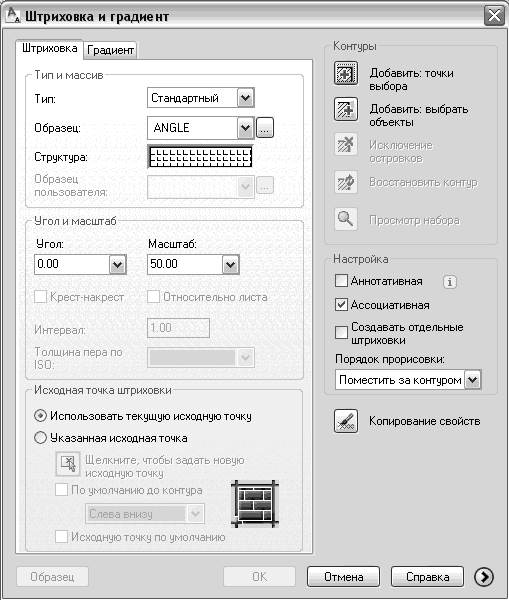
Рисунок 9.1 – Диалоговое окно Штриховка и заливка, вкладка Штриховка
Если в диалоговом окне нажать кнопку  , расположенную в нижнем правом углу, то окно раскроется полностью, и появятся дополнительные функции для работы со штриховкой, как показано на рисунке 9.2. Для возврата к исходному виду окна требуется нажать кнопку
  , расположенную в нижнем правом углу.
|


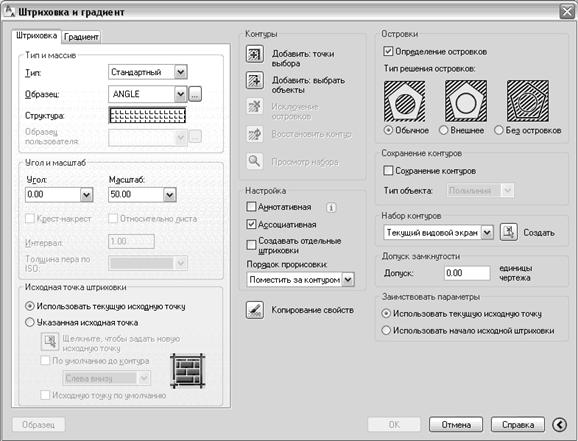
Рисунок 9.2 – Диалоговое окно Штриховка и заливка с расширенными функциями
Задание геометрических параметров штриховки
Тип и геометрические параметры штриховки задаются в группах Тип и массив, Угол и масштаб, показанных на рисунке 9.3. Тип штриховки выбирается из списка Стандартные штриховки хранятся в файлах с именами acad. pat или acadiso. pat, поставляемых вместе с системой AutoCAD. Нужную штриховку можно выбрать: - по имени в раскрывающемся списке |
Рисунок 9.3 – Параметры штриховки |
 (Type). Различают три типа штриховки – Стандартный (Predefined), Из линий (User defined) и Пользовательский (Custom).
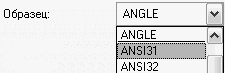 (Pattern),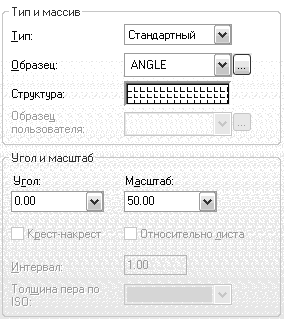
- визуально при нажатии кнопки  , расположенной рядом со списком Образец. При этом появляется диалоговое окно Палитра образцов штриховки (Hatch Pattern Palette), состоящее из четырех вкладок. Стандартные штриховки расположены на вкладках ANSI, ISO, Другие стандартные. Диалоговое окно и содержимое вкладок приведено на рисунке 9.4.
|
|
|


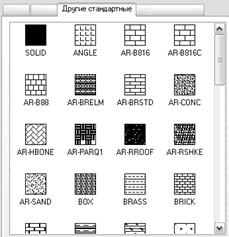
Рисунок 9.4 – Визуальный выбор стандартных штриховок
Для выбранного образца штриховки в поле  (Swatch) отобразится визуальное представление штриховки. При нажатии на это поле левой кнопки мыши открывается диалоговое окно Палитра образцов штриховки (Hatch Pattern Palette), позволяющее выбрать другую штриховку.
В раскрывающихся списках  (Angle, Scale) можно выбрать или ввести с клавиатуры угол наклона линий штриховки к оси ОХ и масштабный коэффициент, позволяющий "подогнать" описание штриховки под размеры области штрихования.
Если выбрана стандартная штриховка со вкладки ISO, то можно выбрать толщину пера (вес или толщина линии) в раскрывающемся списке  . В соответствии с выбранной толщиной масштабируется штриховка.
Тип штриховки Из линий позволяет создавать простейшую штриховку, состоящую из параллельных или пересекающихся крест-накрест линий. Для этой штриховки задается:
- угол наклона линий относительно оси ОХ в раскрывающемся списке  (Angle),
- расстояние между линиями в поле  (Spacing),
- создание перекрещивающихся линий – флажок  (Double).
Пользовательская штриховка хранится в файле с расширением. pat, расположенном пользователем по стандартному пути поиска, который задается при настройке системы. Выбор штриховки можно выполнить:
- задав имя в раскрывающемся списке 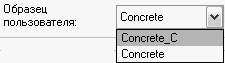 , в верхней части которого перечислены использованные последними образцы штриховки,
- визуально, нажав кнопку , расположенную рядом со списком Образец пользователя. При этом откроется диалоговое окно Палитра образцов штриховки (Hatch Pattern Palette) на вкладке Пользовательские (Custom), изображенной на рисунке 9.5. В списке выбора перечислены имена файлов, содержащих описания штриховок пользователя, рядом отображен образец штриховки,
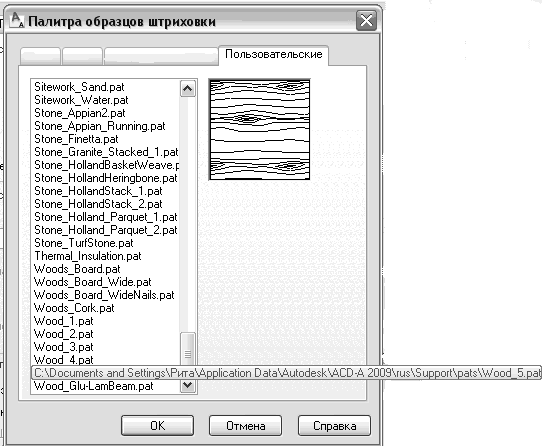
Рисунок 9.5 – Визуальный выбор пользовательских штриховок
- визуально, щелкнув правой кнопкой мыши по полю  (Swatch). При этом откроется вкладка Пользовательские (Custom) диалогового окна Палитра образцов штриховки (Hatch Pattern Palette).
Для пользовательской штриховки, как и для стандартной, в списках (Angle, Scale) задаются угол наклона линий штриховки к оси ОХ и масштабный коэффициент.
Задание выравнивания штриховки относительно исходной точки
Описание линий штриховки ведется относительно некоторой исходной точки. По умолчанию это точка с координатами (0,0). Некоторые виды штриховок, например, имитирующие кирпичную кладку, желательно выравнивать относительно точки, лежащей на контуре штрихования, т. е. требуется переопределить исходную точку. Указание новой исходной точки выполняется в группе Исходная точка штриховки, изображенной на рисунке 9.6. |
Рисунок 9.6 – Изменение исходной точки |
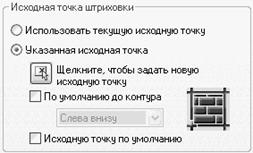
При включенном переключателе  в качестве исходной принимается последняя установленная точка. Изменение исходной точки можно выполнить, включив переключатель
  . Задать новую исходную точку можно двумя способами:
1) указанием точки на экране, щелкнув по кнопке  и задав точку в ответ на запрос Укажите исходную точку:,
2) указанием одной из четырех вершин прямоугольного контура или средней точки прямоугольной области, включив флажок |
|
 . Тип вершины выбирается из раскрывающегося списка и отображается на образце.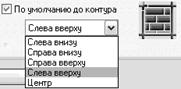
Для задания координат вершины необходимо щелкнуть по кнопке .
Если включить флажок  , то заданная далее точка станет исходной точкой по умолчанию.
На рисунке 9.7 приведено выравнивание штриховки относительно контура.
|
|
|
а) исходная точка с координатами (0,0) | б) исходная точка в левом нижнем углу | в) исходная точка в центре прямоугольной области |



Рисунок 9.7 – Выравнивание штриховки относительно исходной точки
Задание свойств штриховки
Свойства штриховки можно установить в группе Настройка (Options), представленной на рисунке 9.8. Установка флажка Установка флажка |
Рисунок 9.8 – Задание свойств штриховки | |
|
|
|
а) исходный заштрихованный контур | б) измененный контур, свойство | в) измененный контур, свойство |
 (Annotative) делает штриховку аннотативной, т. е. параметры ее отображения становятся зависимыми от специального масштаба аннотаций.
 (Associative) позволяет "привязать" штриховку к контуру, и при любых изменениях геометрии контура изменять и штриховку, как показано на рисунке 9.9.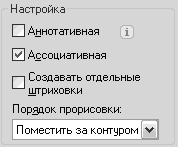



Рисунок 9.9 – Свойство ассоциативности штриховки
Если одна и та же штриховка применяется для непересекающихся одновременно выделенных областей, то она создается, как единый объект, состоящий из нескольких штрихованных областей без контуров. При включенном флажке 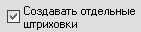 в каждой области создается собственная штриховка. Пример одновременного штрихования двух областей с различными значениями свойства Создавать отдельные штриховки приведен на рисунке 9.10.
|
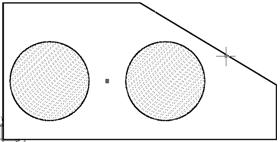
| ||
а) создание отдельных штриховок двух контуров, свойство | б) создание единой штриховки двух контуров, свойство |
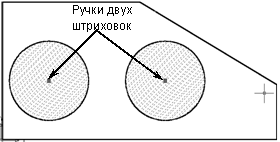



Рисунок 9.10 – Создание отдельных штриховок
В списке 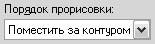 выбирается расположение штриховки по отношению к имеющимся объектам. Рекомендуется штриховку помещать за контуром.
Копирование свойств штриховки
Если в чертеже имеется заштрихованная область и параметры штриховки необходимо перенести на другую область, то используется кнопка  (Inherit Properties). При этом система переходит в поле чертежа, где курсором
  указывается та штриховка, параметры которой требуется скопировать.
Задание контура штрихования
Варианты задания контура штриховки расположены в группе Контуры, изображенной на рисунке 9.11.
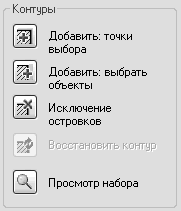
Рисунок 9.11 – Задание контуров штриховки
Контур штрихования можно задать в нескольких режимах.
Режим 1. Указание внутренней точки области щелчком по кнопке  (Pick Points). При этом система переключается в поле чертежа и появляется циклический запрос:
Выберите внутреннюю точку или [вЫбрать объекты/удалить Контуры]:
В ответ на запрос следует указать курсором + любую точку внутри штрихуемой области. Система анализирует все объекты вокруг указанной точки, автоматически вычисляет пересечения, находит внутренние области (островки) и формирует замкнутый контур, как показано на рисунке 9.12. Внутренние области не штрихуются.
|
|
|
а) внутренняя точка выбора | б) выбранный контур | в) результат штриховки |

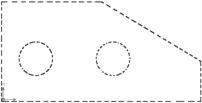

Рисунок 9.12 – Выбор контура указанием внутренней точки
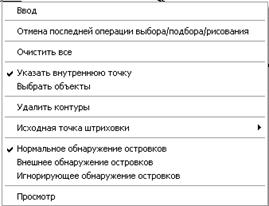
Находясь в поле чертежа, можно вызвать контекстное меню, изображенное на рисунке 9.13. Меню содержит дополнительные команды, позволяющие изменить способы выбора контура штриховки, удалить выбранные контуры, изменить исходную точку, способ обнаружения островков и т. д. Опции запроса означают следующие действия: вЫбрать объекты – указать объекты в чертеже, удалить Контуры – удалить неверно выбранные объекты. Для завершения циклического запроса и возврата в диалоговое окно следует нажать клавишу Enter. |
Рисунок 9.13 – Контекстное меню |
Режим 2. Выбор объектов щелчком по кнопке  (Select Objects). При этом система переключается в поле чертежа и появляется циклический запрос:
Выберите объекты или [вЫбрать внутреннюю точку/удалить Контуры]:
В ответ на запрос требуется курсором ¨ указать один или несколько объектов штрихования.
Если объекты пересекаются, то система вычисляет внешнюю объединенную границу всех объектов и устанавливает ее в качестве контура штриховки. Штрихование областей пересечения зависит от установленной в дополнительных параметрах функции, как показано на рисунке 9.14.
|
|
|
а) выбор объектов | б) выделенный контур | в) результат штриховки |

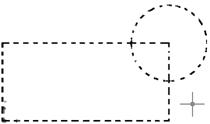

Рисунок 9.14 – Штриховка контура, заданного выбором пересекающихся объектов
Если внутри выделенного объекта находятся невыделенные объекты, то при штриховании они игнорируются, как показано на рисунке 9.15.
|
|
|
а) выбор внешнего объекта | б) выделенный контур | в) результат штриховки |

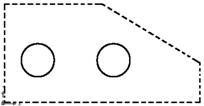

Рисунок 9.15 – Штриховка контура, содержащего внутренние невыделенные объекты
При выборе объектов, как и в предыдущем способе, можно вызвать контекстное меню, а также изменить способ выбора или отменить выбор неверно указанных контуров с помощью опций вЫбрать внутреннюю точку/удалить Контуры.
Режим 3. Удаление контуров щелчком по кнопке  (Remove Islands). Этот способ используется, если в результате выбора контуров способами 1 и 2 были отмечены "лишние" объекты, не требующие штриховки. Удаляемые контуры указываются курсором ¨ в ответ на циклический запрос:
Выберите объекты или [Добавить контуры]:
В режиме удаления контуров можно переключиться в любой другой режим, используя опцию Добавить контуры или контекстное меню.
Режим 4. Просмотр набора щелчком по кнопке  (View Selections). Этот режим позволяет визуально проконтролировать выбранный контур. Для возврата в диалоговое окно после просмотра нужно нажать клавишу Enter или правую кнопку мыши. Кнопка не доступна, если еще не указаны точки или не выбраны объекты
Способы штрихования внутренних областей (островков)
При выделении контуров различными способами возникает ситуация, когда внутри выделенного контура или на пересечении контуров образуются внутренние замкнутые области, называемые островками. Штрихование островков зависит от способа обнаружения островков, устанавливаемого в группе Островки, которая появляется при нажатии кнопки |
Рисунок 9.16 – Группа анализа штрихования внутренних контуров |
 в диалоговом окне Штриховка и градиент. Содержимое группы приведено на рисунке9.6.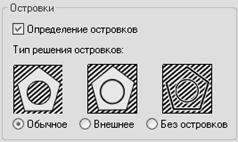
Включение флажка  активизирует функцию определения внутренних островков при выборе контура в режиме указания точки выбора. На рисунке 9.7 приведен пример выбора контура указанием точки при включенной и отключенной функции определения островков.
|
|
а) | б) |
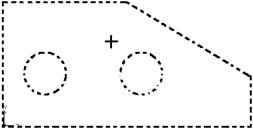
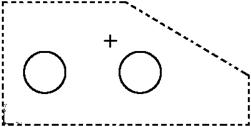

Рисунок 9.17 – Пример использования функции определения островков
Имеется три типа штрихования островков, задаваемых группой переключателей Тип решения островков: (Island display style).
Тип 1 – обычный (нормальный). Устанавливается переключателем  (Normal). Штриховка начинается от внешнего контура вовнутрь. Линии штриховки идут "навстречу друг другу". При встрече внутреннего контура штриховка отключается до обнаружения внутри него другого островка, затем включается и т. д. Таким образом, при обычном типе вложенные друг в друга области штрихуются через одну, как показано на рисунке 9.18.
|
|
а) исходный контур с точкой выбора | б) штриховка с обычным типом |


Рисунок 9.18 – Обычный тип штриховки островков
Тип 2 – внешний. Устанавливается переключателем  (Outer). Этот тип позволяет штриховать или закрашивать только область между наружным и первым из внутренних контурами, а вся остальная часть остается незаполненной. Штриховка начинается от внешнего контура вовнутрь. Линии штриховки идут "навстречу друг другу". При обнаружении первого островка штриховка отключается и больше не включается. Пример внешнего типа штриховки приведен на рисунке 9.19.
|
|
а) исходный контур с точкой выбора | б) штриховка с внешним типом |

Рисунок 9.19 - Внешний тип штриховки островков
Тип 3 – без островков (игнорирующий). Устанавливается переключателем  (Ignore). Штриховка или заливка наносится поверх всех внутренних объектов. Пример игнорирующего типа штриховки приведен на рисунке 9.20.
|
|
а) исходный контур с точкой выбора | б) штриховка с игнорирующим типом |

Рисунок 9.20 – Штриховка без островков
Типы штрихования островков можно задать во время выбора объектов штриховки в контекстном меню, показанном на рисунке 9.13.
Задание дополнительных параметров штриховки
Выполняется в группах Сохранение контуров, Набор контуров, Допуск замкнутости и Заимствовать параметры, выводимые при нажатии в диалоговом окне Штриховка и градиент кнопки Параметр Сохранение контуров указывает, нужно ли сохранять контуры как объекты, и определяет присваиваемый им тип объектов. Используется, если штрихуемый контур является не единым объектом, а составляется из частей нескольких примитивов. При включении флажка |
Рисунок 9.21 – Дополнительные функции штриховки и обработки контуров |
Например, необходимо заштриховать крышу у домика, изображенного на рисунке 9.22. Для вычерчивания крыши (1) использовалась команда плиния (_pline), для вычерчивания стен дома (2) – команда прямоугольник (_rectangle). Контур задается указанием точки, отмеченной на рисунке крестиком. При этом будет выделена треугольная область, образованная верхней линией стены дома и двумя наклонными сегментами полилинии крыши. |
Рисунок 9.22 – Штриховка крыши |
 (Retain boundaries) появляется возможность сохранить такой составной контур либо в виде полилинии, либо в виде области. Тип сохраняемого контура устанавливается в раскрывающемся списке
 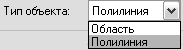 (Object type).

Если задать параметры 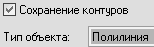 , то в чертеже появится полилиния в виде треугольника, c которой можно выполнять любые операции, как показано на рисунке 9.23.
|


|
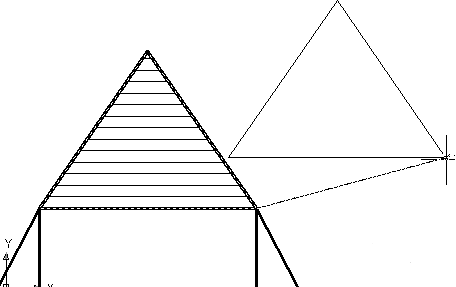
Рисунок 9.23 – Сохранение составного контура штриховки
В группе Набор контуров (Boundary set), изображенной на рисунке 9.24, задается набор объектов, из которых формируется штрихуемый контур. |
Рисунок 9.24 – Уточнение набора контуров |

Как было описано раньше, при задании контура указанием точки выбора система анализирует наличие пересечений и островков, формируя замкнутый контур вокруг указанной точки выбора. При этом по умолчанию рассматриваются все объекты в текущих границах видового экрана. Если результат не устраивает пользователя, то набор анализируемых объектов можно сократить, щелкнув по кнопке  (New) и указав курсором ¨ только те объекты, которые должны быть проанализированы.
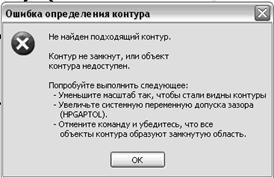
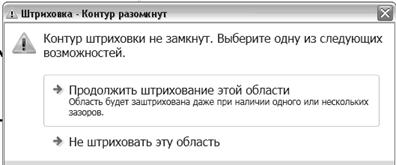
Параметр  (Gap tolerance) задает максимально допустимую величину зазора между объектами, образующими контур штриховки. Установленное по умолчанию значение 0 означает, что между объектами, описывающими область, не должно быть зазора. При попытке задать в качестве контура незамкнутую область выдается сообщение, приведенное на рисунке 9.25. Можно задать максимально допустимую величину зазора между объектами, образующими контур штриховки. Его значение может быть в пределах от 0 до 5000, в единицах чертежа. Зазоры между объектами, величина которых не превышает заданного значения, игнорируются, а контур образованный такими объектами считается замкнутым. Система AutoCAD при обнаружении незамкнутого контура попробует его замкнуть, продлевая кромки на величину допуска, а затем уже выполнить штрихование. При этом будет выдано предупреждение, изображенное на рисунке 9.26.
Рисунок 9.25 – Сообщение об ошибке в случае незамкнутого контура |
Рисунок 9.26 – Предупреждение в случае незамкнутого контура с установленным допустимым зазором |
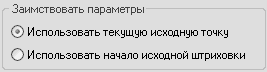
В группе Заимствовать параметры (Inherit options), представленной на рисунке 9.27, размещены два переключателя, управляющие исходной точкой наследуемой штриховки при использовании кнопки |
Рисунок 9.27 – Копирование параметров задания исходной точки |
Порядок выполнения штриховки с использованием диалогового окна
1) Запустить команду штриховки любым способом.
2) В диалоговом окне Штриховка и градиент выбрать тип штриховки (стандартный, из линий или пользовательский).
3) Выбрать образец штриховки, задать масштаб и угол наклона штриховки или скопировать эти параметры у имеющейся штриховки ().
4) Указать контур любым способом (задавая точки выбора или объекты).
5) Задать при необходимости исходную точку и дополнительные параметры анализа островков.
6) Предварительно просмотреть результат, нажав кнопку  (Preview). После просмотра результата можно вернуться в диалоговое окно для исправления параметров, нажав левую кнопку мыши или клавишу Esc, или принять штриховку, нажав правую кнопку мыши.
10.2 Штриховка объектов с использованием инструментальной палитры
Порядок выполнения. 1) Вызвать диалоговое окно Инструментальные Палитры (Tools Palettes) одним из способов: - щелкнуть по кнопке или - щелкнуть по кнопке или -выполнить команду главного меню или - нажать клавиши Ctrl+3, или - - в командной строке набрать команду инстрпалвкл. 2) Открыть вкладку Штриховка и заливка, изображенную на рисунке 9.28. |
Рисунок 9.28 – Палитра штриховок |
 (Tool Palettes) на панели Палитры (Palettes) вкладки Вид (View) ленты,
 Окно инструментальных палитр на панели инструментов Стандартная (Standard),
 - Сервис – Палитры – Инструментальные палитры (Tools - Palettes – Tool Palettes),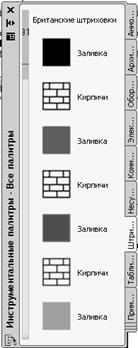
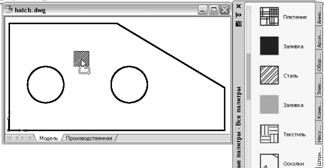
3) Найти нужный образец штриховки, используя полосу прокрутки, и перетащить его левой кнопкой мыши на штрихуемый контур, как показано на рисунке 9.29, или щелкнуть по образцу, а затем указать точку выбора в ответ на запрос Точка вставки:, как показано на рисунке 9.30.
Рисунок 9.29 – Перетаскивание образца |
Рисунок 9.30 – Указание точки вставки |
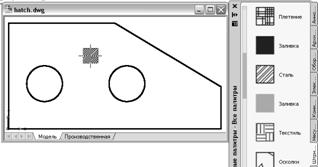
Примечание. Параметры штриховки из инструментальной палитры можно изменить, выбрав в контекстном меню для нужного образца вариант Свойства объекта, а далее в диалоговом окне Свойства объекта, изображенном на рисунке 9.31, в группе Образец задать нужные параметры.
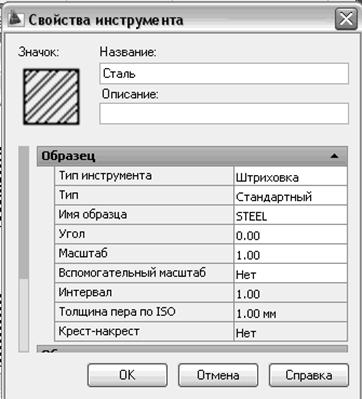
Рисунок 9.31 – Изменение параметров штриховки в инструментальной палитре
10.3 Заливка
Система AutoCAD позволяет выполнять однородные и градиентные заливки. Однородная заливка имеет имя Solid и находится на вкладке Другие стандартные диалогового окна Палитра образцов штриховки или на инструментальной палитре, как показано на рисунке 9.32.


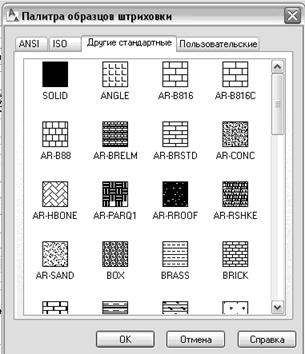
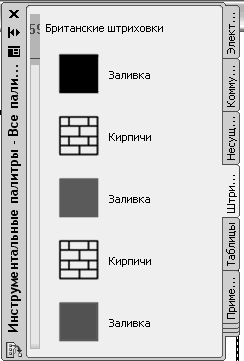
а) в диалоговом окне команды штриховки б) на инструментальной палитре
Рисунок 9.32 – Однородная заливка
Градиентные заливки задаются на вкладке Градиент, изображенной на рисунке 9.33, диалогового окна Штриховка и заливка, которое можно вызвать в команде штрихования, как описано в п.9.1, или выполнив команду градиент (_gradient) одним из способов: - щелкнуть по кнопке или - щелкнуть по кнопке или - выполнить команду главного меню или - набрать в командной строке команду градиент (_gradient). |
Рисунок 9.33 – Градиентная заливка |
 Градиент (Gradient) на панели Рисование (Draw),
 на панели Рисование (Draw) вкладки Главная (Home) ленты, для показа кнопки на данной панели необходимо развернуть все инструменты, щелкнув по названию панели
  (Draw).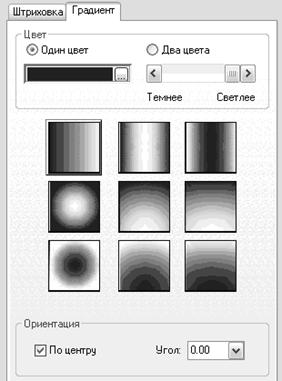
Для градиентной заливки можно задать:
- один цвет, обеспечивающий плавный переход от более темных к более светлым оттенкам одного цвета. Цвет выбирается в диалоговом окне Выбор цвета (Select Color), изображенном на рисунке 9.34, которое вызывается при нажатии кнопки |
|
- два цвета, обеспечивающие плавный переход от одного цвета к другому. Для каждого цвета нажатием соответствующей кнопки |
|
а) по номеру цвета |
б) из альбома цветов |
в) по всей палитре (модель HSL) |
г) по всей палитре (модель RGB) |
 . Оттенок настраивается регулятором,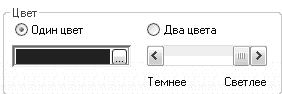
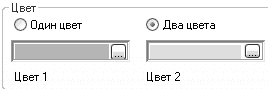
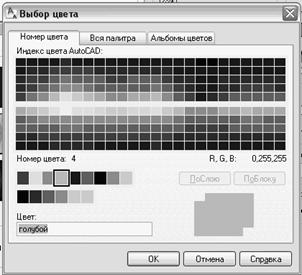
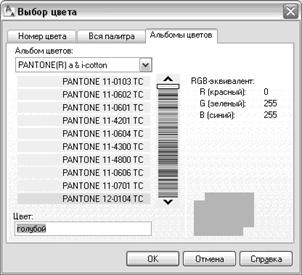
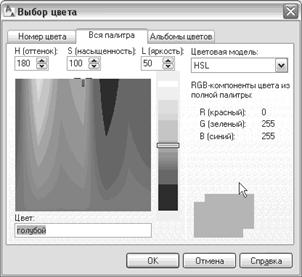
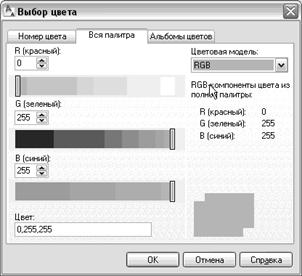
Рисунок 9.34 – Способы задания цвета заливки
Способы перехода оттенков цвета или различных цветов выбираются из девяти стандартных образцов с линейной, сферической и параболической моделями переходов цветов, представленных на рисунке 9.35.
|

|

|

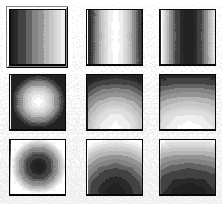
Рисунок 9.35 – Образцы переходов цветов в градиентной заливке.
В группе Ориентация задается симметричный градиент, если включен флажок  .
.
При выключенном флажке |
|
 , градиентная заливка смещается вверх и влево, создавая, таким образом, иллюзию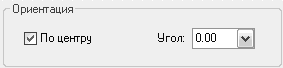
В раскрывающемся списке  задается угол градиентной заливки. На рисунке 9.36 приведен пример симметричной заливки с углом 30°.
|
|
а) несимметричная заливка | б) симметричная заливка |
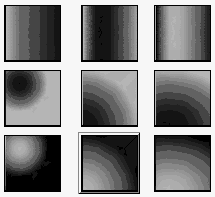
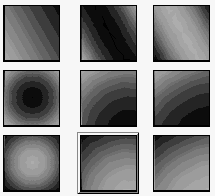

Рисунок 9.36 – Параметры ориентации градиентной заливки
Все остальные параметры заливки аналогичны параметрам штриховки, рассмотренным в п.9.1.
10.4 Редактирование штриховки и заливки
Редактирование с использованием команды
Выполненную штриховку и заливку можно модифицировать, используя команду, которую можно вызвать одним из способов:
- щелкнуть по кнопке  (Modify) на панели Редактирование (Modify) вкладки Главная (Home) ленты, в открывшемся дополнительном списке щелкнуть по кнопке
  ,
,
или
- выполнить команду главного меню - Редактировать – Объект – Штриховка (Modify - Object – Hatch),
или
- в командной строке набрать команду редштрих (_hatchedit),
или
- дважды щелкнуть по редактируемой штриховке левой кнопкой мыши,
или
- выделить штриховку и в контекстном меню выбрать вариант Редактирование.
Команда выводит запрос:
Выберите объект штриховки:
(Select hatch object:)
В ответ необходимо курсором ¨ выбрать штриховку или заливку. При этом появится диалоговое окно Редактирование штриховки (Hatch Edit), которое будет открыто на вкладке Штриховка (Hatch), если выбрана штриховка или на вкладке Градиент (Gradient), если выбрана заливка. Окно аналогично окну Штриховка и градиент (Hatch and Gradient), за исключением того, что некоторые элементы в нем недоступны. Вид окна приведен на рисунке 9.37.
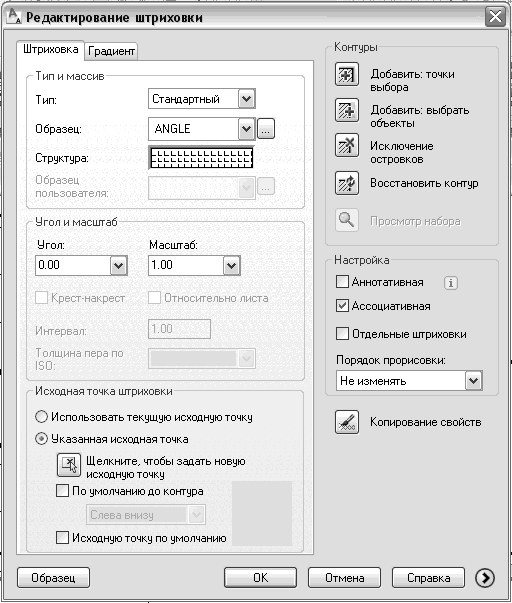
Рисунок 9.37 – Диалоговое окно Редактирование штриховки (Hatch Edit)
Доступные опции окна редактирования штриховки аналогичны опциям окна создания штриховки.
В группе Контуры становится доступной кнопка  , при нажатии которой диалоговое окно будет временно закрыто, а в командной строке отобразится подсказка:
Ввести тип контура [Область/Полилиния] <текущий>:
В ответ вводится буква О или слово Область, если контур должен быть восстановлен в виде области, или буква П (слово Полилиния), если контур должен быть восстановлен в виде полилинии.
Далее запрашивается:
Отменить связь штриховки с новым контуром? [Да/Нет] <текущее>:
Ввести букву Д (слово Да), если штриховку не требуется связывать с восстановленным контуром, в остальных случаях ввести букву Н (слово Нет).
Примечание. Команда может быть полезна, если случайно был удален контур у штриховки, тогда по оставшейся штриховке можно восстановить контур в виде полилинии или области.
Редактирование с использованием окна свойств
Выделить штриховку или заливку и в контекстном меню выбрать вариант Свойства. В появившемся окне Свойства, представленном на рисунке 9.38, установить необходимые параметры в разделе Образец.
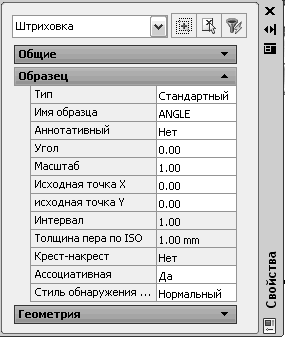
Рисунок 9.38 – Окно свойств штриховки
Разбиение штриховки
Как известно, выполненная штриховка является единым примитивом. Однако иногда возникает необходимость разбиения ее на отдельные линии, например, для удаления или модификации свойств линий. Для этого можно после создания штриховки выполнить команду расчленить (_explode), и в ответ на запрос Выберите объекты: (Select objects:) указать в любое место штриховки.
Контрольные вопросы
1) Для каких областей выполняется штриховка? Как обеспечить это требование?
2) Способы вызова команды штриховки. В чем их принципиальное различие?
3) Как выбрать образец стандартной штриховки и установить его параметры, пользуясь диалоговым окном?
4) Как создать пользовательскую штриховку из линий, пользуясь диалоговым окном?
5) Как можно посмотреть образец штриховки? Как можно посмотреть назначение образца штриховки?
6) Как задать контур штриховки?
7) Понятие типов штриховки. Как установить тип?
8) Как скопировать параметры существующей штриховки? Как модифицировать существующую штриховку?
9) Описать понятие примитива «штриховка». Когда и как выполняется разрыв штриховки?
10) Понятие заливки. Виды заливок.
11) Как установить параметры заливок?
12) Выполнение штриховки и заливки с использованием инструментальной палитры.
13) Как выполнить разбиение штриховки?
Задание
Указание к выполнению: Размеры чертежей задавать произвольно, обеспечивая заданные пропорции.
1) Вычертить изображение резьбы, показанное на рисунке 9.39, используя штриховку из линий. |
Рисунок 9.39 –
| ||
2) Вычертить условное изображение бассейна и выполнить его штриховку, используя стандартные образцы с именами NET и BRASS, как приведено на рисунке 9.40. |

Рисунок 9.40 – Условное изображение бассейна | ||
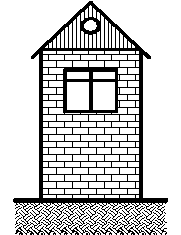
3) Вычертить изображение фасада домика, используя для крыши штриховку из линий, а для стены и земли – стандартные образцы – BRICK и EARTH, как показано на рисунке 9.41.
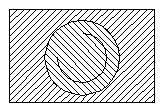
Рисунок 9.41 – Фасад | 4) Вычертить дверь, представленную на рисунке 9.42. Линию обрыва нарисовать единой ломаной полилинией, а затем сгладить, используя команду редактирования полилинии. Штриховка – из линий.
Рисунок 9.42 – Дверь деревянная |
 .
.


5)  Вычертить профиль сельской дороги, приведенный на рисунке 9.43.


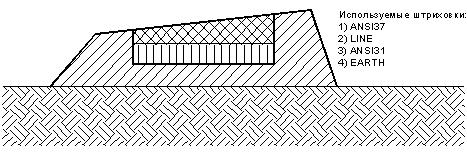
Рисунок 9.43 – Профиль сельской дороги
6) Вычертить изображение асфальтовой отмостки, показанной на рисунке 9.44.


|

Рисунок 9.44 – Асфальтовая отмостка
7) Вычертить изображение мелкозаглубленного ленточного фундамента малоэтажного здания, как показано на рисунке 9.45.

 
Рисунок 9.45 - Мелкозаглубленный ленточный фундамент | 8) Вычертить фрагмент пола, представленный на рисунке 9.46, используя образцы: a) пользовательская WOOD_5, b) пользовательская WOOD_2, c) пользовательская BRICK_FLEMISH_C, d) стандартная AR-CONC, e) стандартная EARTH.
Рисунок 9.46 – Фрагмент пола |