

Партнерка на США и Канаду по недвижимости, выплаты в крипто
- 30% recurring commission
- Выплаты в USDT
- Вывод каждую неделю
- Комиссия до 5 лет за каждого referral
· файл, сформированный внешним ПО Участника СЭД НДЦ, можно удалить из прочего документа, открыть или сохранить. Чтобы удалить файл из выделенной области Имя файла, нажмите кнопку Удалить файл (только из списка). Для просмотра содержимого файла нажмите кнопку Открыть файл. Для выгрузки файла в папку компьютера или на другой носитель нажмите кнопку Сохранить файл на диске (процедура выгрузки аналогична процедуре выгрузки НТЭД, описанной в п.9.7.5). Указанные кнопки располагаются справа от выделенной области Имя файла;
· созданный прочий документ перед отправкой в НДЦ необходимо проверить и подписать ЭП Участника СЭД НДЦ (см.11.2);
· отправка прочего документа в НДЦ выполняется в соответствии с п.11.3;
· просмотр и печать ЭД (п.5.5) осуществляются стандартными средствами Windows;
· недоступны проверка заполнения полей ЭД (п.5.2), архивирование ЭД (п.5.6) и удаление ЭД (п.5.7) для прочих документов.
В зависимости от этапа обработки, на котором находится прочий документ, ему присваивается определенное состояние: Редактируется, Проверяется, На подписи, Для отправки, Отправлен в НДЦ или Доставлено в НДЦ. Состояние ЭД в ПО «Луч» отображается в колонке «Состояние» списка ЭД.
10 Документооборот с использованием транзита электронных документов
10.1Описание транзита электронных документов через СЭД НДЦ
Транзит электронных документов через СЭД НДЦ осуществляется с использованием ПО «Луч» и серверного программного обеспечения, установленного в НДЦ. Транзит ЭД осуществляется в соответствии с документами ЭДО.
Общий порядок формирования пакета транзитных электронных документов (ПТЭД) (см. рисунок 1) через СЭД НДЦ:
· создание Отправителем ТЭД, подписание его ЭП Отправителя, отправку сформированного ПТЭД Получателю с использованием транзита через СЭД НДЦ;
· получение ТЭД НДЦ, проверки
- ЭП Отправителя,
- являются ли Отправитель и Получатель ТЭД Участниками транзита,
- наличия у Пользователя полномочий на подписание ТЭД (ТЭДИК).
При положительных результатах проверок – подписание ТЭД ЭП уполномоченного представителя НДЦ и отправку Получателю;
· получение и первичная обработка ТЭД Получателем, по итогам которой Получатель формирует, подписывает электронной подписью и направляет через СЭД НДЦ в адрес Отправителя Уведомление о получении ПТЭД с результатами первичной обработки документов в соответствии с документами ЭДО. При этом в Уведомлении фиксируется дата, время доставки и обработки ПТЭД Получателем.
Уведомление о получении ПТЭД является квитанцией Получателя о доставке и обработке транзитных электронных документов, направленных ему Отправителем.
· при положительном результате получения и обработки Уведомления от Получателя НДЦ, сохраняя электронную подпись Получателя, подписывает его электронной подписью НДЦ и направляет Отправителю ПТЭД ;
· НДЦ ежедневно рассылает Отправителям и Получателям ТЭД описи ЭД с информацией обо всех транзитных электронных документах и соответствующих уведомлениях (информационных сообщениях). Описи ЭД размещаются в папке «Документооборот с НДЦ» / «Отчеты» / «Описи ЭД».
СЭД НДЦ обеспечивает хранение ТЭД в НДЦ в течение 8 лет (если при отправке задан параметр хранения в НДЦ).
Участники транзита могут обмениваться между собой ТЭД, перечень и форматы которых установлены документами ЭДО, а также ТЭД, перечень и форматы которых установлены ими по Соглашению между собой. Кроме того, Участники транзита могут обмениваться ЭД произвольного содержания и структуры, оформленными как ТЭД.
Транзитным электронным документам фиксированной структуры в соответствии с документами ЭДО присваиваются идентификационные коды (такие документы сокращенно называют ТЭДИК). При транзите ТЭДИК через СЭД НДЦ всякий раз проверяется соответствие их структуры и/или содержания эталонным ЭД, хранимым в НДЦ.
Транзитные электронные документы, структура которых установлена самими Участниками транзита, но не зарегистрированные в соответствии с документами ЭДО в НДЦ, могут быть созданы программными средствами Участников транзита. Такие документы передаются транзитом через СЭД НДЦ без проверки их структуры. В этом случае права и обязанности Участников транзита, вытекающие из содержания таких ТЭД, определяются соответствующими Соглашениями, которые Участники транзита заключают между собой.
В процессе обработки ТЭД проходит различные этапы, на которых ему присваивается определенное состояние (таблица 7).
Подробная схема документооборота с использованием транзита электронных документов представлена на WEB-сайте НДЦ в разделе «ЭДО»/«Транзит электронных документов».
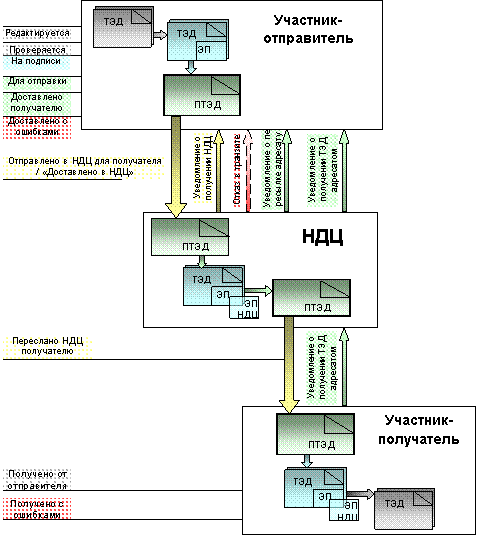

Рисунок 1. Общая схема транзита электронных документов через СЭД НДЦ
Таблица 7 Состояния ТЭД
Состояние ТЭД | Описание состояния ТЭД |
Редактируется | Формирование ТЭД (создание и (или) редактирование). |
Проверяется | Закончено формирование ТЭД, осуществляется проверка на правильность заполнения реквизитов (по команде Закончить ввод). |
На подписи | Окончание обработки ТЭД - ТЭД подготовлен к подписанию ЭП Отправителя (по команде Проверка завершена). |
Для отправки | Подписание ЭД ЭП Отправителя и формирование Пакета транзитных электронных документов (ПТЭД): архивирование, зашифрование (по командам Подписать, Закончить обработку, кроме того для НТЭД – по кнопке «Акцептовать и отправить»). |
Отправлено в НДЦ для получателя | Отправка ПТЭД Отправителем в НДЦ для Получателя (в фоновом режиме обмена отправка осуществляется автоматически, в пользовательском – по команде Отправить). Состояние не присваивается ТЭД в случае, когда информационное взаимодействие с НДЦ осуществляется через WEB-канал с использованием Луч on-line. |
Доставлено в НДЦ | Отправка ПТЭД Отправителем в НДЦ для Получателя. Состояние присваивается ТЭД в случае, когда информационное взаимодействие с НДЦ осуществляется через WEB-канал с использованием Луч on-line. |
Отказ в транзите | НДЦ отказал в транзите ТЭД Отправителю. При этом в форме соответствующего документа на закладке Рег. форма в разделе Причина отказа и в печатной форме документа (в режиме Предварительного просмотра) будет указана предупреждающая информация об ошибках. |
Переслано НДЦ получателю | НДЦ переслал ПТЭД Получателю. |
Доставлено получателю | ПТЭД получен Получателем. Первичная обработка ПТЭД Получателем (расшифрование, разархивация, проверка подлинности ЭП НДЦ и ЭП Отправителя). |
Доставлено с ошибками | ПТЭД принят Получателем с ошибками. Состояние присваивается исходящему ЭД отправителя после получения «Уведомления о получении ТЭД», в котором содержится информация о наличии ошибок в полученном ТЭД. Информация об ошибках отражается на закладке Рег. форма ЭД. Возможные ошибки: несоответствие формата, ошибка проверки подписи, нет действующей доверенности, отправитель не является зарегистрированным лицом |
Получено от отправителя | Получателем от Отправителя принят ПТЭД транзитом через НДЦ (в фоновом режиме обмена получение осуществляется автоматически, в пользовательском – по команде Получить документы). Происходит первичная обработка ПТЭД в НДЦ: расшифрование, разархивация, проверка подлинности ЭП, подписание ЭП НДЦ. |
Получено с ошибками | ПТЭД принят с ошибками. Входящему документу Получателя присваивается это состояние, если при проверках обнаружены ошибки. При этом в печатной форме документа (в режиме Предварительного просмотра) будет приведена предупреждающая информация об ошибках. Возможные ошибки при получении ПТЭД: ошибка проверки подписи, нет действующей доверенности, отправитель не является зарегистрированным лицом. |
10.2 Открытый и закрытый конверты ТЭД
При формировании пакета транзитных электронных документов (ПТЭД) Отправитель может использовать схему отправки пакета с «открытым конвертом» либо схему с «закрытым конвертом».
ПТЭД, сформированный по схеме с «открытым конвертом», включает один или несколько незашифрованных ТЭД вместе с ЭП Пользователя. Затем ПТЭД вместе с его описанием в XML-формате архивируется и зашифровывается с использованием открытых ключей шифрования, владельцы которых указаны в Анкете НДЦ для ЭДО.
Порядок формирования пакета ТЭД по схеме с «открытым конвертом» (см. Рисунок 2):
· создание ТЭД и подписание их на секретном ключе ЭП, владельцем сертификата открытого ключа электронной подписи которого является Пользователь Отправителя;
· создание описания ПТЭД в XML-формате и подписание его на секретном ключе ЭП, владельцем сертификата открытого ключа электронной подписи которого является Пользователь Отправителя;
· архивирование ТЭД и описания пакета вместе с их ЭП в zip-файл;
· зашифрование zip-файла ПТЭД с использованием открытых ключей шифрования, владельцы которых указаны в Анкете НДЦ для ЭДО.
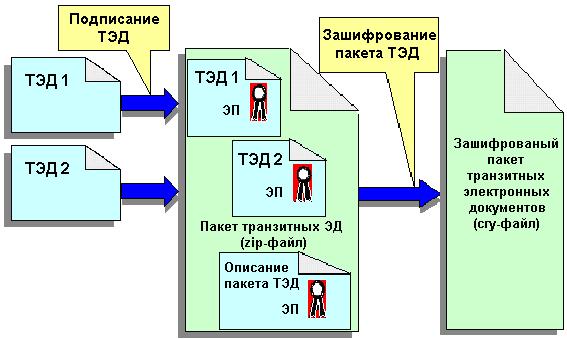
Рисунок 2 Формирование пакета ТЭД по схеме с «открытым конвертом»
Схема формирования ПТЭД в режиме отправки «закрытым конвертом» включает двойное зашифрование. Первоначально каждый ТЭД пакета зашифровывается с использованием открытых ключей шифрования, владельцы которых являются Пользователями Получателя. Затем ТЭД вместе с описанием ПТЭД в XML-формате зашифровываются с использованием открытых ключей шифрования, владельцы которых указаны в Анкете НДЦ для ЭДО.
Режим отправки «закрытым конвертом» включается на регистрационной форме при создании ТЭДИК (установка флажка «Закрытый конверт») или в справочнике «Участники транзита» для всех документов, отправляемых данному Участнику транзита (способ отправки «Закрытый конверт»).
Порядок формирования пакета ТЭД по схеме с «закрытым конвертом» (см. Рисунок 3):
· создание ТЭД и подписание их на секретном ключе ЭП, владельцем сертификата открытого ключа электронной подписи которого является Пользователь Отправителя,
· зашифрование подписанных ТЭД с использованием открытых ключей шифрования, владельцы которых являются Пользователями Получателя. В случае отсутствия в ЛСС соответствующих открытых ключей шифрования получателя можно выполнить «Запрос сертификатов» в соответствии с п.12.1.5;
· подписание зашифрованных ТЭД на секретном ключе ЭП, владельцем сертификата открытого ключа электронной подписи которого является Пользователь Отправителя;
· создание описания ПТЭД в XML-формате и подписание его на секретном ключе ЭП, владельцем сертификата открытого ключа электронной подписи которого является Пользователь Отправителя;
· архивирование зашифрованного ТЭД и его ЭП, описание ПТЭД и его ЭП в zip-файл;
· зашифрование zip-файла ПТЭД с использованием открытых ключей шифрования, владельцы которых указаны в Анкете НДЦ для ЭДО.
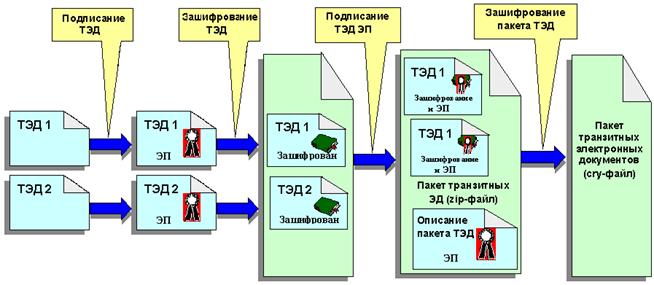
Рисунок 3 Формирование пакета ТЭД по схеме с «закрытым конвертом»
10.3 Виды ТЭД
СЭД НДЦ обеспечивает обмен следующими основными видами ТЭД:
· типовыми (табличными) транзитными электронными документами с идентификационными кодами – ТЭДИК;
· нетипизированными электронными документами (НТЭД).
10.3.1 Типовые (табличные) ТЭД (ТЭДИК)
Типовые (табличные) электронные документы, оформленные в соответствии с документами ЭДО в НДЦ, получают специальные идентификационные коды. Такие ТЭД получили название ТЭДИК. Документами ЭДО предусмотрены следующие категории ТЭДИК:
· ТЭДИК 1 категории (ТЭДИК 1) – ТЭД, эталонное содержание которого устанавливает НДЦ. НДЦ также присваивает каждому ТЭДИК 1 уникальный идентификационный код. ТЭДИК 1 включается НДЦ в базу данных ПО «Луч» и не может быть изменен Участником транзита. При транзите ТЭДИК 1 через СЭД НДЦ проверяется соответствие его содержания эталонному образцу, хранящемуся в НДЦ и приведенному в документах ЭДО, а также полномочия[39] представителей Участников транзита на подписание ТЭД ЭП, указанные в доверенностях на подписание электронных документов в СЭД НДЦ.
ТЭДИК 3 категории (ТЭДИК 3) – ТЭД, структуру и содержание которого разрабатывают Участники транзита, они же присваивают каждому ТЭДИК 3 уникальный идентификационный код. При транзите ТЭДИК 3 через СЭД НДЦ его структура не проверяется, а проверяются полномочия представителей Участников транзита на подписание ТЭД ЭП, указанные в доверенностях на подписание электронных документов в СЭД НДЦ.
.
Длина идентификационных кодов ТЭДИК 3 составляет 12 символов. Рекомендуется в качестве первых 7 символов кода использовать соответственно первые 7 символов депозитарного кода Участника транзита (например, МС00123ХХХХХ), причем в первом символе всегда проставляется одна из заглавных букв латинского алфавита.
· ТЭДИК других категорий (ТЭДИК N, где N – номер категории ТЭДИК, N ≠ 1, 3) – ТЭД, эталонную структуру которого устанавливает НДЦ. НДЦ также присваивает каждому ТЭДИК N уникальный идентификационный код. Структура ТЭДИК N поддерживается ПО «Луч», и она не может быть изменена Участником транзита. ТЭДИК N создается в ПО «Луч» в процессе заполнения Участником транзита типовых экранных форм. При транзите ТЭДИК N через СЭД НДЦ проверяется соответствие его структуры эталонному образцу, хранящемуся в НДЦ и приведенному в документах ЭДО, а также полномочия12 представителей Участников транзита на подписание ТЭД ЭП, указанные в доверенностях на подписание электронных документов в СЭД НДЦ.
Длина идентификационных кодов ТЭДИК 1 и ТЭДИК N может составлять до 12 символов: первый символ – цифра «1» для ТЭДИК 1 (1ХХХХХХХХХХХ) и цифра «N» – для ТЭДИК N (NХХХХХХХХХХХ).
10.3.2 Нетипизированные ТЭД
Транзитные электронные документы, которые создаются Участниками транзита не на основе ТЭДИК, относятся к нетипизированным ТЭД (НТЭД) или документам без идентификатора. Такой документ может быть создан с использованием любого программного обеспечения и передан Отправителем Получателю через СЭД НДЦ с использованием ПО «Луч». При транзите НТЭД его структура и содержание не проверяются со стороны НДЦ. Полномочия Участников транзита по использованию ключей ЭП для подписания ТЭД проверяются НДЦ в общем порядке (п.9.1).
НТЭД при его создании в ПО «Луч» присваивается код NDC0STND.
Акцепт и отправка полученного НТЭД его отправителю описана в п. 9.7.3.
10.4Общие сведения о работе с ТЭД
Для работы с транзитными электронными документами используется папка «Документооборот с Участниками ЭДО НДЦ», которая содержит папки:
1. Папка «Стрела НДЦ. Сделки с ценными бумагами»
Папка содержит типовые (табличные) транзитные электронные документы (ТЭДИК[40]). Используя систему «Стрела» можно создавать и отправлять через СЭД НДЦ ТЭД, обеспечивающие возможность оформления внебиржевых сделок (см. Приложение 5 «Система "Стрела").
2. Папка «Курьер НДЦ. Документооборот регистратора».
Папка содержит документы обмена между Участниками-регистраторами и зарегистрированными в реестре лицами. Имеет вложенные папки «Распоряжения» и «Отчеты».
В папке «Распоряжения» размещаются документы, создаваемые по команде Документы/Создать/Распоряжение в реестр (документы формата ПАРТАД, направляемые Участникам-регистраторам): «Передаточные распоряжения», «Распоряжения на предоставление информации», «Список владельцев. Список лиц, имеющих право на получение доходов».
«Распоряжения на предоставление информации» включают следующие типы запрашиваемой информации:
«Выписка из реестра/Справка об остатках ценных бумаг на дату»,
«Справка о наличии ценных бумаг»,
«Справка о движении ценных бумаг»,
«Уведомление о проведении операции».
В папке «Отчеты» размещаются отчеты, полученные от Участников-регистраторов о проведенных операциях и запрашиваемой информации.
3. Папка «Нетипизированные документы»
Папка содержит документы без идентификатора – нетипизированные транзитные электронные документы (НТЭД), созданные в ПО «Луч» и/или полученные от Отправителя. Имеет вложенные папки «Исходящие документы» и «Входящие документы».
НТЭД, выделенный в списке, может быть открыт, просмотрен, распечатан и отправлен Получателю транзитом через СЭД НДЦ.
В папку «Исходящие документы» помещаются документы, создаваемые в ПО «Луч» по команде Документы/Создать/Нетипизированный документ.
В папку «Входящие документы» помещаются все нетипизированные ТЭД, полученные Участником транзита от Отправителей транзитных электронных документов.
4. Папка «Документооборот с депозитариями»
Папка содержит документы обмена с Участником-депозитарием через СЭД НДЦ[41]. Имеет вложенные папки «Поручения» и «Отчеты».
В папке «Поручения» размещаются документы создаваемые в ПО «Луч» по команде Документы/Создать/Поручение в депозитарий – поручения на административную, информационную или инвентарную операции.
В папке «Отчеты» размещаются отчетные документы, получаемые от Участника-депозитария: отчеты об исполнении поручений и запрашиваемая информация (выписки и справки).
5. Папка «Удаленные»
В папку «Удаленные» помещаются все ТЭД, удаленные Участником транзита на разных этапах их создания и обработки (см. п.5.7)
ТЭД, помещенные в папку «Удаленные», при необходимости можно вернуть в исходную папку.
6. Папка «Архив»
ТЭД любого типа на любой стадии их создания и обработки можно поместить в папку «Архив» (см. раздел 5.6). ТЭД, помещенные в папку «Архив», при необходимости можно вернуть в исходную папку.
10.5Курьер НДЦ. Документооборот регистратора
ПО «Луч» обеспечивает возможность обмениваться документами с Участником-регистратором, используя схему транзита электронных документов:
ü создавать распоряжения в реестр и список владельцев в виде электронных документов определенных типов, подписывать их ЭП Участника транзита и отправлять Участнику-регистратору в порядке, установленном документами ЭДО для транзитных документов;
ü получать от Участника-регистратора отчеты о проведенных операциях и о запрашиваемой информации.
Порядок работы с ЭД Участника-регистратора аналогичен документообороту НДЦ:
· общий порядок работы с ЭД – см. раздел 5.
· создание распоряжения по образцу – см. п.8.2.1.2
· подпись, отправка, получение ЭД – см. раздел 11.
· просмотр и печать отчета[42] – см. п.5.5;
· выбор печатной формы распоряжения42 (см. п. 3.4.2.9).
Особенности документооборота с Участником-регистратором:
Для обеспечения документооборота с Участником-регистратором необходимо:
· поддерживать всегда в актуальном состоянии справочник Участники транзита (используется для проверки входящих транзитных документов) и справочник Контрагенты в реестрах/депозитариях (используется при создании распоряжений Участникам-регистраторам)[43].
· в справочнике Регистраторы необходимо установить версию используемых данным Участником-регистратором форматов ПАРТАД (версия учитывается при создании, загрузке, выгрузке, печати и проверке XML-документов).
· при настройке параметров (см. п. 3.4.2.9) необходимо установить режимы проверки входящих транзитных документов.
10.5.1 Подготовка к созданию распоряжений Участнику-регистратору
Выполните команду Документы/Создать/Распоряжение в реестр. В раскрывшемся диалоговом окне Подготовка распоряжения в реестр заполните все необходимые реквизиты.
1. Поля ввода Исходящий № и Дата формирования данного ТЭД заполняются автоматически, но открыты для редактирования.
2. В поле ввода Тип транзитного документа выберите из контекстного справочника «Транзитный документ» тип создаваемого документа:
4RESTR01 – «Передаточное распоряжение»,
4RESTR02 – «Распоряжение на предоставление информации»,
4RESTR08 – «Список владельцев. Список лиц, имеющих право на получение доходов».
3. В поле ввода Отправитель документа автоматически указывается собственный код депонента.
Закройте окно Подготовка распоряжения в реестр, нажав кнопку ОК. Раскроется экранная форма «Распоряжение в реестр №…» (или «№…» – для документа типа 4RESTR08), вид которой и порядок дальнейших действий зависят от выбранного типа документа.
10.5.2 Создание распоряжения
Для создания распоряжения выполните действия по подготовке к созданию транзитного документа в порядке, указанном в п. 9.5.1. Раскроется диалоговое окно «Распоряжение в реестр №…» (или «№…» – для ТЭД типа 4RESTR08), которое содержит закладки
· Рег. форма – смотри п.9.5.2.1;
· <Наименование распоряжения> – название закладки зависит от выбранного типа ТЭД: «Передаточное распоряжение» (п.9.5.2.2), «Распоряжение на предоставление информации» (п.9.5.2.3); документ типа 4RESTR08 не имеет такой закладки;
· Свойства;
· Файлы.
Общий порядок работы в экранной форме ЭД приведен в п.5.1.
10.5.2.1 Закладка «Рег. форма»
На закладке Рег. форма повторяются основные реквизиты распоряжения, введенные при подготовке электронного документа и атрибуты для отправки документа:
1. В поле ввода Получатель, используя контекстный справочник, введите Получателя ТЭД. Список справочника «Регистраторы», подключенного к полю, отфильтрован по флажку «Участник СЭД НДЦ», установленному в справочнике
2. В разделе Email получателя установите флажок «Отправлять на адрес анкеты ЭДО» или снимите флажок и укажите в поле Почта вид электронной почты (INT или OPM) и в поле Адрес электронный адрес Получателя.
3. Установите флажок «Хранить в НДЦ» если предполагается хранение документа в архиве НДЦ, снимите флажок – в противном случае.
4. Установите флажок «Закрытый конверт», если при транзите используется схема «с закрытым конвертом».
По умолчанию флажок установлен в соответствии с заполнением поля Способ отправки в справочнике «Участники транзита» для данного получателя. При установке флажка в состояние, противоречащее значению в справочнике, появляется предупреждающее сообщение.
При отправке документа, помеченного флажком «Закрытый конверт», xml-файл документа кроме обычной процедуры отправки подписывается ключом отправителя и шифруется с использованием действующих открытых ключей получателя из справочника «Участники транзита».
5. При необходимости измените даты в полях ввода Дата формирования и Действителен до, используя календарь.
6. При отправке Участнику-регистратору документа «Список владельцев. Список лиц, имеющих право на получение доходов» (4RESTR08) на закладке дополнительно появляются:
· выделенная область Имя файла, обязательная для заполнения. В этой области необходимо указать xml-файл со списком владельцев. Для этого нажмите кнопку  Добавить, в раскрывшемся окне Открыть (с проводником) найдите и выделите нужный файл, нажмите кнопку Открыть. Имя файла будет записано в таблице[44]. Для просмотра, изменения или редактирования содержимого файла нажмите кнопку
  Открыть. Для выгрузки файла в папку компьютера или на другой носитель нажмите кнопку
  Сохранить файл на диске (процедура выгрузки аналогична процедуре выгрузки НТЭД, описанной в п.9.7.5). Чтобы удалить файл из таблицы Имя файла, нажмите кнопку
  Удалить.
· флажок Сверять формат при проверке. По умолчанию флажок включен, и xml-файл со списком владельцев, указанный в области Имя файла, проходит проверку на соответствие формату ПАРТАД версии, указанной в этом xml-файле.
Разделы Реквизиты доставки документов в НДЦ и Реквизиты доставки документа у получателя заполняются автоматически после получения и обработки документов соответственно НДЦ и Получателем.
При обнаружении ошибок в отправляемом или принятом Получателем документе на закладке Рег. форма отображается раздел Причина отказа со списком обнаруженных ошибок. Просмотр списка осуществляется при помощи стрелочек 
 и счетчика записей, например
  , показывающего номер просматриваемой записи и общее количество записей, имеющихся в разделе Причина отказа.
10.5.2.2 Закладка «Передаточное распоряжение»
Закладка Передаточное распоряжение в диалоговом окне «Распоряжение в реестр №…» появляется, когда при подготовке к созданию распоряжения (п.9.5.1) был выбран тип транзитного документа «Передаточное распоряжение» (4RESTR01):
1. Раздел Описание ценных бумаг
· В поле Эмитент указывается код ФСФР России и наименование эмитента ценной бумаги
. При выборе эмитента из контекстного справочника «Эмитенты»[45] код и наименование эмитента заполняется автоматически.
Примечание. Поле обязательно для заполнения, если данному эмитенту присвоен код ФСФР России.
· Поле Код ц/б (НДЦ) заполняется из контекстного справочника «Ценные бумаги». При выборе ценной бумаги автоматически вводится код ц/б (НДЦ), наименование и основные атрибуты ценной бумаги. Справочник ц/б отфильтрован по коду эмитента, указанному в поле Эмитент (если в поле Эмитент заполнено только наименование фильтрация не производится).
· Далее указывается количество передаваемых бумаг и, при необходимости, Сумма сделки и Валюта. Для ценных бумаг обремененных залогом устанавливается флажок «Есть обременение».
2. Раздел Зарегистрированное лицо, передающее ценные бумаги.
· При заполнении поля Зарегистрированное лицо из справочника «Контрагенты в реестрах/депозитариях» автоматически извлекается вся имеющаяся информация (для ее отображения необходимо щелчком мыши в поле «+» раскрыть раздел). Для извлечения из справочника данных о счете, необходимо указать тип счета. При отсутствии данных в справочнике информация вводится вручную. Ввод удостоверяющих документов производится в соответствии с указанным типом зарегистрированного лица. Добавление / редактирование удостоверяющих документов осуществляется через форму, открывающуюся по кнопке Добавить/  Редактировать, удаление – нажатием кнопки Удалить,
3. Раздел Лицо, на счет которого должны быть зачислены ценные бумаги.
· Информация о лице, которому передаются ценные бумаги. Заполняется аналогично предыдущему блоку.
4. Блок Основание
· Указывается документ, на основании которого осуществляется внесение данных в реестр. Добавление / редактирование записи осуществляется через форму Основание, открывающуюся по кнопке Добавить / Редактировать, удаления – нажатием кнопки Удалить.
5. Поле Дополнительная информация предназначено для указания информации Участнику-регистратору, не включенной в указанные выше поля. Поле свободного формата и произвольной длины.
10.5.2.3 Закладка «Распоряжение на предоставление информации»
Закладка Распоряжение на предоставление информации в диалоговом окне Распоряжение в реестр №… появляется, когда при подготовке к созданию распоряжения (п.9.5.1) был выбран тип транзитного документа «Распоряжение на предоставление информации» (4RESTR02).
Поля Эмитент и блок данных о зарегистрированном лице заполняются так же, как аналогичные поля на закладке Передаточное распоряжение.
Поле Тип запрашиваемой информации заполняется из контекстного справочника. В зависимости от выбранного типа запрашиваемой информации на закладке могут быть добавлены следующие блоки данных:
1. Блок Выписка из реестра/Справка об остатках ценных бумаг на дату
2. Блок Справка о наличии ценных бумаг
3. Блок Справка о движении
В указанных блоках данных заполняются поля дат, указывающие за какой период необходимо предоставить соответствующую информацию, поле Количество (для справки о наличии ценных бумаг) и Дополнительная информация (поле свободного формата и произвольной длины). Поле Код ц/б (НДЦ) заполняется из контекстного справочника «Ценные бумаги». При выборе кода автоматически заполняются поля код НДЦ, наименование и основные атрибуты ценной бумаги.

|
Из за большого объема этот материал размещен на нескольких страницах:
1 2 3 4 5 6 7 8 9 10 |
