


Партнерка на США и Канаду по недвижимости, выплаты в крипто
- 30% recurring commission
- Выплаты в USDT
- Вывод каждую неделю
- Комиссия до 5 лет за каждого referral
Последняя ревизия 30.01.03
ИНСТРУКЦИЯ
для пользователей программы-конструктора “Метод балльных оценок” (MBE)
Назначение
Программа “Метод балльных оценок” разработана сотрудниками Общего психологического практикума факультета психологии МГУ им. для создания разнообразных учебных заданий (и исследовательских задач) в разделе «Психологические измерения» по темам - «Одномерное шкалирование». Она позволяет преподавателю или студенту без помощи программиста (т. е. самостоятельно) разрабатывать учебные задания или исследовательские задачи с использованием одного из самых распространенных в психометрике методов шкалирования - метода числовой балльных оценок, создавая различные измерительные процедуры.
По сравнению с программой SscaleMaker данная программа решает более узкий круг учебных задач, она менее универсальна, но зато более специализированна и проста в использовании.
Методические указания по выполнению данного задания изложены в учебном пособии , , «Измерение в психологии». М., «Смысл», 196б, 1или 2 издание), с.
Краткие технические характеристики программы:
- Явная визуализация ранжирования как «раскладывания по полочкам».
- Одновременное предъявление всего набора стимулов.
- Текстовые и графические (.bmp, .jpg) стимулы в любом сочетании.
- Неограниченное количество стимулов и размер матрицы.
- Возможность задания нескольких сессий (полных повторов всего ряда стимулов).
- Возможность задания правил размещения стимулов на шкале (можно или нельзя присваивать нескольким стимулам одинаковый ранг, возможно ли изменение уже сделанного выбора).
- Программирование инструкции испытуемому.
Работа с программой. Первое знакомство.
После входа в программу на экране появляется основное меню с пятью пунктами (разделами) Тестирование, База данных, Планы, Анализ и Выход (Рис. 1).
Далее Вы можете выбрать 3 варианта работы с программой: создание нового учебного задания, работа с уже имеющемся или анализ полученных в опыте данных.
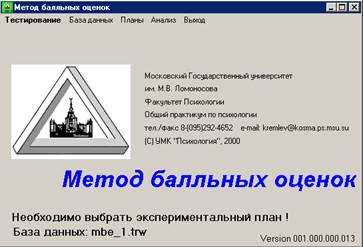
Рис. 1. Основное меню программы «Метод балльных оценок».
Создание нового экспериментального плана
Подготовку нового учебного задания (или исследовательской задачи) необходимо начать с пункта Планы (см. рис. 2). В этом разделе Вы можете выбрать уже кем-то созданное или создать новое учебное задание, разработав его план.
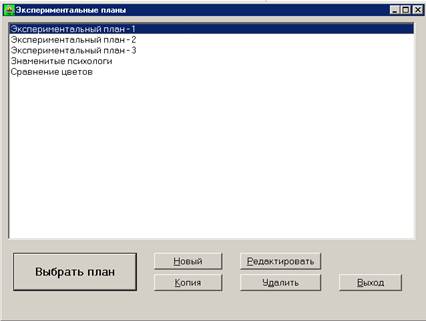
Рис. 2. Экспериментальные планы
Кнопки и связанные с ними действия:
Выбрать – устанавливает выбранный план (в данном случае «Тестовый короткий на сходство») в качестве текущего. Это значит, что при последующем опросе испытуемому не будет предлагаться выбор плана из общего списка, а будет сразу предложен именно этот план, что снижает вероятность ошибки. После выбора вы автоматически вернетесь к Главному меню (Рис.1). Смысл кнопки «Выбрать» в том, что испытуемому уже не надо будет выбирать, с каким планом работать – это исключит возможную ошибку.
Новый – создание плана заново.
Редактировать – внесение изменений в уже существующий экспериментальный план.
Копия – создать новый план, перенеся в него все настройки из уже существующего (в данном случае «Тестового короткого на сходство»). В дальнейшем (Окно редактирования плана - Рис.3), надо будет, как минимум, указать для нового плана новые имена файла и, собственно, плана, отличные от всех, уже существующих.
Удалить – удалить существующий экспериментальный план.
Выход – возврат в Главное меню.
Нажав кнопку Новый, Копия или Редактировать, Вы переходите непосредственно к настройке экспериментального плана (Рис.3).

Рис.3. Окно редактирования плана.
Параметры, вводимые в окне настройки экспериментального плана.
Название экспериментального плана – Уникальное название, присвоенное данному плану (оно затем будет фигурировать в списке готовых планов).
Дополнительная информация – Специальные сведения, дополняющие описание плана, своего рода заметки на полях. Испытуемому не предъявляются.
Файл для сохранения* – имя файла (без расширения!) в который будут сохранены все настройки данного плана. Должно быть уникальным. Файлу плана автоматически присваивается расширение. mbe. Все планы хранятся в разделе MBE\Stimuls.
*Замечание для программиста: по структуре это типичный. ini-файл.
Стимулы - перечень стимульного материала.
Стимулами могут быть любые тестовые или графические элементы, например: слово, предложение, абзац, число или рисунок. Если в качестве стимула Вы хотите использовать букву, цифру, слово или некоторый фрагмент текста, то напечатайте то, что нужно в окне «Стимулы», а после окончания каждого следующего стимула на новой строке не забудьте поставить знак разделителя стимулов - #. Например: в эксперименте по оценке предпочтения цветов стимулы могут быть такими:
Красный
#
Синий
#
Зеленый
#
Желтый
#
Оранжевый
#
Фиолетовый
После последнего стимула ставить решетку не надо.
При написании текста Вы можете применять различные варианты шрифтов, меняя их размер, цвет и т. д. Для этого воспользуйтесь кнопкой «Шрифт» (Рис. 4).
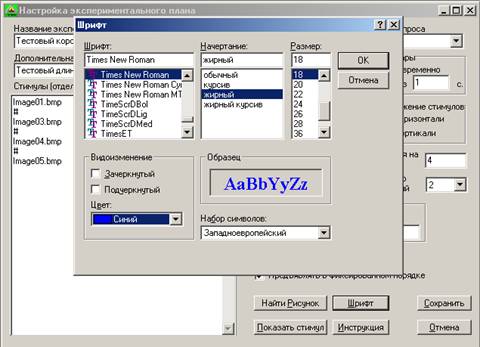
Рис. 4. Выбор шрифта для предъявляемого стимула.
Если в качестве стимула используется заранее подготовленный графический. BMP или. JPG-файл, то просто укажите в строке его имя и путь к нему, и также на следующей строке не забудьте поставить разделитель.
Правила указания пути к файлу с рисунком.
Всегда рекомендуется размещать файлы с рисунками в разделе MBE\Stimuls или его подразделах. В первом случае Вам вообще не надо указывать ничего кроме имени файла, то есть для файла C:\PRAKTIKA\ MBE \Stimuls\ Image1.bmp достаточно написать в окне Image1.bmp. В случае размещения файла в подразделе раздела Stimuls\, например C:\PRAKTIKA\MBE\Stimuls\Pictures\Image1.bmp, надо указать путь уже от него т. е. Pictures\ Image1.bmp.
Разумеется, Вы можете поместить картинки и в совершенно независимый раздел типа C:\My_Images\Image1.bmp, в этом случае в окне стимулов надо прописать полный путь (т. е. C:\My_Images\Image1.bmp). Недостаток такого варианта в том, что при переносе плана на другой компьютер или диск может потребоваться заново прописать все пути к картинкам.
При необходимости Вы можете не писать путь по памяти, а просто выбрать нужный файл на диске. Воспользуйтесь для этого кнопкой «Найти Рисунок» (Рис.5).

Рис.5. Поиск рисунка на диске.
Всегда, когда Вы захотите посмотреть, как будут выглядеть ваши стимулы на экране монитора в процессе их предъявления, следует воспользоваться опцией «Показать» (Рис. 6).
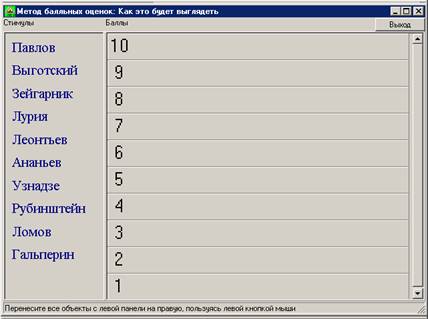
Рис.6. Так будет выглядеть экспериментальное поле.
Диапазон чисел, которые может использовать испытуемый для оценки подготовленных стимулов, задается в двойном поле «Диапазон ответов»: в нем следует выбрать минимальный (слева) и максимальный (справа) баллы. От того, как вы их выберите, зависит количество и нумерация уровней в правой части экспериментального поля (Рис. 6).
Далее можно выбрать одну из двух парадигм оценивания предъявляемых стимулов: либо позволить испытуемому изменять свои оценки при оценивании, либо запретить эту возможность. Для этого предусмотрена опция «Переигрывание».
Кроме того, можно определить возможность присваивания разным стимулам одинаковых баллов или задать жесткий вариант однозначного соответствия: один стимул — один балл. Для реализации этого варианта оценивания предусмотрена опция «Строго по одному».
Окончательный этап создания плана методики - написание инструкции испытуемому. Для этого необходимо воспользоваться кнопкой «Инструкция», и в появившемся окне набрать необходимый текст, который будет появляться на экране перед началом опыта (Рис. 7). Возможен выбор шрифта.
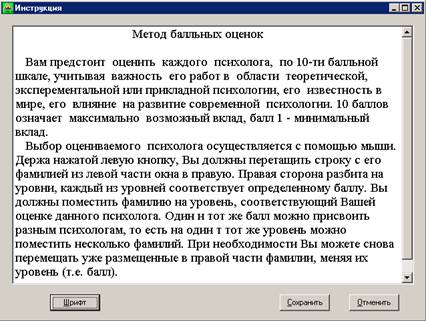
Рис.7. Редактирование инструкции.
После окончание работы над созданием плана методики необходимо его сохранить в виде файла, для чего следует воспользоваться опцией «Сохранить», и созданный план запишется на диске под заданным ранее именем и его название появится в общем списке готовых планов.
Тестирование
Нажав кнопку «Тестирование», Вы переходите в режим выполнение одного из экспериментальных планов. В том случае, если никакой экспериментальный план не был ранее задан в меню «Экспериментальные планы» в качестве рабочего по умолчанию (см. внизу экрана соответствующую надпись: «Необходимо выбрать экспериментальный план!»), перед студентом появляется список имеющихся планов, из которого следует выбрать нужный (Рис. 8). Если один из планов был уже ранее задан как рабочий по умолчанию (внизу экрана должна быть соответствующая надпись, например: «План: Отечественные психологи»), перед студентом сразу появляется список зарегистрированных испытуемых (Рис. 9), из которого он должен либо выбрать свою фамилию (кнопка «Выбрать»), либо зарегистрироваться вновь (кнопка «Ввести заново»). Для регистрации появляется специальная форма, куда необходимо занести анкетные данные испытуемого (Рис. 10). Только после этого можно приступить непосредственно к выполнению учебного задания.
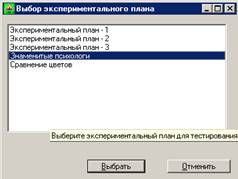
Рис. 8. Выбор экспериментального плана (если не был указан план по умолчанию).
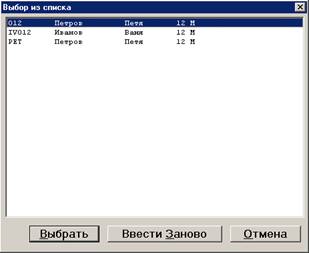
Рис. 9. Выбор испытуемого из списка.

Рис.10 Выбор испытуемого из списка.
Работа с базой данных
В программе предусмотрено ведение базы всех полученных данных. Из основного меню с помощью кнопки «База данных» можно в появившемся окне выбрать один из уже имеющихся файлов базы данных. По умолчанию в качестве рабочего задан файл с именем mbe_1.trw. В этом же окне мы можем задать новое имя файла базы данных для того, чтобы результаты нового опыта (серии опытов) записывались именно в эту базу данных. Перед началом тестирования стоит решить, в какую базу данных будут сохранены полученные результаты.
Для работы с результатами опытов, хранящихся в одной из баз данных следует из основного меню нажать на кнопку «Анализ». Вы сразу же увидите содержимое выбранной базы данных (Рис. 11), которая оформлена в виде таблицы с полями, соответствующими пунктам анкетных данных и полем с указанием названия экспериментального плана.

Рис.11 Общий список результатов из выбранной базы данных.
В этом режиме возможна простая сортировка полученных результатов по любому из полей, для чего следует указать название соответствующего поля в окне «Сортировка». Основная функция данного режима - просмотр и экспорт для дальнейшего анализа полученных в опыте данных. Для этого следует нажать кнопку «Отчет». В появившемся окне «Отчет о работе» представлена подробная информация о полученных данных.
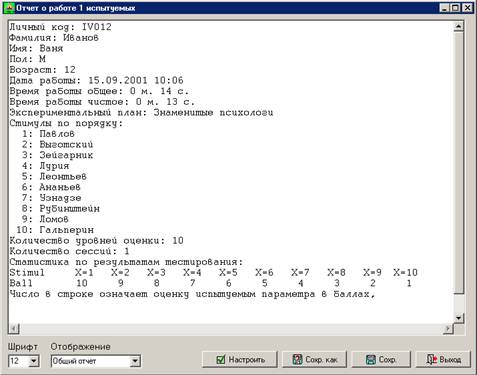
Рис.12. Отчет о работе испытуемого.
Эта информация может быть представлена и в более компактном и более подходящем для экспорта данных виде, для чего в окне «Отображение» нужно выбрать соответствующую форму визуализации данных. Предусмотрено два вида представления данных: Общий отчет (приводятся сведения об испытуемом и все полученные данные) и Квадратная матрица (приводятся только числовые оценки). Кроме того, возможна детальная настройка содержимого отчета (Рис. 14). Например для удобства текстового экспорта в статистическую систему (Stadia и аналогичные) целесообразно исключить из отчета все, кроме самой матрицы.
Выбранные и визуализированные данные можно экспортировать в стандартный текстовый файл, нажав на одну из 2-х кнопок: «Сохранить» (результаты сохраняться в файле compare. res) или «Сохранить как» (результаты запишутся в файл с произвольно заданным именем).
Кнопка «Общий отчет» в списке результатов (Рис. 11) служит для создания сводного отчета для группы испытуемых. Правила формирования содержимого отчета – те же, что и для отдельной записи. Выбор записей показан на Рис. 13.
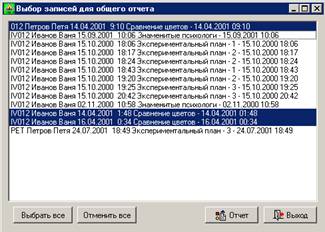
Рис.13. Выбор записей для отчета.
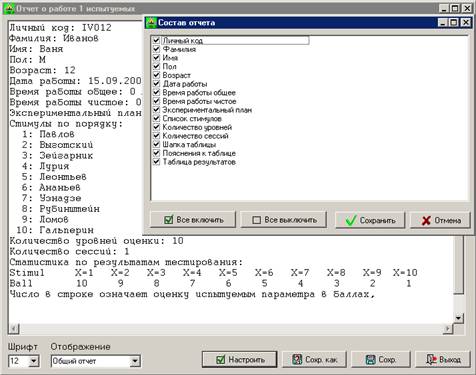
Рис.14. Настройка содержания отчета о работе испытуемого.
*Для программистов: Файлы. trw реализуют формат, разработанный в МГУ для хранения данных психологических и учебных опросов. Он является общим для всех Windows программ УМК «Психология» и достаточно гибок для приспособления к самым разным задачам.
Заключение
Программа “Метод балльных оценок” – непрерывно совершенствующийся продукт. Каждодневная практика его применения в исследовательском и учебном процессах дает разработчикам богатый материал для расширения возможностей и повышения удобства программы. По этой же причине мы всегда благодарны за Ваши советы и пожелания.
Обновленные версии программ и самую свежую информацию о программе MBE, а также о конструкторе ScalMake, конструкторе психодиагностических методик TestMaker, учебно-демонстрационной системе Практика и других продуктах УМК “Психология” можно найти на сайте http://*****
Коллектив разработчиков желаем Вам успехов в научной и прикладной деятельности!
Разработчики системы
Поставки программного комплекса осуществляет УМК “Психология” (Москва, ул Дубининская, 916 *****@***ru).
Алексей Гусев (*****@***ru)
Сергей Шапкин (*****@***ru) телефон 8(916)
Александр Кремлев (*****@***ru) http://*****
