

Партнерка на США и Канаду по недвижимости, выплаты в крипто
- 30% recurring commission
- Выплаты в USDT
- Вывод каждую неделю
- Комиссия до 5 лет за каждого referral
Задание 1. «Создание таблицы с помощью конструктора»
1. Запустите Microsoft Access .
2. Задайте имя новой базы данных «Школа»
3. Переименуйте таблицу под именем «Преподаватели»
4. Перейти в режим «Конструктор» и введите имена полей и укажите типы и размеры данных, к которым они относятся
Имя поля | Тип данных | Размер поля | Маска ввода |
Код преподавателя | Счетчик | ||
Фамилия | Текстовый | 15 | |
Имя | Текстовый | 15 | |
Дата рождения | Дата/время | Длинный формат даты | |
Должность | Текстовый | 10 | |
Домашний телефон | Текстовый | #-##-## | |
Зарплата | Денежный |
5. Перейдите в режим таблицы для этого выберите вкладка Режим/ Режим таблицы.
6. Заполните таблицу 10 строками.
Задание №2. «Добавление и удаление полей и записей»
1. Откройте базу данных « Школа»
2. Откройте таблицу Преподаватели в режиме таблицы.
3. Добавьте поля «Отчество» и «Дисциплина», для этого:
1) установите курсор на поле, перед которым нужно вставить новый
столбец;
2) выполните команду: Щелкните для добавления или вкладка ленты Поля → панель инструментов Добавление и удаление → Текст;
3) щелкнув два раза на Поле1, переименуйте его в «Отчество», а Поле2 – «Дисциплина».
4. Заполните пустые поля таблицы.
5. Удалите четвертую запись в таблице, для этого
1. выделите 4-ю запись
2. нажмите правую кнопку мыши → Удалить запись;
6. Сохраните базу данных.
Задание 3. «Создание таблицы на основе шаблонов»
1. Создайте новую базу данных «Сотрудники», для этого
· Откройте Файл Создание
· Задайте имя новой базы данных «Сотрудники»
2. Создайте таблицу «Контакты»
3. Заполните таблицу согласно образцу.
Номер Сотрудника | Организация | Фамилия | Имя | Отчество | Должность | Рабочий телефон. |
1 | Школа № 2 | Петров | Иван | Сергеевич | Директор | 2-58-06 |
2 | Школа № 23 | Иванов | Роман | Иванович | Зам. директора | 5-75-88 |
3 | Школа № 77 | Павлова | Алла | Сергеевна | Гл. Бухгалтер | 2-02-78 |
4 | Гимназия №1 | Боярская | Ольга | Андреевна | Бухгалтер | 4-44-44 |
5 | Школа № 76 | Сидорова | Елена | Петровна | Директор | 5-85-75 |
6 | Школа № 79 | Сенчилов | Антон | Сергеевич | Учитель информатики | 9-08-42 |
7 | Школа № 80 | Чернов | Олег | Олегович | Учитель биологии | 2-77-85 |
8 | Школа № 23 | Зайцев | Петр | Викторович | Учитель математики | 4-75-23 |
9 | Школа № 14 | Андреев | Иван | Игоревич | Учитель химии | 4-58-75 |
10 | Школа № 32 | Петрова | Ирина | Павловна | Учитель физики | 2-58-09 |
4. Сохраните таблицу.
Задание 4. «Поиск и замена данных в таблице»
1. Откройте базу данных «Сотрудники».
2. Для поиска в таблице преподавателя «Петрова»:
· переведите курсор в первую строку поля "Фамилия";
· выполните команду Правка, Найти;
· в появившейся строке параметра Образец введите Петрова;
· в строке параметра Просмотр должно быть слово ВСЕ (имеется в виду искать по всем записям);
· в строке параметра Совпадение выберите из списка «С любой частью поля»;
· в строке параметра «Только в текущем поле» установите флажок (должна стоять галочка);
· щелкните по кнопке <Найти>. Курсор перейдет на вторую запись и выделит слово Миронов;
· щелкните по кнопке <Найти далее>. Курсор перейдет на седьмую запись и также выделит слово Миронов;
· щелкните по кнопке <3акрыть> для выхода из режима поиска.
3. Замените должность у Сенчилова с учителя информатики на учителя Технологии
4. Для сортировки данных в поле "Фамилия" по убыванию:
· На поле "Фамилия" нажать правую кнопку мыши выбрать кнопку АЯ
· Все данные в таблице будут отсортированы в соответствии с убыванием значений в поле "Фамилия".
5 . Сохраните полученный результат.
Задание 5. «Создание связей между таблицами»
1. Создадим базу данных «Фирма». Сотрудники данной организации работают с клиентами и выполняют их заказы.
2. Создайте таблицу «Сотрудники» в режиме конструктора задав необходимы параметры
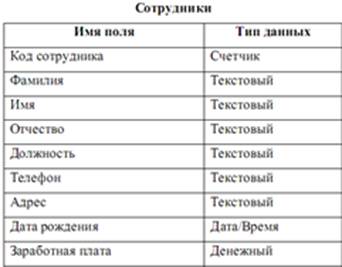
3. Установить ключевое поле «Код сотрудника»
4. Аналогично создать таблицу «Клиенты» в режиме конструктора

5. Установить ключевое поле «Код клиента»
6. Создать таблицу «Заказы» в режиме конструктора.

7. Установить ключевое поле «Код клиента»
8. Вкладка ленты Работа со связями.
9. Если ранее никаких связей между таблицами базы не было, то при открытии окна Схема данных одновременно открывается окно Добавление таблицы, в котором выберите таблицы Сотрудники, Клиенты и Заказы.
10. Если связи между таблицами уже были заданы, то для добавления в схему данных новой таблицы щелкните правой кнопкой мыши на схеме данных и в контекстном меню выберите пункт Добавить таблицу.
11. Установите связь между таблицами Сотрудники и Заказы, для этого выберите поле Код сотрудника в таблице Сотрудники и перенесите его на соответствующее поле в таблице Заказы.
12. После перетаскивания откроется диалоговое окно Изменение связей, в котором включите флажки «Обеспечение условия целостности», Каскадное обновление связанных полей и Каскадное удаление связанных записей.
13. После установления всех необходимых параметров нажмите кнопку ОК.
14. Связь между таблицами Клиенты и Заказы установите самостоятельно.
15. В таблицу Сотрудники внесите данные о семи работниках.
16. В таблицу Клиенты внесите данные о десяти предприятиях, с которыми работает данная фирма.
17. В таблице Заказы оформите несколько заявок, поступивших на фирму.
18. Покажите работу преподавателю.
Задание 6. «Отбор данных с помощью запросов»
Запросы являются основным средством просмотра, отбора, изменения и анализа информации, которая содержится в одной или нескольких таблицах базы данных. Существуют различные виды запросов, но наиболее распространенными являются запросы на выборку, с них и начнем наше знакомство.
1. Откройте базу данных «Фирма», созданную ранее.
2. Выполните команду: вкладка ленты Создание → Мастер запросов → Простой запрос.
3. В появившемся диалоговом окне укажите таблицу Сотрудники и выберите поля Фамилия, Имя, Телефон. Нажмите кнопку Далее.
4. Введите имя запроса – Телефоны – и нажмите кнопку Готово. Перед вами появится запрос, в котором можно просмотреть телефоны сотрудников.
5. Следующий запрос попробуйте создать с помощью Конструктора, для этого выполните команду: вкладка ленты Создание → Конструктор запросов.
6. В диалоговом окне Добавление таблиц выберите таблицу Клиенты и щелкните на кнопке Добавить, а затем – на кнопке Закрыть.
7. Чтобы перенести нужные поля в бланк запроса, необходимо по ним дважды щелкнуть левой кнопкой мыши.
8. Чтобы отсортировать записи в поле Название компании в алфавитном порядке, необходимо в раскрывающемся списке строки Сортировка выбрать пункт по возрастанию.
9. Сохраните запрос с именем «Адреса клиентов».
10. Самостоятельно создайте запрос «Дни рождения», в котором можно будет просмотреть дни рождения сотрудников.
11. Допустим, мы хотим узнать, у кого из сотрудников день рождения в текущем месяце, например в апреле. Для этого откройте запрос в режиме Конструктора.
12. В строке Условие отбора для поля «Дата рождения» введите значение *.04.*. В данной записи * означают, что дата и год рождения могут быть любыми, а месяц 4-м (т. е. апрель)
13. Закройте Конструктор и просмотрите полученный результат. Если в запросе Дни рождения нет ни одной записи, значит, в таблице Сотрудники нет ни одного человека, родившегося в апреле. Добавьте в таблицу Сотрудники несколько человек, родившихся в апреле, и посмотрите, как изменится запрос. Запросы автоматически обновляются при каждом открытии.
14. Если нам нужно узнать, кто из сотрудников родился в мае, то придется создать новый запрос или изменить условие в существующем запросе Дни рождения. Данная процедура является неудобной и занимает много времени. Если приходится часто выполнять запрос, но каждый раз с новыми значениями условий используют запрос с параметром. При запуске такого запроса на экран выводится диалоговое окно для ввода значения в качестве условия отбора. Чтобы создать запрос с параметром, пользователю необходимо ввести текст сообщения в строке Условие отбора бланка запроса.
15. Запись Like[Введите дату] означает, что при открытии запроса появится диалоговое окно с текстом «Введите дату» и полем для ввода условия отбора. Если ввести условие *.04.*, то в запросе появится список сотрудников, родившихся в апреле. Запустите запрос еще раз и введите значение *.05.*, посмотрите, как изменился запрос.
16. Измените запрос «Телефоны» так, чтобы при его запуске выводилось диалоговое окно с сообщением «Введите фамилию». Поскольку в запросе нужно вывести конкретную фамилию, в условии отбора слово Like писать не надо.
17. Измените запрос «Телефоны» так, чтобы при его запуске запрашивались не только фамилия, но и имя сотрудника.
18. Самостоятельно создайте запрос «Выполненные заказы», содержащий следующие сведения: фамилия и имя сотрудника, название компании, с которой он работает, отметка о выполнении и сумма заказа. Данные запроса возьмите из нескольких таблиц.
19. В условии отбора для логического поля Отметка о выполнении введите Да, чтобы в запросе отображались только выполненные заказы.
20. Сделайте так, чтобы столбец Отметка о выполнении не выводился на экран.
21. Создайте запрос Сумма заказа, в котором будут отображаться заказы на сумму болееруб.
22. Измените запрос, чтобы сумма заказа была отдоруб.
Для данных запросов в условии отбора можно использовать операторы сравнения >, <, =, >=, <=, <> и логические операторы And, Or, Not и др.
23. Иногда в запросах требуется произвести некоторые вычисления, например посчитать подоходный налог 13 % для каждой сделки. Для этого откройте запрос Сумма заказа в режиме Конструктора.
24. В пустом столбце бланка запроса щелкните правой кнопкой мыши на ячейке Поле и в появившемся контекстном меню выберите команду Построить. Перед вами появится окно Построитель выражений, который состоит из трех областей: поля выражения, кнопок операторов и элементов выражения. Сверху располагается поле выражения, в котором оно и создается. Вводимые в это поле элементы выбираются в двух других областях окна Построителя.
25. В левом списке откройте папку Запросы и выделите запрос Сумма заказа. В среднем списке выделите поле Сумма и нажмите кнопку Вставить. Идентификатор этого поля появится в поле выражения Построителя.
26. Щелкните на кнопке * и введите 0,13. Таким образом, мы посчитаем подоходный налог 13 %.
27. Нажмите кнопку ОК, после чего в ячейке свойства Поле появится значение «Выражение1: [Сумма]*0,13».
28. Замените Выражение1 на Налог и закройте Конструктор.
29. Откройте запрос и посмотрите, что у вас получилось.
30. Используя Построитель выражений, добавьте в запрос Сумма заказа поле Прибыль, в котором будет вычисляться доход от заказа (т. е. сумма минус налог).
31. Создайте запрос Менеджеры, с помощью которого в таблице Сотрудники найдите всех менеджеров фирмы.
32. Покажите работу преподавателю.
Задание 7. «Формирование сложных запросов»
1. Откройте базу данных «Фирма»
- Откройте вкладку Запросы;
- Щелкните по кнопке Создать;
2. В появившемся окне выберите Простой запрос и щелкните по кнопке ОК;
3. В появившемся окне в строке Таблицы/запросы выберите из списка таблицу «Сотрудники»
4. Перенесите все поля из окна Доступные поля в окно Выбранные поля, щелкнув по кнопке 
5. Щелкните по кнопке Далее. Выводить надо все поля, поэтому еще раз щелкните по кнопке Далее;
6. В появившемся окне введите имя запроса Сотрудники;
7. Щелкните по кнопке Готово. На экране появится таблица с данными запроса. Но вам надо, чтобы при выполнении запроса выяснялась «Фамилия, Имя, Отчество» сотрудников. Для этого перейдите в режим конструктора;
8. В строке Условия отбора для поля Фамилия введите фразу [Введите фамилию сотрудника];
9. В строке Условия отбора для поля Имя введите фразу [Введите Имя сотрудника];
10. В строке Условия отбора для поля Отчество введите фразу [Введите Отчество сотрудника];
11. Выполните запрос, щелкнув по кнопке на панели инструментов, или выполните команду Запрос, Запуск;
12. Сохраните запрос и закройте таблицу запроса.
13. Для создания запроса, в котором выводятся название компании, дата размещения и дата исполнения.
14. На вкладке Запросы щелкните по кнопке Создать;
15. Выберите Простой запрос и щелкните по кнопке ОК;
16. Выберите таблицу Клиенты и перенесите поля Название компании, Адрес,
в окно Выделенные поля;
17. В таблице Заказы выберите поля дата размещения и дата исполнения;
18. Вы сформировали 4 полей запроса – они связаны между собой посредством схемы данных;
19. Щелкните по кнопке Далее;
20. В появившемся окне введите имя запроса Готовые заказы, затем щелкните по ячейке Изменение структуры запроса (в ней должна появиться черная точка) – это позволит перейти в режим конструктора;
21. Щелкните по кнопке Готово;
22. В строке Условия отбора для поля Названия компании введите фразу [Введите название компании];
23. В строке Условия отбора для поля Дата размещения введите фразу: [Введите дату размещения];
24. Выполните запрос;
25. Сохраните запрос и закройте таблицу запроса.
Задание 8. «Использование форм в базе данных»
1. Откройте базу данных «фирма»
1. Выполните команду: вкладка ленты Создание → панель инструментов
Формы → Другие формы → Мастер форм.
2. С помощью Мастера создайте формы Сотрудники, Клиенты, Заказы.
3. Откройте форму Сотрудники в режиме Конструктора. Этот режим предназначен для создания и редактирования форм.
4. Разместите элементы в удобном для вас порядке, измените размер и цвет текста.
5. В заголовок формы добавьте текст Сотрудники фирмы.
6. В примечание формы добавьте объект Кнопка (вкладка ленты Конструктор → панель инструментов Элементы управления).
7. После того как вы «нарисуете» кнопку указателем, на экране появится диалоговое окно Создание кнопок.
8. В категории Работа с формой выберите действие Закрытие формы и нажмите кнопку Далее.
9. Выберите рисунок или текст, который будет размещаться на кнопке.
10. В последнем диалоговом окне Мастера кнопок задайте имя кнопки и
11. нажмите Готово.
12. Самостоятельно создайте кнопки Выход из приложения, Поиск записи, Удаление записи.
13. Данную форму сохраните с именем Сотрудники фирмы.
Задание 9. «Создание кнопочной формы»
В MicrosoftAccess можно создавать кнопочные формы. Они содержат только кнопки и предназначены для выбора основных действий в базе данных.
1. Откройте базу данных «Фирма».
Для создания кнопочной формы необходимо на вкладке ленты Работа с базами данных выбрать команду Диспетчер кнопочных форм.
2. Если кнопочной формы в базе данных нет, то будет выведен запрос на подтверждение ее создания. Нажмите Да в диалоговом окне подтверждения.
Перед вами появится Диспетчер кнопочных форм, в котором щелкните по кнопке Создать.
3. В диалоговом окне Создание введите имя (МЕНЮ) новой кнопочной формы и нажмите ОК.
4. Имя новой кнопочной формы добавится в список Страницы кнопочной формы окна Диспетчер кнопочных форм. Выделите имя новой кнопочной формы и щелкните по кнопке Изменить.
5. В диалоговом окне Изменение страницы кнопочной формы щелкните по кнопке Создать. Появится диалоговое окно Изменение элемента кнопочной формы.
6. В поле Текст введите текст подписи для первой кнопки кнопочной формы, а затем выберите команду из раскрывающегося списка в поле Команда. В поле Форма выберите форму, для которой будет выполняться данная команда.
7. Аналогичным образом добавьте кнопки Клиенты, Заказы, Выход.
8. В диалоговом окне Диспетчер кнопочных форм выберите имя вашей кнопочной формы и щелкните по кнопке По умолчанию. Рядом с названием кнопочной формы появится надпись «(по умолчанию)».
9. Чтобы закончить создание кнопочной формы, щелкните по кнопке Закрыть.
10. Добавьте в форму какой-нибудь рисунок.
11. Для того чтобы главная кнопочная форма появлялась на экране при запуске приложения, необходимо в главном меню нажать на кнопку Параметры Access. Для текущей базы данных установите форму просмотра «кнопочная форма».
12. Покажите работу преподавателю.
Задание 10. «Создание отчетов»
1. Открыть базу данных «Сотрудники»
2. В окне базы данных выполните команду: вкладка ленты Создание → панель инструментов Отчеты → Мастер отчетов.
3. Выберите из списка таблицу «Сотрудники».
4. В появившемся диалоговом окне Создание отчетов переместите все доступные поля в область «выбранные поля».
5. В поле сортировка поле «Фамилия» отсортировать по возрастанию.
6. Макет отчета выберите в столбец, ориентация альбомная.
7. Стиль отчета выберите на ваше усмотрение.
8. Имя отчета «Сотрудники». Нажмите кнопку Готово
С помощью Мастера отчетов создайте отчет Дни рождения. В качестве источника данных используйте таблицу Сотрудники.
9. Если требуется напечатать почтовые наклейки, Access предоставляет такую возможность. Для этого выделите таблицу Клиенты и выполните команду: вкладка ленты Создание → панель инструментов Отчеты → Наклейки.
6. В появившемся диалоговом окне укажите размер наклейки, систему единиц, тип наклейки и нажмите кнопку Далее.
7. На следующем шаге создания отчета установите шрифт, размер, цвет текста и начертание. Нажмите кнопку Далее.
8. Выберите поля, которые будут размещаться на наклейке. Например, Название компании, Адрес, Телефон. Если на каждой наклейке требуется вывести определенный текст, то введите его в прототип наклейки.
9. При необходимости измените, название отчета с наклейками и нажмите кнопку Готово.
10. Покажите работу преподавателю.
