


Партнерка на США и Канаду по недвижимости, выплаты в крипто
- 30% recurring commission
- Выплаты в USDT
- Вывод каждую неделю
- Комиссия до 5 лет за каждого referral
ПОДГОТОВКА РАБОЧЕГО МЕСТА К РАБОТЕ НА ОБЩЕРОССИЙСКОМ ОФИЦИАЛЬНОМ САЙТЕ
Подготовка к работе для всех пользователей сайта.
Для работы с Сайтом установочный дистрибутив не требуется. На рабочих местах пользователи используют Интернет-браузер¹.
В Интернет-браузере должен быть включен протокол шифрования TSL 1.0. Для включения протокола выберите в меню браузера пункт «Инструменты» (Tools), подпункт «Свойства обозревателя» (Internet options) и в открывшемся окне выбрать закладку «Дополнительно» (Advanced) (Рис.1). В открывшемся окне активируйте кнопку с независимой фиксацией напротив пункта «TSL 1.0» (Use TSL 1.0)
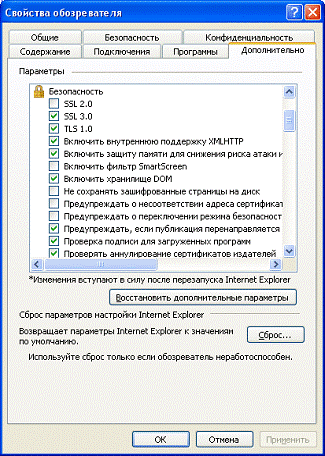
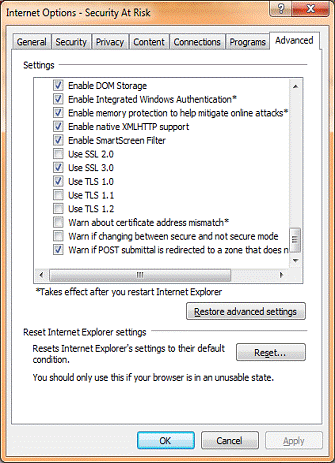
Рис. 1 Настройка протокола шифрования TSL 1.0 в русской и английской версиях браузера
Для подтверждения подлинности электронных цифровых подписей документов на сайте следует установить на рабочем месте:
1. Корневой сертификат Уполномоченного удостоверяющего центра федерального казначейства;
2. Серверный сертификат *****.
Указанные сертификаты доступны для скачивания по ссылке: http://*****
Для этого в сведениях сертификата (Рис. 2) нажмите кнопку «Установить сертификат» (сертификатом является файл с расширением *.cer, данный файл выдается удостоверяющим центром).
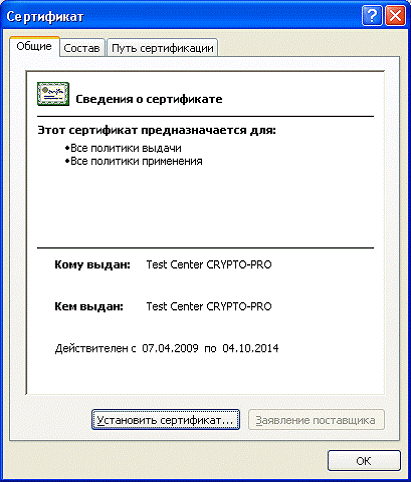
Рис. 2 Сведения сертификата
В открывшемся окне установки нажмите «Далее», выберите пункт «Поместить сертификат в следующие хранилища» и нажмите кнопку «Обзор» (Рис. 3).
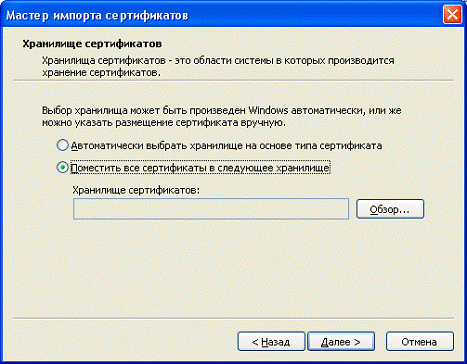
Рис. 3 Выбор хранилища сертификата
В открывшееся списке хранилищ (Рис. 4) выберите хранилище «Доверенные корневые центры сертификации» и нажмите «ОК». В окне установки нажмите кнопку «Далее» и затем кнопку «Готово» для завершения установки.
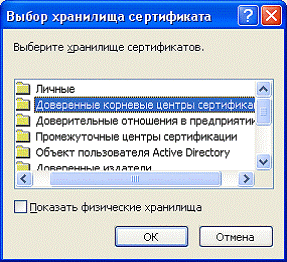
Рис. 4 Список хранилищ
Подобным образом необходимо установить серверный сертификат сайта http://*****.
Оба сертификата доступны на главной станице портала госзакупок.
Для корректного вида печатных форм при выводе на печать необходимо убрать отображение информации в колонтитулах. Для этого выберите в меню браузера пункт «Файл», подпункт «Параметры страницы» и для всех параметров колонтитулов установите значение «-Пусто-» (Рис. 5).

Рис. 5 Настройка параметров страницы для печати
Для того чтобы запустить стартовую страницу Сайта, откройте Интернет-браузер и в адресной строке введите Интернет-адрес Сайта.
Подготовка к работе для пользователей, использующих ЭЦП в закрытой части сайта
Пользователям, использующим ЭЦП для подписи документов в закрытой части сайта помимо настроек, указанных в разделе 3.1, требуется также выполнить дополнительные настройки, указанные в данном разделе.
Для работы с электронной цифровой подписью пользователям закрытой части с ролью «Администратор организации» и «Уполномоченный специалист» требуется выполнить следующие действия:
- добавить сайт в список доверенных узлов
- установить ПО CryptoPro CSP
- установить компонент формирования подписи
- настроить считыватели в CryptoPro CSP
- установить сертификат в CryptoPro CSP
Добавление сайта в список доверенных узлов
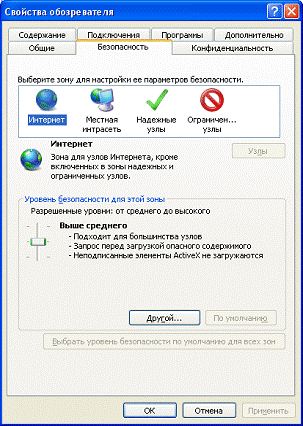 Для добавления сайта в список доверенных узлов в Интернет-браузере выберите в меню браузера пункт «Инструменты» (Tools), подпункт «Свойства обозревателя» (Internet Options) и в открывшемся окне выбрать закладку «Безопасность» (Security). На экране отобразится окно настройки безопасности.
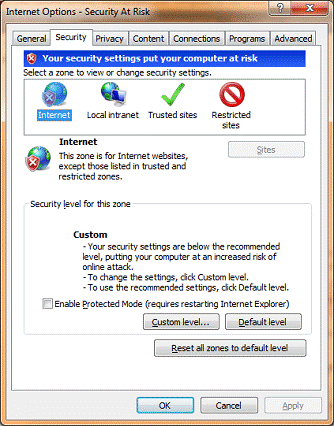
Рис. 6 Настройка безопасности в русской и английской версиях браузера
Выберите зону «Надежные узлы» (Trusted sites) и нажмите кнопку «Узлы» (Sites). В открывшемся списке (Рис. 7) введите адрес сайта в текстовое поле и нажмите кнопку «Добавить» (Add). Закройте список и окно «Свойства обозревателя» (Internet Options).
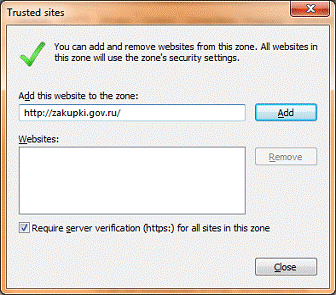
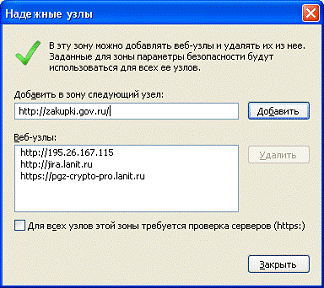
Рис. 7 Список надежных узлов в русской и английской версиях браузера
Установка ПО CryptoPro CSP
Криптопровайдер CryptoPro CSP предназначен для авторизации и обеспечения юридической значимости электронных документов при обмене ими между пользователями, посредством использования процедур формирования и проверки электронной цифровой подписи (ЭЦП).
Ниже представлен процесс установки CryptoPro CSP 3.6 (информация по установке и настройке CryptoPro CSP других версий приводится в сопроводительной документации для данного ПО (см. сайт производителя http://www. *****/cryptopro/default. asp).
Запустите установочный пакет CryptoPro CSP 3.6. Нажмите кнопку «Далее» (Рис. 8)

Рис. 8 Установка CryptoPro CSP
Выберите кнопку с зависимой фиксацией «Я принимаю условия лицензионного соглашения» (Рис. 9)
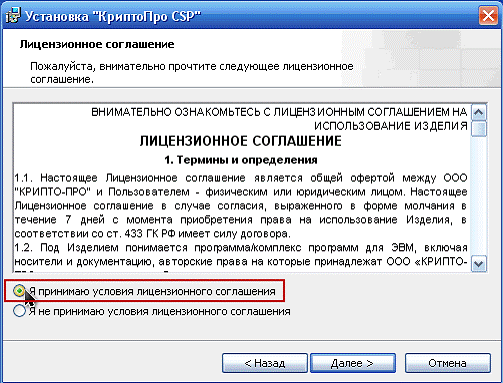
Рис. 9 Лицензионное соглашение
Заполните необходимые данные на странице и нажмите кнопку «Далее» (Рис. 10)

Рис. 10 Серийный номер
Выберите вид установки «Обычная», нажмите на кнопку «Далее» (Рис. 11)

Рис. 11 Вид установки
Отметьте необходимые типы считывателей и нажмите на кнопку «Установить» (Рис. 12)

Рис. 12 Типы считывателей
После процесса установки нажмите на кнопку «Готово» (Рис. 13)
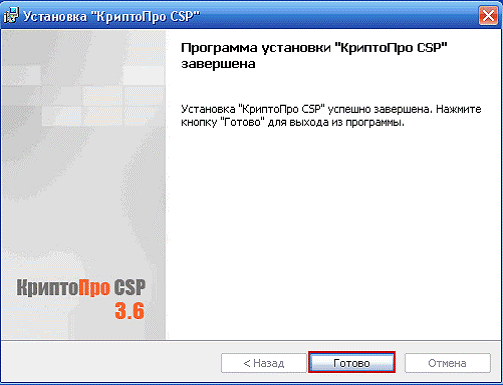
Рис. 13 Окончание установки
Сохраните все открытые документы и нажмите на кнопку «Да» для осуществления перезагрузки (Рис. 14)

Рис. 14 Перезагрузка
Установка компонента формирования подписи
Компонент формирования подписи используется для цифровой подписи данных, подписи кода, для проверки цифровых подписей, обработки данных в целях конфиденциальности, хэширования данных, шифрования и расшифровки данных и других задач. Ниже представлен процесс установки компонента формирования подписи.
Зайдите на главную страницу сайта. В верхней части страницы отобразится сообщение об установке надстройки (Рис. 15). Нажмите на сообщение и выберите пункт «Установить эту надстройку для всех пользователей данного компьютера».

Рис. 15 Установка надстройки
В появившемся диалоговом окне нажмите на кнопку «Установить» (Рис. 16)
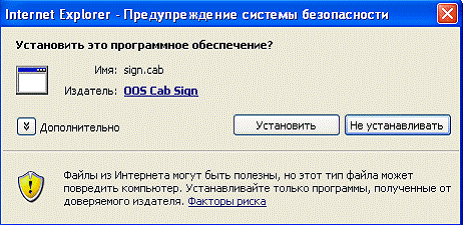
Рис. 16 Установка компонента формирования подписи
Если не появляется всплывающее окно для установки компонента sign. cab, то необходимо с правами локального администратора Вашего компьютера зайти по адресу http://*****/pgz/js/sign. cab и установить компонент.
Настройка считывателей в CryptoProCSP
Настройка считывателей необходима только для съёмных ключевых носителей типа: Рутокен, E-token, съёмных flash-накопителей.
Для организаций использующих дискеты ( floppy disk ) в качестве съёмных ключевых носителей данная настройка не требуется.
Запустите программу /Program Files/Crypto Pro/CSP/cpconfig. cpl (Рис. 17)

Рис. 17 cpconfig. cpl
Перейдите на вкладку «Оборудование» и нажмите на кнопку «Настроить считыватели» (Рис. 18)
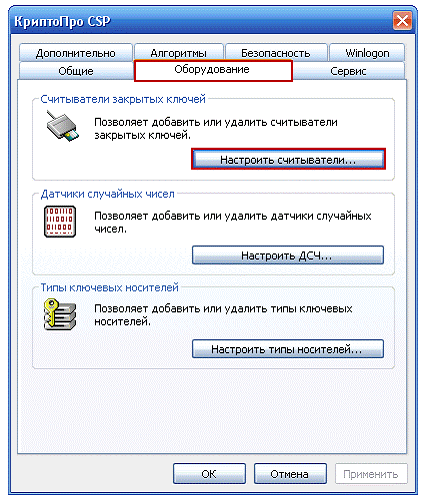
Рис. 18 Оборудование
Вставить физический Flash-накопитель в USB-порт. Нажмите на кнопку «Добавить» (Рис. 19)
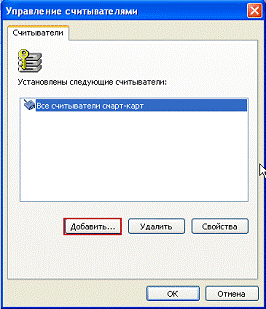
Рис. 19 Добавление считывателя
В открывшемся окне нажмите на кнопку «Далее» (Рис. 20)

Рис. 20 Установка считывателя
В блоке «Производители» выберите пункт «Компания Крипто-Про», в блоке «Доступные считыватели» выберите пункт Дисковод G (где G – буква вашего Flash-накопителя). Нажмите на кнопку «Далее» (Рис. 21)
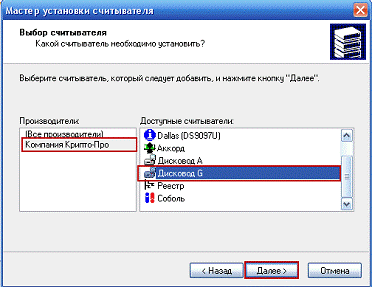
Рис. 21 Добавление Flash-накопителя
Укажите имя считывателя и нажмите на кнопку «Далее» (Рис. 22)
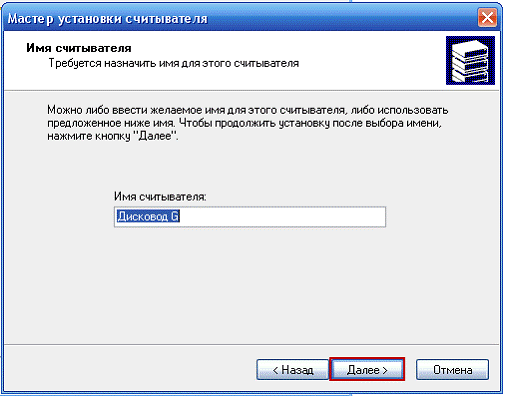
Рис. 22 Имя считывателя
Нажмите кнопку «Готово» (Рис. 23). Перезагрузите компьютер.
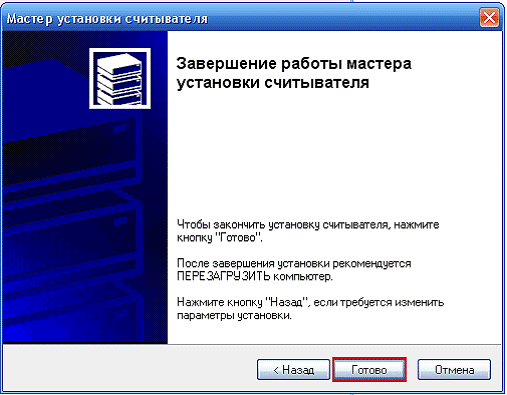
Рис. 23 Окончание установки
Установка сертификата в CryptoProCSP
Вставьте установленный ранее Flash-накопитель с контейнерами сертификатов. Загрузите CryptoPro (/Program Files/Crypto Pro/CSP/cpconfig. cpl). Выберите закладку «Сервис» и нажмите на кнопку «Установить личный сертификат» (Рис. 24)
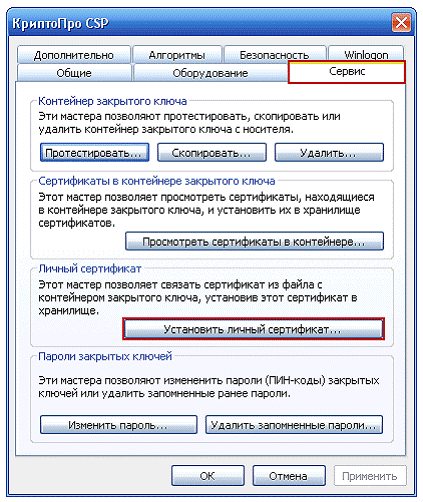
Рис. 24 Установка личного сертификата
Нажмите кнопку «Обзор» и выберите личный сертификат в формат *.cer. После выбора нажмите на кнопку «Далее» (Рис. 25).
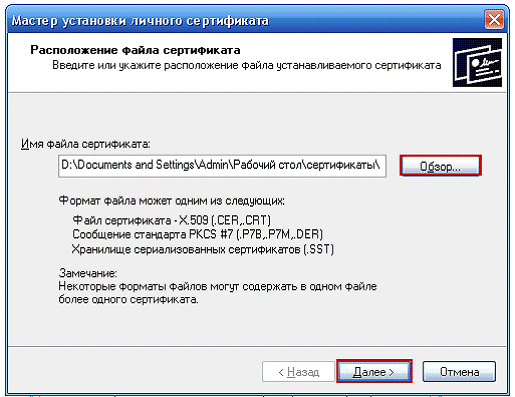
Рис. 25 Выбор личного сертификата
Нажмите на кнопку «Далее» (Рис. 26)
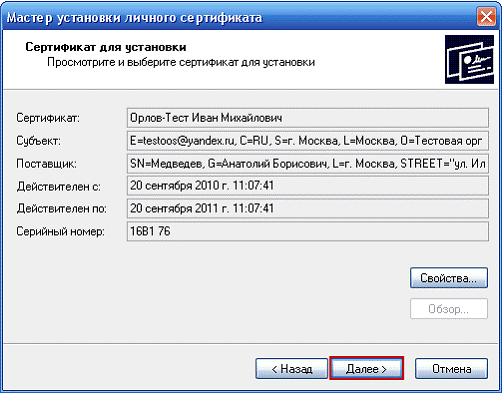
Рис. 26 Данные сертификата
На открывшейся странице установите кнопку с зависимой фиксацией «Компьютера», установите кнопку с независимой фиксацией «Найти контейнер автоматически». Система автоматически произведет поиск контейнера, который соответствует выбранному сертификату и запросит пароль. Введите пароль, полученный вместе с сертификатом. Нажмите на кнопку «Далее» (Рис. 27)
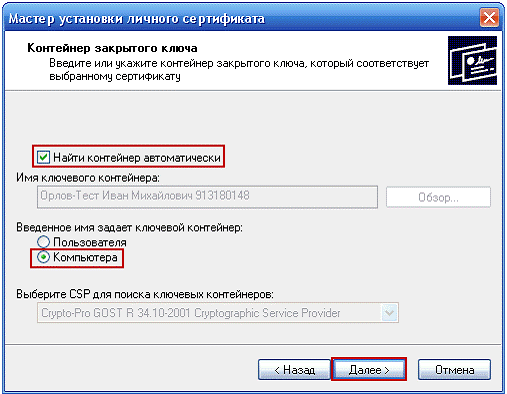
Рис. 27 Определение контейнера
На открывшейся странице установите кнопку с независимой фиксацией «Установить сертификат в контейнер» и нажмите кнопку «Обзор». Выберите пункт «Личные» и нажмите кнопку «Ок». После этого нажмите на кнопку «Далее» (Рис. 28)
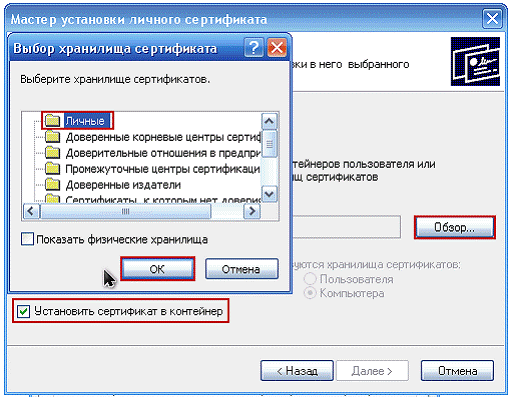
Рис. 28 Выбор хранилища
На открывшейся странице нажмите на кнопку «Готово». Система произведет установку сертификата (Рис. 29)
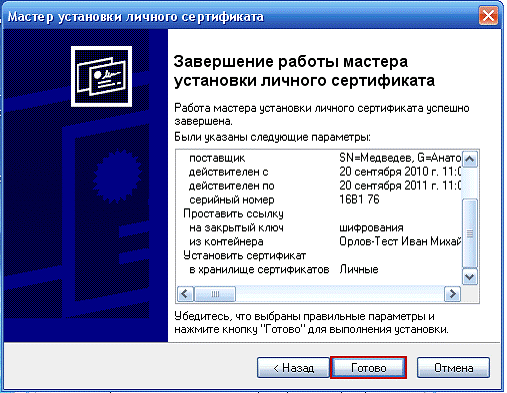
Рис. 29 Окончание установки
