


Партнерка на США и Канаду по недвижимости, выплаты в крипто
- 30% recurring commission
- Выплаты в USDT
- Вывод каждую неделю
- Комиссия до 5 лет за каждого referral
Руководство пользователя
по настройке Рабочего стола системы ключевых показателей эффективности исполнения бюджетов бюджетной системы Российской Федерации
(система КПЭ)
Содержание
1. Настройка рабочего стола. 2
1.1 Общее описание. 2
1.2 Мои отчеты (левое окно) 3
1.2.1 Добавление отчета на рабочий стол. 4
1.3 Индикаторы (правое верхнее окно) 5
1.3.1 Добавление индикатора на рабочий стол. 5
1.4 Список сигналов (правая нижняя область) 6
2. Настройка рабочего стола.
2.1 Общее описание
Рабочий стол является инструментом, обеспечивающим быстрый доступ к наиболее часто используемой информации. Рабочий стол (см. рисунок 1) состоит из 3х областей:
- Мои отчеты - список отчетов с вкладки «Мои отчеты» (левое окно страницы); Индикаторы (по состоянию на дату) - список индикаторов рабочего стола, созданных пользователем, имеющих цветовую индикацию в виде стрелок
 и
и  (верхнее правое окно страницы); Сигналы – список сигналов, сработавших на дату рабочего стола (нижнее правое окно страницы).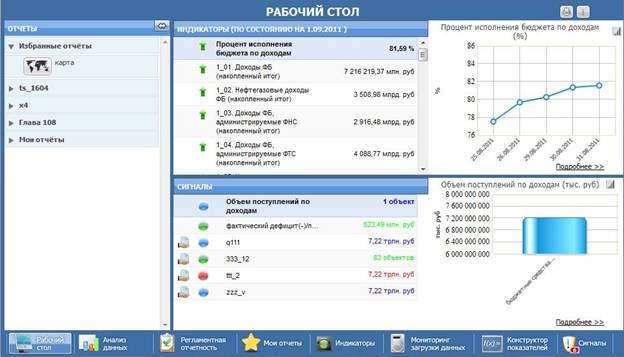
Рисунок 1. Рабочий стол
Рабочий стол отображается по умолчанию при открытии системы, если пользователю дана роль, в которой есть доступ к рабочему столу. В окне «Мои отчеты» по умолчанию раскрыта папка «Избранные отчеты».
При наведении курсора мыши на название отчета в окне «Мои отчеты» или индикатора в окне «Индикаторы» или сигнала в окне «Сигналы», название которого не уместилось в списке, всплывает подсказка, содержащая полное название выбранного объекта (см. рисунок 2).
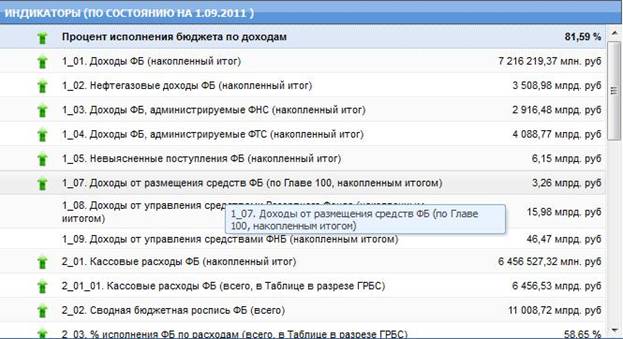
Рисунок 2. Отображение полного названия индикатора
2.2 Мои отчеты (левое окно)
В окне «Мои отчеты» отображаются отчеты, созданные пользователем на вкладке «Мои отчеты». Отчеты расположены в папках, которые при входе в систему закрыты. Чтобы список отчетов отобразился в окне «Мои отчеты» необходимо раскрыть папку (или папки) путем нажатия на кнопку  , расположенную слева от названия папки. При клике на название отчета происходит его отображение в правой части рабочего стола (на месте областей «Индикаторы» и «Сигналы») (см. рисунок 3).
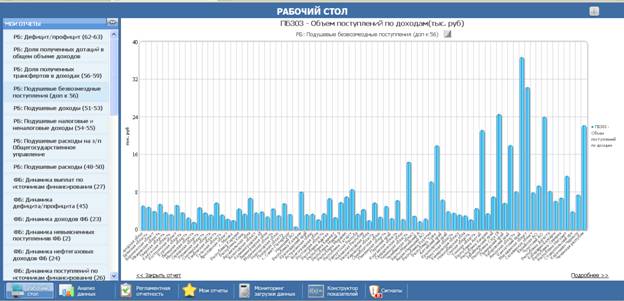
Рисунок 3. Отображение отчетов на рабочем столе
В верхней части области отображения приводится название показателя(ей), используемых в отчете, под ним - название отчета, а справа от названия отчета – иконка формата данных (по оборотам  или нарастающим итогом
  ), в котором отображается отчет.
В правой части области отображения находится легенда по показателям и их разрезам (если отчет представлен в виде графика, гистограммы, диаграммы).
В нижнем правом углу расположена ссылка «Подробнее >>», при клике на которую происходит переход на универсальную форму (закладка «Анализ данных») с отображением данного отчета.
В левом нижнем углу расположена ссылка «<< Закрыть отчет», при клике на которую отчет закрывается и рабочий стол отображается в первоначальном виде.
2.2.1 Добавление отчета на рабочий стол.
Для отображения отчета на «Рабочем столе» необходимо войти в раздел «Мои отчеты» на вкладку «Мои отчеты». Для добавления отчета на рабочий стол необходимо отметить галочкой нужные отчеты, как показано на рисунке 4.
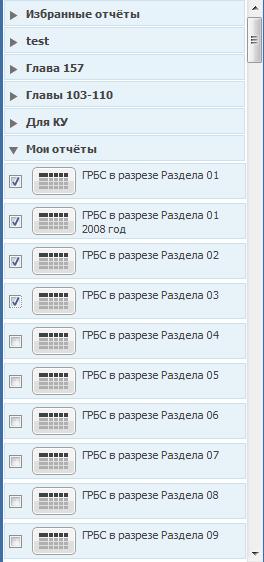
Рисунок 4. Выбор отчетов для отображения на рабочем столе.
При переходе на рабочий стол, в блоке отчеты будут отражены выбранные отчеты вместе с папками, в которых они хранятся.
2.3 Индикаторы (правое верхнее окно)
Окно «Индикаторы» состоит из 2х блоков: списка индикаторов и блока просмотра индикатора.
В списке представлены те индикаторы, которые созданы пользователем на вкладке «Мои индикаторы» и были отмечены для отображения на рабочем столе. Данные по индикаторам выводятся на последнюю дату, по которой присутствуют загруженные данные.
В списке индикаторов отображаются название индикатора и его значение на дату рабочего стола. В правой части списка имеется бегунок прокрутки, на случай, если количество индикаторов превысит размер области списка.
В блоке просмотра отображается тот индикатор, который подсвечен в списке. Для просмотра индикатора нужно встать на название и кликнуть по нему левой кнопкой мыши.
В верхней части области просмотра отображается название индикатора и иконка формата отображения данных (по оборотам  или нарастающим итогом ).
В нижней правой части блока просмотра индикатора находится ссылка «Подробнее >>», при нажатии на которую пользователь переходит на универсальную форму с отображенным индикатором в соответствии с сохраненным форматом.
2.3.1 Добавление индикатора на рабочий стол.
Для отображения индикатора на «Рабочем столе» необходимо войти в раздел «Индикаторы» на вкладку «Мои индикаторы». Для добавления индикатора на рабочий стол необходимо отметить галочкой нужные индикаторы, как показано на рисунке 5.
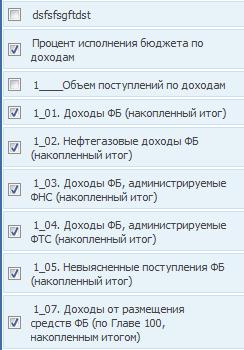
Рисунок 5. Выбор индикаторов для отображения на рабочем столе.
При переходе на рабочий стол, в блоке индикаторы будут отражены выбранные индикаторы.
2.4 Список сигналов (правая нижняя область)
Эта область состоит из 2х блоков: списка сигналов и блока предварительного просмотра сигналов.
В списке представлены только сработавшие сигналы. В списке отображаются:
§ иконка типа сигнала,
§ название сигнала,
§ количество найденных объектов.
При нажатии на количество найденных объектов открывается форма с детализацией по выбранным объектам (см. рисунок 6).
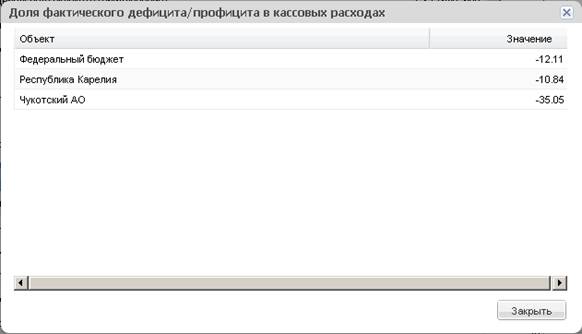
Рисунок 6. Всплывающее окно со списком сработавших объектов
В блоке предварительного просмотра сигналов отображается тот сигнал, который подсвечен в списке. Для просмотра отображения сигнала нужно встать на название и кликнуть по нему левой кнопкой мыши. Сигнал в это время должен быть подсвечен.
В верхней части области просмотра отображается название сигнала и иконка формата отображения данных (по оборотам или нарастающим итогом ).
В нижней правой части блока просмотра находится ссылка «Подробнее >>», при нажатии на которую пользователь переходит на универсальную форму с отображением сигнала.
Для удаления оповещения о сработавшем сигнале с рабочего стола необходимо кликнуть правой кнопкой мыши по оповещению и нажать на кнопку « ». Оповещение будет удалено с рабочего стола.
