

Партнерка на США и Канаду по недвижимости, выплаты в крипто
- 30% recurring commission
- Выплаты в USDT
- Вывод каждую неделю
- Комиссия до 5 лет за каждого referral
Настройка локальной сети для абонентов
Windows XP
Откройте меню Пуск - Подключение и выберите пункт Отобразить все сетевые подключения. Щелкните на подключении, соответствующем данной сетевой карте, левой кнопкой мыши и выберите Свойства
В списке сетевых компонентов выбираем Протокол Интернета TCP/IP и нажимаем кнопку Свойства.
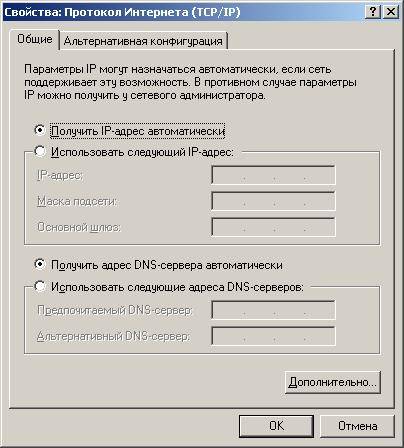
В появившемся окне выберите пункты Получить IP-адрес автоматически и Получить адрес DNS-сервера автоматически
Сохраните параметры кнопкой ОК, закройте окно Подключение по локальной сети - Свойства.
Windows Vista
Перейдите в меню Пуск – Панель управления - Сеть и Интернет - Центр управления сетями и общим доступом - Управление сетевыми подключениями (В списке задач слева).
В открытом окне выделить значок Подключение по локальной сети, нажмите правую клавишу мыши и выберите Свойства. (Отсутствие значка Подключение по локальной сети является следствием неустановленного драйвера сетевой карты)
В появившемся окне в поле Отмеченные компоненты используются этим подключением все как есть. Выделите Протокол Интернета версии 4 (TCP/IPv4), нажмите кнопку Свойства.
В появившемся окне выберите пункты Получить IP-адрес автоматически и Получить адрес DNS-сервера автоматически
Сохраните параметры кнопкой ОК, закройте окно Подключение по локальной сети — Свойства.
Windows Seven
Перейдите в меню Пуск – Панель управления - Сеть и Интернет - Центр управления сетями и общим доступом - Изменение параметров адаптера (В списке задач слева).
В открытом окне выделить значок Подключение по локальной сети, нажмите правую клавишу мыши и выберите Свойства. (Отсутствие значка Подключение по локальной сети является следствием неустановленного драйвера сетевой карты)
В появившемся окне в поле Отмеченные компоненты используются этим подключением все как есть. Выделите Протокол Интернета версии 4 (TCP/IPv4), нажмите кнопку Свойства.
В появившемся окне выберите пункты Получить IP-адрес автоматически и Получить адрес DNS-сервера автоматически
Сохраните параметры кнопкой ОК, закройте окно Подключение по локальной сети - Свойства.
Настройка VPN-подключения для абонентов
Windows XP
Откройте меню Пуск -> Все программы -> Подключение -> Отобразить все подключения В сетевых подключениях слева в списке задач нажмите на строчку Создание нового подключения
Мастер новых подключений – Далее
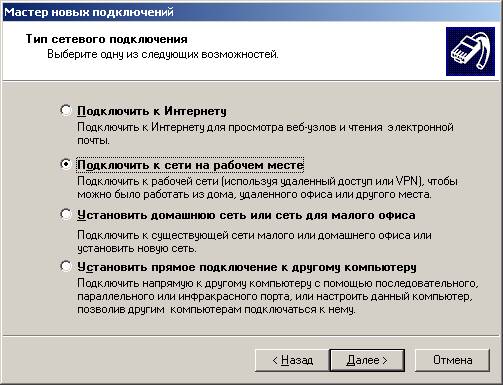
Тип сетевого подключения – Подключить к сети на рабочем месте – Далее
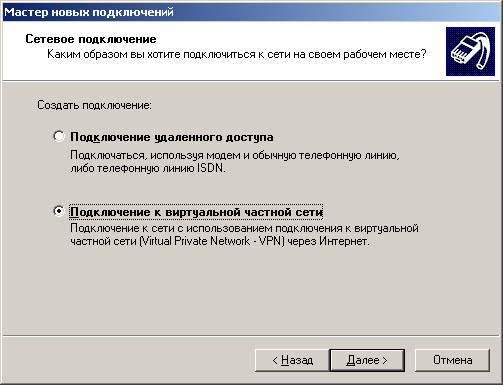
Сетевое подключение – Подключение виртуальной частной сети – Далее
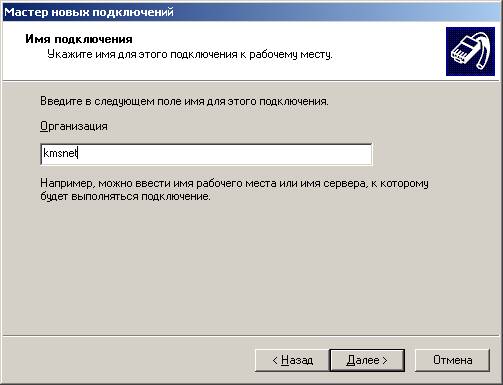
Имя подключения (организация) – kmsnet – Далее
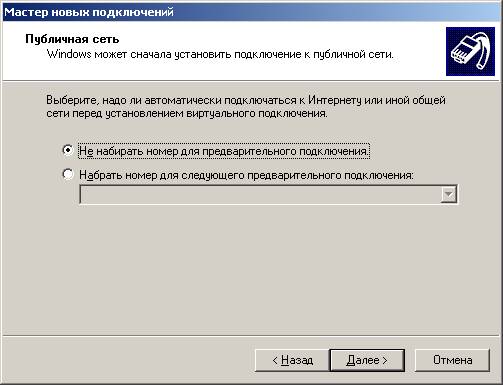
Публичная сеть (этого окна может не быть) – Не набирать номер для предварительного подключения – Далее
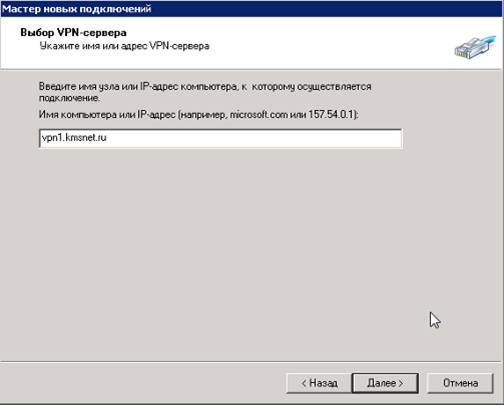
Выбор VPN-сервера, Имя компьютера или IP-адрес – ***** – Далее
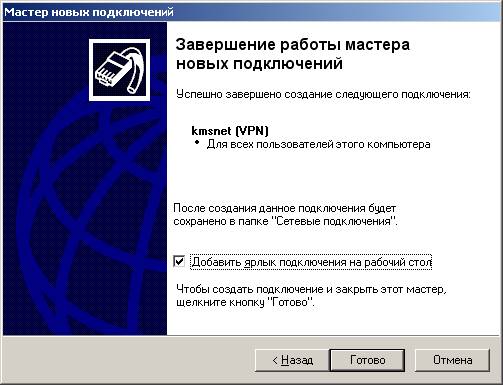
Ставим галочку «Добавить ярлык для подключения на рабочий стол» - Готово.
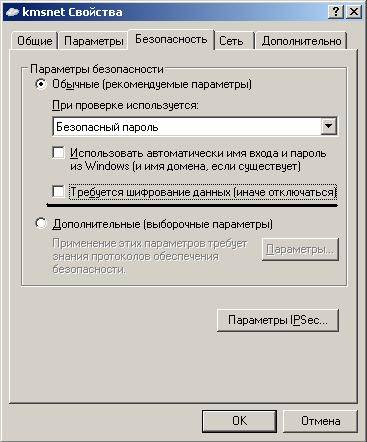
В сетевых подключениях находим только что созданное подключение, щелкаем по нему правой кнопкой мышки - откроется окно Свойства, На вкладке Безопасность необходимо стнять галочку Требовать шифрование (иначе отключаться)
Подключение:
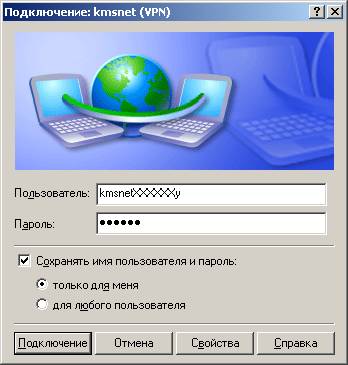
На рабочем столе появится ярлык для подключения с названием kmsnet. Щелкаем на него два раза, вводим имя пользователя (в форме kmsnetXXXXXXct, где XXXXXX - номер вашего договора) и пароль, нажимаем кнопку «Подключение».
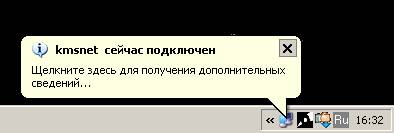
Все, интернет подключен, можно приступать к работе.
Windows Vista/Seven
Откройте Пуск-Панель Управления.
Откройте «Сеть и Интернет»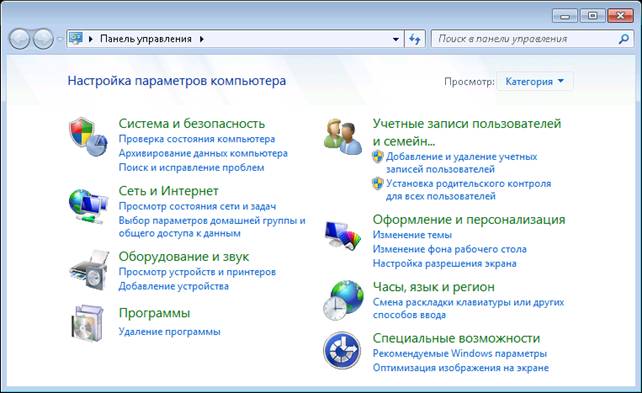
Откройте «Центр управления сетями и общим доступом»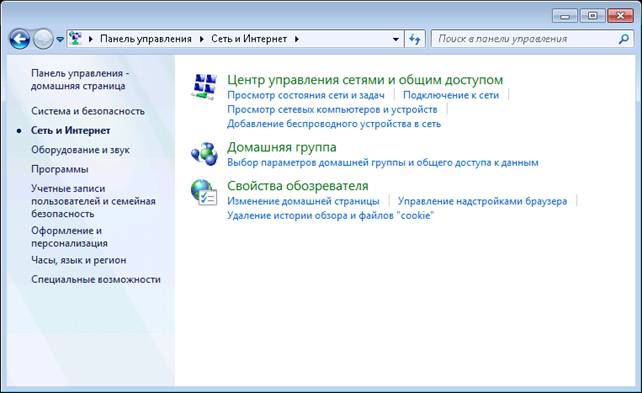
Откройте «Настройка нового подключения или сети»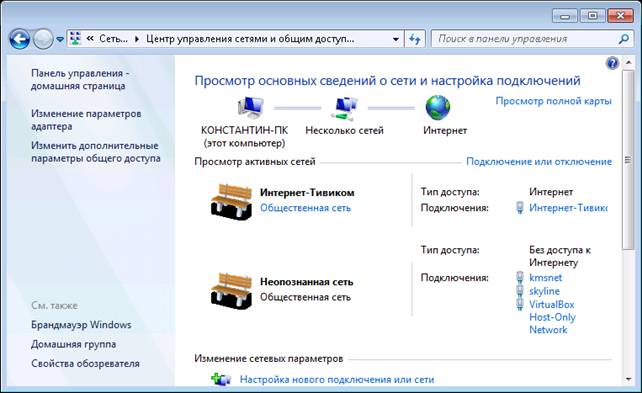
Выберите вариант «Подключение к рабочему месту»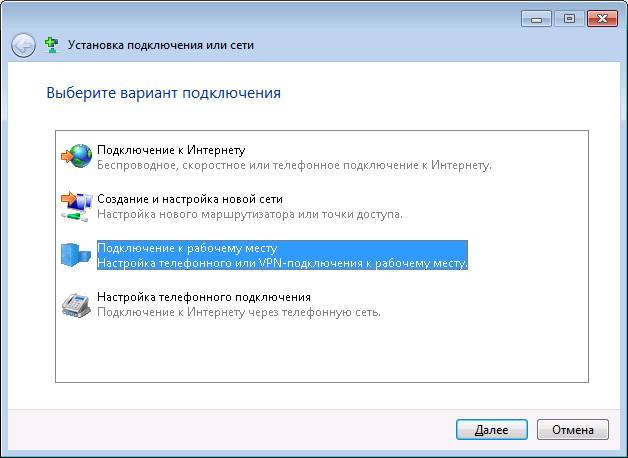
В зависимости от конфигурации вашей системы, могут появится одно из следующих двух окон, или не открытся не одно:
В этом случае выбираем «Нет, создать новое подключение», и Далее.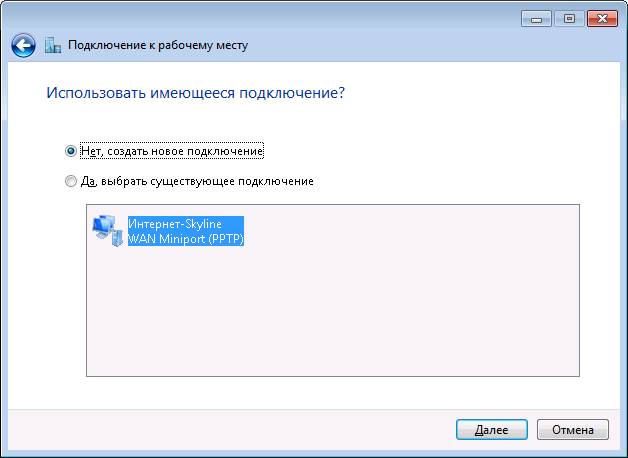
В этом случае, выбираем «Отложить настройку подключения к Интернету»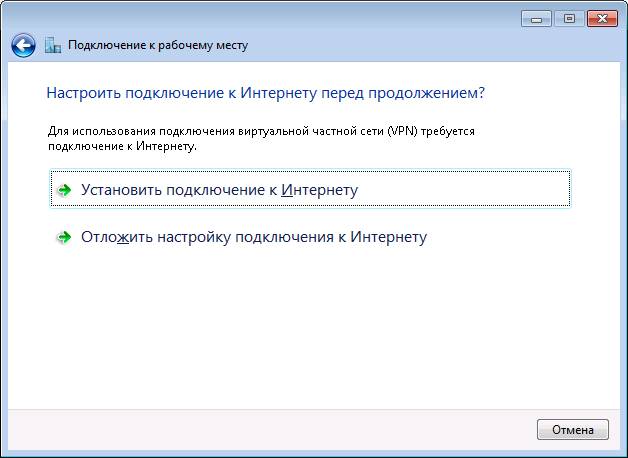
Выбираем «Использовать мое подключение к Интернету (VPN)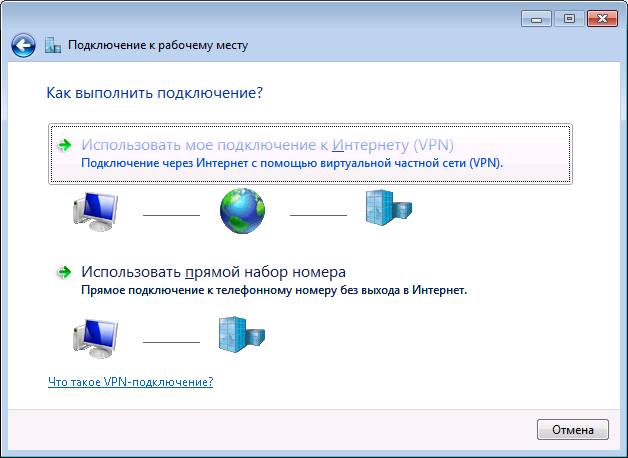
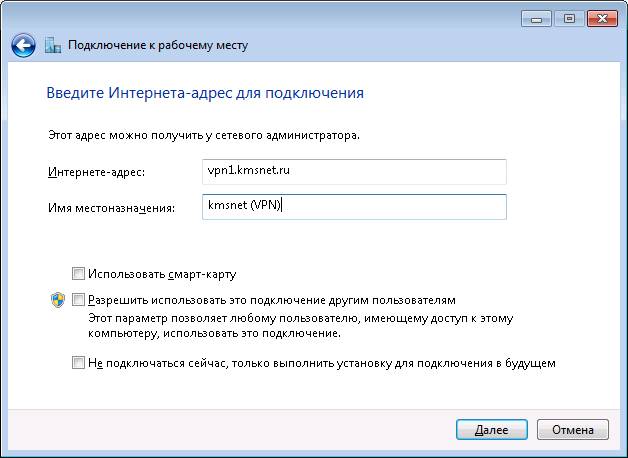 |
Вводим все данные, как показано на изображении, нажимаем «Далее»
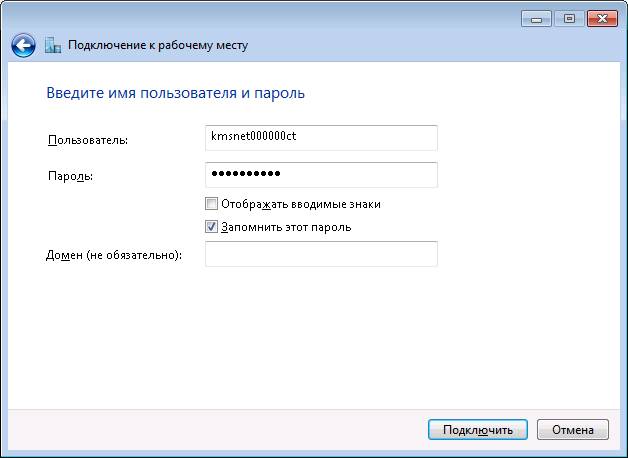
Вводим в соответствующих полях ваши имя пользователя и пароль для доступа к интернету.
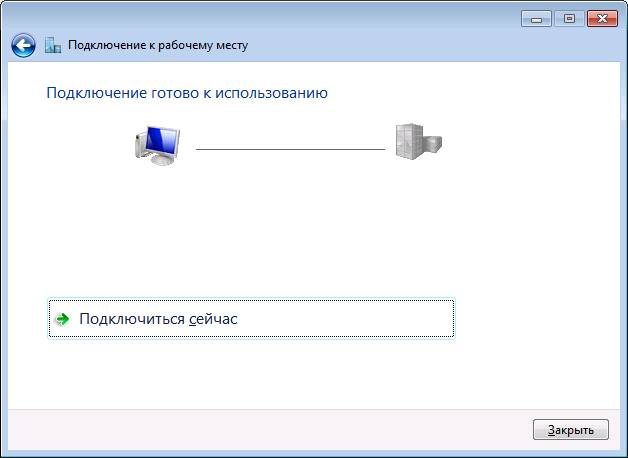
Все, подключение создано, нажимаем «Закрыть».
Теперь, щелкните по значку с желтым восклицательным знаком в трее (там где часы), затем выберите kmsnet (VPN) и нажмите подключить.
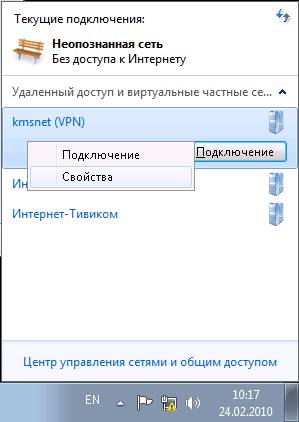
В появившемся окне нажмите «Свойства»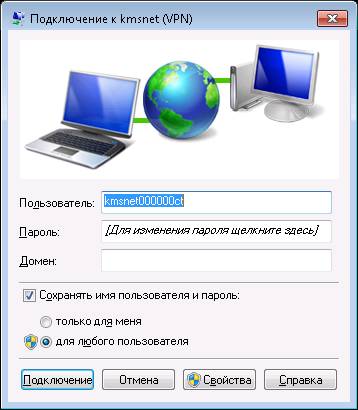
В появившемся окне, на вкладке «Безопасность», уберите обязательно шифрование данных (так, как это показано на изображении). Нажмите «ОК».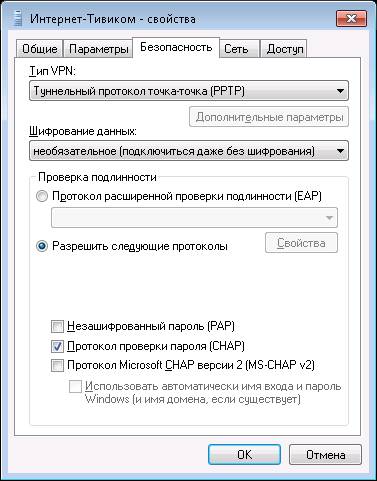
Все, на этом настройка подключения для выхода в интернет завершена, теперь для выхода в интернет, щелкайте на соответствующем значке сетевых подключений в трее, выбирайте подключение «kmsnet (VPN)» и нажимайте «Подключить». Для отключения доступа к сети интернет, проделайте тоже самое, но нажимайте кнопку «Отключить».
