

Партнерка на США и Канаду по недвижимости, выплаты в крипто
- 30% recurring commission
- Выплаты в USDT
- Вывод каждую неделю
- Комиссия до 5 лет за каждого referral
Настройка FlylinkDC++
Для обмена сообщениями и файлами по локальной сети надо скачать программу FlylinkDC++, установить и сделать необходимые настройки программы. Для этого запускаем программу и в меню файл выбираем пункт настройки рисунки 1 и 2.
рис 1

рис 2

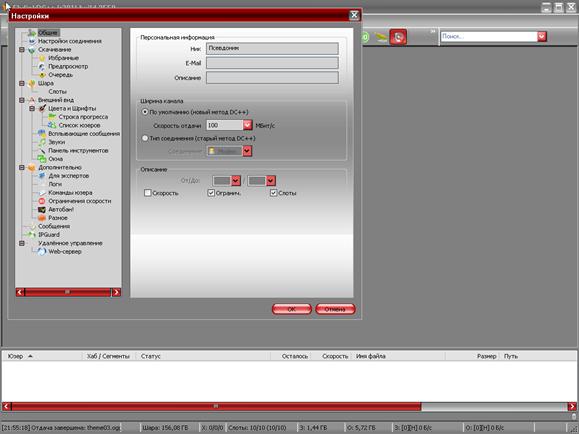
В появившемся окне рисунок 3, вводим ник - псевдоним или имя, без пробелов русскими или латинскими буквами, поля "E-mail" и "Описание" заполняются по желанию. И поставьте все точки и галочки так как они
Показаны на изображении.
рис 3
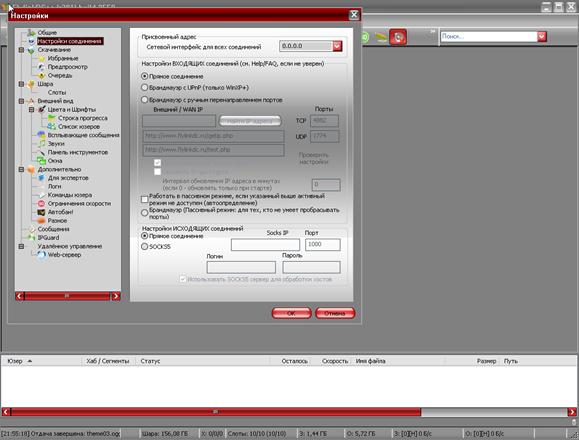
В настройке соединения поставьте точку на прямом соединении как показано на рисунке 4
рис 4
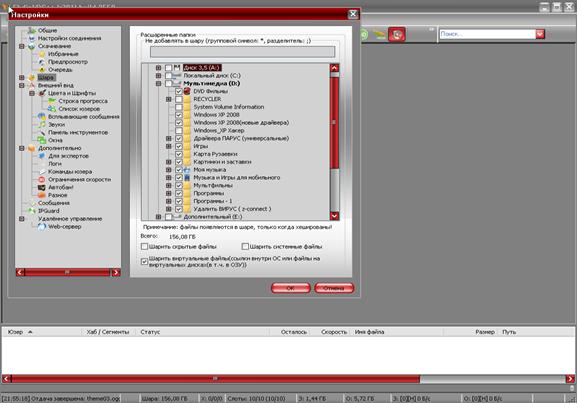
Теперь надо выделить те папки которые вы хотите сделать доступными для других пользователей, для этого надо перейти пункту "Шара", выделить те папки и файлы которыми вы хотите поделиться, затем нажать кнопку "Ok", смотри рисунок 5.
РАСШАРИВАТЬ ВЕСЬ ДИСК ЦЕЛИКОМ, А ТАК ЖЕ СИСТЕМНЫЕ ПАПКИ
(windows, program files и т. п) ЗАПРЕЩЕНО!
рис 5
После выполнения этих действий начнется операция хеширования файлов, она будет длится от нескольких минут до часа, в зависимости от количества файлов к которым вы открыли доступ.
Настройка подключения к хабу
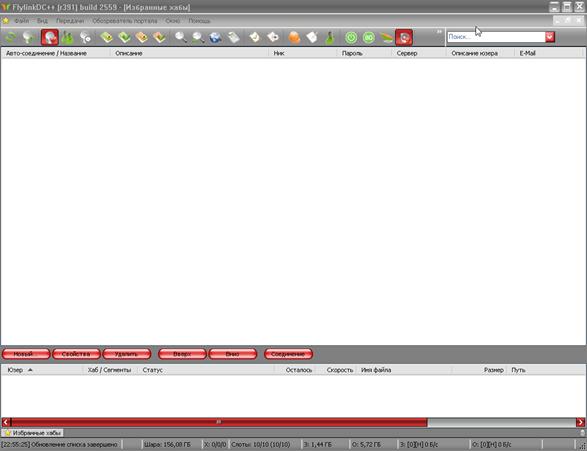
Чтобы автоматически подключаться к хабу надо его добавить в избранные, чтобы это сделать надо щелкнуть левой кнопкой мыши по кнопке "избранные хабы"- значёк с сердечком рисунок 6
Рис6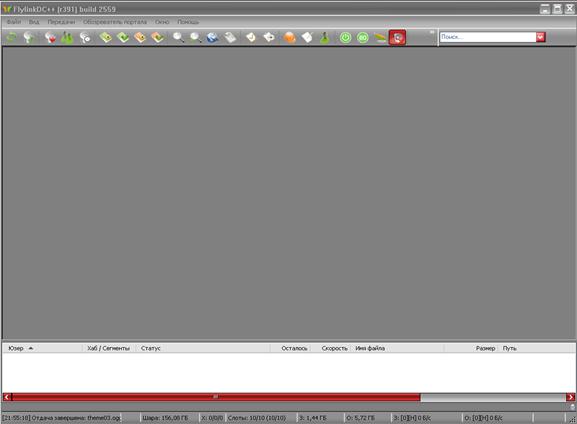
В появившемся окне нажать кнопку "новый", рисунок 7.
Рис7
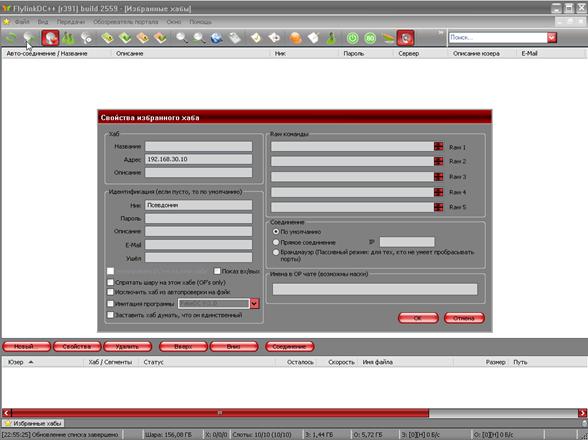
В появившееся окошко вводим всё так как на рисунке 8
Адрес 192.168.30.10 или 192.168.3.32
Ник (ваше имя или псевдоним) который вы ввели на рисунке 3
Рис8
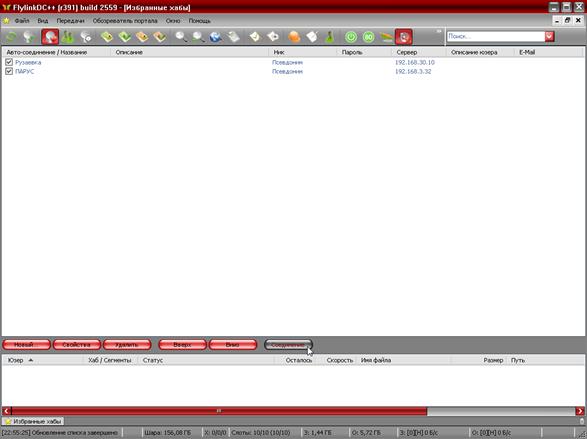
Выбираем галочкой название авто-соединения с сервером, нажимаем кнопку "Соединение" рисунок 9.
Рис9
Выполнив все операции должно появиться окно чата, здесь можно писать сообщения присутствующим, обмениваться файлами и т. д. Выглядит это примерно так:
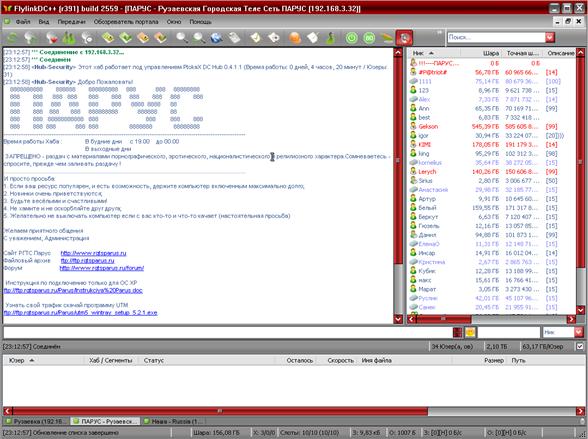
На этом настройка FlylinkDC++ закончена.
Желаем вам приятного время проведения на сервере.
