


Партнерка на США и Канаду по недвижимости, выплаты в крипто
- 30% recurring commission
- Выплаты в USDT
- Вывод каждую неделю
- Комиссия до 5 лет за каждого referral
Импорт данных ТТН и справочника контрагентов в программу «Декларант-Алко»
· Запустить, предварительно установленную программу «Декларант-Алко». (программу можно скачать с сайта «Федеральной службы по регулированию алкогольного рынка» http://www. *****/files/DeclarantSetup. zip)
Импорт справочников
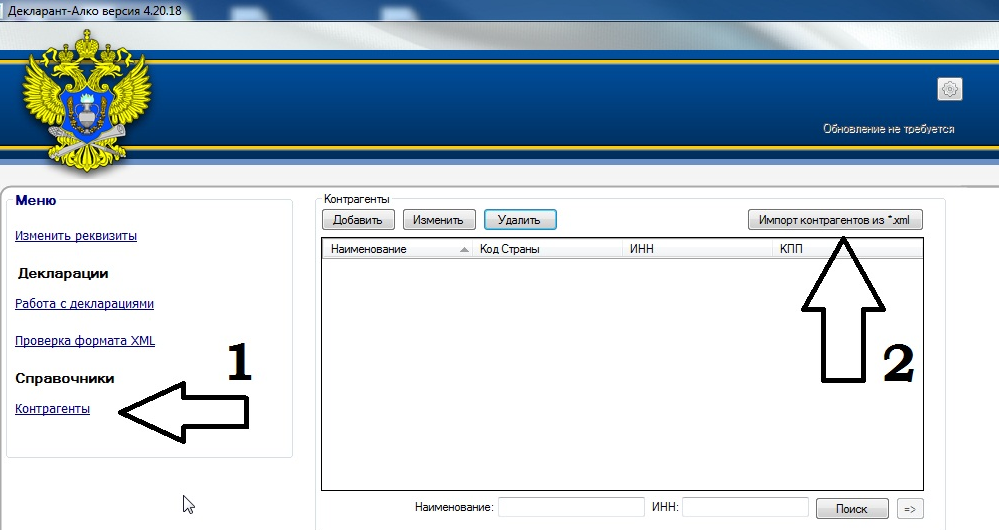
· В программе «Декларант-Алко» необходимо зайти в пункт меню «Контрагенты» (цифра 1 на рисунке) и нажать на кнопку «Импорт контрагентов из. xml» (цифра 2 на рисунке)
· В появившемся окне выбора файла, выбрать файл с названием «Справочник_........»

· После успешного импорта справочника контрагентов, программа сообщит об этом

Далее необходимо будет произвести импорт файлов с данными ТТН в декларацию.
Декларацию предварительно необходимо создать.
Импорт данных ТТН
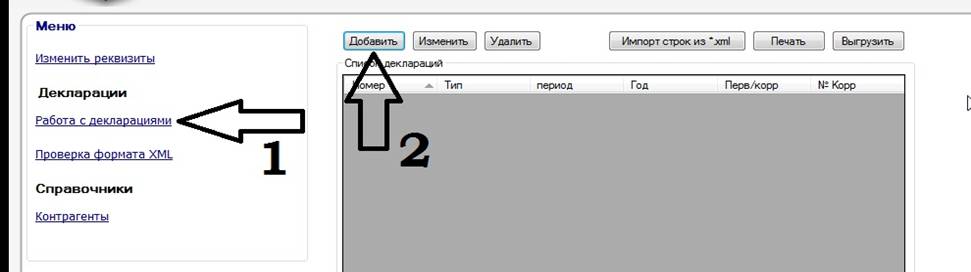
· В программе «Декларант-Алко» необходимо зайти в пункт меню «Работа с декларациями» (цифра 1 на рисунке) и нажать на кнопку «Добавить» (цифра 2 на рисунке).
Отправленные вам файлы с данными ТНН сформированы по форме 12, поэтому на этапе создания декларации необходимо выбрать форму 12.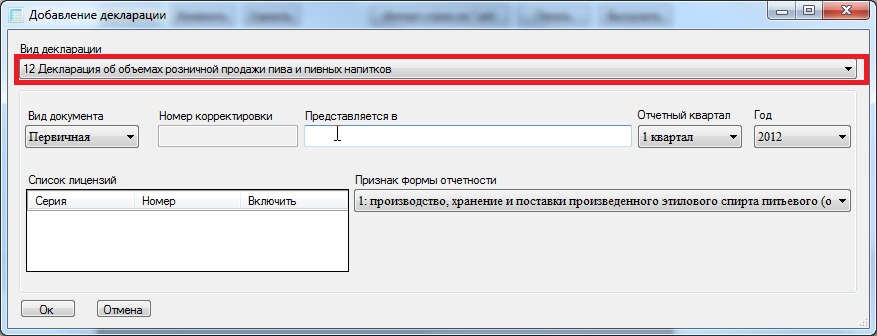
· После добавления декларации можно произвести импорт данных ТТН из присланных вам файлов. Для этого необходимо нажать кнопку «Импорт строк из *.xml» (цифра 1 на рисунке)
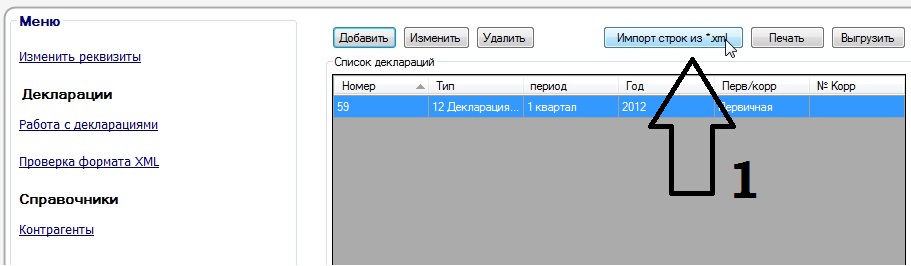
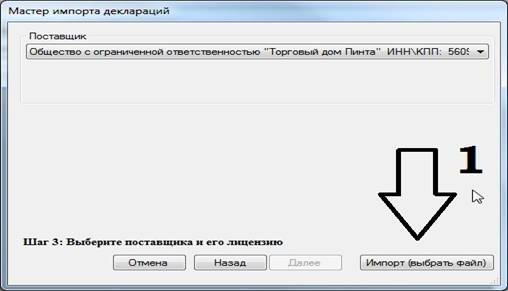
· Далее в мастере импорта необходимо выбрать подраздление вашей организации (шаг 1), выбрать декларацию куда необходимо импортировать данные ТТН (шаг2) и выбрать поставщика (Торговый Дом Пинта, Уральский Берег или Континент) (шаг3). Затем следует нажать кнопку «Импорт (выбрать файл)» (цифра 1 на рисунке)
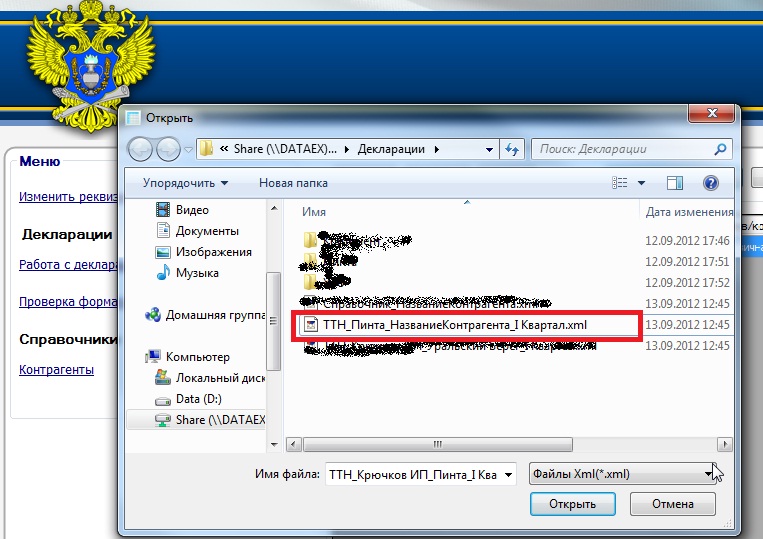
· В появившемся окне выбора файла, выбрать файл с названием организации поставщика (Торговый Дом Пинта, Уральский Берег, Континент) «ТТН_НазваниеОрганизацииПоставщика_НазваниеКонтрагента_Квартал».
· Нажать кнопку «Открыть»
После импорта данных программа оповестит об этом.
Далее по схеме (Импорт данных ТТН) можно импортировать данные в декларацию и от других поставщиков.
После импорта данных декларацию можно распечатать и сохранить в формате Excel или PDF
Дом «Пинта», www. *****, *****@***ru, 2012г.
