

Партнерка на США и Канаду по недвижимости, выплаты в крипто
- 30% recurring commission
- Выплаты в USDT
- Вывод каждую неделю
- Комиссия до 5 лет за каждого referral
Особенности подключения пользователя к системе
«Личный кабинет оператора»
Оглавление
1. Настройка рабочей станции. 2
2. Порядок подключения к «Личному» кабинету. 2
3. Дополнительные настройки. 3
3.1. Настройка доверенного сертификата. 3
4. FAQ.. 8
4.1. Ключ eToken после вставки в порт не загорается. 8
4.2. Ключ вставлен, загорается, но сайт Личного Кабинета недоступен. 8
4.3. Неверный пароль при входе в систему Личный Кабинет. 9
4.4. Каждый раз при подключении браузер требует подтверждать работу с недоверенным сертификатом. 9
1. Настройка рабочей станции
1. Скачайте и установите драйвер eToken. Драйвером является ПО «eToken PKI Client», которое можно скачать по адресу: http://www. *****/support/download/463/
Рекомендованная версия: eToken PKI Client 5.1 SP1 для Microsoft Windows.
Для установки могут потребоваться права администратора. После установки и запуска драйвера в правом нижнем углу справа от языковой панели должен присутствовать значок  .
.
2. Вставьте ключ eToken в USB-порт.
Светодиод в ключе должнен загореться. Нажав на иконку правой кнопкой, нужно выбрать пункт «Открыть eToken Properties» и в открывшемся окне убедиться, что ключ корректно считывается драйвером. В левой части окна будет написана фамилия сотрудника, которому выдан ключ, а также доступны свойства сертификатов, записанных на ключ.
3. Нажмите правой клавишей мыши на фамилию сотрудника, выберите пункт меню «Изменить пароль». В окне смены пароля введите текущий пароль «usi123», задайте новый пароль и его подтверждение. Новый пароль должен содержать буквы в различных регистрах, цифры и спецсимволы. Длина пароля должен быть не менее 6 символов.
2. Порядок подключения к «Личному» кабинету
1. Вставить ключ в USB-порт.
2. Открыть браузер. Рекомендуется использовать Internet Explorer, FireFox или Google Chrome. Зайти в ЛКО можно с по ссылке с сайта http://operators. *****/, либо по прямой ссылке
https://lko. *****/private_cabinet/
3. Должно появиться окошко
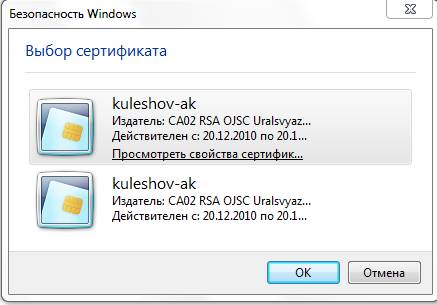
Необходимо выбрать сертификат и ввести пароль к ключу.
4. После этого в появившемся окне:
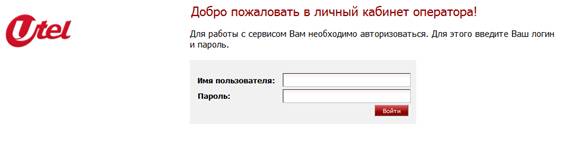
ввести логин и пароль (он указан на тонкой бумажке).
Подробно процедура подключения к системе описана в п. 4.2 «Запуск Системы» Руководства пользователя системы «Личный кабинет оператора».
3. Дополнительные настройки
3.1. Настройка доверенного сертификата.
При подключении к системе Личный Кабинет после ввода пароля eToken отображается системное окно с предупреждением о недоверенном сертификате:
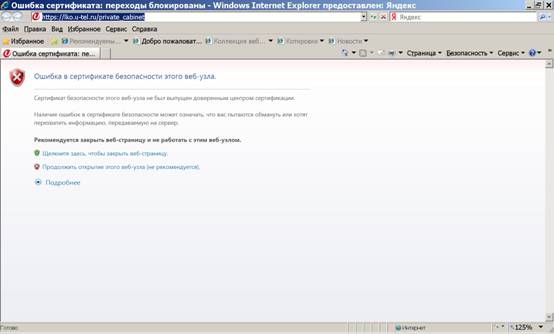
Можно либо каждый раз нажимать ссылку «Продолжить открытие этого веб-узла (не рекомендуется)», либо внести сертификат Уралсвязьинформ в список доверенных. Ниже описывается, как произвести эти настройки.
1. Нажать ссылку «Продолжить открытие этого веб-узла (не рекомендуется)» (один раз это все-таки необходимо сделать)
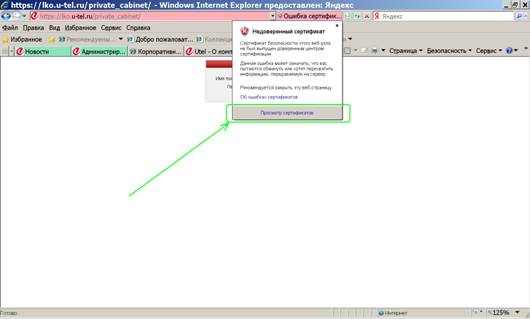
2. В открывшемся окне браузера нажать на поле «Ошибка сертификата» справа от адресной строки:
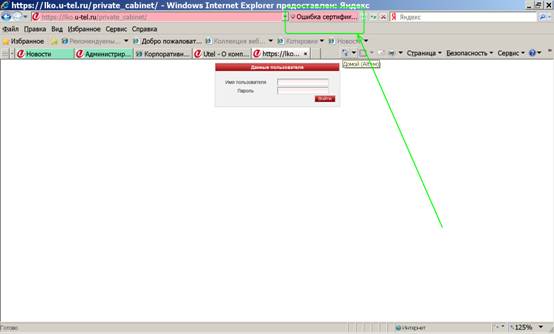
3. Во всплывающем окне нажать на кнопку «Просмотр сертификатов»:
4. В информацию о сертификате перейти на вкладку «Путь сертификации». Выбрать самый верхний узел и нажать кнопку «Просмотр сертификата»
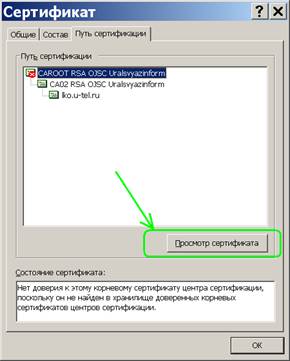
5. В новом открытом окне «Сертификат» нажать «Установить сертификат»

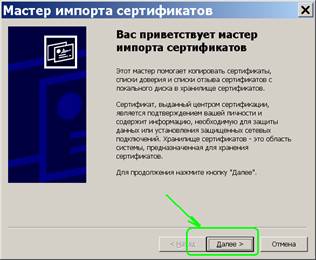
6. В начале работы Мастера установки сертификата нажать «Далее»
7. Затем выбрать «Поместить все сертификаты в следующее хранилище» и нажать «Обзор»
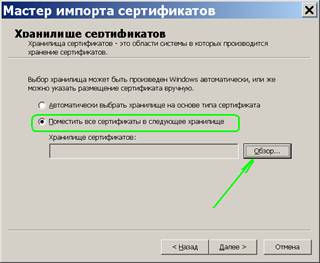
8. Выбрать пункт «Доверенные корневые центры сертификации»
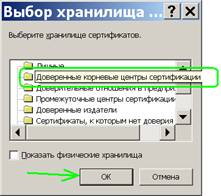
9. Нажать Далее

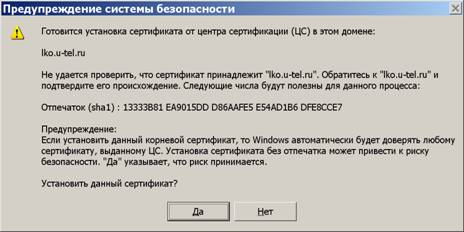
10. На предупреждение системы безопасности об установке сертификата ответить «Да». Настройка закончена.
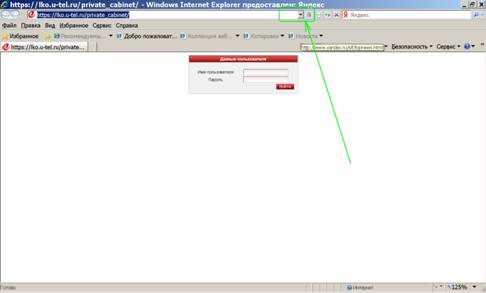
11. После перезапуска браузера при входе в Личный Кабинет после ввода пароля eToken будет сразу отображаться окно ввода логина. Справа от адресной строки будет признак доверенного соединения.
4. FAQ
4.1. Ключ eToken после вставки в порт не загорается
Возможно, USB – порт на компьютере отключен. Попробуйте подключить ключ в другой порт, затем, в случае неудачи, в другой компьютер. Обратитесь к локальному администратору.
4.2. Ключ вставлен, загорается, но сайт Личного Кабинета недоступен.
Проверьте интернет-соединение. Должен быть доступен сайт operators. *****, а также не должны блокироваться https – соединения. Рекомендуемый браузер – Internet Explorer 8.0
Проверьте, установлен ли драйвер eToken. В правом нижнем углу справа от языковой панели должен присутствовать значок . Нажав на него правой кнопкой, нужно выбрать пункт «Открыть eToken Properties» и в открывшемся окне убедиться, что ключ корректно считывается драйвером. В левой части окна будет написана фамилия сотрудника, которому выдан ключ, а также доступны свойства сертификатов, записанных на ключ.
Если драйвер eToken установлен, но в правом нижнем углу справа от языковой панели нет значка , необходимо запустить приложение eToken PKI Client. Для этого необходимо зайти в меню Пуск, Все программы, eToken, eToken PKI Client, нажать Start eToken PKI Client. После этого проверить, что ключ корректно считывается драйвером.
Проверьте, что на компьютере запущена служба смарт-карт. Для этого необходимо нажать на иконку «Мой компьютер» правой клавишей мыши и выбрать пункт контекстного меню «Управление». В оснастке «Управление компьютером» выбрать узел «Службы», найти службу «Смарт-карты». Запустить службу, установить режим запуска «Авто».
Порядок подключения к системе:
1. Вставить ключ eToken
2. Открыть браузер и перейти по ссылке (см. п. 2 «Подключение к системе») в систему Личный Кабинет
4.3. Неверный пароль при входе в систему Личный Кабинет
Будьте внимательны, пароль к ключу eToken и пароль к Личному Кабинету отличаются. Пароль к ключу eToken по умолчанию установлен «usi123». Пароль и имя пользователя системы Личный кабинет оператора указан на переданной тонкой бумаге.
4.4. Каждый раз при подключении браузер требует подтверждать работу с недоверенным сертификатом
Выполните настройки, описанные в п. 3 «Дополнительные настройки»
