


Партнерка на США и Канаду по недвижимости, выплаты в крипто
- 30% recurring commission
- Выплаты в USDT
- Вывод каждую неделю
- Комиссия до 5 лет за каждого referral
Установка программного средства PObjects
Внимание: Для установки программы необходимо, чтобы у пользователя были права Администратора на данный компьютер.
Для установки программного продукта PObjects необходимо запустить файл setup. exe, хранящийся в папке Setup_PObject. Перед запуском установки программы PObjects будет автоматически проведена проверка наличия на данном компьютере необходимых для работы программы компонентов:
¾ DotNetFX40Client;
¾ SQL Server Compact Edition;
¾ WindowsInstaller3_1.
Если эти компоненты не установлены, то запустится их инсталляция.
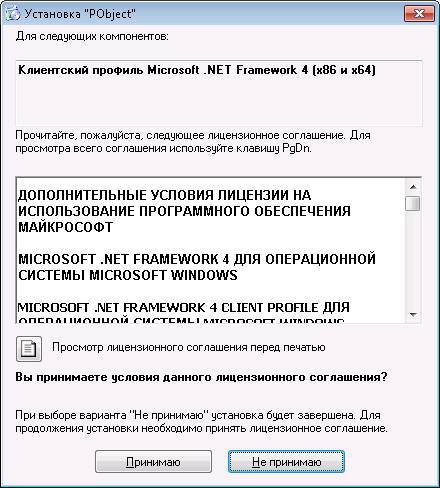
Необходимо нажать кнопку «Принимаю».
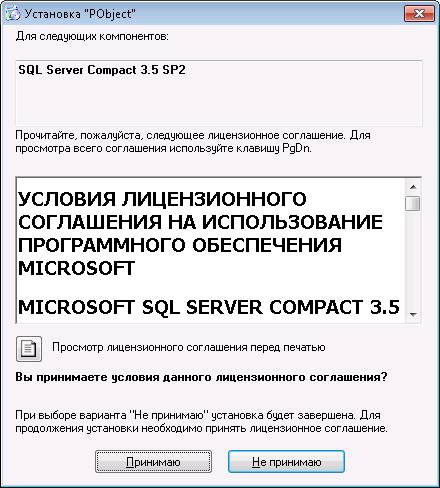
Необходимо нажать кнопку «Принимаю».
Далее выйдет окно, информирующее о ходе копирования файлов:
Необходимо дождаться пока копирование закончится (на это может уйти несколько минут) и появится следующее окно:
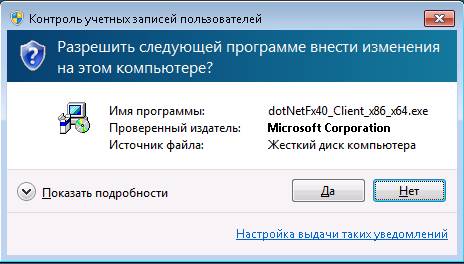
Необходимо подтвердить разрешение установки программы, нажав кнопку «ДА». После этого запускается установка Framework:

После установки Framework будет выдано сообщение о необходимости перезагрузить компьютер:
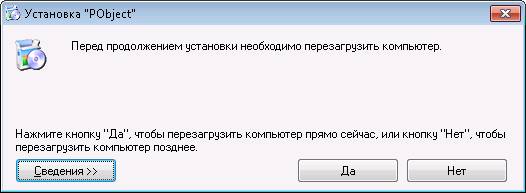
Необходимо нажать «Да».
После перезагрузки на некоторых операционных системах (например, Windows 7 и Windows Vista) автоматически запускается дальнейшая установка и выходит окно установки. Если данного окна нет (например, на Windows XP), то дальнейшую установку надо запустить вручную вызвав вторично setup. exe.
После установки дополнительных компонент выйдет окно мастера установки Pobjects. Если выше описанные компоненты уже были установлены на данном рабочем месте, то выше описанные окна не будут выходить.
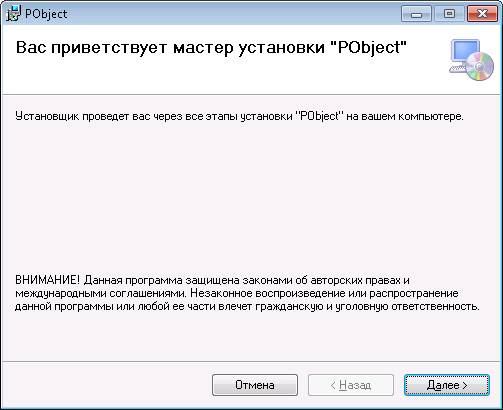
Необходимо нажать кнопку «Далее».
В окне выбора папки установки можно указать свой путь для установки программы или оставить путь, указанный по умолчанию.
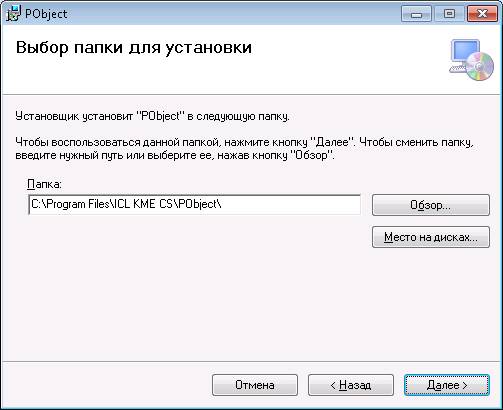
После выбора нужных параметров нажимаем кнопку «Далее».
Выходит окно с подтверждением установки программы, в котором также нажимаем кнопку «Далее».
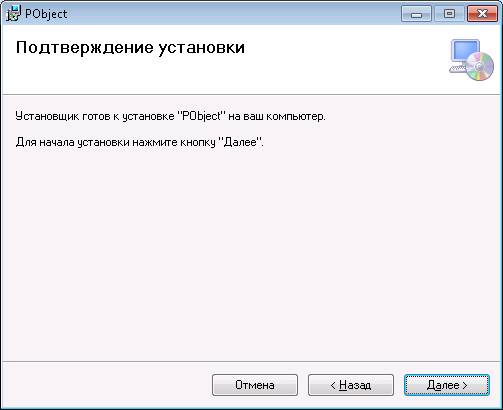
Происходит установка программы. После ее завершения появляется окно, в котором нужно выбрать кнопку «Закрыть».
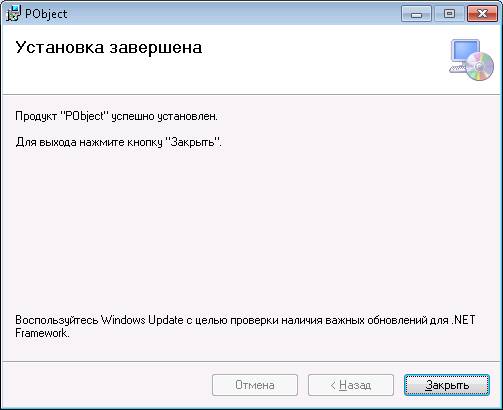
После успешной установки на рабочем столе появится значок для запуска программы 
 исформируется файл базы данных в профиле пользователя (например c:\Пользователи\Имя пользователя\AppData\Roaming\PObject) Database_1.sdf.
Внимание!: если работать с программой будет другой пользователь (не тот который проводил установку), необходимо для данного пользователя скопировать файл базы данных Database_1.sdf. в его профиль и для него на рабочий стол скопировать ярлык запуска программы.
После запуска программы выходит рабочее окно.
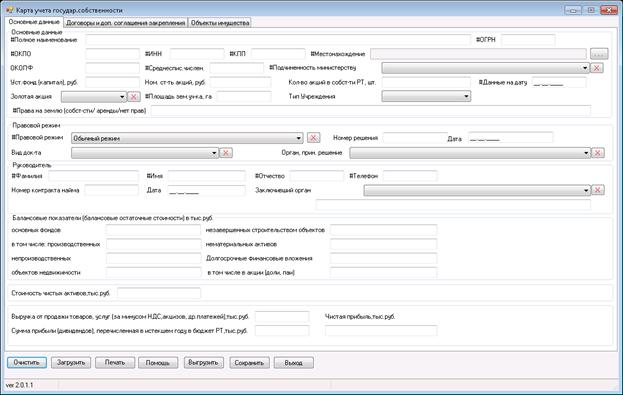
Для работы с программой можно пользоваться Справкой, которая вызывается по кнопке «Помощь» или F1.
Загрузка данных из старой версии PObjects в новую версию
Для загрузки данных из старой версии программы PObjects в новую версию предназначена программа-конвертор ConvertParadoxToXML, которая находится в папке ConvertParadoxToXML. Если же у Вас нет необходимости в загрузке старых данных, то Вы можете сразу начать работать в новой версии PObjects, пропустив данный пункт инструкции.
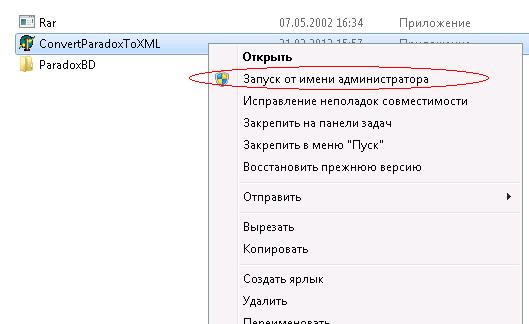
Внимание: для запуска программы ConvertParadoxToXML. exe необходимо обладать правами администратора на данном рабочем месте, а также старая программа должна быть закрыта. Для операционных систем Windows 7 и Windows XP программа должна быть запущена от имени администратора, для этого выбрав файл ConvertParadoxToXML. exe нажмите правую кнопку мыши, и в выпадающем меню выберите «Запуск от имени администратора»:
Выйдет окно:
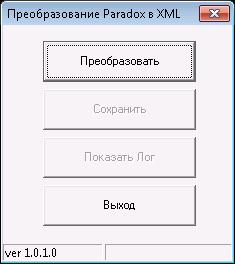
После ее запуска необходимо нажать кнопку «Преобразовать». Выйдет окно запроса, где нужно указать путь, по которому лежат файлы базы данных старой версии программы.
Внимание: необходимо выделить один из файлов (любой) и нажать кнопку «Открыть».
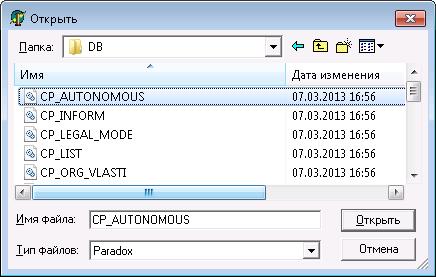
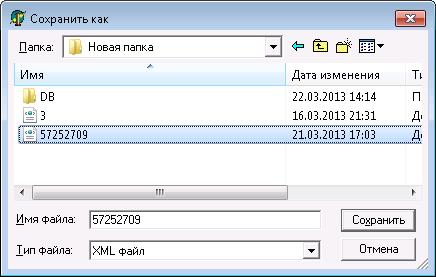
После завершения преобразования будет выдано окно сохранения, в котором необходимо указать путь для сохранения сформированного файла *.xml.
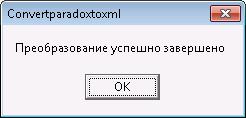
В конце сохранения выйдет информационное окно:
После сохранения файла программу-конвертор можно закрыть.
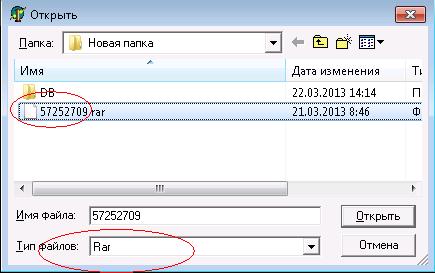
Для выгрузки данных также можно использовать архив rar, который был сформирован в старой версии программе PObjects по кнопке «Выгрузить на дискету».

В этом случае в программе-конвертер нажать кнопку «Преобразовать» в окне выбора файла для преобразования необходимо указать файл, выгруженный с помощью кнопки «Выгрузить на дискету в формате – rar.:
В программе-конвертер кроме основной кнопки «Преобразовать» есть дополнительные:
«Сохранить» - вызывает повторное сохранение данных. Для ее использования предварительно должен быть выполнен процесс конвертации, запускаемый по кнопке «Преобразовать»;
«Показать Лог» - при ее нажатии выйдет окно, в котором отражается процесс прохождения конвертации:
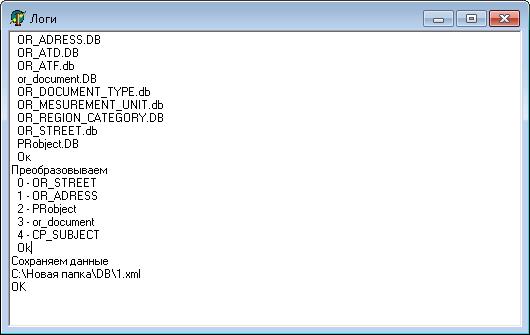
«Выход» - кнопка выхода из программы.
Для загрузки данных в новую версию программы PObjects необходимо ее запустить по значку на рабочем столе .
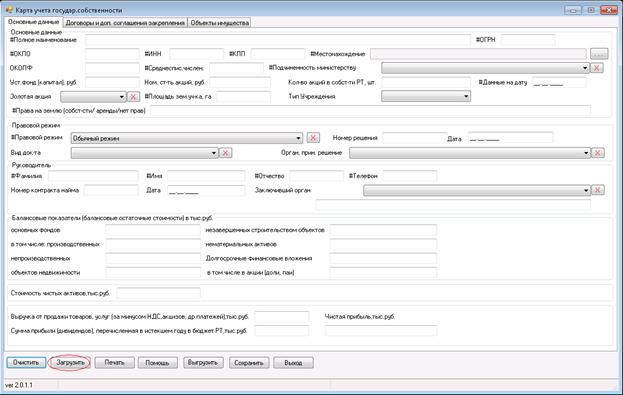
После запуска программы для переноса данных из старой версии в новую версию, необходимо воспользоваться кнопкой «Загрузить».
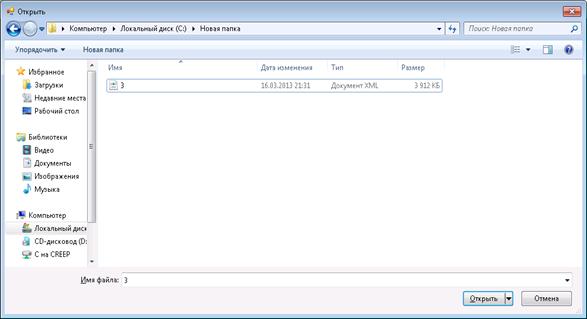
В появившемся окне выбрать путь к файлу *.xml и нажать кнопку открыть.
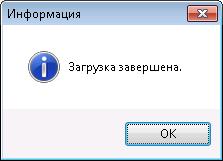
При большом объеме данных загрузка может продлиться десятки минут в зависимости от ресурсов компьютера. Когда данные загрузятся, выйдет сообщение «Загрузка завершена».
Затем запуститься проверка корректности данных. Если замечаний нет, то выйдет следующее сообщение.
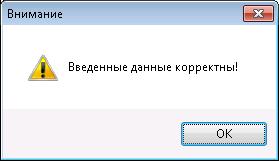
Если выйдет сообщение «Введенные данные не корректны», это означает, что в старой базе были некорректные данные, как правило, это касается адресов объектов. Пользователи из справочника «Улицы» удалили записи, используемые в адресах объектов. В этом случае необходимо проверить заполнение поля адрес в объектах, и для тех объектов, для которых их нет дозаполнить данные.
Обновление адреса
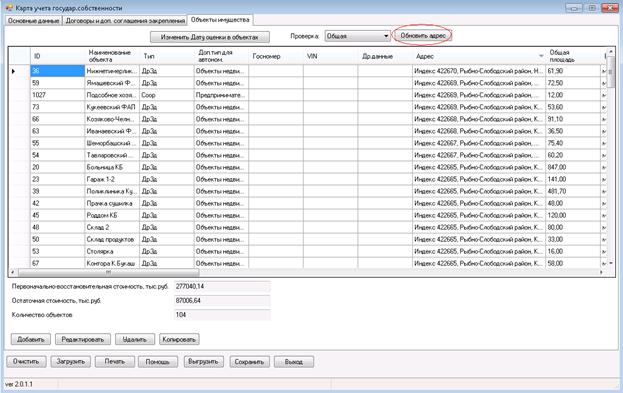
В новой версии программного средства PObjects изменился алгоритм формирования адреса. А именно - после индекса перед названием населенного пункта пишется «Республика Татарстан (Татарстан)». Для объектов, полученных в результате загрузки данных из старой системы, необходимо изменить адрес согласно новым требованиям, нажав кнопку «Обновить адрес», расположенную на закладке «Объекты имущества».
Выгрузка данных
После заполнения данных необходимо провести выгрузку данных в файл обмена. Для этого необходимо нажать кнопку "Выгрузить". Система предложит указать каталог, в который требуется поместить сформированный файл.
После нажатия на кнопку "Ок" система сформирует файл с название кодОКПО. xml, где
КодОКПО-числовое значение кода ОКПО юридического лица
.
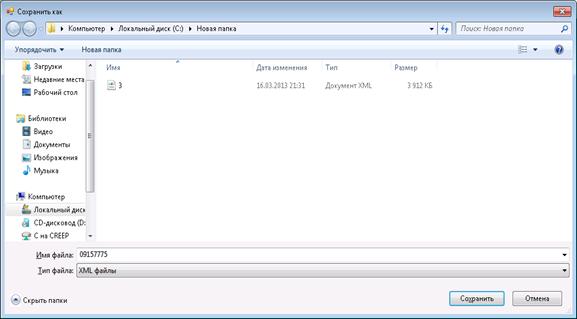
Сформировавшийся файл вместе с другими документами на бумажном носители должен быть предоставлен в Министерство земельных и имущественных отношений.
Также этот файл можно использовать для загрузки в Pobject, например, установленный на другом рабочем месте.
Рекомендация: Для устранения потери данных, связанных с поломкой компьютера, рекомендуется проводить резервное копирование. Это можно делать двумя способами:
Выгружать данные в файл xml, используя кнопку «Выгрузить» и сохранять его на другом носители; Копировать файл базы данных Database_1.sdf, на другой носитель.Обновление программного средства PObjects
В дальнейшем для обновления программного средства PObjects необходимо провести следующие действия:
Выгрузить данные из текущей версии, противном случае после обновления они будут потеряны. Данная процедура описана в пункте «Выгрузка данных» данной инструкции. Удалить текущую версию, использовав значок «Установка и удаления программы» на панели управления компьютера. Запустить setup. exe так как описано в начале данной инструкции. Запустить приложение. Провести загрузку выгруженных по первому пункту данных, воспользовавшись кнопкой «Загрузить».