


Партнерка на США и Канаду по недвижимости, выплаты в крипто
- 30% recurring commission
- Выплаты в USDT
- Вывод каждую неделю
- Комиссия до 5 лет за каждого referral
Открытая школа. Управление качеством образования.
Школьный мониторинг. Руководство пользователя.
Система «Открытая школа. Управление качеством образования.» предназначена для информатизации задач управления качеством образования на школьном, муниципальном и региональном уровне.
Данный документ предназначен для специалистов общеобразовательных учреждений и касается вопросов использования прикладного модуля «Школьный мониторинг», используемого на уровне образовательных учреждений для учета достижений учащихся и педагогов, подготовки, проведения и анализа результатов школьных, муниципальных и региональных мероприятий, связанных с оценкой и управлением качеством образования.
Настоящее Руководство будет дополняться по мере расширения функций информационной системы.
1. Загрузка программного обеспечения «Школьный мониторинг»
1.1 Загрузка и установка дистрибутива системы.
В настоящее время загрузка дистрибутива системы осуществляется по адресу http://node. *****/files/
Выберите файл openschool. exe и сохраните его в предварительно специально созданную для этого папку.
После того, как загрузка файла будет завершена, запустите его, разархивировав систему управления x1.DB. WinPoint (OpenSchool) в Вашу папку.
1.2 Обновление программы
Планируется периодический выпуск обновлений программной и структурной части (конфигурации). Об обновлениях будет сообщаться на сайте http:://www. *****, при звонках в службу технической поддержки, а также, при необходимости, через органы управления образованием в официальных письмах.
Перед обновлением программы следует выполнить отправку данных (см. Выгрузка данных из программы OpenSchool и загрузка на сайт). Если отправка неудачна, необходимо связаться со службой технической поддержки, телефон приведен в этом документе.
В отдельных случаях центральная база данных предварительно закрывается для загрузки данных от школ и далее обновления возможны только при внесении данных в новую версию системы, предварительно полученную из Интернет. Это происходит в случае, если на региональном уровне выполнялись серьезные изменения в данных по исправлению ошибок, допушенных школами. Информация о временном закрытии базы данных и необходимости на это время прекратить работы по обновлению информации в системе на уровне школы, как правило, будет размещаться на титульной странице сайта www. *****
Процесс обновления в данный момент состоит в повторной установке программы, с удалением того каталога, где располагалась предыдущая версия системы (во избежание путаницы). Еще раз подчеркиваем, что перед этим Вам необходимо отправить данные на узел связи http://node. *****/, зайдя под своим учетным именем и паролем (теми же, что используются в ЕГЭ). После публикации объявления, как правило, на выгрузку текущей версии БД дается не менее половины рабочего дня.
1.3 Загрузка данных для работы системы в конкретной школе
Процесс загрузки данных выглядит следующим образом. Необходимо зайти в браузере по адресу http://node. *****/
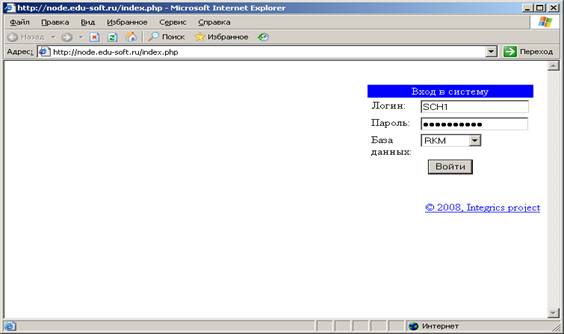
После этого в поле логин надо ввести имя пользователя (как и ранее, вида SCHxxx с тем же паролем, что ранее использовался для доступа к http://portal. *****/ - системе, эксплуатировавшейся с 2002 по 2008 год). Для примера воспользуемся учетной записью SCH1:
После ввода пароля, нажимаем кнопку Войти. После успешной авторизации экран будет выглядеть так:
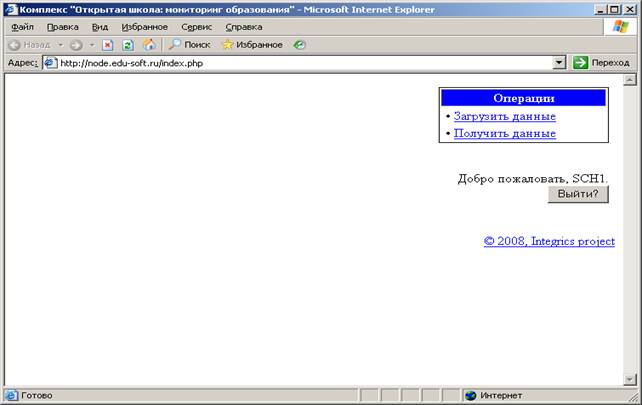
Для скачивания данных воспользуйтесь пунктом меню «Получить данные». Необходимо получить «Данные»:
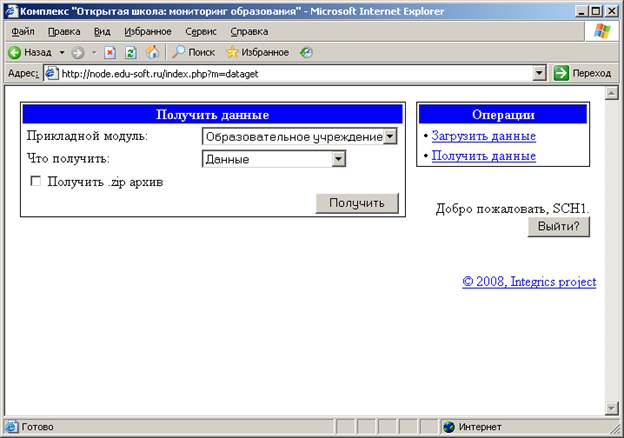
После нажатия кнопки «Получить» начнется скачивание файла, который необходимо поместить в тот каталог, куда вы поставили программу (в этой папке должен находиться файл exec. bat).
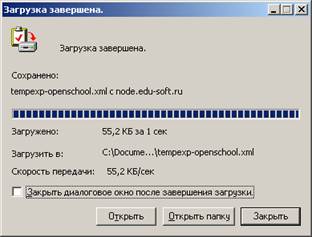
После получения данных необходимо по той же схеме получить «Справочники» и «Файл инициализации», поместив их в тот же каталог:
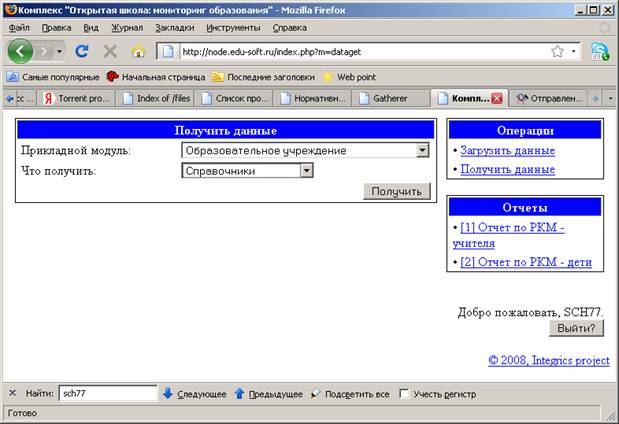
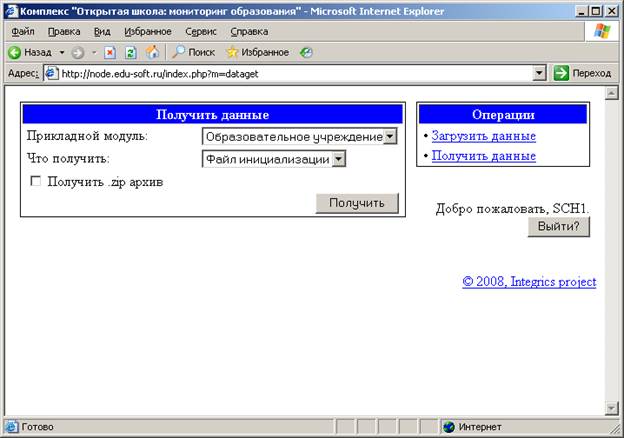
В случае проблем со связью, вы можете скачать программу и данные в любом доступном месте, сохранить на флеш-карту и перенести в школу.
2. Первый запуск программы
Для запуска программы следует запустить файл exec. bat из папки openschool. При первом запуске программы будет произведена инициализация базы данных, загрузка системных таблиц и другие служебные операции, что может занять несколько минут, в зависимости от мощности Вашего компьютера. Не нажимайте раньше времени кнопку Ok, лучше подождите еще около минуты, тк, возможно не все процессы загрузки завершились.
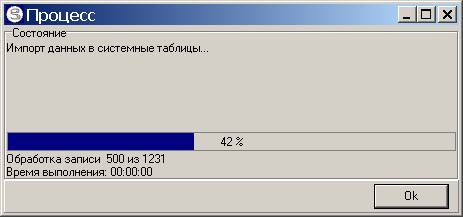
После инициализации появится рабочее окно программы.
2.1 Обновление данных без обновления структуры приложения и справочников.
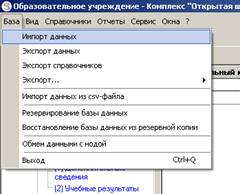
Со временем, по мере развития системы, все реже будет требоваться ее полное обновление и обновление справочников, чаще – обновление базы данных.
Если Вам необходимо обновить данные из центральной базы (например, появились новые результаты РКМ, ЕГЭ и тп), выберите для загрузки в меню «База/Импорт данных»
После этого выберите скачанный и сохраненный файл tempexp-openschool. xml
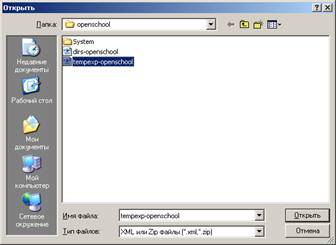
Произойдет обновление данных для Вашего образовательного учреждения.
При этом в таблице «Учебный год» появятся записи на учебный год и учебный год и тд. Все данные системы привязываются именно к учебному году, кроме того, в последующих версиях будут введены поля, сохраняющие историю значений.
За учебный год будут загружены данные по классам, группам, учащимся и их результатам ЕГЭ на основе информации региональной базы данных ЕГЭ учебного года, также будет загружена вся имеющаяся в центральной базе данных информация по учебному году, включая доступные результаты РКМ и ЕГЭ.
Отметим, что в связи с постоянным развитием системы в учебном году использование обновления данных, без полного обновления системы будет происходить крайне редко. В каждом конкретном случае необходимо следовать инструкциям разработчиков системы.
3. Общее описание интерфейса системы
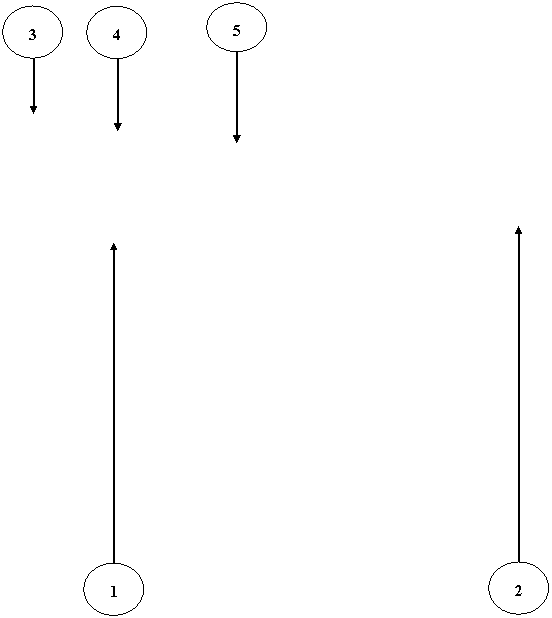
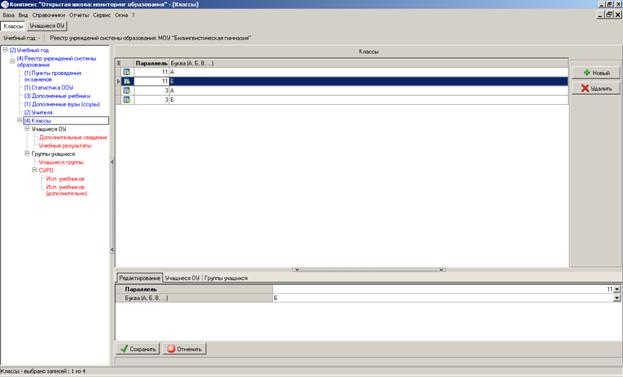
4. Описание ведения базы данных.
Общие сведения об образовательных учреждениях
Выбираем учебный год, как показано на рисунке.
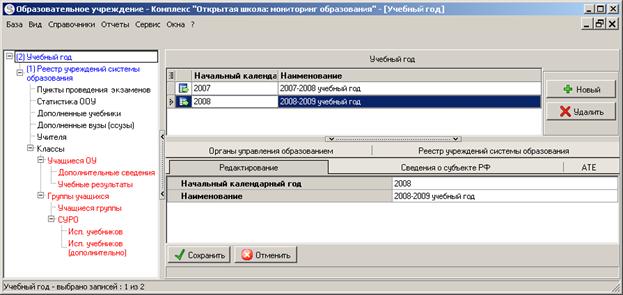
Далее перейдем к подчиненной таблице «Реестр учреждений системы образования» и внимательным образом изучив все данные, внесем необходимые исправления.
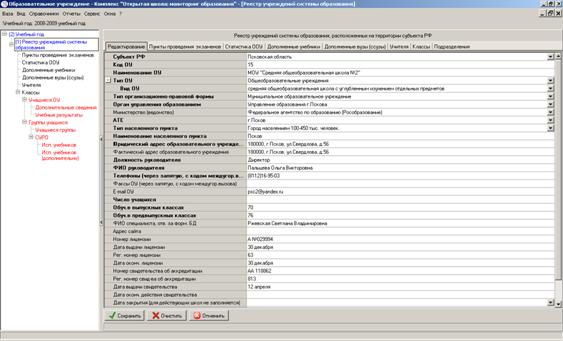
Поля, названия которых выделены жирным цветом, являются обязательными для заполнения.
Перейдем к таблице «Статистика ООУ». Заполним сведения о численности учащихся во всех классах.
Формирование сведений по учителям и учащимся (на примере третих классов)
Начнем с наполнения базы данных учителей. Для этого перейдем к таблице «Учителя». Обратите внимание на строку навигации (см. элемент 5 в разделе «Общее описание интерфейса системы» настоящего руководства)
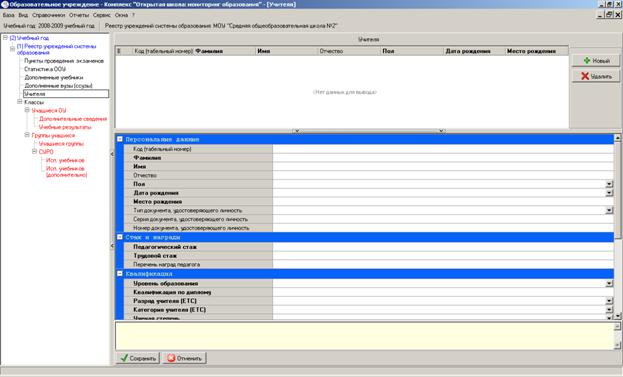
Для добавления сведений о новом педагоге необходимо нажать кнопку «Новый», для отметки записи на удаление – кнопку – «Удалить». Удаления записей в системе следует стараться по возможности избегать.
Следующим этапом является заполнение информации о классах.
Необходимо выбрать таблицу «Классы», добавить аналогично описанному выше все классы школы или хотя бы 3-и классы для года, а остальные добавить позже.
После внесения классов вносим сведения по учащимся (переходим на таблицу «Учащиеся», связанную с таблицей классов). При этом все внесенные учащиеся будут отнесены к текущему выбранному классу (см. рисунок и описание элемента интерфейса #5 в разделе «Общее описание интерфейса системы» настоящего руководства)

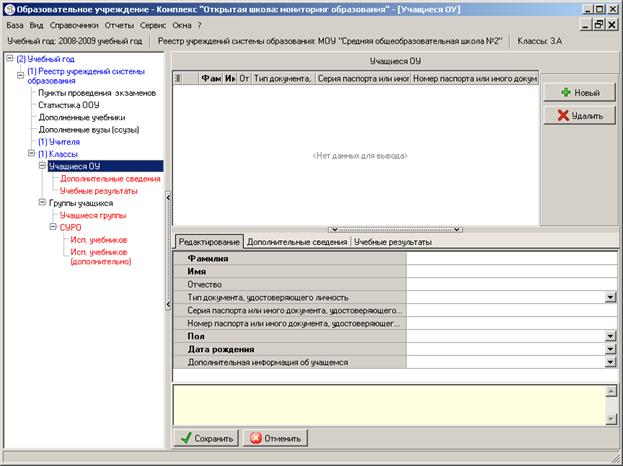
В нашем случае мы работаем со списком учащихся 3А класса. Таблицы, выделенные на навигационном дереве (#1) красным цветом, не могут быть заполнены, тк не добавлены и не выбраны записи в вышестоящую (родительскую) таблицу.
Перейдем к таблице «Дополнительные сведения». Они должны быть указаны по каждому ученику. При отсутствии в справочнике соответствующего профиля обучения, о необходимости пополнения справочника профилей следует информировать центр оценки качества образования (57). При этом нужно выбрать наиболее близкий по содержанию профиль обучения учащегося. Язык обучения для большинства учащихся на территории Псковской области – «Русский».
Перейдем к заполнению таблицы «Учебные результаты».
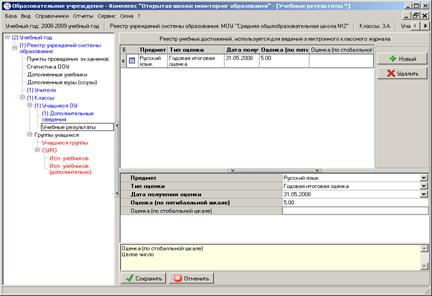
Необходимо заполнить на первом этапе годовые оценки по русскому языку и математике за предыдущий год обучения, указав при этом дату выставления, соответствующую концу учебного года. Оценка в 100-балльной шкале не указывается.
Учащиеся в классе делятся на группы. Причина разделения заключается в различном содержании и условиях обучения. Например, в Псковской области в некоторых школах в одном и том же классе есть учащиеся, изучающие математику, например, на углубленном уровне, в то время как часть учащихся изучает этот предмет на базовом уровне. В этом случае создается две группы, в которые включаются те или иные учащиеся. Классическими примерами разделения на группы является изучение языков (английский/немецкий/французский и т. п.) или разделение по гендерному принципу при изучении технологии. Для третьих классов, на первом этапе, для большинства школ достаточно создать одну группу «Весь класс», так как изучение русского языка и математики, как правило, осуществляется полным классом по одной программе с одним и тем же педагогом по одним и тем же учебникам.
Переходим на подчиненную таблице «группы учащихся» таблицу «учащиеся группы», нажимаем кнопку «Новый» и осуществляем добавление учеников в созданную выше группу. В приведенном примере в группу можно добавить одного ученика, который там пока отсутствует.
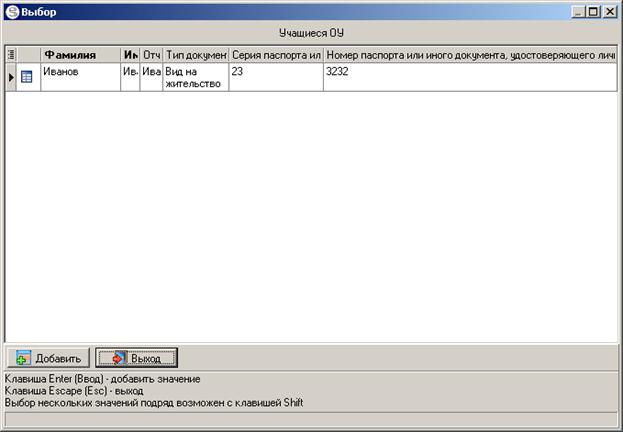
Если необходимо работать с другой группой, необходимо выбрать снова таблицу «группы учащихся» и изменить группу.
Таблица СУРО – содержание, условия и результаты обучения является одной из наиболее важных. Она связана с группами учащихся, причем по одной и той же группе могут быть указаны содержание, условия и результаты обучения по нескольким предметам. В нашем случае мы создали группу «Весь класс», куда отнесли всех учащихся и теперь укажем для этой группы сведения по изучению русского языка и математики.
Выберем предмет, педагога, который его преподает (педагогов по соответствующим предметам мы внесли в базу данных ранее) и другие показатели содержания и условий обучения, характерные для данной группы детей.
После сохранения записей в таблице СУРО, укажим – какие учебники используюся в преподавании данного предмета для данной группы учеников класса. Для этого перейдем на таблицу «Исп. учебников».
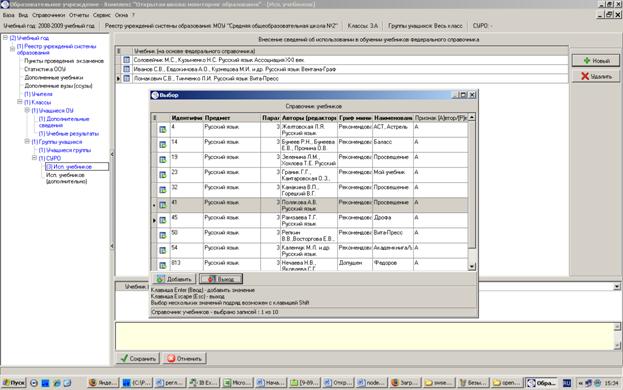
Выбрав нужные учебники, нажмите кнопку «Добавить» (можно выбрать несколько учебников, удерживая Ctrl).
Если используемые Вами учебники отсутствуют в общем списке, внесите их в таблицу «дополнительные учебники», затем выберите таблицу «исп. учебников (дополнительно)» и добавьте учебники, используемые в данной группе детей по данному предмету.
Формирование сведений о выпускниках – подготовка к сдаче ЕГЭ
Сведения о выборе предметов ЕГЭ и другая связанная с ЕГЭ информация находится в таблице «Дополнительные сведения», подчиненной таблице «Учащиеся».
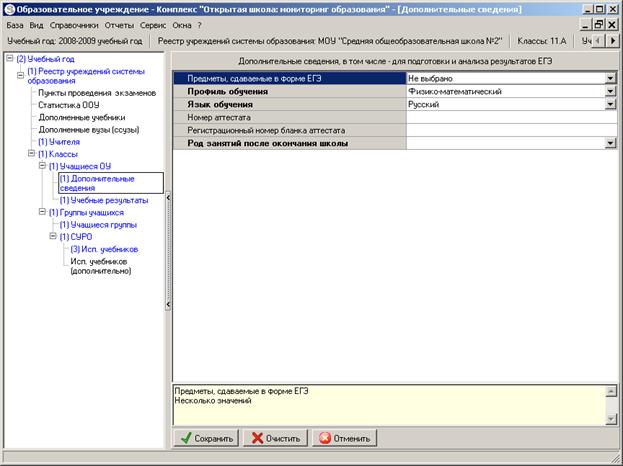
Номер аттестата и регистрационный номер бланка аттестата указываются во время выдачи аттестатов школьникам.
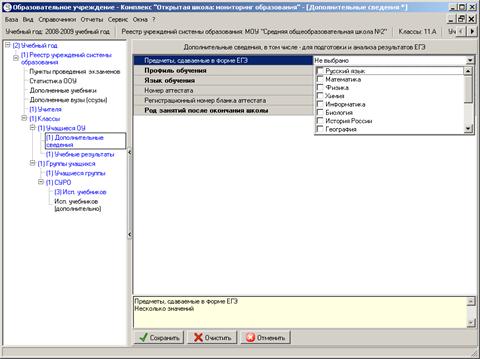
Для указания предметов, сдаваемых в форме ЕГЭ, необходимо выбрать «предметы, сдаваемые в форме ЕГЭ)
Формирование сведений об учащихся, закончивших свое обучение в школе
Для формирования сведений по выпускникам необходимо выбрать 2007 – 2008 учебный год.
Перейти на таблицу «Классы». Выбрать нужный класс и переместиться на таблицу «Учащиеся».
Перейти на таблицу «дополнительные сведения», заполнив дополнительную информацию по каждому выпускнику:
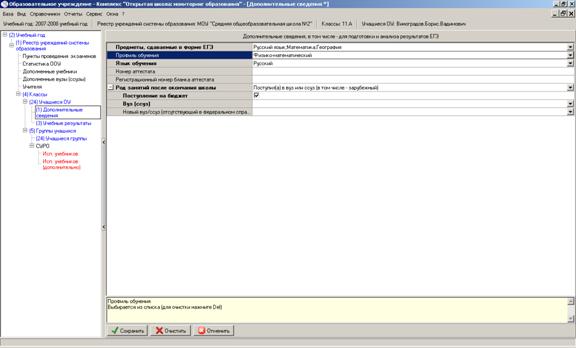
При выборе рода занятий «Поступил(а) в вуз». Необходимо указать бюджетное/небюджетное обучение и выбрать вуз (ссуз). При выборе для бытроты поиска следует использовать фильтры.
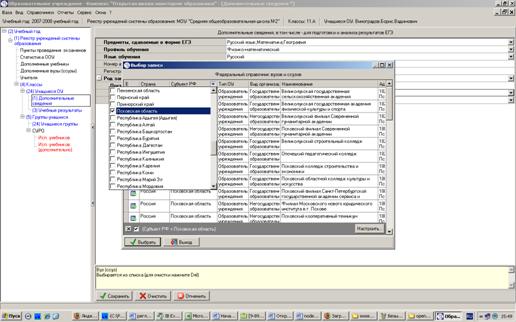
В случае отсутствия в списке вуза или ссуза, куда поступил выпускник, выбирается самая последняя запись перечня – «ВУЗ ИЛИ ССУЗ НЕ НАЙДЕН», а новый вуз (ссуз) вносится в таблицу «Дополнительные вузы (ссузы)», а затем указывается в поле «Новый вуз/ссуз, отсутствующий в федеральном справочнике».
Остальные сведения по выпускникам – содержание, условия и результаты обучения (СУРО), включая сведения об используемых учебниках вносятся точно так же, как указано выше на примере для третих классов.
Отчеты и анализ
Для подготовки отчета необходимо выбрать соответствующий отчет в разделе «Отчеты» главного меню системы:
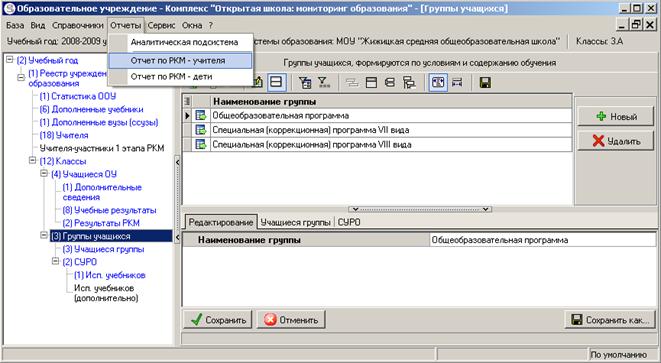
После выбора откроется соответствующий отчет в аналитической подсистеме или в системе подготовки отчетов Open Office, OO Calc либо Acrobat Reader, которые планируются к использованию в дальнейшем при создании регламентированной отчетности.
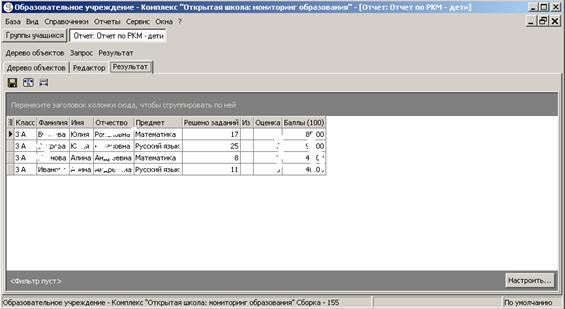
При нажатии на значек «дискета» Вы можете вывести отчет в Excel (OO Calc).
Подробная информация о создании своих отчетов и работе с аналитической подсистемой приводится в отдельном руководстве.
Выгрузка данных из программы OpenSchool и загрузка через сайт в центральную БД.
запустите программу OpenSchool выберите в главном меню пункт “База”, затем пункт “Экспорт данных” Если данные сформрованы хотя бы с одной логической ошибкой, Вы увидите следующее сообщение: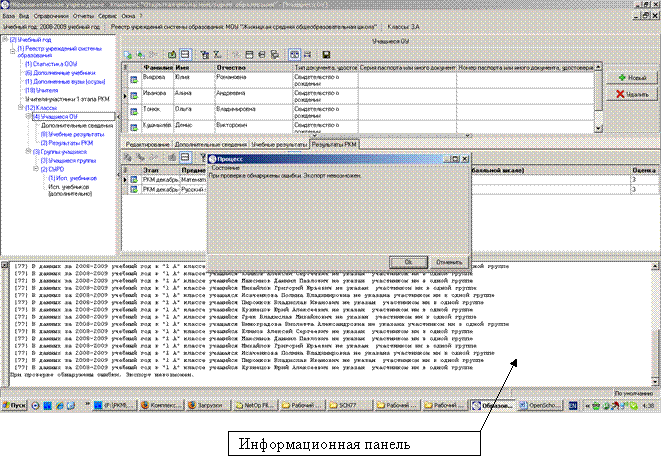
Вам необходимо нажать кнопку ОК и внимательно ознакомится с перечнем ошибок, которые будут выведены на информационную панель в нижней части окна программы.
После исправления всех перечисленных ошибок, повторите экспорт.
Если все данные внесены корректно, будет сформирован файл экспорта. Папка выгрузки и наименование файла будут указаны в окне «Процесс». Зайдите на сайт node. ***** Введите имя и пароль (те же, что и ранее, при скачивании данных о ОУ) Затем выберите пункт «Загрузить данные»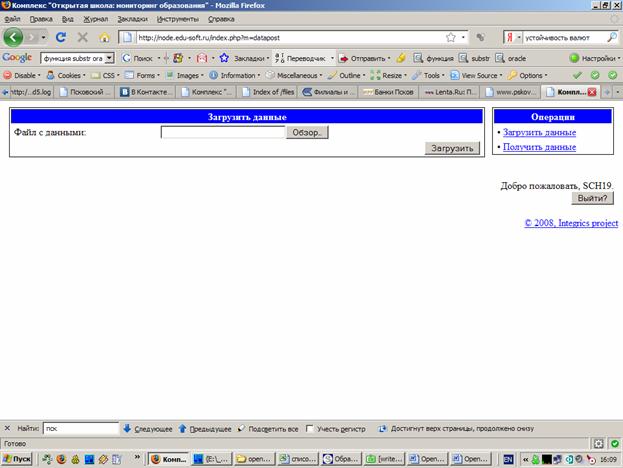
По окончании будет доступен журнал загрузки, но Вам он не понадобится, так как он предназначен для Ваших технических специалистов для решения проблем с загрузкой данных. Вид экрана после успешной загрузки будет выглядеть приблизительно так:
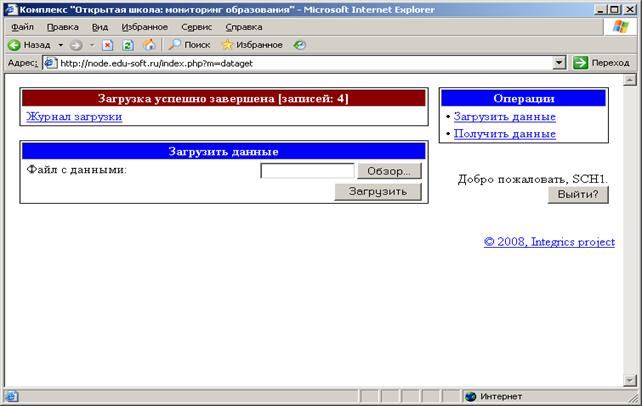
В случае неудачи экран будет выглядеть приблизительно таким образом:
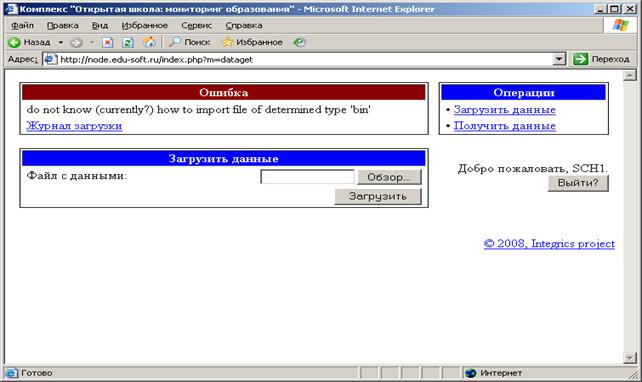
В этом случае Вам необходимо связаться со службой технической поддержки, пригласив прежде специалиста, отвечающего за техническое информационное обслуживание Вашей школы (МОУО).
