


Партнерка на США и Канаду по недвижимости, выплаты в крипто
- 30% recurring commission
- Выплаты в USDT
- Вывод каждую неделю
- Комиссия до 5 лет за каждого referral
Календарный план
Введение
Тема нашего занятия – это составление календарного плана выполнения работ.
Календарное планирование выполнения работ делается по результатам расчета локальных смет. И конечная цель данного процесса – это координация деятельности всех участников проекта: Инвестора, Заказчика и Подрядчика.
Календарный план представляет собой документ, который может состоять из нескольких частей.
Во-первых, мы должны сформировать календарный график, в котором устанавливается состав, очередность и сроки выполнения работ исполнителями проекта. Это понятно – для организации строительного производства, прежде всего, необходимо знать, какие должны быть выполнены работы в процессе строительства, в какой технологической последовательности, и главное – в какие сроки. При этом конечно учитывается задержка из-за выходных и праздничных дней.
Далее, обязательным элементом календарного графика являются данные о трудоемкости работ, поэтому непосредственно из календарного графика мы сразу получаем график потока рабочей силы. Этот график показывает нужное количество исполнителей на каждый период строительства, в том числе с учетом возможности работы в несколько смен.
Как уже было сказано, вся исходная информация для расчета календарного плана берется из локальных смет. Благодаря этому для каждой работы из календарного графика мы знаем сметную стоимость работы и потребность в ресурсах для производства работы. Таким образом, на основании составленного календарного графика можно получить еще два важных документа – график финансирования и график поставки ресурсов.
По большому счету именно график финансирования является для Инвестора и Заказчика главным результатом всей работы по составлению календарного плана. Этот документ показывает, сколько нужно средств на каждый период строительства, позволяет планировать расходы, чтобы инвестиции производились своевременно и в полном объеме.
С другой стороны график поставки ресурсов помогает Подрядчика организовать производственный процесс таким образом, чтобы не было простоев и перебоев из-за отсутствия на объекте в данный момент времени нужного количества строительных машин и материалов, которые нужны для производства работ.
Ясно, что для своевременной поставки ресурсов необходимо строгое соблюдение графика финансирования – ведь только тогда подрядчик будет иметь достаточно денежных средств на приобретение нужных материалов и оборудования, а также для оплаты других расходов. При этом вполне возможно, что Инвестор заранее посмотрит график финансирования – и скажет, что по объективным причинам он не готов выделить нужные денежные суммы в указанные сроки.
Тогда есть возможность вернуться к календарному графику и где-то изменить там очередность выполнения работ, если только это не нарушает технологию строительного производства. Или можно сдвинуть работы по времени, задать другую дату начала той или иной работы… После внесения изменений в календарный график мы получим на его основании уже немного другой график финансирования – и этот творческий процесс позволяет заранее обеспечить наиболее эффективную работу, чтобы затем в ходе строительства не возникало лишних проблем.
Теперь мы рассмотрим на конкретном практическом примере все этапы составления календарного плана выполнения работ.
Составление календарного плана
1. Вот у нас имеется в программе «ГРАНД-Смета» локальная смета, название сметы – Капитальный ремонт. Разумеется, не следует воспринимать данный документ как реальную смету – это всего лишь контрольный пример. Но даже этот несложный пример позволит нам проанализировать разные ситуации, которые возникают при формировании календарного графика. И каждый раз мы успешно получим нужный результат, применив операцию, предусмотренную для этого случая в программе «ГРАНД-Смета».
Наша локальная смета состоит из пяти разделов. Это практически тот же самый пример, который я обычно использую для того чтобы показать как происходит составление сметы. Только в самое начало специально добавлен раздел Земляные работы с одной расценкой. Смысл присутствия в нашей смете такой работы станет понятен позднее – в тот момент, когда при формировании календарного графика мы будем рассматривать несколько способов, как можно определять продолжительность работ. Ну а пока просто примем к сведению, что Раздел 1 в нашей смете – это Земляные работы.

Далее Раздел 2 – Фундаменты. Здесь посчитана стоимость работы по устройству бетонной подготовки. При этом выполнена замена материалов – вместо бетона марки 50, использование которого предусмотрено в расценке нормативной базы, нам для производства данной работы нужен бетон марки 100.
Замена разбивается на две отдельные операции – сначала вычитаем стоимость старого материала, а затем добавляем стоимость нового материала. Для этого в обоих случаях в смету были добавлены соответствующие позиции из сборника сметных цен на материалы.
Далее Раздел 3 – Окна. Здесь нам требовалось посчитать стоимость работ, в ходе которых производится демонтаж старых окон с последующей установкой новых оконных блоков.
Демонтаж старых окон мы оценили с использованием расценки, которая предназначена для установки оконных блоков. Это возможно при условии применения к расценке специальных поправочных коэффициентов. Вот, коэффициенты применены… И для наглядности в позиции еще сделано дополнительное примечание…
Показываем окно с дополнительной информацией о позиции 5.
Далее та же самая расценка применяется по прямому назначению, и дополнительно добавлена позиция со стоимостью скобяных изделий, которые в расценке не учтены.

И наконец, смета завершается Разделом 4 – Полы, к которому логически примыкает Раздел 5 – Вывоз мусора. Здесь наиболее интересный подбор работ, и это будет нам особенно полезно для демонстрации различных операций при составлении календарного графика. Можно сказать, что здесь у нас представлен производственный процесс по ремонту полов в двух помещениях.
Сначала необходимо разобрать старые покрытия полов, и мы предполагаем, что в помещениях были покрытия разного типа: из линолеума и из керамических плиток. В связи с этим применены две разные расценки – это позиции 8 и 9.
Далее производится устройство бетонных стяжек – данная работа охватывает оба помещения, поэтому нам требуется просуммировать в следующей позиции 10 площадь помещений из позиций 8 и 9. Заметим, что и потом, при любом возможном изменении исходных проектных данных, в смете должна сохраняться указанная взаимосвязь: значение объема работ в позиции 10 является суммой значений из позиций 8 и 9.
Наша программа позволяет установить такую взаимосвязь автоматически при помощи идентификаторов.
Вот, для двух позиций с расценками на разборку полов заданы идентификаторы в специальной колонке… А в следующей позиции с расценкой на устройство бетонных стяжек вместо числового значения в колонку Количество записана формула, где указана сумма Р1+Р2.
Показываем на экране…
Далее в смету добавлена позиция с расценкой, которая нужна для того чтобы внести в сметный расчет поправку на толщину стяжки из предыдущей позиции. Если нужна поправка в сторону уменьшения толщины, то в колонке Количество следует указать отрицательное значение. Но в нашем примере для последующих действий полезнее будет положительная поправка. Здесь также использована формула с идентификаторами.
Теперь осталось прокомментировать только Раздел 5 нашей локальной сметы – Вывоз мусора.
Ясно, что при выполнении ремонтных работ обычно образуется строительный мусор, который рано или поздно требуется вывозить со строительной площадки. Существуют нормативные показатели массы строительного мусора, и для наглядности они записаны отдельной строкой в ресурсную часть соответствующих ремонтных расценок. В локальной смете эта информация отображается красным цветом сразу вслед за расценкой.
Вот, в нашем случае мусор образуется в результате разборки полов, что вполне естественно. Для определения стоимости вывоза мусора в смете применена сначала расценка на погрузку мусора вручную, а затем расценка на перевозку груза I класса самосвалами на заданное расстояние. А значение объема работ по погрузке и перевозке мусора получается как сумма двух значений из красных строк в Разделе 4. Здесь нам вновь пригодились заданные ранее идентификаторы Р1 и Р2 для позиций на разборку полов, и к ним еще добавлена ссылка на конкретный ресурс по этим позициям.
Показываем на экране…
Между прочим, предлагаю обратить внимание на одну особенность расценок на погрузку и перевозку мусора – стоимость этих работ известна, зато нет никаких данных, на основании которых можно было бы определить продолжительность работ. Трудоемкость при погрузке вручную не указана, также ничего не известно о том, сколько времени требуется для перевозки мусора самосвалами. Но даже для такого тяжелого случая в нашей программе предусмотрен способ, как учесть данную работу при формировании календарного графика. Позднее мы обязательно отдельно остановимся на этом вопросе.
Я надеюсь, что теперь мы хорошо разобрались, из каких работ составлена наша контрольная смета, – и благодаря этому будет гораздо понятнее логика дальнейших действий. А дальше мы уже переходим непосредственно к составлению календарного плана выполнения работ.
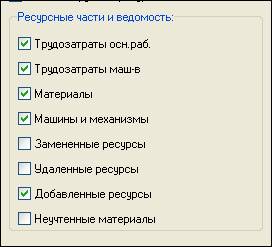
2. Выполняем в программе «ГРАНД-Смета» операцию Экспорт в MS Excel. При этом выбираем пользовательский шаблон Календарный план. В окне с настройками для документа рекомендуется сбросить флажок Протокол расчета в конце документа, чтобы в шаблон для календарного плана не выводилась посторонняя информация. Кроме этого имеет значение только группа флажков Ресурсные части и ведомость. Здесь необходимо отметить ресурсные части, на основании которых будет выполнен расчет календарного плана.
Устанавливаем флажки в первые четыре позиции: Трудозатраты основных рабочих и Трудозатраты машинистов нужны для расчета нормативной трудоемкости работ. Данные по группе ресурсов Машины и механизмы нужны для расчета продолжительности работы строительных машин. И наконец, данные по группе ресурсов Материалы нужны для расчета графика поставки материалов. Также следует установить здесь флажок Добавленные ресурсы – если при составлении сметы производилась корректировка ресурсных частей позиций сметы с добавлением туда новых ресурсов, то такие ресурсы обрабатываются отдельно.
Нажимаем кнопку Готово.
3. Начинаем работу с шаблоном. Прежде всего, надо сделать начальные настройки для расчета в группе Настройка на панели инструментов.
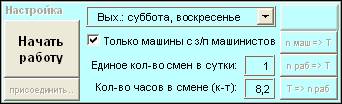
Сначала выбираем способ формирования списка основных машин. Опция называется Только машины с з/п машинистов, по умолчанию флажок установлен, но можно его сбросить. Что здесь имеется в виду?
После того как в шаблон будут загружены данные из локальной сметы, мы увидим в колонке 7 для каждой позиции список основных машин. По данному списку суммируется общее время эксплуатации машин при выполнении работы. Полученное суммарное значение в машино-часах называется машиноемкостью работы. И на основании машиноемкости уже можно посчитать продолжительность работы в календарных днях, что и требуется для составления календарного плана.
Так вот, если здесь сбросить флажок, то в список основных машин для каждой работы в шаблоне будут скопированы полностью все машины и механизмы из ресурсной части соответствующей позиции сметы. А если флажок установлен, то в список попадут только такие машины, по которым указано значение заработной платы машинистов. Это автоматически исключает из списка основных машин различный строительный инструмент и средства малой механизации – такие ресурсы действительно не имеет смысла учитывать при определении продолжительности работы. Поэтому согласимся с предложенным вариантом, пусть флажок будет установлен.
Далее при индивидуальной работе с позициями календарного графика я еще вернусь к теме формирования списка основных машин, а сейчас продолжим…
Эту настройку, о которой только что было рассказано, можно установить только до начала формирования календарного графика, пока не нажата кнопка Начать работу. Потом она становится недоступна для изменения.
Зато единое количество смен в сутки, которое указывается далее, просто будет установлено по умолчанию для всех работ в шаблоне, но потом для любой отдельно взятой работы его можно изменить вручную. Оставляем сейчас заданное по умолчанию значение 1. При этом будем иметь в виду, что для таких работ, где продолжительность работы в целом зависит от работы ведущей машины, более рационально принимать работу в 2-3 смены.
И наконец, указываем количество часов в смене. Здесь имеется в виду коэффициент для перевода человеко-часов в человеко-дни. Для обычного 8-часового рабочего дня принято использовать стандартное значение 8,2 – оставляем его.
Здесь же есть еще настройка учета выходных дней, но давайте вернемся к ней позже, когда будем говорить о том, как программа считает продолжительность работ по графику в рабочих и календарных днях. А сейчас нажимаем кнопку Начать работу.
В шаблон для календарного графика начинается загрузка данных из локальной сметы, и в этот момент автоматически определяется текущий выбранный метод расчета локальной сметы – базисно-индексный или ресурсный. Соответствующий признак появляется в специальном поле в группе Настройка на панели инструментов, которое до сих пор было не заполнено: БИМ – базисно-индексный, РЕСУРС – ресурсный. Ясно, что от выбранного метода расчета зависит стоимость работ в календарном графике, и эта информация впоследствии будет использована при формировании графика финансирования.
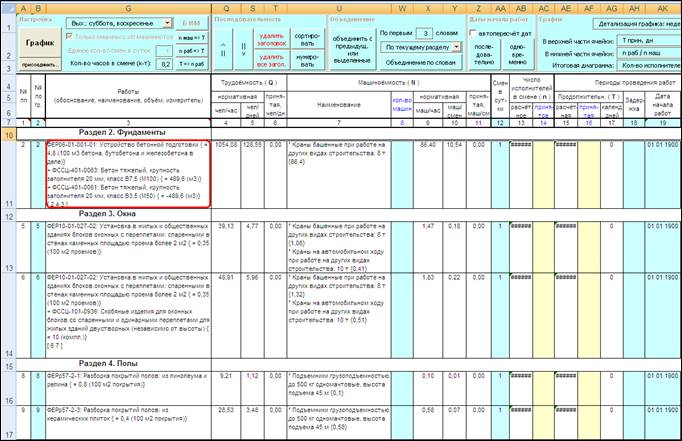
4. После того как закончена загрузка данных из локальной сметы в шаблон, мы видим следующую картину:
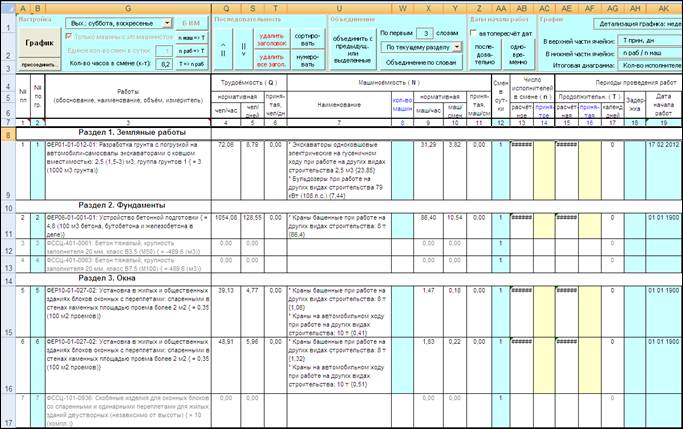
Колонки 4, 5 и 6 для каждой работы показывают нам расчет трудоемкости. Нормативная трудоемкость в человеко-часах и человеко-днях берется здесь из локальной сметы. А значение в колонке 6 получается уже в процессе формирования календарного графика – это так называемая принятая трудоемкость работы в человеко-днях, которая может совпадать с нормативной трудоемкостью из колонки 5 либо отличаться от нее. Потом мы подробно поговорим об этом.
Колонки с 7 по 11 отвечают за расчет машиноемкости. Здесь речь идет о времени эксплуатации строительных машин. Далее в колонке 12 для начала везде продублировано значение из настройки – количество смен в сутки. Колонки 13 и 14 показывают число исполнителей в смене. И наконец, колонки 15, 16 и 17 – это наша конечная цель, результат расчета продолжительности работы в днях.
Обратите внимание на то, что некоторые колонки в шаблоне выделяются голубым или желтым цветом. Так сделано для наглядности, и логика здесь следующая… Голубой цвет – это основные данные, которые при установленном способе расчета напрямую влияют на продолжительность работы. Желтый цвет – это результат расчета либо дополнительные данные, которые в некоторых случаях даже можно не указывать.
Потом мы подробно рассмотрим роль и взаимосвязь разных колонок, а сейчас переходим к первому этапу формирования календарного графика. Нам нужно получить окончательный список работ.
Почему нельзя считать окончательным тот список работ, который мы видим в шаблоне сейчас?
Изначально список позиций в шаблоне повторяет список позиций нашей локальной сметы. Единственное формальное ограничение состоит в том, что в шаблон для календарного графика в принципе не загружаются такие позиции сметы, где указано нулевое значение объема работ, а также неактивные позиции, которые не учитываются в расчетах.
Известно, что неактивные позиции отображаются в бланке локальной сметы серым цветом, и мы помним, что в нашей смете подобных позиций не было. И тем не менее сейчас мы видим в шаблоне несколько строк серого цвета. О чем это говорит? В общем случае серый цвет позиции в шаблоне для календарного графика говорит о том, что данная позиция не участвует в расчете календарного графика. Ясно, что лишних позиций в шаблоне нет, все они содержат какую-то полезную информацию. И если у нас имеет место вот такая проблема, надо эту проблему решить. Проанализируем наш документ.
Легко заметить общее свойство серых строк из Раздела 2 и Раздела 3 – это материалы, введенные в смету отдельными позициями. Здесь нулевая трудоемкость и машиноемкость – то есть, нет никаких данных, на основании которых можно было бы посчитать продолжительность работы в календарных днях. Впрочем, здесь нам это и не требуется, ведь такие позиции сами по себе не являются работами – это всего лишь дополнительные материалы. Но было бы неправильно вообще игнорировать такие позиции при расчете календарного графика, поскольку для формирования графика поставки ресурсов нам потом понадобятся все материалы по смете. А стоимость этих материалов, конечно же, должна быть отражена в графике финансирования работ. Как же добиться, чтобы информация из таких серых строк нашла свое отражение в календарном графике?
Для этого в программе предусмотрена специальная операция объединения позиций. Если объединить материал и работу, где этот материал используется, то мы получим в календарном графике объединенную позицию, в которой учтены все необходимые затраты для выполнения данной работы.
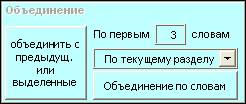
Одна и та же кнопка в группе Объединение на панели инструментов позволяет объединить текущую позицию с предыдущей, либо объединить сразу несколько выделенных позиций. Объединение с предыдущей позицией подходит как раз для наиболее привычного случая, когда материал добавлен в смету отдельной строкой после работы. Выполняем эту операцию в Разделе 3 Окна. Установка оконных блоков и скобяные изделия…
Бывает, что мы имеем в смете сразу несколько материалов отдельными позициями, которые относятся к одной и той же работе. Иногда такие материалы даже учитываются в отдельном разделе сметы. В этом случае мы можем выделить в шаблоне нужные позиции с материалами, и затем одним действием объединить сразу все выделенные материалы с соответствующей работой. В нашем случае покажем выполнение данной операции в Разделе 2 Фундаменты, где с работой нужно объединить сразу два материала. Можно вспомнить, что такая ситуация возникла у нас после замены материалов в работе. Для локальной сметы вычитание и добавление материалов отдельными позициями является наиболее правильным способом замены, ну а в календарном графике нам нужна полноценная работа одной строкой.
Удерживая нажатой клавишу Ctrl, выделяем в шаблоне нужные позиции щелчком левой кнопкой мыши. Сначала материалы, один и другой, и затем позицию с работой… Наверное, стоит напомнить, что мы можем таким образом выделять разрозненные позиции, которые не обязательно расположены рядом друг с другом. В том числе можно было бы выделить позиции из разных разделов. Но при этом желательно выделять позиции в таком порядке, чтобы последний щелчок мышью пришелся именно на работу. Сейчас мы увидим, зачем это нужно. Нажимаем кнопку для объединения…
В результате список позиций в шаблоне для календарного графика заметно сокращается. На примере объединенной позиции в Разделе 2 обратим внимание, в каком порядке перечисляются там в колонке 3 исходные позиции, которые перед объединением были выделены. На первое место, как главная, ставится та позиция, которую мы выделили в последнюю очередь. И благодаря нашим правильным действиям мы получили наиболее логичный внешний вид документа – в тексте сначала указано наименование работы, а затем дополнительные материалы, которые к этой работе относятся.
Если ненадолго отвлечься от нашей простой сметы, то легко можно представить себе более сложную смету, например, на монтажные работы, где сначала перечисляются все работы, а затем в отдельном разделе представлены основные материалы и оборудование, стоимость которых обычно не учтена в расценках на монтажные работы. Конечно, такая ситуация также подразумевает необходимость объединения всех затрат, которые относятся к расчету стоимости отдельных работ.
Далее в Разделе 4 Полы мы видим четыре позиции, которые логично рассматривать как две пары – сначала разборка старых полов, а затем бетонная стяжка.
По поводу бетонной стяжки, совершенно очевидно, что здесь речь идет об одной работе, стоимость которой рассчитывается как сумма двух расценок – основной и поправочной. Поэтому вот эти две позиции, с номерами 10 и 11, следует объединить, чтобы получить в календарном графике одну позицию, в которой будут просуммированы все ресурсы из двух расценок.
А что касается разборки старых полов – формально нет никаких препятствий, чтобы далее при формировании календарного графика так и рассматривать эти две позиции, с номерами 8 и 9, как отдельные работы. Но здесь уже вступает в силу общая рекомендация, которая касается расчета времени выполнения мелких или однородных работ, которые могут быть выполнены бригадой одной специальности. Через некоторое время мы аккуратно проведем все необходимые рассуждения для другой аналогичной ситуации, а сейчас просто принимаем решение о том, что позиции с номерами 8 и 9 следует также объединить для получения одной суммарной работы в календарном графике.
При работе с Разделом 4 я намеренно решил не отвлекаться на вопросы, которые ранее у нас уже возникали, и к которым мы впоследствии еще будем возвращаться. Зато вот такой подбор позиций в этом разделе позволяет нам воспользоваться одной интересной операцией, которая предусмотрена в программе для быстрого объединения большого количества позиций. При этом объединение производится уже не вручную, как мы делали до сих пор, а автоматически, на основании сходства наименования работ.
Данная операция особенно полезна при работе с крупными стройками и большими сметами, когда в ряде ситуаций допускается укрупненный расчет общей продолжительности работ. То есть при формировании календарного графика объединяются однотипные работы по смете. Операция называется Объединение по словам, и выражается она в том, что автоматически объединяются работы, у которых совпадают первые несколько слов в наименовании.
Во-первых, операция Объединение по словам может быть выполнена только для работ в текущем разделе, где в данный момент находится курсор. Также можно выполнить эту операцию сразу для всех разделов сметы – но в этом случае объединение производится внутри каждого раздела, то есть однотипные работы из разных разделов не объединяются. А если необходимо выполнить объединение по словам сразу для всей сметы в целом, то предварительно следует удалить из шаблона все заголовки разделов – для этого имеется кнопка Удалить все заголовки – а затем выполнить операцию Объединение по словам.
Настройка для выбора области выполнения операции предусмотрена в группе Объединение на панели инструментов. Там же следует ввести количество слов для объединения.
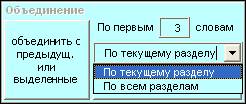
Мы сейчас работаем только с Разделом 4, поэтому оставляем здесь первоначальный вариант По текущему разделу. Что касается количества слов – ясно, что в нашем примере для попарного объединения работ следует выполнять объединение по первым двум словам.
Следует иметь в виду, что при выполнении операции Объединение по словам сначала производится сортировка позиций документа по наименованию, а затем позиции с одинаковой начальной частью наименования объединяются. И еще одно важное замечание: если задано количество слов равное нулю, то в рамках выбранной области выполнения операции объединяются все позиции.
Итак, вводим количество слов 2, нажимаем кнопку Объединение по словам в группе Объединение на панели инструментов. В результате производится объединение работ в Разделе 4.
После того как несколько работ автоматически объединяются по словам, в наименовании новой объединенной работы в колонке 3 остается только общая начальная часть. При необходимости можно вручную добавить в текст какую-то дополнительную информацию.

В последнем Разделе 5 Вывоз мусора пока ничего трогать не будем, только обратим внимание на серый цвет обеих позиций.
Причина этого – та же самая, о которой мы говорили в связи с предыдущими аналогичными случаями. Здесь нулевая трудоемкость и машиноемкость – то есть, нет никаких данных, на основании которых можно было бы посчитать продолжительность выполнения этих работ. Но на этот раз мы уже имеем дело не с дополнительными материалами, которые были введены в смету отдельными позициями. Принципиальная новизна ситуации в том, что серые строки в Разделе 5 – это самодостаточные работы, погрузка и перевозка строительного мусора.
Когда я в первой части лекции комментировал содержание нашей локальной сметы, я уже обращал внимание на то обстоятельство, что стоимость работ здесь не подкрепляется никакими ресурсными показателями. Ничего не поделаешь, такова особенность соответствующих расценок нормативной базы. Для того чтобы все-таки отразить эти работы в календарном графике, нам в дальнейшем придется самим оценить, сколько времени необходимо на погрузку и перевозку строительного мусора, и затем вручную ввести в документ нужные значения.
Завершая первый этап формирования календарного графика, вернемся к вопросу о том, когда объединение позиций в графике оправдано технологией производства работ, хотя формально и не является необходимым. Это связано с наличием в смете мелких или однородных работ, которые могут быть выполнены бригадой одной специальности. Для подробного рассмотрения такого примера возвращаемся к Разделу 3 Окна.
Здесь у нас пока имеются две отдельные позиции на демонтаж старых окон и установку новых оконных блоков. Если далее при формировании календарного графика мы так и будем рассматривать эти работы по отдельности, то по умолчанию считается, что работы в графике выполняются последовательно – то есть как будто сначала все старые окна демонтировали, а затем приступили к установке новых оконных блоков. Это вполне возможно…
Наряду с этим в программе предусмотрена возможность указать, что группа работ выполняется одновременно. Но если отдельные работы выполняются в один день, то подразумевается, что их выполняют разные звенья исполнителей и, следовательно, общее количество исполнителей суммируется. Это тоже вполне возможно, почему бы и нет. Хоть и с трудом, но можно себе представить, как одна бригада старые окна снимает, а другая бригада новые окна ставит – вот такая у них узкая специализация…
И все-таки в большинстве случаев указанные работы выполняет одна и та же бригада, причем попеременно – сняли старое окно и сразу же на его место установили новое.
Таким образом, наша задача состоит в том, чтобы при заданном числе исполнителей объединить все затраты по двум работам, которые выполняются одновременно. А это возможно только при объединении двух позиций в одну работу.
Мы пользуемся здесь наиболее простым вариантом объединения, когда текущая позиция объединяется с предыдущей. При выполнении данной операции программа сообщает нам, что общее наименование новой объединенной работы получается слишком длинным, и предлагает ввести нужное наименование вручную. Глядя на то, как выглядят наименования других работ в списке, мы понимаем, что желательно указать в наименовании кроме описательной части также и объем работ.
Вводим новое описание работы: Демонтаж старых окон с установкой новых оконных блоков, и к этому тексту дополнение в фигурных скобках: 35 м2 проемов.

5. Отмечаем, что все работы в календарном графике должны быть расположены в технологической последовательности. При этом технологическая последовательность зависит от конкретных проектных решений, а также от периода года и района строительства. Для изменения порядка работ в списке предназначены операции из группы Последовательность на панели инструментов.
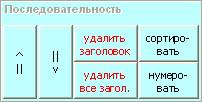
Если в локальной смете нам было удобно иметь отдельный раздел, в котором определяется стоимость вывоза мусора, то при работе над календарным графиком возникла необходимость изменить порядок работ. Ясно, что строительный мусор, который образовался в результате разборки полов, следует вывезти до начала работы по устройству бетонных стяжек. По очереди сдвигаем обе позиции Раздела 5 вверх, нажимая соответствующую кнопку.
Кроме операций, которые позволяют сдвинуть текущую позицию на одну строку вверх или вниз, в программе имеется также другая возможность для изменения порядка работ в документе – для этого требуется вручную ввести нужные номера позиций в колонку 2 и выполнить операцию Сортировать. И наоборот, если работы уже расположены в правильной последовательности, то операция Нумеровать позволяет привести порядковые номера позиций в соответствие с их фактическим расположением в документе.
Следует иметь в виду, что сортировка либо перенумерация позиций производится в документе в пределах имеющихся заголовков разделов. Для более эффективной работы нередко возникает необходимость удалить часть заголовков, тем более что в нашем примере в результате ранее выполненного сдвига заголовок Раздела 5 оказался последней строкой в шаблоне. Принимаем решение удалить этот заголовок – выделив его курсором, нажимаем кнопку Удалить заголовок. Вслед за этим приходим к выводу, что и все остальные заголовки разделов в документе нам больше не потребуются – нажимаем кнопку Удалить все заголовки.
Убедившись в том, что теперь все работы в документе расположены в правильной последовательности, нажимаем кнопку Нумеровать для того чтобы привести в порядок нумерацию позиций.
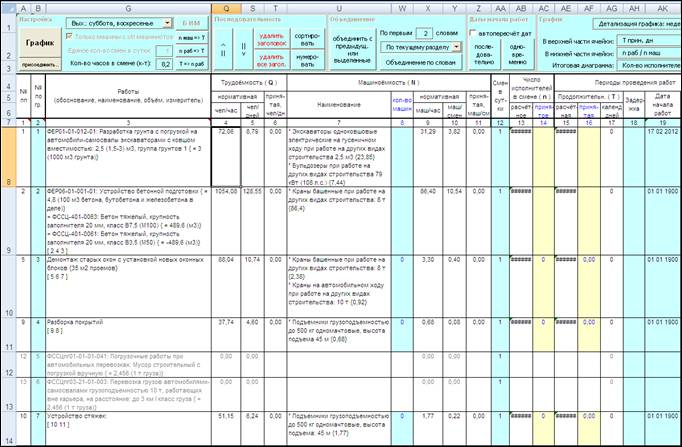
Теперь список работ для календарного графика у нас полностью подготовлен, можно приступать к завершающему этапу работы – расчет по отдельным позициям и получение окончательного результата.
Заметим, что большинство ранее рассмотренных операций можно выполнить не только нажатием кнопки на панели инструментов, но также и через контекстное меню, которое открывается на экране щелчком правой кнопки мыши на любой позиции документа. Специальные операции для работы по составлению календарного плана представлены здесь в верхней половине контекстного меню.

Перед тем как продолжить формирование календарного графика, я сейчас сделаю очень важное замечание, с точки зрения организации работы тех специалистов, которые используют нашу программу для составления календарного плана выполнения работ.
Программа представляет собой шаблон в формате Microsoft Excel, где выполнение всех специальных операций реализовано с помощью так называемых макросов. В связи с этим в данной программе в принципе невозможно было обеспечить такую привычную функцию как отмена выполненного действия. Например, если объединение каких-то работ было выполнено ошибочно, то нельзя просто нажать одну кнопку и автоматически вернуть предыдущее состояние документа. Таким образом, сам пользователь программы должен обеспечить себе возможность при необходимости вернуться на несколько шагов назад, а не выполнять полностью заново все действия, начиная с загрузки в пустой шаблон данных из локальной сметы.
Вот сейчас, когда у нас полностью подготовлен список работ для календарного графика, было бы особенно жалко в случае чего потерять всю ранее проделанную работу. Поэтому давайте сохраним текущий вариант нашего документа.
Для этого следует использовать стандартные операции Microsoft Excel Сохранить или Сохранить как. Как обычно, в окне Сохранение документа нужно ввести имя файла, и самое главное – в списке Тип файла выбрать тип файла Книга Excel с поддержкой макросов. Если оставить в окне Тип файла стандартный вариант, предлагаемый по умолчанию, то при сохранении документа появится предупреждение о том, что некоторые важные компоненты документа невозможно сохранить в книге без поддержки макросов.
Когда впоследствии мы откроем сохраненный таким образом файл, на экране под панелью инструментов первоначально отображается предупреждение системы безопасности Microsoft Excel о том, что запуск активного содержимого отключен:
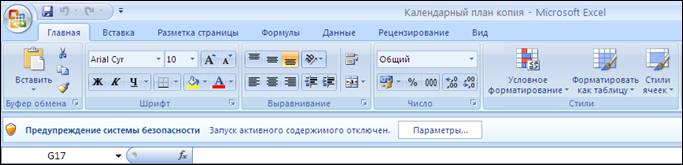
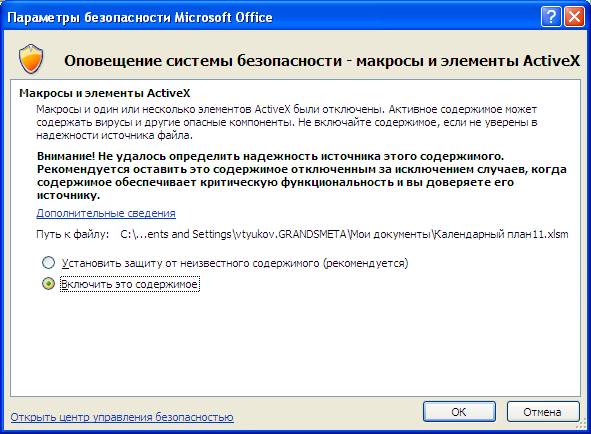
При нажатии кнопки Параметры на экране появится окно с более подробным текстом оповещения системы безопасности Microsoft Excel. Для продолжения работы по составлению календарного плана необходимо здесь установить переключатель в позицию Включить это содержимое и закрыть данное окно нажатием кнопки OK. После чего остается только нажать в шаблоне кнопку Начать работу, чтобы разблокировать все операции на панели инструментов.
6. Итак, продолжаем работу по составлению календарного плана. Теперь будем выполнять расчет отдельных позиций в графике. Перед началом этого процесса я постараюсь еще раз четко объяснить логику дальнейших действий.
Для каждой работы в графике мы имеем две группы нормативных показателей, которые определяют продолжительность работы. С одной стороны, нам известна трудоемкость работы в человеко-часах и человеко-днях, то есть общее время работы всех исполнителей – основных рабочих и машинистов. Эти значения мы видим в колонках 4 и 5. Очевидно, что для ответа на главный вопрос – сколько дней необходимо для выполнения работы – нам остается только указать число исполнителей. Например, при пяти исполнителях 20 человеко-дней превращаются в четыре рабочих дня – очень простая арифметика.
С другой стороны, нам известна машиноемкость работы, то есть общее время эксплуатации машин при выполнении работы. Это значение суммируется по списку основных машин из колонки 7. В колонке 9 мы видим машиноемкость работы в машино-часах, а в колонке 10 – тот же самый нормативный показатель в машино-сменах. Количество смен в сутки изначально задано и показывается в колонке 12. При необходимости можно его изменить. Ясно, что как только мы указываем здесь в колонке 8 число одновременно работающих машин, сразу же автоматически получается продолжительность работы в днях. Например, при двух экскаваторах, работающих в две смены, 20 машино-смен превращаются в пять рабочих дней – тоже очень простая арифметика, как говорится, задачка для начальной школы.
Итак, теоретически у нас всегда есть два способа, как посчитать продолжительность работы – от машиноемкости либо от трудоемкости. В программе предусмотрена возможность индивидуального выбора для любой отдельно взятой позиции в календарном графике. Это делается при помощи кнопок из группы Настройка на панели инструментов.
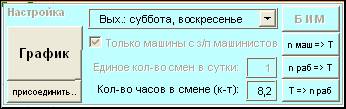
Если выделить в графике позицию и нажать вот эту кнопку, с надписью n маш ð T, то для текущей позиции устанавливается первый способ – расчет от количества машин. А соседняя кнопка, с надписью n раб ð T, позволяет установить для текущей позиции второй способ расчета – от числа исполнителей. Если в документе есть группа выделенных позиций, то при нажатии нужной кнопки соответствующий способ расчета устанавливается сразу для всех выделенных позиций.
По умолчанию, при загрузке данных из локальной сметы, первый способ устанавливается для всех позиций, где машиноемкость не равна нулю. То есть этот способ можно считать основным. И только при нулевом значении машиноемкости для позиции сразу устанавливается второй способ расчета – на основании трудоемкости от числа исполнителей.
Обратите внимание, в нашем документе первоначально почти для всех позиций колонка 8 – где можно указать количество машин – голубого цвета. Зато колонка 14 – где можно указать число исполнителей – желтого цвета. Ранее мы уже говорили, что голубым цветом выделяются основные данные для расчета. Таким образом, можно сказать, что голубой цвет колонки 8 – это признак первого способа расчета, от количества машин. А если мы для какой-то позиции увидим голубой цвет колонки 14 – это будет признаком второго способа расчета, от числа исполнителей.
Разумеется, далеко не всегда можно согласиться с первоначально заданным способом расчета. Даже если при выполнении работы используются какие-то машины, то это могут быть вспомогательные машины, которые работают только короткое время. А про всю работу в целом тогда можно сказать, что она выполняется преимущественно рабочими строителями вручную.
В нашем примере, насколько я понимаю, только самая первая работа в списке выполняется с использованием тяжелых строительных машин – это земляные работы, разработка грунта экскаваторами. И здесь действительно время работы машин целиком и полностью определяет общую продолжительность работы. Зато последующие работы явно относятся к другому типу, и для них главным фактором является число исполнителей. Поэтому давайте сразу установим для них нужный способ расчета.
Нажимаем кнопку с надписью n раб ð T сначала отдельно для позиции 2, а затем выделяем сразу несколько следующих позиций и выполняем групповую операцию… Обращаем внимание на то, что в результате изменился цвет колонок 8 и 14. Колонка 8 стала желтого цвета, зато число исполнителей из колонки 14 теперь является главным фактором при расчете – и здесь наоборот, от желтого цвета мы перешли к голубому.
Очевидно, что на общем фоне выделяются две позиции, где мы имеем дело с погрузкой и перевозкой строительного мусора. Ранее мы уже неоднократно отмечали, что по этим работам в нормативной базе не задана ни трудоемкость, ни машиноемкость. Это означает, что нет никаких исходных данных для того чтобы посчитать продолжительности работы.
Ну что ж, если нельзя получить это значение автоматически, придется указать его вручную – такая возможность в программе также предусмотрена. Будем считать, что это третий способ расчета. Он устанавливается для позиции в календарном графике нажатием вот этой кнопки, с надписью T ð n раб. Выделяем две серых позиции, нажимаем кнопку… В результате мы впервые увидели как стали желтого цвета одновременно и колонка 8, и колонка 14. Зато голубым цветом выделяется колонка 16 – принятая продолжительность работы в днях. Теперь это уже не результат расчета, а исходное значение, которое должен задавать сам пользователь.

Далее нам осталось только задать для каждой позиции в списке тот или иной недостающий показатель для расчета продолжительности работы – в зависимости от установленного способа расчета. И затем оценить полученный результат.
6.1. Позиция 1 – Разработка грунта экскаваторами.
Здесь установлен первый способ расчета продолжительности работы – от машиноемкости. В этом случае основанием для расчета является значение машино-часов для данной работы, которое мы видим в колонке 9… А также значение машино-смен в колонке 10, которое получается из колонки 9 с учетом установленного ранее количества часов в смене. В свою очередь, машино-часы в колонке 9 получаются в результате суммирования по списку основных машин из колонки 7.
Напоминаю, что в самом начале работы с шаблоном, перед тем как загрузить в шаблон данные из локальной сметы, мы могли выбрать один из двух способов формирования списка основных машин. И мы выбрали такой способ, при котором в список основных машин попадают только машины с указанным ненулевым значением заработной платы машинистов. Это автоматически избавило нас от таких ненужных в данном случае ресурсов, как строительный инструмент и средства малой механизации.
Но среди оставшихся в списке машин, которые мы сейчас видим в колонке 7, еще могут быть какие-то лишние вспомогательные машины. Вспомогательные машины обычно работают одновременно с основными машинами, поэтому время их работы не должно учитываться при определении общей продолжительности выполняемой работы. В связи с этим можно удалить любую машину в колонке 7…
Мы выполняем удаление машины как обычную корректировку текста в колонке, при этом надо обращать внимание на числовое значение в фигурных скобках после наименования машины. Именно эти значения в фигурных скобках по каждой машине из списка автоматически суммируются, чтобы получить общую нормативную машиноемкость для данной работы в колонках 9 и 10. Таким образом, при удалении машины обязательно необходимо удалить не только наименование машины, но и следующее числовое значение в фигурных скобках.
Удаляем бульдозеры, чтобы оставить в списке основных машин только экскаваторы. Автоматически корректируются значения в колонках 9 и 10.
Для последующего построения календарного графика работ в позиции 1 достаточно указать только количество машин в колонке 8 – колонка голубого цвета.
Указываем здесь значение 2.
Далее, при известном количестве машино-смен (колонка 10) и с учетом установленного количества смен в сутки (колонка 12) программа считает в колонке 15 продолжительность работы в днях.
Получается значение 1,46.
Принятая продолжительность работы в колонке 16 по умолчанию совпадает с точным рассчитанным значением из колонки 15, но может быть изменена вручную. Исходя из того, что нам требуется целое число, вместо 1,46 указываем 2. При изменении значения в колонке 16 программа заново считает принятое количество машино-смен в колонке 11 посредством перемножения значений из колонок 8, 12 и 16.
Обратите внимание – согласно правилам, полученное значение в колонке 11 не должно превышать точное нормативное значение этого показателя из колонки 10. При этом оно также не может быть меньше этого значения более чем на 25%. Если это условие не выполняется, то значение в колонке 11 будет показано красным цветом, что мы и видим. Изменяя значения в колонках 8 и 16, мы можем добиться, чтобы в колонке 11 получилось правильное значение, которое будет показано черным цветом. Впрочем, красный цвет не означает, что позицию невозможно учесть в расчете, – это просто предупреждение.
Между прочим, если уж на то пошло, нам было совершенно не обязательно изменять значение в колонке 16 только ради того чтобы получить целое число. При построении календарного графика работ все равно будет использовано значение из следующей колонки – колонки 17, где формируется продолжительность работы в календарных днях. И это число получается в результате автоматического округления в большую сторону значения из колонки 16 с прибавлением количества выходных дней, приходящихся на период выполнения работы.
Потом мы более подробно проанализируем, как получается продолжительность работ в календарных днях. А сейчас продолжаем работу с позицией 1. Уменьшаем значение в колонке 16, чтобы получить приемлемое значение в колонке 11. Как уже было сказано, это не обязательно, но все-таки по мере возможности рекомендуется получить документ, в котором соблюдаются все формальные условия.
У нас осталась незаполненной колонка 14 – принятое число исполнителей в смене. Из-за этого мы видим нулевое значение в колонке 6 – принятая трудоемкость работы в человеко-днях. При этом отметим, что расчетное число исполнителей в смене в колонке 13 к этому моменту уже получено от известной нормативной трудоемкости работы в человеко-днях из колонки 5 и ранее посчитанной продолжительности работы из колонки 15, здесь просто первое число делится на второе.
В нашем случае – то есть при расчете продолжительности работы от машиноемкости – число исполнителей в смене не влияет на продолжительность работы. Но эта информация нам все равно нужна в календарном графике, хотя бы для того чтобы потом получить на основании календарного графика полный график потока рабочей силы.
При этом следует сразу принять во внимание один важный момент, касательно вот этого показателя – числа исполнителей в смене. Мы каждый раз должны здесь учитывать всех исполнителей – не только рабочих строителей, но и машинистов. Хотя для любой отдельно взятой работы всегда можно сказать, что рабочие строители используются, но очень мало, поэтому для упрощения расчета мы указываем только машинистов. Или наоборот – говорим только об основных рабочих строителях, а вклад машинистов считаем несущественным для расчета продолжительности работы. Но в любом случае это должно быть сознательное решение, которое мы принимаем в зависимости от особенностей конкретной работы.
Указываем сейчас значение в колонке 14 – это должно быть целое число, не превышающее точное нормативное значение из колонки 13. Пусть будет 6. Можно предположить, что это четверо машинистов и двое подсобных рабочих. И тогда программа посчитает принятую трудоемкость работы в колонке 6 посредством перемножения значений из колонок 12, 14 и 16.
Как и в рассмотренном ранее примере с колонками 10 и 11, полученное значение в колонке 6 не должно превышать точное нормативное значение этого показателя из колонки 5. При этом оно также не может быть меньше этого значения более чем на 25%. В нашем случае мы получили в колонке 6 значение, которое меньше числа из колонки 5, но в пределах допустимого. Иначе мы увидели бы и здесь красный цвет, который сигнализирует о том, что необходимое условие не выполнено. Изменяя значения в колонках 14 и 16, мы можем получить в колонке 6 правильное значение, которое будет показано черным цветом.
Для иллюстрации рассуждения из предыдущего абзаца можно ввести в колонке 14 значение 5, чтобы получить красный цвет в колонке 6, а затем вернуть снова значение 6.
Завершаем работу с позицией 1.
6.2. Позиция 2 – Устройство бетонной подготовки.
Здесь установлен второй способ расчета продолжительности работы – от трудоемкости. На всякий случай снова напомню, что говоря о трудоемкости работы и числе исполнителей, мы каждый раз имеем в виду не только рабочих строителей, но и машинистов. Пусть даже мы предположили, что работа в позиции 2 выполняется преимущественно рабочими строителями вручную, но какие-то машины при выполнении данной работы все-таки используются. Вот, в списке основных машин из колонки 7 присутствуют краны башенные, и общее количество машино-смен в колонке 10 не такое уж мизерное. Следовательно, в число исполнителей здесь вместе со строителями входит также машинист башенного крана, и может быть даже не один.
Итак, указываем в колонке 14 принятое число исполнителей в смене – 6. С учетом известной нормативной трудоемкости работы в человеко-днях из колонки 5 и установленного количества смен в сутки (колонка 12) программа считает продолжительность работы в днях – расчетную и принятую (колонки 15 и 16).
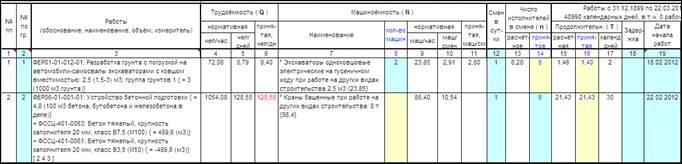
Принятая трудоемкость работы в колонке 6 получается посредством перемножения значений из колонок 12, 14 и 16. Мы видим, что полученное значение отображается красным цветом – это сигнал о том, что здесь имеет место превышение точного нормативного показателя из колонки 5. В данном случае разница в несколько сотых объясняется естественной погрешностью при расчете от округленных значений, поэтому можно было бы не обращать на это внимания. Но мы все-таки слегка уменьшим значение в колонке 16, чтобы избавиться от красного цвета в документе.
Обращаем внимание на недопустимо большое, с нашей точки зрения, получившееся значение – 21 рабочий день и 29 календарных дней, с учетом выходных дней, приходящихся на период выполнения работы. Давайте предположим, что нам надо выполнить эту работу быстрее. И у нас есть возможность привлечь еще одну бригаду исполнителей. Указываем для этой отдельно взятой позиции количество смен в сутки в колонке 12 – 2, и немедленно получаем новый расчет продолжительности данной работы.
Желтую колонку 8, предназначенную для количества машин, оставляем здесь незаполненной.
6.3. Позиции 3 и 4.
Далее предполагаем, что демонтаж старых окон с последующей установкой новых оконных блоков выполняется силами бригады из двух человек, и столько же исполнителей занято разборкой старых покрытий полов. Машинистов в данном случае вообще не принимаем во внимание. В результате получаем расчет продолжительности этих работ по той же схеме, как это было сделано в позиции 2.
Желтую колонку 8, предназначенную для количества машин, также оставляем здесь незаполненной.
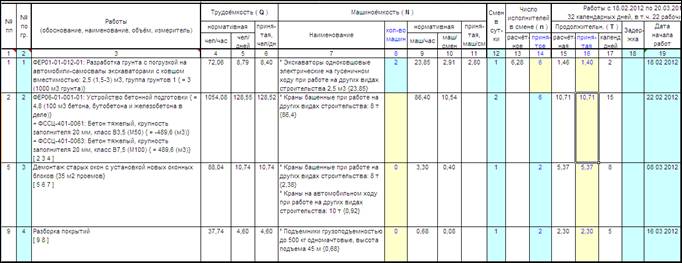
Теперь для того чтобы, как говорится, в первом приближении завершить формирование календарного графика, нам осталось разобраться со строительным мусором. А затем выполняется завершающая работа – устройство бетонных стяжек.
6.4. Позиции 5 и 6.
По поводу вспомогательных работ по погрузке и перевозке мусора мы уже неоднократно отмечали, что продолжительность этих работ невозможно посчитать на основании каких-то нормативных показателей – поэтому нам остается только самим ориентировочно оценить, за какое время можно погрузить и перевезти две с половиной тонны мусора. Напоминаю, что для такого случая в программе даже предусмотрен особый способ расчета, отличительным признаком которого является голубой цвет колонки 16. Вполне реально, что для выполнения обеих работ будет достаточно одного рабочего дня – по полдня на каждую. Указываем в колонке 16 для двух позиций значение 0,5.
Отталкиваясь от указанной продолжительности работы, теперь можно точно так же приблизительно оценить, какое число исполнителей понадобится для того чтобы уложиться в заданное время. Пусть на погрузке мусора будут заняты двое подсобных рабочих – указываем в колонке 14 значение 2. В результате получается трудоемкость работы в колонке 6 – разумеется, если двое человек работают полдня, то мы имеем здесь один человеко-день.
Значение в колонке 6 отображается красным цветом – обычно это является предупреждением, что принятая для расчета трудоемкость превышает нормативный показатель. В данном случае нормативные показатели в колонках 4 и 5 пока вообще отсутствуют. Давайте для полноты картины и сюда добавим значения, которые будут соответствовать ранее заданной информации – восемь человеко-часов в колонке 4 должны автоматически дать нам один человеко-день в колонке 5.
Указываем в колонке 4 значение 8, и видим, что в колонке 5 получилось число чуть менее единицы. В связи с этим можно вспомнить, что стандартное значение коэффициента для перевода человеко-часов в человеко-дни составляет 8,2. Чтобы не оставлять в документе красный цвет, давайте укажем в колонке 4 именно это значение… И вот теперь получили в колонке 5 ровно единицу. Не обязательно было стремиться к такому результату, зато сейчас в документе все красиво и не вызывает лишних вопросов.
Аналогично рассуждаем и по поводу перевозки мусора. Ясно, что здесь достаточно одного грузового автомобиля с одним водителем. Указываем в колонке 14 значение 1, и получаем трудоемкость работы в колонке 6. Помня о работе с предыдущей позицией, давайте сразу укажем в колонке 4 такое количество человеко-часов, чтобы в колонке 5 получилась ровно половина человеко-дня – 4,1.
Вот таким образом работы по погрузке и перевозке строительного мусора превращаются в полноценные элементы календарного графика… Раньше здесь были сплошные нули, зато теперь мы знаем продолжительность этих работ, а указанное число исполнителей будет учитываться также при формировании графика потока рабочей силы.
6.5. И наконец, завершающая работа – позиция 7 – Устройство бетонных стяжек.
Вспоминая, что на работе по разборке старых покрытий полов у нас было занято два человека, можно допустить такое же число исполнителей для бетонной стяжки. Указываем в голубой колонке 14 значение 2. Получаем в колонках 15 и 16 продолжительность работы, которая при округлении в большую сторону фактически добавляет нам лишний рабочий день. Поэтому по ходу дела принимаем решение изменить вручную значение в колонке 16 – пусть будет ровно 3.
Желтую колонку 8, предназначенную для количества машин, оставляем здесь незаполненной – точно так же, как поступили ранее с другими позициями, где расчет продолжительности работы происходит на основании трудоемкости.
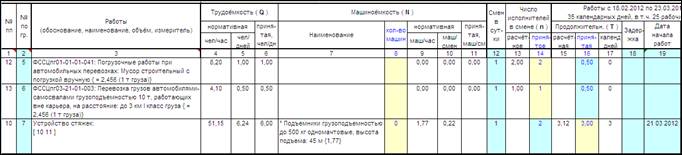
7. Формирование календарного графика подходит к концу, и сейчас можно обратить внимание на колонки 19 и 20, где указываются конкретные даты начала и окончания работ.
Прежде всего, заметим, что работы в календарном графике могут выполняться либо последовательно, либо одновременно. При последовательном выполнении очередность выполнения работ определяется их положением в списке, и при этом новая работа начинается на следующий день после окончания предыдущей работы. А если для нескольких работ установлено одновременное выполнение, то даты начала этих работ совпадают.
В первый момент, сразу после того как в наш документ загружаются данные из локальной сметы, для всех работ в списке по умолчанию было установлено последовательное выполнение. И на первый взгляд это вполне подходящий вариант. Но это не значит, что теперь наш документ полностью готов и не требует больше никаких изменений.
Во-первых, с тех пор мы уже неоднократно объединяли разные работы, кроме того мы меняли порядок отдельных работ в списке с помощью операции сдвига. Мы помним, что в программе имеется еще операция сортировки, которая также приводит к изменению порядка работ в списке. Разумеется, все эти действия нарушают первоначально установленные связи между работами. Точнее говоря, связи остаются, но уже не соответствуют новому состоянию документа.
Есть еще одно важное обстоятельство, которое имеет прямое отношение к нашему примеру. Если какие-то позиции сразу после загрузки данных из локальной сметы были серого цвета – это значит, что они вообще не учитываются в расчете. В частности, это приводит к тому, что при выстраивании цепочки позиций, где каждая следующая работа связана с предыдущей, программа игнорирует серые позиции, как будто их нет в списке.
Первоначально в нашем примере серым цветом были обозначены работы по погрузке и перевозке строительного мусора. Только что мы успешно разобрались с этими работами. Теперь они отображаются обычным цветом, мы задали по этим позициям трудоемкость и все необходимые показатели для расчета. Но в данный момент программа по-прежнему не учитывает эти позиции в календарном графике. Обратите внимание, продолжительность работ здесь не переведена в календарные дни, также не указаны даты начала и окончания работ.
Таким образом, после всех изменений в документе нам необходимо заново выстроить между работами те самые связи, которые позволяют автоматически рассчитывать даты начала и окончания работ. В программе предусмотрены специальные операции, чтобы установить последовательное или одновременное выполнение для любой группы позиций в календарном графике – либо для произвольно выделенной группы позиций, либо для всех работ, начиная с текущей позиции и до конца документа. Для этого используются кнопки Последовательно и Одновременно в группе Даты начала работ на панели инструментов.
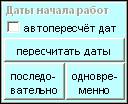
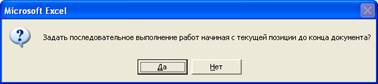
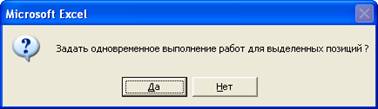
Сейчас мы выделяем курсором самую первую позицию в графике, и нажимаем кнопку Последовательно. На экране появляется окно с запросом на выполнение операции – задать последовательное выполнение работ, начиная с текущей позиции до конца документа. Нажимаем кнопку Да.
В результате наконец-то мы получаем не просто список работ, а вполне законченный календарный график, где для каждой работы указывается дата начала работы и дата окончания работы.

Напоминаю, что при последовательном выполнении каждая очередная работа в списке начинается на следующий день после окончания предыдущей работы. При этом следует иметь в виду, что указанная в документе дата начала работы может прийтись на выходной день. В этом случае реальная дата начала работы в календарном графике будет сдвинута на первый рабочий день от даты, которая указана в колонке 19. Что касается даты окончания работы – она рассчитывается от даты начала работы с прибавлением количества выходных дней, приходящихся на период выполнения работы.
Как только определены все даты начала и окончания работ, в заголовке документа автоматически указывается диапазон выполнения работ, а также общая продолжительность работ по графику в рабочих и календарных днях. Конечно же, расчет в календарных днях зависит от настройки учета выходных дней. Это одна из основных настроек программы, она находится в группе Настройка на панели инструментов.
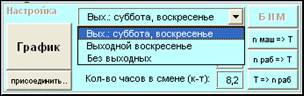
Возможен расчет с учетом двух выходных дней в неделю, одного выходного дня либо вообще без выходных дней. По умолчанию установлена настройка на два выходных дня в неделю. При изменении настройки выходных дней выполняется пересчет продолжительности работ по всем позициям графика.
Если на период выполнения какой-либо работы приходятся дополнительные выходные дни в связи с праздниками, либо возникает необходимость сделать технологический перерыв, то в колонке 18 для любой отдельно взятой работы можно указать количество дней задержки. В результате дата окончания работы будет сдвинута. Чуть позже мы увидим на конкретном примере, как это происходит.
Разумеется, в любой момент мы можем изменить для отдельно взятой работы ранее указанные исходные данные, которые влияют на продолжительность работы. Например, вспомним о том, как для позиции 2 – Устройство бетонной подготовки – мы предположили, что у нас есть возможность привлечь вторую бригаду исполнителей с целью более быстрого выполнения работы. В связи с этим в колонке 12 было указано значение 2 – это количество смен в сутки.
Как поступить, если теперь оказалось, что при выполнении этой работы нам все-таки придется обойтись одной бригадой? Элементарно, просто меняем значение в колонке 12 для позиции 2 – указываем значение 1. После чего еще уменьшаем до целого числа значение в колонке 16, чтобы не получить лишний рабочий день из-за округления дробного значения в большую сторону.
Посмотрим, какой результат получился в нашем документе.
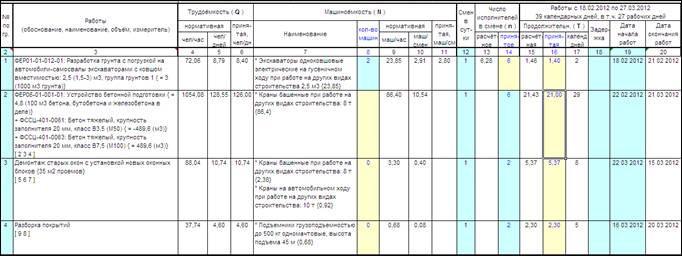
Очень важный момент – когда мы корректируем расчет для одной позиции графика, то меняются даты начала и окончания работ по данной позиции, а также дата начала работ по следующей позиции. Больше никаких изменений в графике не происходит – при условии, если в группе Даты начала работ на панели инструментов не установлен флажок автопересчет дат. Также не меняется информация в заголовке документа – диапазон выполнения работ, а также общая продолжительность работ по графику.
По умолчанию этот флажок не установлен, и это сделано для увеличения скорости работы с документом. Согласитесь, если мы последовательно выполняем в документе многочисленные корректировки, то совершенно не обязательно пересчитывать весь календарный график после каждой корректировки. Зато при установленном флажке автопересчет дат любое изменение в документе приводит к тому, что даты начала и окончания работ заново определяются по всем позициям графика.
Давайте убедимся в этом. Устанавливаем флажок автопересчет дат, после чего снова возвращаемся к ситуации, когда для выполнения работы из позиции 2 – Устройство бетонной подготовки – привлечена вторая бригада исполнителей. Меняем значение в колонке 12 для позиции 2 – указываем значение 2. В результате теперь меняются не только даты начала и окончания работ по данной позиции, но и производится пересчет периода выполнения работ по всем позициям графика. А также меняется информация в заголовке документа.
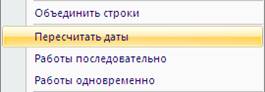
Как уже было сказано, установленный флажок автопересчет дат приводит к тому, что после каждого изменения в документе по всем позициям графика заново определяются даты начала и окончания работ. А если все-таки мы решили ради увеличения скорости работы отказаться от использования данной настройки, то существует возможность в нужный момент единовременно выполнить пересчет всех дат согласно текущему состоянию документа. Для этого предназначена кнопка Пересчитать даты в группе Даты начала работ на панели инструментов.
Также можно выполнить эту операцию через контекстное меню, которое открывается на экране щелчком правой кнопки мыши на любой позиции документа. Показываем… Вот видите, здесь имеется команда Пересчитать даты, а рядом еще две команды, которые имеют прямое отношение к тому как определяются даты начала и окончания работ – это команда Работы последовательно и команда Работы одновременно.
Сейчас давайте оставим для последующей работы флажок автопересчет дат. Для получения более наглядного графика хотелось бы немного сдвинуть сроки выполнения работ. Это вполне жизненная ситуация… Предположим, что Подрядчик принял решение начать выполнение работ по нашей смете на несколько дней раньше – 13 февраля. Вводим эту дату в колонку 19 для самой первой позиции в документе. И вновь производится автоматический пересчет дат по всему документу.

Обращаем внимание, что в нашем примере в общий диапазон выполнения работ попадают два выходных дня: 23 февраля и 8 марта. При этом 23 февраля приходится на период выполнения работ из позиции 2, а 8 марта оказалось датой окончания работ из позиции 3. В связи с этим указываем в колонке 18 для позиций 2 и 3 значение 1 – это количество дней задержки, помимо обычных выходных дней. В результате мы сразу видим, как сдвигается на один день дата окончания работ из позиции 2, и в позиции 3 также общая продолжительность работы увеличивается. Наряду с этим снова производится автоматический пересчет дат по всему документу, а также меняется информация в заголовке документа.
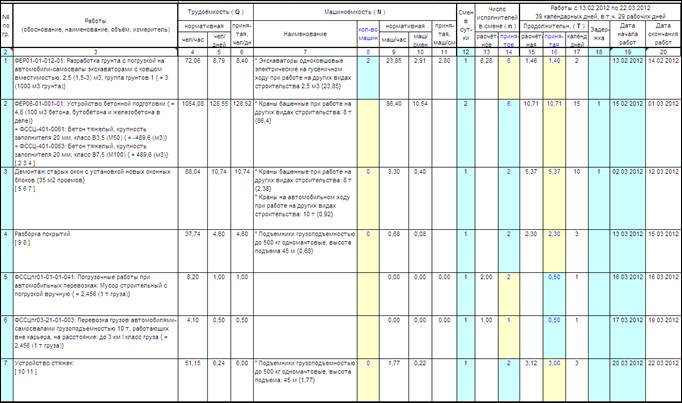
Давайте продолжим анализ полученного графика.
Итак, на следующий день после окончания работы по устройству бетонной подготовки начинается демонтаж старых окон с установкой новых оконных блоков, и данная работа продолжается шесть рабочих и десять календарных дней – согласимся с этим… Далее, на следующий день после окончания работ с окнами начинается разборка старых покрытий полов. В данном случае также подтверждаем правильность полученного результата…
На следующий день после окончания разборки старых полов у нас запланирована погрузка и перевозка строительного мусора, который образовался в результате разборки. Давайте вспомним, ранее мы предположили, что для выполнения обеих работ будет достаточно одного рабочего дня – по полдня на каждую. Между тем, мы видим, что согласно нашему графику перевозка мусора выполняется на следующий день после погрузки.
Кстати, нас не должна удивлять информация по позиции 6 – это работа по перевозке мусора. Здесь получилась продолжительность работы в один календарный день, при этом указана дата начала работ 17 марта, а дата окончания работ 19 марта. Я уже говорил, что указанная в документе дата начала работ может прийтись на выходной день. И в этом случае реальная дата начала работы в календарном графике будет сдвинута на первый рабочий день от даты, которая указана в колонке 19. Судя по всему, 17 марта – это суббота, и фактически данная работа должна быть начата и окончена в один и тот же день 19 марта.
Но такое положение вещей нас не устраивает… Мы ведь запланировали, что в течение одного дня должны быть выполнены сразу обе работы – и погрузка, и перевозка мусора. Конечно, это можно легко исправить. Если нам надо указать, что перевозка мусора выполняется в тот же день что и его погрузка, то достаточно выделить эти две позиции в графике и воспользоваться кнопкой Одновременно в группе Даты начала работ на панели инструментов.
Выделив курсором позицию 5, нажимаем клавишу Ctrl, и удерживая нажатой клавишу Ctrl, выделяем в графике также позицию 6 щелчком левой кнопкой мыши… Нажимаем кнопку Одновременно… На экране появляется окно с запросом на выполнение операции – задать одновременное выполнение работ для выделенных позиций. Нажимаем кнопку Да.
Теперь даты начала обеих работ в позициях 5 и 6 совпадают.
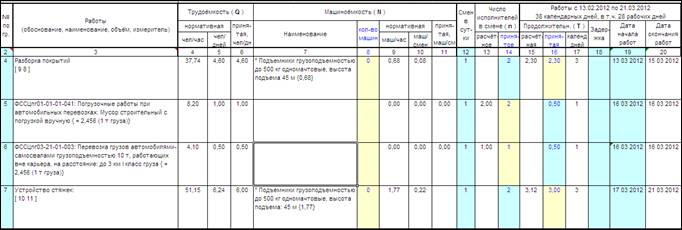
Благодаря тому, что ранее был установлен флажок автопересчет дат, автоматически изменились также даты выполнения завершающей работы в графике из позиции 7. Соответственно изменилась информация в заголовке документа – диапазон выполнения работ, а также общая продолжительность работ по графику.
8. После того как в таблице получены все необходимые числовые показатели для календарного графика, мы можем перейти к формированию итоговой графической диаграммы. Для этого нажимаем кнопку График на панели инструментов.
Диаграмма формируется справа от табличной части календарного графика.

Вся правая часть таблицы, начиная с колонки 22, теперь представляет собой диапазон выполнения работ, который делится колонками на равные отрезки. Можно сказать, что это временная шкала графика. В заголовках колонок отображаются календарные даты начала и окончания каждого временного отрезка.
Количество полос в диаграмме для любой отдельно взятой работы соответствует установленному количеству рабочих смен при выполнении данной работы. Если мы имеем дело с работой, которая выполняется в две или три смены, то для наглядности полосы изображаются разным цветом. При этом расположение и длина каждой полосы графически показывают сроки выполнения и продолжительность соответствующей работы.
Желтым цветом в диаграмме отображаются указанные для данной работы дни задержки. Напоминаю, что помимо обычных выходных дней дополнительная задержка может быть связана с наступлением праздников. Также бывает, что по технологии при производстве какой-то работы необходимо делать перерывы – указывая для работы количество дней задержки, мы учитываем такую ситуацию. В нашем примере дополнительная задержка была указана для работ из позиций 2 и 3. Мы видим здесь в начале полосы желтый отрезок, длина которого пропорциональна количеству дней задержки относительно общей продолжительности работы.
Сейчас в нашем примере мы видим, что каждая колонка в диаграмме – это очередная календарная неделя. Если общая продолжительность работ по смете составляет два или три месяца, то именно такая детализация графика выглядит наиболее оптимальной. А если для выполнения работ по смете потребуется гораздо более длительный срок, то можно укрупнить календарный график и выбрать другую детализацию – то есть, увеличить или уменьшить шаг временной шкалы графика.
Детализация графика выбирается в группе настроек График на панели инструментов.
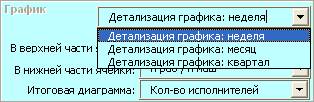
При выборе детализации графика предусмотрены следующие варианты – неделя, месяц, квартал.
Помимо графической составляющей также можно выводить в календарный график по каждой работе дополнительную информацию в текстовом виде. Нам остается только выбрать, что именно мы хотим увидеть в графике, и где следует разместить интересующую информацию: в верхней части ячейки – то есть, над полосой, либо в нижней части ячейки – то есть, под полосой.
Например, сейчас в нашем примере мы видим над полосой продолжительность работы в рабочих днях, а под полосой выводится число исполнителей и количество машин. При этом для работы, которая выполняется в несколько смен, данные значения суммируются по всем сменам.
При желании можно использовать это место для вывода в календарный график другой полезной информации по каждой работе. Здесь могла бы быть принятая трудоемкость и машиноемкость работы, объем работ либо стоимость работ. Чтобы выбрать нужную информацию для вывода в график и указать для нее место в ячейке предусмотрены специальные настройки в группе График на панели инструментов.
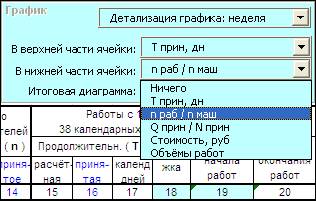
Построение нового календарного графика с учетом изменений в настройках происходит при повторном нажатии кнопки График на панели инструментов.
Для более глубокого анализа сформированного календарного графика можно также использовать итоговую диаграмму, которая выводится под основной таблицей. По умолчанию здесь выводится диаграмма потока рабочей силы. Она показывает посменное количество исполнителей на каждый период времени – в зависимости от выбранной детализации графика. Когда выбрана детализация по неделям, мы видим данные буквально на каждый рабочий день. Если диаграмма потока рабочей силы получается ровная, без резких скачков и перепадов, то такая картина считается признаком наиболее эффективного использования рабочей силы в процессе строительства.

При желании вместо диаграммы потока рабочей силы можно получить итоговую диаграмму, где показывается суммарная трудоемкость и машиноемкость работ, выполняемых в каждый период времени. Также можно получить итоговую диаграмму, где показывается суммарная стоимость работ, выполняемых в каждый период времени. Специальная настройка для выбора вида итоговой диаграммы предусмотрена в группе График на панели инструментов – это выпадающий список Итоговая диаграмма.
И снова следует иметь в виду, что построение нового календарного графика с учетом изменений в настройках происходит только при повторном нажатии кнопки График на панели инструментов. Давайте для примера получим итоговую диаграмму со стоимостью работ.

Вполне возможно, что в результате анализа календарного графика мы пришли к выводу, что необходимо изменить какие-либо исходные данные в таблице. Мы можем сделать это в любой момент – нам по-прежнему доступны все ранее рассмотренные варианты корректировки календарного графика: изменить число исполнителей для любой отдельно взятой работы, сдвинуть сроки выполнения работ и т. д. При этом флажок автопересчет дат обеспечивает преобразование только табличной части календарного графика после корректировки. А для того чтобы перестроить графическую часть мы должны каждый раз нажимать кнопку График на панели инструментов.
Последнее замечание касается вопроса о том, когда реальная дата начала работы в календарном графике может отличаться от даты, которая указана в колонке 19. Ранее мы уже говорили об этом, но сейчас появилась возможность наглядно проиллюстрировать данную ситуацию в графическом виде.
Обратим внимание на завершающую работу в графике из позиции 7. Здесь посчитана продолжительность работы в три календарных дня, при этом указана дата начала работ – 17 марта и дата окончания работ – 21 марта. Сразу поясняю, что 17 марта – это суббота, а в нашем примере используется настройка, которая указывает, что суббота и воскресенье – это выходные дни. Смотрим, как располагается полоса по этой работе на временной шкале графика… Она вообще не затрагивает предыдущую неделю, и целиком помещается в колонку, где неделя начинается с 19 марта. Такая картина наглядно показывает, что реальная дата начала работы в календарном графике сдвигается на первый рабочий день от даты, которая указана в колонке 19. Именно эта дата будет использована также при формировании графика финансирования и графика поставки ресурсов, к которым мы сейчас и переходим…
9. График финансирования отвечает на главный вопрос, сколько необходимо затратить денежных средств ежемесячно на приобретение необходимых для строительства материалов, оборудования, на оплату работы исполнителей и эксплуатации строительных машин и механизмов. График финансирования показывает Заказчику его траты по времени, что позволяет их планировать. Это незаменимый документ для бюджетного финансирования, так как только на основании такого графика инвестиции производятся вовремя и в полном объеме.
Переходим в документе на лист Финансы. Прежде всего, необходимо определить здесь способ расчета ежемесячных платежей, который зависит от выбранного положения переключателя на панели инструментов.
Расчет От общего количества дней означает, что полная стоимость работ по локальной смете – с учетом итоговых лимитированных и дополнительных затрат, налогов и иных обязательных платежей – будет поровну поделена на количество дней, составляющих весь срок строительства. При этом ежемесячные платежи рассчитываются исходя из количества рабочих дней в месяце.
Если же выбран способ расчета От работ по графику, то предварительно формируется, на основании календарного графика, список работ за каждый месяц. Далее для каждого месяца программа считает суммарную стоимость выполняемых в данный месяц работ – с учетом накладных расходов и сметной прибыли. Посчитанная стоимость за месяц сравнивается с общей сметной стоимостью, которая также берется с учетом накладных расходов и сметной прибыли, но без учета лимитированных затрат и налогов. В результате такого сравнения устанавливается доля данного месяца в общей стоимости сметы.
Это необходимо для того чтобы распределить по месяцам дополнительные затраты, которые не относятся к стоимости отдельных работ и начисляются к общей стоимости по смете. Полученные таким образом дополнительные затраты за месяц добавляются к посчитанной ранее стоимости за месяц с учетом накладных расходов и сметной прибыли.
Обратите внимание, что при данном способе расчета – От работ по графику – в график финансирования вообще не попадают те затраты по смете, которые отображаются в календарном графике серым цветом – то есть, не участвуют в расчете календарного графика. Мы помним, что в нашем примере до последнего момента оставались серыми работы по погрузке и перевозке строительного мусора. Но в конечном итоге мы успешно решили эту проблему, и теперь мы можем быть уверены, что все затраты по смете будут учтены в графике финансирования независимо от того, какой способ расчета выбран вот здесь, на листе Финансы. В любом случае, при необходимости пользователь программы может вручную добавить в расчет какие-то дополнительные затраты.
В нашем примере оставим переключатель на панели инструментов в исходном положении От общего количества дней.
Перед формированием графика финансирования также можно указать здесь в ячейке Аванс размер авансовых платежей, или так называемой предоплаты, по договору. Размер аванса указывается в рублях или в процентах от стоимости работ – либо от общей стоимости договора либо от затрат на закупку материалов и оборудования. Нужный вариант выбирается из выпадающего списка. Пусть в нашем примере размер аванса составляет 10% от общей стоимости.

Дополнительная опция разовый позволяет указать, выплачивается ли аванс как разовый платеж (флажок установлен), либо в форме ежемесячных платежей (флажок сброшен). При определении аванса как разового платежа указанная сумма аванса вычитается из общей сметной стоимости и после этого формируется график финансирования.
Для формирования графика финансирования нажимаем кнопку Загрузить данные и рассчитать. В результате на листе формируется таблица с последующей текстовой информацией.

В таблице представлен общий список работ согласно календарному графику с указанием их стоимости, диапазона дат и продолжительности выполнения каждой работы. За таблицей следуют помесячные расчеты оплат.
В расчетах оплат представлен полный анализ возможных финансовых операций между заказчиком и подрядчиком. При этом предусмотрена возможность ввода суммы фактических оплат для строк Авансовый платеж и Основной платеж в колонке Оплачено. На основании введенных данных о сделанных фактических оплатах выполняется расчет переходящего долга – ячейка Переходящий долг, который будет учитываться при оплате за следующий месяц – ячейка Долг за прошлый период. Также можно вносить в график финансирования какие-либо текущие корректировки – ячейка Поправочная сумма, где можно указать, например, возвратные суммы или дополнительные налоги.
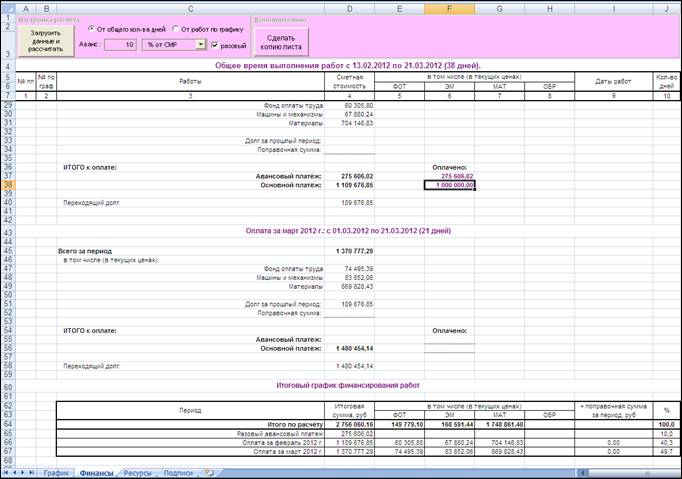
В конце документа формируется итоговая таблица графика финансирования, где мы видим наглядную расшифровку, как должна производиться оплата за выполнение работ согласно составленному календарному плану. Здесь отдельно представлены авансовые платежи, а также основные платежи по каждому месяцу. Для каждого платежа также указана его процентная доля относительно общей стоимости договора.
Мы помним, что при способе расчета – От работ по графику – некоторые затраты по смете могут оказаться не учтены в графике финансирования. В этом случае сразу вслед за итоговой таблицей будет показана суммарная стоимость затрат по смете, которые не учтены в графике финансирования, и процентная доля этих затрат относительно общей сметной стоимости.
10. График поставки ресурсов показывает потребность в различных ресурсах для производства работ по этапам строительства – то есть, в нашем случае, по месяцам.
Переходим в документе на лист Ресурсы. Прежде чем загрузить данные по ресурсам из календарного графика, можно выбрать интересующую группу ресурсов для дальнейшей работы.
Во-первых, можно указать, что нас интересуют только ресурсы Заказчика – это так называемые давальческие материалы, которые Заказчик бесплатно предоставляет Подрядчику для производства строительных работ. Ресурсы Заказчика должны быть отмечены специальным признаком в локальной смете. Или наоборот, нас интересуют только ресурсы Подрядчика – это все остальные ресурсы из локальной сметы. А по умолчанию в группе Настройка расчета на панели инструментов выбран вариант
По всем, что означает расчет по всем ресурсам, входящим в стоимость работ.

Также можно выбирать для расчета группы ресурсов согласно стандартной классификации: исполнители, машины и механизмы, материалы и оборудование. Здесь возможна любая комбинация, а по умолчанию флажками отмечены все группы.
Для формирования графика поставки ресурсов нажимаем кнопку Загрузить данные и рассчитать. В результате на листе формируются несколько таблиц.

Сначала общий список ресурсов на весь срок строительства, а затем помесячные списки ресурсов, необходимых для выполнения работ за данный месяц.

По каждому ресурсу указывается его код, наименование и единица измерения, а также необходимое количество и стоимость ресурса. Если речь идет о расчете количества исполнителей, то помимо необходимого количества в человеко-часах, в соседней колонке выводится также количество в человеко-днях. Аналогично, для машин и механизмов выводится количество в машино-часах и машино-сменах.
Сначала в левой части списка мы видим общее количество и стоимость ресурса, а далее отображаются данные по каждой работе, где используется этот ресурс. Для каждой работы здесь отображаются номер соответствующей позиции в календарном графике, даты начала и окончания работы. А в отдельной колонке указана не только продолжительность работы в днях, но также и установленное в календарном графике количество рабочих смен.
По каждой группе ресурсов в списке указывается их суммарная стоимость.
Для удобства работы со списком ресурсов предусмотрена возможность сортировки списка по одному из следующих признаков: код, наименование или стоимость ресурса. Для этого достаточно выбрать один из указанных признаков сортировки в группе Сортировка на панели инструментов и нажать кнопку Выполнить сортировку.
Рекомендую обратить внимание на такую операцию, как Сделать копию листа. Эта операция доступна как на листе Финансы, так и на листе Ресурсы. Соответственно мы как разработчики программы предполагаем, что данная операция может быть очень полезна как при составлении графиков финансирования, так и при составлении графиков поставки ресурсов. Например, можно подготовить таким образом несколько вариантов графика финансирования – в зависимости от возможности Заказчика оплачивать выполнение работ по договору. А для ресурсов можно составить графики поставки по отдельности для каждой группы ресурсов.
11. Возвращаясь на первый лист документа – График – отметим еще одну полезную операцию при составлении календарного графика.
Как мы помним, на любом этапе работы можно сохранить текущий вариант графика в виде файла на компьютере, чтобы потом его открыть и продолжить работу. Разумеется, можно сохранить таким образом несколько файлов с работами по разным локальным сметам. Так вот, программа дает возможность присоединить к текущему списку работ, с которым мы работаем в данный момент, дополнительный список работ из сохраненного внешнего файла. В результате таких действий можно составить календарный план выполнения работ не только по отдельной локальной смете, но также по нескольким сметам, по объекту в целом, и так далее на любой комплекс работ.
Для этого используется операция Присоединить в группе команд Настройка на панели инструментов. Вот здесь, не очень заметная маленькая кнопка под большой квадратной кнопкой График. Нажимаем кнопку Присоединить, и далее в появившемся стандартном окне с обзором файлов и папок на компьютере остается только выбрать нужный файл.
Список работ из выбранного файла будет добавлен в конец текущего документа после существующего списка работ. При этом следует иметь в виду, что новые данные загружаются в текущий документ без изменений – в том виде, как они были рассчитаны и сохранены в файле. В частности, у добавленных позиций остаются прежние даты начала и окончания работ. Поэтому после присоединения новых работ необходимо проверить полученный расчет с точки зрения целостности, уточнить общую последовательность работ, хотя бы привести в порядок все даты.
12. В программе предусмотрена возможность вывести календарный план на печать – то есть, получить выходной документ, где для каждой работы из календарного графика представлены основные данные, которые определяют продолжительность выполнения данной работы.
Прежде всего, переходим в документе на лист Подписи, чтобы задать там набор текстовых данных для оформления документа. Здесь мы видим стандартный набор подписей, которые присутствуют в утвержденной форме документа. Некоторые подписи сразу заполнены на основании тех данных, которые были указаны в параметрах исходной локальной сметы. Каждая подпись вводится и редактируется как обычная текстовая ячейка.
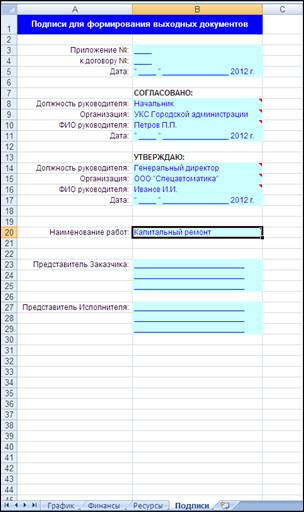
Лист с подписями можно редактировать в любой момент работы с календарным планом. Зато сама операция вывода документа на печать становится доступна для использования только после того как при работе с календарным планом нажата кнопка График на панели инструментов. Возвращаемся на первый лист документа, именно здесь находится вот эта важная кнопка. Причем в ситуации, когда в процессе работы календарный план был сохранен в файле, а затем мы открыли этот файл, и продолжили работу – необходимо нажать кнопку График уже после открытия файла.
Кнопка для вывода календарного плана на печать находится на панели инструментов в группе Печать, и для того чтобы увидеть эту область панели инструментов, нужно немного сдвинуть колонки вправо от начального положения.

Дополнительная опция вместе с графиком определяет вид выходного документа – будет там только табличная часть или таблица вместе с графической диаграммой. В выходном документе диаграмма формируется справа от табличной части, точно так же, как мы это сейчас видим на листе График.
Нажимаем кнопку Подготовить календарный план к печати. Выходной документ формируется в отдельной книге Microsoft Excel. Набор колонок в документе соответствует СНиП 3.01.01-85.

Следует иметь в виду, что в этом выходном документе список требуемых машин для каждой работы содержит полностью все машины и механизмы согласно локальной смете – здесь не имеет значения, как был сформирован список основных машин в процессе расчете календарного графика. А для работ, где были объединены несколько позиций локальной сметы, остаются незаполненными колонки с единицей измерения и объемом работ. При необходимости можно вручную ввести туда достоверную информацию.
