

Руководство пользователя №13.
План закупок.
Редакция 13.2
12.12.2011 г.
Содержание
13.1. Регистрация на сайте ……………………..………………………………………..3
13.2. Экспортирование сертификата в файл………………………………………...6
13.3. Настройка ЭЦП в АИС «Государственный заказ»………………………….12
13.4. Планирование заказа……………………………………………………………...15
13.1. Регистрация на сайте.
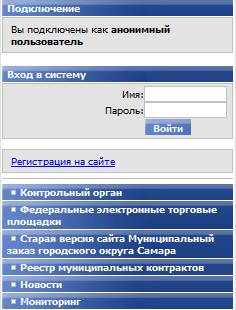
Для регистрации на сайте муниципального заказа городского округа Самара в адресной строке браузера (только Internet Explorer версии 8 и выше) ввести адрес «https://torgi. *****/». Адрес сайта добавить в Надежные узлы (Сервис-> Свойства обозревателя-> Безопасность). В левой боковой панели найти ссылку «Регистрация на сайте» и перейти по ней.

Далее необходимо заполнить все обязательные поля в разделе «Регистрация юридического лица
».
При корректном вводе ИНН и КПП организации поля «Наименование организации», «Полное наименование организации», «Код ОКАТО», «Код ОКСМ», «Почтовый адрес», «Место нахождения», «ФИО руководителя», «Должность руководителя», «Номер контактного телефона организации», «Адрес электронной почты организации» заполняются автоматически.


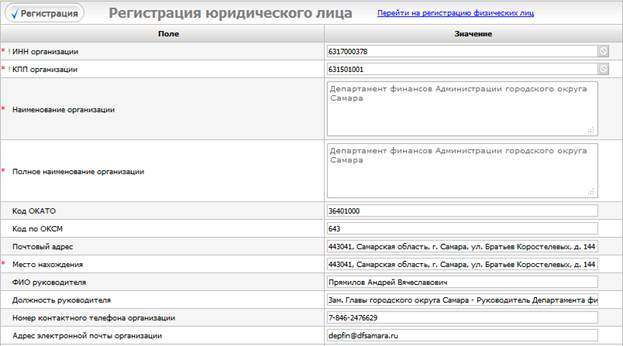
Указать ИНН, КПП своей организации.
Настоятельно рекомендуем заполнять действующие телефоны и адреса электронной почты для обеспечения своевременной обратной связи. Для успешной интеграции с ООС телефон следует заполнять строго в следующем формате: 29.
Логин для доступа к сайту муниципального заказа городского округа Самара предлагается формировать следующим образом: лицевой счет организации, открытый в Департаменте финансов городского округа Самара (без последнего нулевого символа), плюс фамилия исполнителя, написанная на транслите. Например, пользователь Департамента финансов при регистрации указывает следующий логин: Ivanov.
Пароль для доступа сайту муниципального заказа городского округа Самара должен формироваться исходя из следующих требований:
· Пароль не может содержать имя учетной записи пользователя или какую-либо его часть.
· Пароль должен состоять не менее чем из шести символов.
· Пароль должен содержать символы как верхнего, так и нижнего регистра, а также не менее одной цифры.
· В пароле должны только символы из числа следующих категорий:
o прописные буквы английского алфавита от A до Z;
o строчные буквы английского алфавита от a до z;
o десятичные цифры (от 0 до 9);
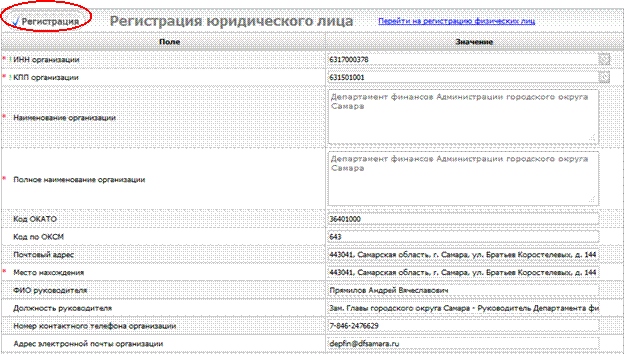 После заполнения всех, необходимых для регистрации полей, для отправки данных для модерации и подтверждения регистрации администратором системы необходимо нажать кнопку
  :
:
13.2. Экспортирование сертификата в файл.
Вставляем ЭЦП (флешку, ту что используете для АС «УРМ»)
Заходим в хранилище сертификатов. Путем следующих действий.
Пуск – Выполнить
Далее появляется окошко, в котором необходимо написать следующее: сertmgr.msc
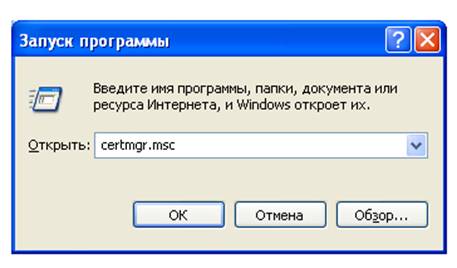
Нажимаем ОК, заходим в хранилище сертификатов.
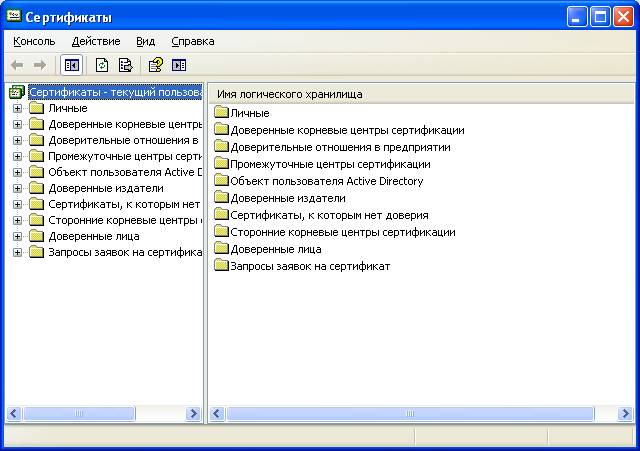
 Нажимаем на «+» в левой части напротив каталога «Личные»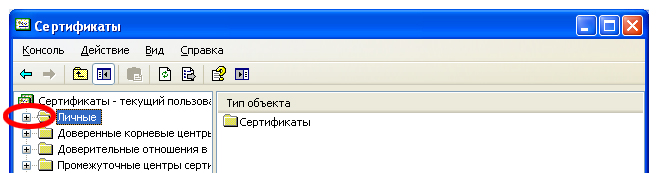
Нажимаем левой клавишей мышки на каталог «Сертификаты». В правом окне появляется список установленных сертификатов. 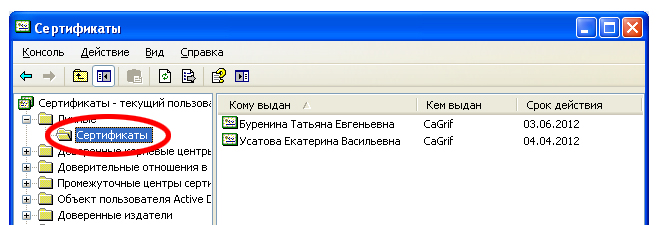
Выделяем нужный нам сертификат, щелкнув по нему левой клавишей мышки. 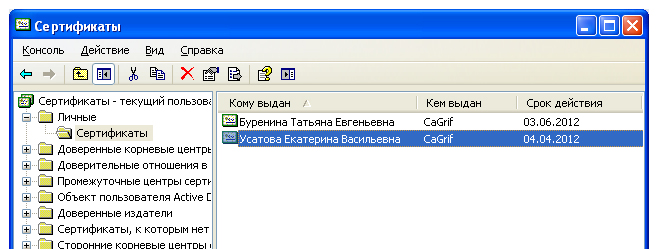
Далее переходим непосредственно к Экспорту сертификата, путем следующих действий: Действие – Все задачи–Экспорт…
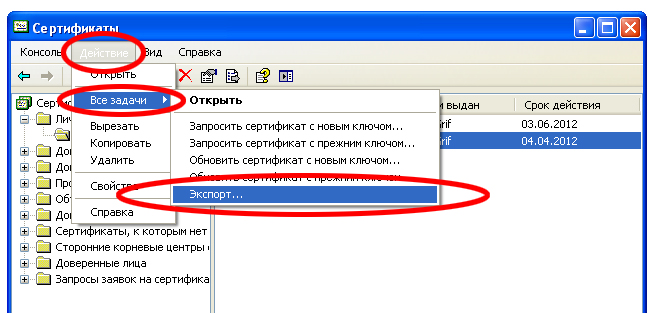
После нажатия на «Экспорт…» появится окно приветствия Мастера экспорта сертификатов. Нажимаем « Далее > ».

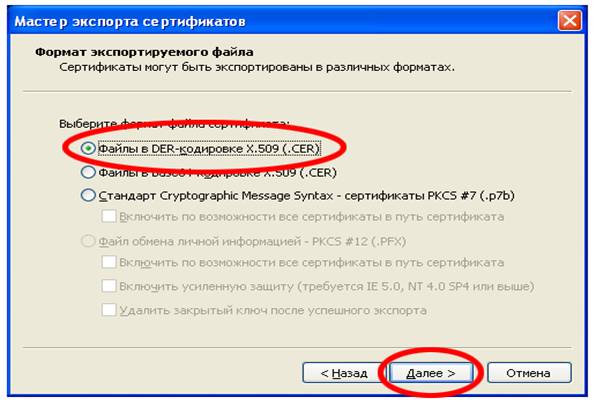
В следующем окне, по умолчанию выбрана первая строчка, ее и оставляем. Нажимаем «Далее > »
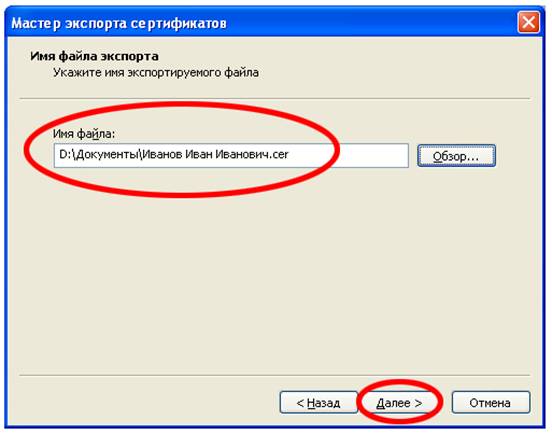
В следующем окне необходимо задать имя файла, в который будет экспортироваться сертификат, и указать каталог, куда его экспортировать. Для этого нажимаем «Обзор… ». Выбираем каталог, куда хотим экспортировать сертификат. Задаем Имя файла. Имя файла должно иметь следующий вид: Имя Фамилия Отчество. Например: . Нажимаем «Сохранить»

Далее в строчке нашего окна появляется путь куда мы хотим экспортировать сертификат. Нажимаем «Далее > »
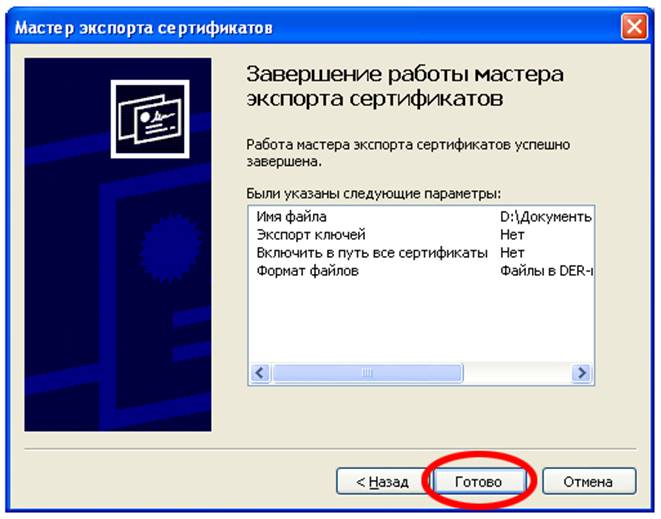
Следующее окошко Завершение работы мастера экспорта сертификата. Нажимаем «Готово».
Если сертификат экспортировался должна появиться сообщение о том, что экспорт успешно выполнен. Нажимаем «ОК»
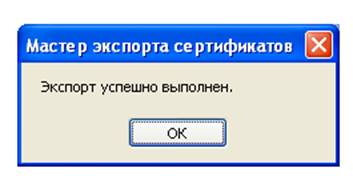
Экспортированный файл сертификата, находится в том каталоге который вы указали.
13.3. Настройка ЭЦП в АИС «Государственный заказ».
Для добавления сертификата ЭЦП необходимо войти в систему по адресу http://torgi. *****, используя логин и пароль указанный при регистрации.
Нажать на вкладку «Доступные рабочие места», далее «Пользователи системы» выбрать интерфейс «Сертификаты ЭЦП пользователей системы».3. 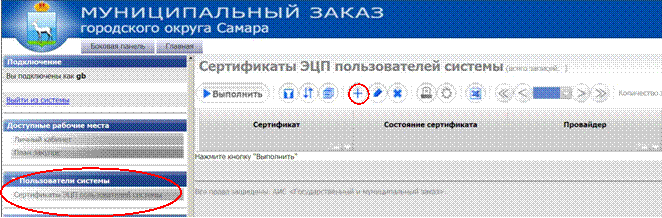 На открывшемся интерфейсе «Сертификаты ЭЦП пользователей системы» нажать кнопку «Выполнить». Появится список сертификатов ЭЦП вашей организации, которые установлены в системе. В случае если необходимый сертификат присутствует в списке, то повторно его добавлять не надо. Если сертификат отсутствует, то перейти к п.4.
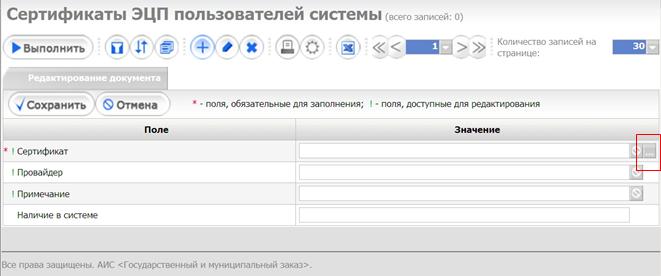
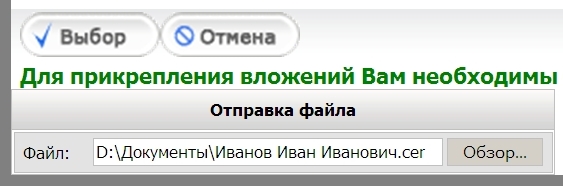
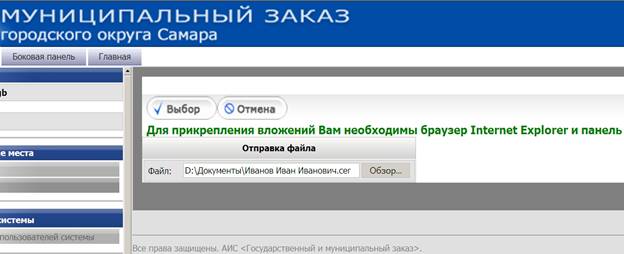
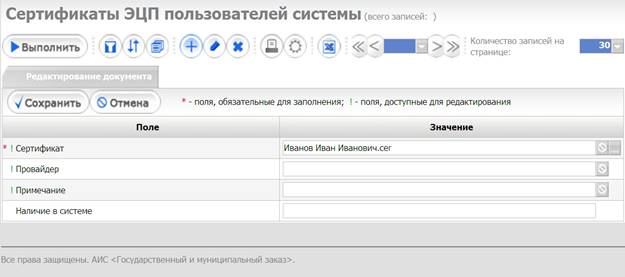
 Затем по вкладке «Перевод состояний», выбираем «На согласовании» и нажимаем кнопку «Переход».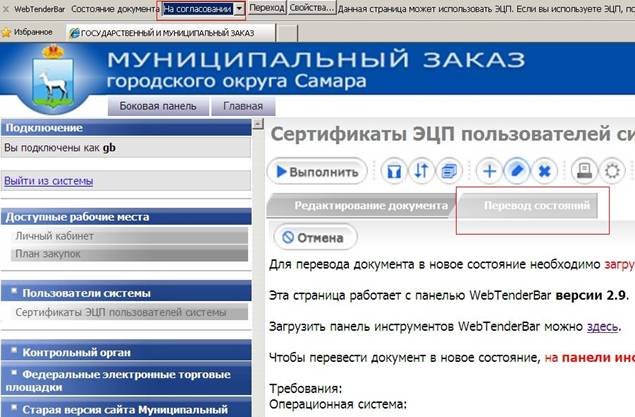
13.4. Планирование заказа.
План закупок формируется для определения потребностей организации. Как известно, различные внешние факторы могут влиять на изменения планов закупок разных категорий товаров.
Планирование производится на год по каждому способу закупки отдельно. То есть на закупку товаров, работ, услуг у единственного поставщика в потребностях на 1 год создаётся один план закупок.
Последовательность внесения данных заказчиком через Web-интерфейс
Вход в систему
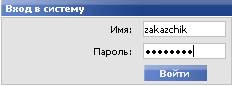
Заказчик заходит на сайт и в разделе «Вход в систему» указывает имя и пароль, после этого нажимает кнопку «Войти»  или клавишу «Enter».
Рисунок 1. Вход в систему
Ввод плана закупок заказчиков
В приведенных примерах наименования полей, которые являются обязательными для заполнения, обозначены жирным шрифтом, необязательные поля – обычным шрифтом, автозаполняемые – курсивом.
Формирование заголовка плана закупки
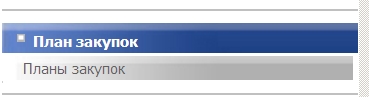
1. После выбора роли слева в боковой панели должен появиться перечень разделов (интерфейсов, отчетов), доступных для данного пользователя. Среди них необходимо: 1) открыть секцию «Планы закупок», 2) выбрать интерфейс «Планы закупок».
2. Среди появившихся в рабочей области вкладок выбрать «Редактируемые», 4) нажать на кнопку  для просмотра введенных планов.
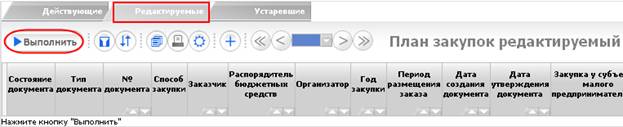
Для добавления новой записи нужно нажать кнопку «Добавить запись»  и заполнить открывшуюся форму «Редактирование – План закупок редактируемый» (Рисунок 2). Пример заполнения формы и способы ввода данных описаны в таблице (Таблица 1).
Рисунок 2. Форма для редактирования «Редактирование – План закупок редактируемый»
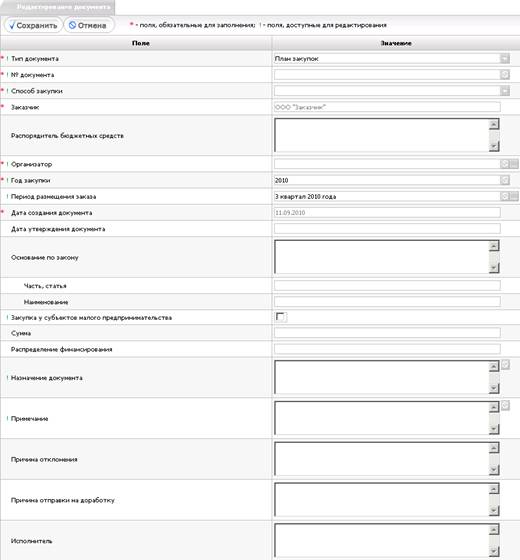
Таблица 1. Пример заполнения заголовка плана закупок
Наименование поля | Пример ввода | Способ ввода | |
Тип документа | План закупок | Выбор из выпадающего списка одного из значений:
По умолчанию заполняется значением «План закупок». | |
№ документа | 123 | Ввод с клавиатуры или автозаполнение. Заполняется значением по алгоритму клиента. | |
Дата создания документа | 01.08.2010 | Автозаполнение текущей датой на момент создания записи. | |
Состояние документа | Редактируется | Автозаполнение. Заполняется значением одного из состояний документа | |
Заказчик | Автохозяйство УВД по Ярославской области | Автозаполнение. Заполняется значением поля "Организация" интерфейса "Пользователи системы", которая определена для текущего пользователя | |
Распорядитель бюджетных средств | Автохозяйство УВД по Ярославской области | Вычислимое на клиенте. Отображается распорядитель бюджетных средств относительно заказчика, указанного в поле "Заказчик" заголовка интерфейса | |
Период размещения заказа | 3 квартал 2010 года | Указывается месяц, в котором планируется размещение извещение на официальном сайте. В случае если извещение размещалось предыдущем году, то указывается январь очередного финансового года и в примечании делается соответствующая пометка. | |
Сумма | 10000 | Автозаполнение. Сумма всех поле "Стоимость" записей, принадлежащих данному лоту из детализации "Продукция" | |
Распределение финансирования | 10000 | Автозаполнение. Сумма всех поле "Объем финансирования" записей, принадлежащих данному лоту из детализации "Распределение финансирования ". | |
Примечание | - | Ввод с клавиатуры. В случае размещения извещения в предыдущем (текущем) году, необходимо указать «1 квартал» | |
Назначение документа | на поставку автомобилей | Ввод с клавиатуры. | |
Способ закупки | единственный поставщик | Выбор из выпадающего списка одного из способов размещения заказа:
По-умолчанию: Пустое | |
Основание по закону | ст. 55 ч. 2 п. 1 Федеральный закон от 01.01.2001 г. №94-ФЗ | Вычислимое на клиенте. Отображается поле "Часть, статья" + "Наименование". По-умолчанию: Пустое | |
Часть, статья | ст. 55 ч. 2 п. 1 | Выбор из детализации "Статьи нормативно-правовых актов" справочника "Нормативно-правовые акты" следующим образом:
По-умолчанию: Пустое | |
Наименование | Федеральный закон от 01.01.2001 г. №94-ФЗ | Автозаполнение на основании значения выбранного в поле "Часть, статья". По-умолчанию: Пустое | |
Год закупки | 2012 | Ввод с клавиатуры. По умолчанию текущий год. | |
Закупка у субъектов малого предпринимательства | Нет галки | Установка флага: Флаг установлен - закупка у субъектов малого предпринимательства, Флаг не установлен - закупка у участников размещения заказа всех форм собственности. По-умолчанию: Флаг не установлен. | |
10.08.2010 | Автозаполнение текущей датой на переход "На согласовании - Подписан" | ||
Организатор | Департамент социально-экономического развития города Ярославля | Выбор из интерфейса "Заказчики" или автозаполнение значением параметра системы "Организатор по умолчанию". Отображается поле "Заказчик". Изменяются все связанные поля. | |
Причина отклонения | Причина отклонения плана закупок | Ввод с клавиатуры. Поле закрыто для редактирования в состоянии "Редактируется" | |
Причина отправки на доработку | Причина отправки на доработку плана закупок | Ввод с клавиатуры. Поле закрыто для редактирования в состоянии "Редактируется" | |
Исполнитель | Пользователь системы, сформировавший документ | Автозаполнение текущим пользователем системы |
| В форме сверху, указано, что означают знак Справа от поля указан способ ввода информации:
Кнопка Если выбор из календаря, из выпадающего списка или справочника не указан, то возможен только ввод с клавиатуры. |
 и
и  рядом с наименованием поля интерфейса.
 - выбор из календаря, возможен ввод с клавиатуры;
 - выбор из справочника;
 - выбор из выпадающего списка.
 предназначена для удаления значения из поля.
Пример заполнения поля с типом «Выбор из справочника»
Рассмотрим пример заполнения поля с типом «Выбор из справочника». Для заполнения поля следует выполнить следующие действия:
1) Вызвать справочник:

2) В открывшемся справочнике появляется перечень организаций. В случае если в справочнике много записей и их получение может занять длительное время, появляется предупреждающее сообщение:

Для закрытия окна с сообщением нужно нажать «ОК» или «Закрыть». Далее рекомендуется воспользоваться параметрами фильтрации для поиска. Также можно продолжить получение данных, но этот процесс может занять некоторое время в зависимости от объема данных.
 . В параметрах фильтрации установить требуемые значения, установить галочку напротив параметра фильтрации и нажать «Получить данные»
4) В полученной выборке указать требуемую запись с помощью галки  и нажать кнопку «Выбор»:
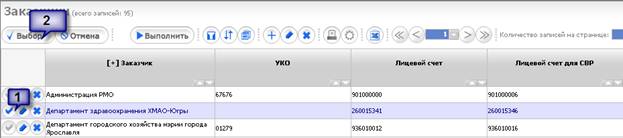
3. Для сохранения введенной информации в форме «Редактирование – План закупок редактируемый» нужно нажать кнопку «Занести изменения»  .
.
4. В результате в интерфейсе «Планы закупок / Редактируемые» сформируется заголовок плана закупок. К нему необходимо заполнить детализации: «Продукция», «Распределение финансирования», служащие для уточнения информации.
5. Для удобства работы можно найти план закупок через параметры-ограничения (см. пункт 3)).
Формирование данных о продукции плана закупок
6. Необходимо сформировать ОКДП, входящие в план закупок. Для этого необходимо выбрать детализацию «Продукция»  , добавить запись, нажав на кнопку и заполнить открывшуюся форму «Редактирование - Продукция». В Плане закупок указываем только ОКДП, Заказчик, Количество, Цена, Стоимость.
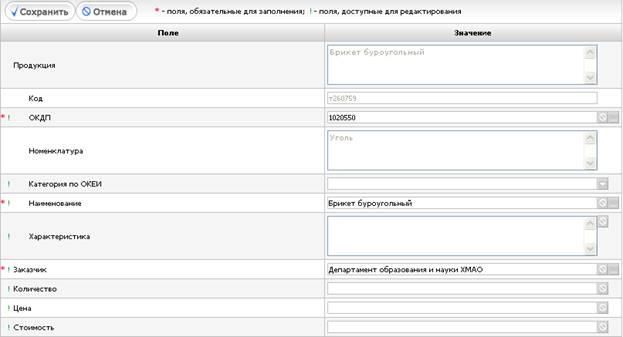
7. Заполнить детализацию необходимыми данными. Сохранить изменения. Пример заполнения детализации «Продукция» приведен в таблице (Таблица 2).
Таблица 2. Пример заполнения детализации «Продукция»
Наименование поля | Пример ввода | Способ ввода | |
Продукция | Автомобиль легковой ВАЗ 2110 | Вычислимое на клиенте. Отображается значение поля «Наименование» справочника "Каталог продукции". | |
Код | т260759 | Отображается поле "Код" справочника "Каталог продукции" в том случае, если происходит выбор существующей записи из справочника "Каталог продукции" | |
ОКДП | Бензины автомобильные | Ввод с клавиатуры либо выбор из справочника «ОКДП». Отображается поле "Код по ОКДП". Изменяются все связанные поля («Продукция / Наименование» данной детализации). | |
Номенклатура | Автомобили ВАЗ | Автозаполнение из поля «Номенклатура» справочника «Каталог продукции» при выборе значения в поле «Наименование» | |
Наименование | Автомобиль легковой ВАЗ 2110 | Ввод с клавиатуры или автозаполнение из поля «Наименование» справочника «ОКДП» или выбор из справочника "Каталог продукции". При выборе значения в поле «Наименование», справочника "Каталог продукции", автоматически заполняются поля «Код» и «Номенклатура», детализации «Продукция». | |
Характеристика | Красный цвет, кожаный салон | Автозаполнение из поля "Характеристика" справочника "Каталог продукции" или ввод с клавиатуры. | |
Категория по ОКЕИ | Штука | Ввод с клавиатуры либо выбор из справочника «ОКЕИ» или автозаполнение из поля «Категория по ОКЕИ» справочника «Каталог продукции» при выборе значения в поле «Наименование». | |
Заказчик | Автохозяйство УВД по Ярославской области | Автозаполнение. Отображается значение поля "Организация" интерфейса "Пользователи системы", которая определена для текущего пользователя. | |
Количество | 1 | Ввод с клавиатуры. | |
Цена | 5000 | Ввод с клавиатуры. | |
Стоимость | 5000 | Вычисляется автоматически: Цена * Количество. Возможен ввод с клавиатуры. В случае изменения значений в полях «Цена» и «Количество» автоматически изменяется значение в поле «Стоимость». |
ВНИМАНИЕ! При заполнении детализации «Продукция» необходимо учесть следующее:
Заполнение группы полей "Продукция" детализации "Продукция" может осуществляться следующими способами:
- выбор существующей записи из справочника "Каталог продукции" при его вызове с поля "Продукция / Наименование";
- выбор существующей записи из справочника "ОКДП" при его вызове с поля "Продукция / ОКДП" и выбор существующей записи из справочника "ОКЕИ" при его вызове с поля "Продукция / ОКЕИ";
Формирование данных по финансированию плана закупок
Данные по финансированию плана закупок задаются в детализации «Распределение финансировании». Для добавления записей в детализацию требуется выполнить операцию «Формирование распределения финансирования». Задача операции создать записи по продукции для указания источника финансирования, бюджетной классификации и других данных по продукции плана. Затем в созданные при помощи операции строки вносятся данные по источнику финансирования и другие данные детализации.
8. Открыть меню «Операции» при помощи кнопки  - «Операции».
9. Выбрать операцию «Формирование распределения финансирования».
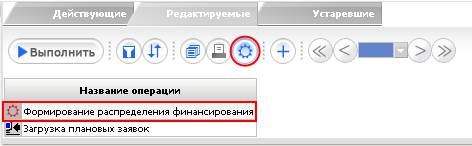
10. В открывшемся окне задать параметры операции и нажать кнопку «Выполнить» (Рисунок 3).
ВНИМАНИЕ! Если по продукциям плана закупок разные источники финансирования, то нужно заполнять параметр «Продукция».
Рисунок 3. Параметры операции "Формирование распределения финансирования"
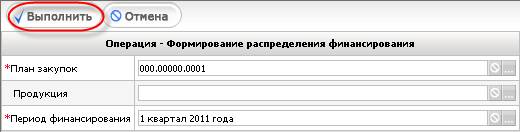
В параметре операции «Период финансирования» можно указать периоды, относящиеся к нескольким годам (
Рисунок 4, Рисунок 5).
Рисунок 4. Справочник «Учетные периоды»
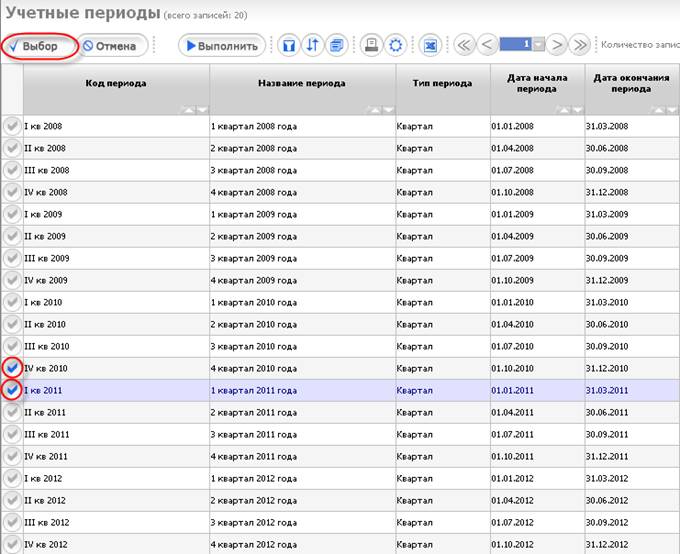
Рисунок 5. Параметры операции "Формирование распределения финансирования"
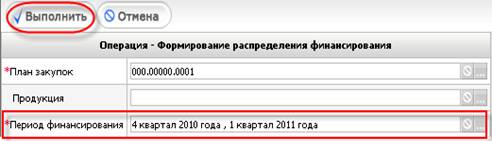
В результате операции в детализации «Планы закупок / Редактируемые/ Распределение финансирования» формируется запись(и) в соответствии с указанным(и) параметрами операции, поле «Финансирование на год» заполняется значением из поля «Стоимость для каждой из продукции», установленной в параметрах операции.
В случае если в параметре операции «Период финансирования» указаны периоды, относящиеся к нескольким годам, то в детализации «Планы закупок / Редактируемые/ Распределение финансирования» будет автоматически создано и заполнено столько полей «Объем финансирования», сколько лет указано в параметре операции (Рисунок 6). И каждое из этих полей будет расхлапываться на кварталы и месяцы (Рисунок 7).
Рисунок 6. Поле «Объем финансирования» после выполнения операции "Формирование распределения финансирования"

Рисунок 7. Полный вид поля «Объем финансирования»

11. Необходимо заполнить поля: «Бюджетная классификация» (группа полей, включающая поля «КОСГУ»), «Лицевые счета».
12. При необходимости выполнить операцию повторно (если есть такие продукции, по которым требуется задать несколько источников финансирования или указать разные значения в группе полей «Бюджетная классификация»). Если по продукции требуется создать несколько строк в детализации «Распределение финансирования», то следует после выполнения операции отредактировать запись (задать один из источников финансирования, а также внести другие данные), затем выполнить операцию повторно для указания в новых строках других источников финансирования.
13. При необходимости отредактировать суммы финансирования по продукциям (если источников финансирования по продукции несколько или финансирование происходит не равными частями в течение периода финансирования).
14. Для редактирования данных по распределению финансирования необходимо: 1) в детализации «Распределение финансирования» для каждой строки, подлежащей редактированию открыть форму «Редактирование - Распределение финансирования» путем нажатия кнопки «Редактировать» .
15. После открытия формы необходимо отредактировать суммы и сохранить изменения, нажав на кнопку .
Проверка введенных данных и отправка документа на согласование
16. Необходимо проверить правильность внесенных данных. При необходимости отредактировать данные.
17. После того как план закупок сформирован, он отправляется на согласование ГРБС. Затем в орган, координирующий закупки, правильность формирования плана закупок, целесообразность проведения закупки. Если план закупок удовлетворяет всем требованиям, то он переводится в состояние «Утвержден», иначе в «Отклонен» (если не соответствует требованиям).
18. После завершения ввода и проверки введенных данных нужно перевести план закупок в состояние «На согласовании ГРБС», сохранить.
ВНИМАНИЕ! При попытке отправить заявку на согласование могут сработать логические контроли, проверяющие корректность ввода данных. В таком случае требуется отредактировать данные, сохранить изменения. После этого перевести план закупок в состояние «На согласовании ГРБС», сохранить.
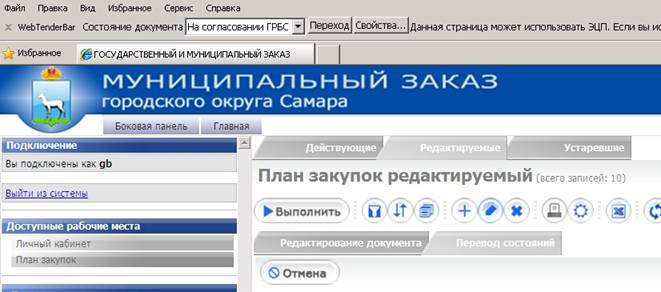
19. Для смены состояния документа нужно выполнить следующие действия:
19.1. Нажать кнопку - «Редактировать.
19.2. Выбрать из выпадающего списка на панели WebTenderBar состояние «На согласовании» как показано на рисунке, нажать кнопку «Переход».
Последовательность внесения данных (краткое описание)
- Выбрать интерфейс «Доступные рабочие места»/ «Планы закупок»/ «Редактируемые». Добавить заголовок плана закупок. Заполнить данные заголовка документа, сохранить изменения. Заполнить детализацию «Продукция». Выполнить операцию «Формирование распределения финансирования», при необходимости отредактировать суммы финансирования в детализации «Планы закупок / Редактируемые / Продукция / Распределение финансирования». Сохранить изменения. Перевести план закупок в состояние «На согласовании ГРБС». (Далее план закупок рассматривается Управлением организации торгов).
