

Партнерка на США и Канаду по недвижимости, выплаты в крипто
- 30% recurring commission
- Выплаты в USDT
- Вывод каждую неделю
- Комиссия до 5 лет за каждого referral
Понятие «Фильтр»
Фильтры представляют собой одно из наиболее мощных инструментальных средств растровой графики. С их помощью можно превратить простую фотографию или изображение в шедевр компьютерного искусства.
Художественная обработка фотографий
Видео «Ковбои». Ссылка на видео http://youtu. be/1lPomdYQU5k
1. Открываем файл «Ковбои». Посмотрим, что можно здесь улучшить:
1. Корректируем Уровни (Изображение/Коррекция/Уровни).
2. Несколько изменим Изображение/Коррекция/Цветовой тон/Насыщенность (можно из лета сделать осень), сделав более ярким желтым!!!
3. Для повышения резкости применяем Фильтр/Резкость/Контурная резкость (90, 1.8, 1).
4. 
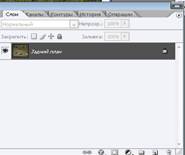 Создадим дубликат этого слоя (В окне «Слои» щелкаем по Черной стрелочке в кружочке и выбираем пункт «Создать дубликат слоя», в появившемся окне, ОК). Создание дубликата слоя можно осуществить, щелкнув через пункт меню «Слои» и, выбрав «Создать дубликат слоя».
5. 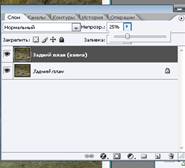 Работаем на дубликате слоя (поле активного слоя – темного цвета).
6.  Применяем Фильтр/Размытие по Гауссу (4).
7. Сделаем этот слой почти прозрачным (переместим полозок Непрозрачности на 30%).
8. Данное изображение состоит из двух совершенно отдельных частей (лес и люди с овцами), поэтому отрежем лишний лес (подрезку можно осуществить любым способом, смотри предыдущие занятия). Отрезать до дороги!!!
9. Создадим новый слой (В окне «Слои» щелкаем по Черной стрелочке в кружочке и выбираем пункт «Новый слой», в появившемся окне ОК).
10. Выбираем белый цвет (основной) и инструмент Градиентная заливка от Белого к Прозрачному (смотри «Первое_занятие_теоретический материал»)
11. На новом слое, в нижней части изображения, создаем градиентную заливку (от белого к прозрачному, шириной 1,5 см, протягивая по центру рисунка линию снизу вверх, смотри «Практическое занятие №1»).
12. На этом поле пишем текст, например «Лето в деревне», и устанавливаем эффекты слоя (смотри «Третье занятие»).
13. Сохраняем изображение в файле ковбои. jpg и размещаем его в папке «Зачетные задания».
2. Открываем файл «Девушка». Сейчас мы будем делает ей цифровой макияж. Видео «Цифровой макияж». Ссылка на видео http://youtu. be/KUEdBFVQu7Y (в примере я работаю только с частью изображения!!!)
1. Корректируем Уровни (Изображение/Коррекция/Уровни).
2. Создадим дубликат этого слоя (В окне «Слои» щелкаем по Черной стрелочке в кружочке и выбираем пункт «Создать дубликат слоя», в появившемся окне ОК).
3. Заходим в быструю маску и закрашиваем те фрагменты лица, которые хотим отретушировать.
4. Выходим из быстрой маски (при необходимости инвертируем выделение).
5. Переходим на Дубликат слоя и применяем Фильтр/Размытие по Гауссу (25). Устанавливаем непрозрачность этого слоя 70% - смотри пример «Ковбои». Пункт 7.
6. Добавляем «пудру» - Фильтр/Шум/Добавить шум. Обязательно поставить флажок в пункте Монохромный.
14. Сохраняем изображение в файле цифровой_макияж. jpg и размещаем его в папке «Зачетные задания».
3. А теперь займемся «Цифровым лифтингом». Видео «Цифровой лифтинг». Ссылка на видео http://youtu. be/B8YerFd5VbY
Будем работать с Фильтром Пластика (Liquify).
1. Открываем файл «Лифтинг».
2. Отрежем верхнюю часть (убираем черное пятно в верхнем правом углу), используя инструмент «Кадрирование».
3.
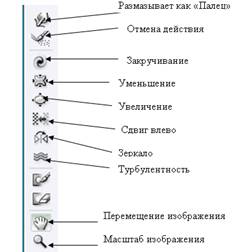 |
Теперь поработаем с Фильтром «Пластика». Назначение инструментов Фильтра представлены на рисунке.
4. Уменьшаем «выпуклость» на руке девушки, используя инструмент «Уменьшение», аккуратно «подтягивая» край изображения внутрь.
5. Немного увеличим глаза, используя инструмент «Увеличение». Просто щелкая мышью на изображении глаза.
6. Закручиваем волосы, используя инструмент «Закручивание».
7. Если результат Вас не устраивает, то любое действие можно отменить, применив инструмент «Отмена действия», используя его как Кисть, проводя по непонравившимся участкам.
8. Если результат Вас устраивает, выходим из окна редактирования фильтра. Ок.
9. Осталось только закрасить образовавшееся пятно. Для этого с помощью инструмента «Пипетка» определяем нужный цвет, и кисточкой закрашиваем пятно.
10. Сохраняем изображение в файле лифтинг. jpg и размещаем его в папке «Зачетные задания».
5. Хочу сегодня предложить вам самостоятельно откорректировать некачественный снимок. Откройте файл «Самостоятельно» и поработайте с изображением.
Сохраните изображение в файле самостоятельно. jpg и разместите его в папке «Зачетные задания».
Могу дать подсказку: примените Коррекцию «Цветовой тон/Насыщенность (для уменьшения желтезны на фото), Уровни (для увеличения четкости), измените цвет глаз и губ, создайте красивую надпись).
