


Партнерка на США и Канаду по недвижимости, выплаты в крипто
- 30% recurring commission
- Выплаты в USDT
- Вывод каждую неделю
- Комиссия до 5 лет за каждого referral
Создание диаграмм с помощью средств программы MS WORD 2003
Для того чтобы создать диаграмму в программе MS Word 2003 можно воспользоваться одним из описанных ниже способов.
Первый способ:
1. Выберите команду Диаграмма подменю Рисунок меню Вставка.

2. На странице будет вставлена диаграмма.
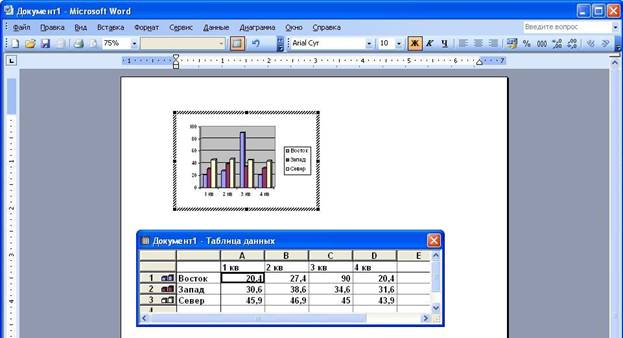
Следует отметить, что когда диаграмма вставлена в MS Word открывается режим работы с диаграммами и становится активным меню Диаграмма. Если вы случайно выйдите из режима работы с диаграммой (щелкните вне диаграммы), то режим сразу же закроется. Чтобы снова попасть в данный режим, необходимо щелкнуть левой клавишей мыши два раза быстро по созданной вами диаграмме.
3. Теперь в Таблице данных необходимо изменить данные.

Если какие-то данные не нужны, то их можно удалить, выделив ячейку и нажав на клавишу DELETE на клавиатуре.
Пример показан ниже:
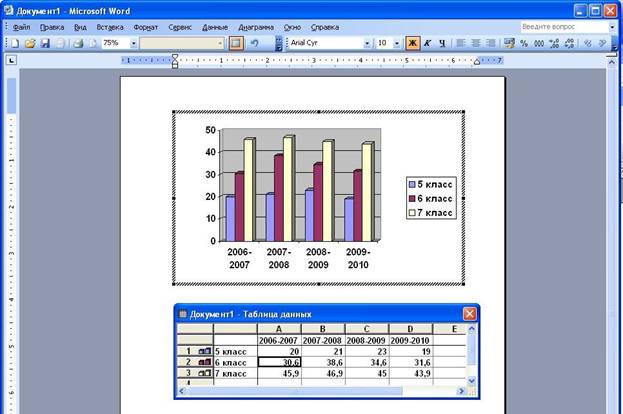
Все изменения в Таблице данных моментально отображаются и диаграмме, что можно увидеть на рисунке выше.
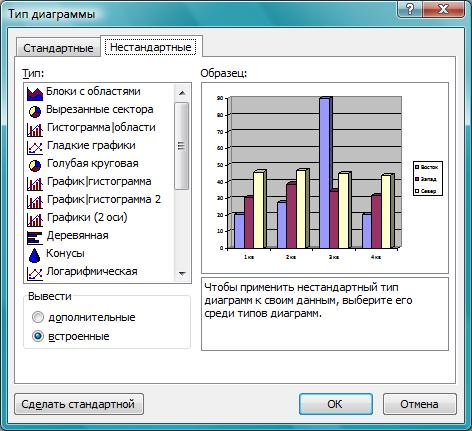
4. После того как все данные изменены, мы можем изменить тип диаграммы. Для этого в меню Диаграмма выберите команду Тип диаграммы.

5. Откроется диалоговое окно Тип диаграммы, во вкладках Стандартные и Нестандартные которого можете выбрать тип и вид диаграммы.

6. Чтобы изменить параметры диаграммы выберите в меню кнопки Диаграмма команду Параметры диаграммы.

7. Откроется диалоговое окно Параметры диаграммы, вкладки которого изменяются в зависимости от выбранного типа диаграммы.
Рассмотрим некоторые вкладки данного окна.
Вкладка Заголовки позволяет добавить в диаграмму название диаграммы, осей.
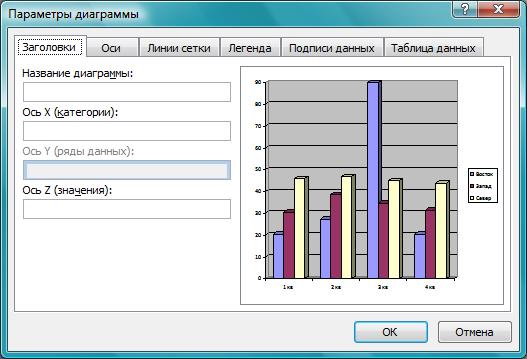
Во вкладке Легенда вы сможете добавить или убрать легенду в диаграмму.
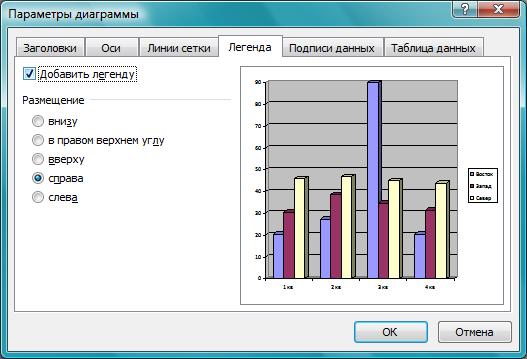
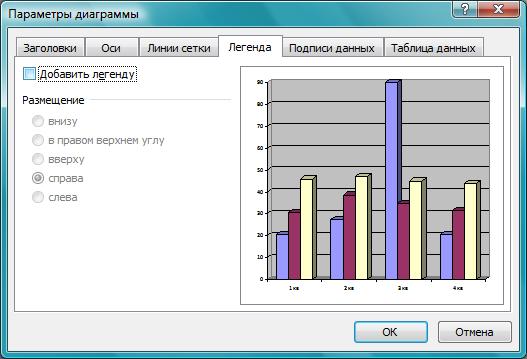
Во вкладке Подписи данных можно добавить значения.

Во вкладке Таблица данных можно добавить к диаграмме таблицу с данными.

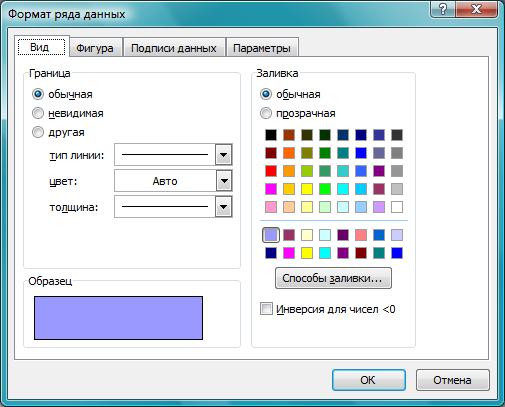
8. Помимо, это мы можем изменить цвет заливки столбиков диаграммы. Для этого щелкните по любому столбику (выделяться все столбики одного цвета), а потом еще раз щелкните по столбику. Откроется диалоговое Формат ряда данных, в котором вы можете выбрать цвет заливки для столбиков диаграммы.
9. Чтобы изменить направление текста в диаграмме, необходимо щелкнуть по нему правой кнопкой мыши и в контекстном меню выбрать команду Формат оси.

10. Откроется диалоговое окно Формат оси.
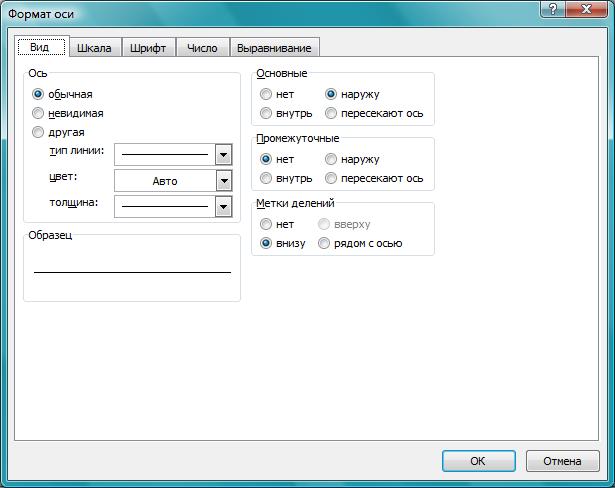
В данном диалоговом окне можно внести следующие изменения:
- во вкладке Вид - изменить тип и толщину линии;
- во вкладке Шкала - изменить число категорий между подписями делений и число категорий между делениями;
- во вкладке Шрифт - изменить шрифт и его размер;
- во вкладке Число - изменить формат данных;
- во кладке Выравнивание - изменить ориентацию направления текста.
В данном диалоговом окне откройте вкладку Выравнивание.
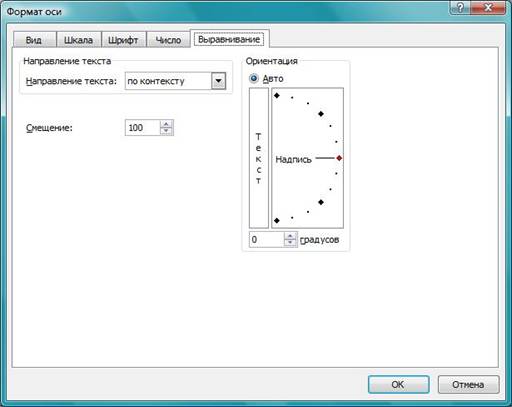
11. В разделе Ориентация установите градус на сколько необходимо изменить направление текста.
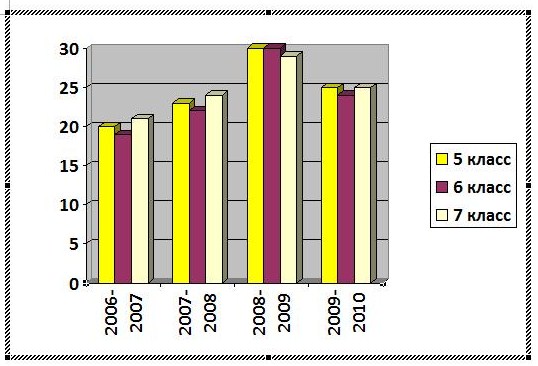
Например, я установила 900.

После того как я установила нужный градус изменения ориентации написания текста и нажала кнопку ОК, у меня получилось следующее:
Второй способ:
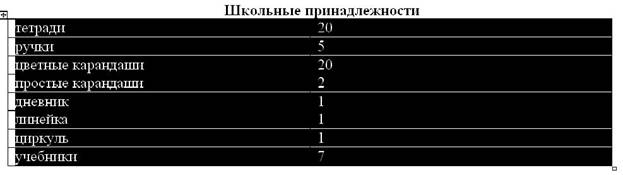
1. Создайте в документе таблицу. Например, как показано ниже:
Школьные принадлежности
тетради | 20 |
ручки | 5 |
цветные карандаши | 20 |
простые карандаши | 2 |
дневник | 1 |
линейка | 1 |
циркуль | 1 |
учебники | 7 |
2. Выделите таблицу.
Стараемся никуда не заезжать. Например, как показано на рисунке:
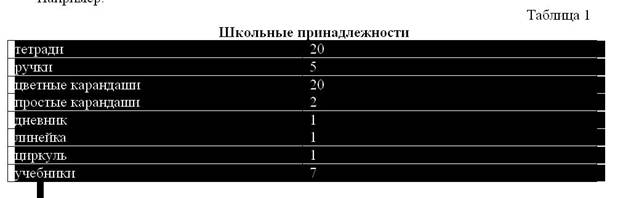
Иначе, будет ошибка.
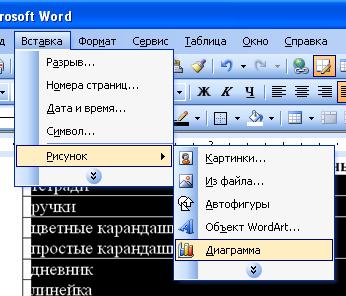
3. После того как выделите таблицу выберите Вставка → Рисунок → Диаграмма.
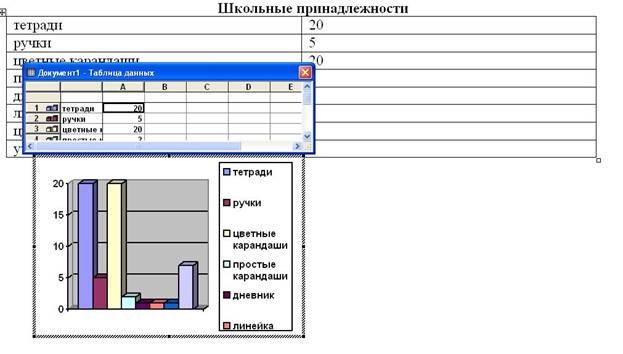
4. Диаграмма будет вставлена.
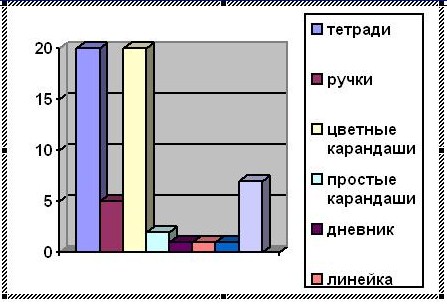
Крупнее:
5. Остается только внести необходимые изменения в параметры диаграммы.
