Партнерка на США и Канаду по недвижимости, выплаты в крипто
- 30% recurring commission
- Выплаты в USDT
- Вывод каждую неделю
- Комиссия до 5 лет за каждого referral
1. Создание образовательной программы школы
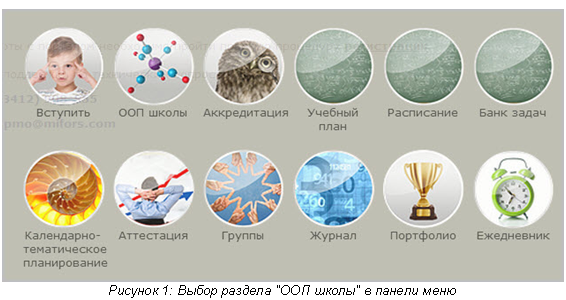
Для эффективной работы системы в первую очередь необходимо добавить и заполнить основную образовательную программу школы. Для этого необходимо зайти в панель меню и перейти в раздел «ООП школы» (Рисунок 1).
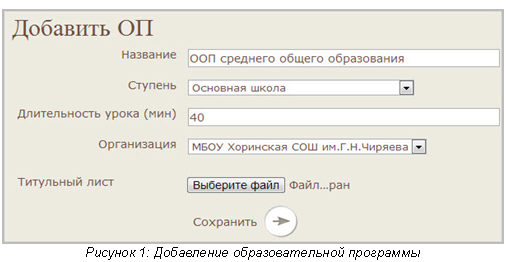
При переходе в этот раздел открывается список всех образовательных программ образовательного учреждения. Добавление новой ООП осуществляется по нажатию кнопки «Добавить образовательную программу». В открывшейся форме необходимо заполнить следующие поля:
· Название — ввести название образовательной программы;
· Ступень — из выпадающего списка выбрать ступень, к которой относится добавляемая ООП;
· Длительность урока — указать длительность урока в рамках ООП;
· Организация — если пользователь зарегистрирован в системе как участник нескольких организаций, ему необходимо выбрать из выпадающего списка то образовательное учреждение, к которому относится добавляемая им ООП;
· Титульный лист — прикрепить файл с титульным листом для ООП.
Пример заполнения данных об образовательной программе показан на Рисунке 2.
После сохранения ООП появляется в списке образовательных программ, можно приступить к ее заполнению.
2. Заполнение образовательной программы школы
Для перехода к заполнению информации об ООП необходимо зайти в панель меню и перейти в раздел «ООП школы». Появится список образовательных программ, доступных пользователю. Для заполнения ООП необходимо нажать на ссылку с ее названием (Рисунок 3).

Откроется страница с основными разделами образовательной программы, которые необходимо заполнить.
2.1 Раздел «Пояснительная записка»
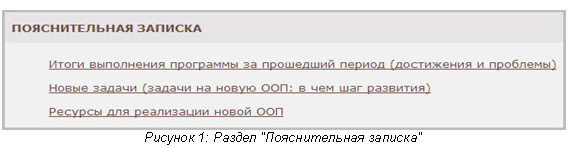
Раздел «Пояснительная записка» состоит из трех блоков: «Итоги выполнения программы за прошедший период», «Новые задачи» и «Ресурсы для реализации новой ООП» (Рисунок 4).
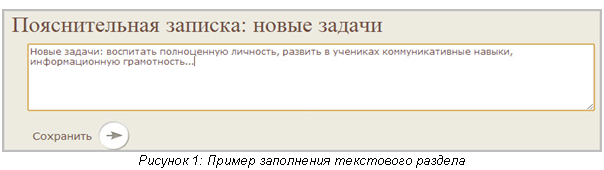
В этих блоках необходимо ввести текст. К их заполнению можно перейти, нажав на ссылку с названием соответствующего блока. На открывшейся странице в соответствующее поле необходимо ввести текст и сохранить его (Рисунок 5).
2.2 Раздел «Целевой блок»
Раздел «Целевой блок» состоит из двух блоков: «Цели и задачи ООП, способы оценивания» и «Планирование образовательных результатов по годам обучения».
2.2.1 Блок «Цели и задачи ООП»
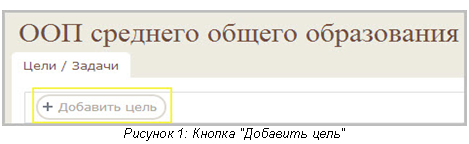
Инструмент «Цели и задачи ООП» предназначен для описания целей и задач образовательной программы. Для добавления цели необходимо нажать на кнопку «Добавить цель» (Рисунок 6).
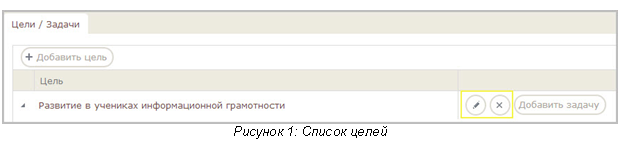
Далее в появившемся поле ввести название цели и сохранить его. Цель появится в общем списке целей. В дальнейшем название можно отредактировать, а также цель можно удалить (Рисунок 7).
Для каждой цели добавляются задачи, которые необходимо выполнить для ее достижения. Для добавления задачи необходимо нажать на кнопку «Добавить задачу» (Рисунок 8).

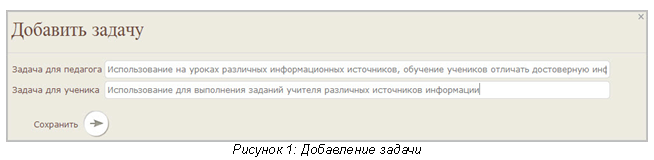
В открывшемся окне необходимо заполнить 2 поля: задача для педагога и задача для ученика (Рисунок 9).
После сохранения задача появляется в общем списке, под целью, на достижение которой она направлена. Добавленную задачу можно отредактировать или удалить (Рисунок 10).
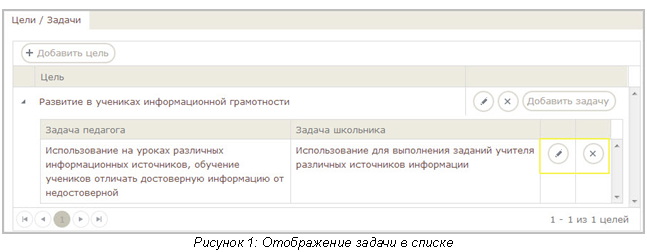
При нажатии на кнопку «Редактировать» открывается окно «Редактор задачи», содержащее 3 вкладки.
На вкладке «Задача» можно отредактировать введенные ранее задачи для педагога и для ученика.
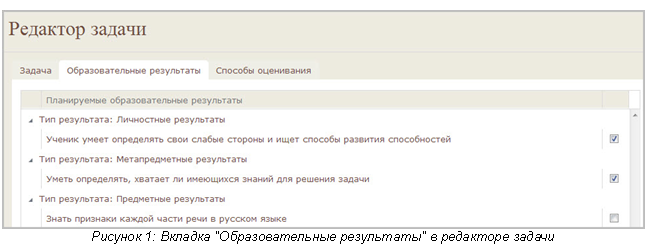
На вкладке «Образовательные результаты» необходимо отметить, на достижение каких результатов направлена эта задача (Рисунок 11).
Внимание! В списке появятся только те результаты, которые предварительно были добавлены в блоке «Планирование образовательных результатов по годам обучения».
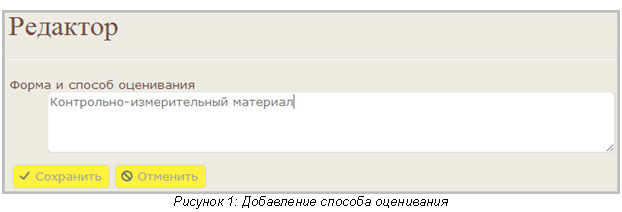
Вкладка «Способы оценивания» предназначена для добавления способов и форм оценивания выполнения задачи. Для добавления способа оценивания необходимо нажать кнопку «Добавить» (Рисунок 12).

В открывшемся окне в поле «Форма и способ оценивания» необходимо ввести текст с описанием добавляемого способа оценивания, после чего нажать кнопку «Сохранить».
Способ оценивания появится в списке. Чтобы использовать его в задаче, необходимо отметить его галочкой в поле напротив его названия (Рисунок 14).
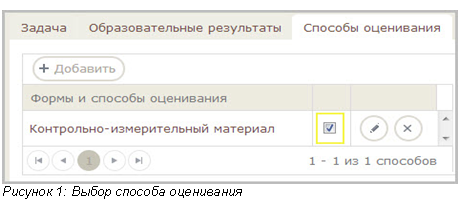
Можно добавить столько способов оценивания, сколько потребуется, при этом список способов оценивания будет доступен во всех добавляемых задачах.
Аналогичным образом добавляются все цели, на достижение которых направлена образовательная программа, а для каждой цели прописываются необходимые для ее достижения задачи.
2.2.2 Инструмент «Планирование образовательных результатов по годам обучения»
Инструмент «Планирование образовательных результатов по годам обучения» предназначен для определения образовательных результатов, которых должны достичь ученики в ходе образовательной программы. Существует 3 типа результатов: «Предметные результаты», «Метапредметные результаты» и «Личностные результаты».
Внимание! Для того, чтобы появилась возможность добавлять предметные результаты, необходимо добавить предметы, изучаемые в рамках ООП, в разделе «Перспективный учебный план» (о его заполнении см. ниже). Все добавленные предметы автоматически отобразятся в части «Предметные результаты» инструмента «Планирование образовательных результатов».
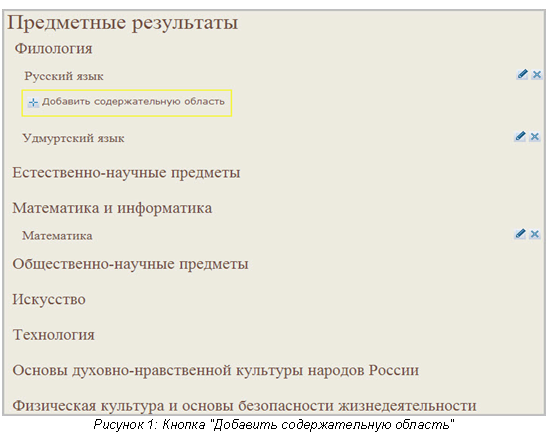
Для добавления предметного результата необходимо сначала добавить содержательные области предметов. Для этого следует нажать на название предмета, затем на кнопку «Добавить содержательную область» (Рисунок 15).
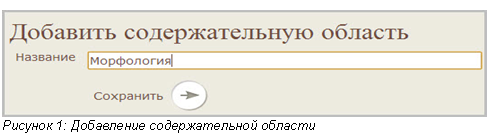
В открывшемся окне следует ввести название содержательной области (Рисунок 16).
Добавленная содержательная область появится в списке. Аналогичным образом производится добавление всех содержательных областей для всех предметов в рамках ООП.
При нажатии на название содержательной области появляется инструмент добавления показателей. С помощью этого инструмента можно добавлять показатели, позволяющие оценить уровень освоения учениками данной содержательной области. При этом отдельно определяются показатели, общие для всех классов, и отдельно для каждой параллели.
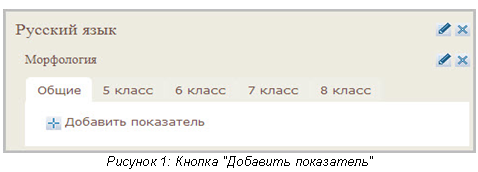
Добавление показателя осуществляется путем нажатия на кнопку «Добавить показатель» (Рисунок 17).
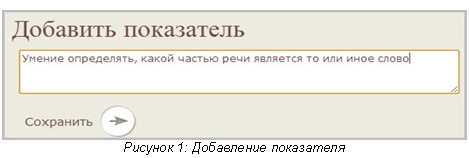
В открывшемся окне необходимо ввести название показателя (Рисунок 18).
После сохранения показатель появится в списке показателей того предмета, к которому он относится (Рисунок 19).

Таким же образом необходимо добавить показатели для каждой параллели по каждой содержательной области предметов, изучаемых в рамках образовательной программы.
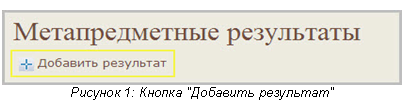
Для добавления метапредметных и личностных результатов необходимо нажать на кнопку «Добавить результат» в соответствующем разделе (Рисунок 20).
На открывшейся странице в поле «Название» необходимо ввести название результата (Рисунок 21). При сохранении результат появится в списке результатов соответствующего типа.
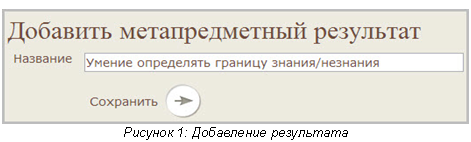
Аналогичным образом добавляются все метапредметные и личностные результаты.
2.3 Раздел «Содержательный блок»
Раздел «Содержательный блок ООП» состоит из следующих блоков:
· Учебная деятельность;
· Внеучебная деятельность;
· Урочные формы учебной деятельности;
· Внеурочные формы учебной деятельности;
· Устройство ступени;
· Устройство учебного года;
· Устройство учебного блока.
Все блоки раздела «Содержательный блок» необходимо заполнить текстом. Переход к вводу текста производится путем нажатия на название пункта. В поле ввода текста вносится соответствующая информация, по кнопке «Сохранить» производится ее сохранение.
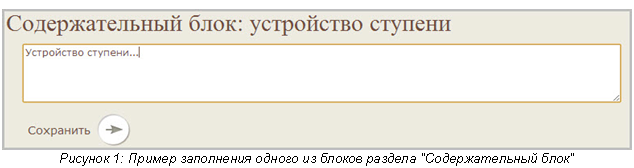
В дальнейшем информацию в любому из блоков можно отредактировать.
2.4 Раздел «Приложения к ООП»
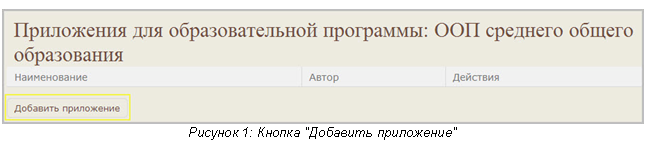
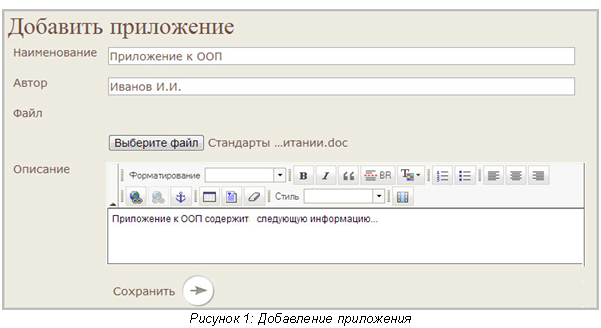
Раздел «Приложения к ООП» предназначен для загрузки в систему приложений к образовательной программе. Для добавления приложения необходимо нажать кнопку «Добавить приложение» (Рисунок 23).
В открывшемся окне необходимо заполнить следующие поля (Рисунок 24):
· «Наименование» - указать наименование приложения;
· «Автор» - ввести данные автора приложения;
· «Файл» - загрузить файл с приложением;
· «Описание» - ввести текст с кратким описанием приложения.
После этого следует сохранить введенную информацию путем нажатия кнопки «Сохранить».
Можно добавить столько приложений к ООП, сколько потребуется.
2.5 Раздел «Организационный блок»
Этот раздел предназначен для определения инструментов и ресурсов для реализации ООП. Он состоит из нескольких блоков, каждый из которых мы рассмотрим ниже.
2.5.1 Блок «Информационно-образовательная среда»
В этот блок добавляются информационные ресурсы для реализации ООП. Добавление происходит по нажатию соответствующей кнопки, на открывшейся странице заполняются поля (Рисунок 25):
· «Тип описания ресурса» - выбирается из выпадающего списка;
· «Ссылка» - ссылка на ресурс в сети Интернет;
· «Файл» - производится загрузка файла с локального компьютера пользователя;
· «Описание» - текстовое описание добавляемого ресурса.
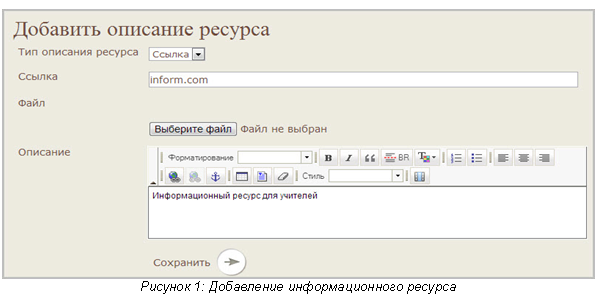
После сохранения информации ресурс появится в списке, в дальнейшем информацию о нем можно отредактировать или удалить.
2.5.2 Блок «Перспективный учебный план»
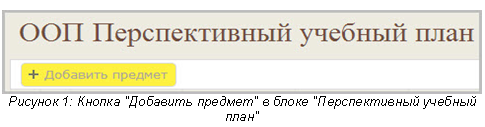
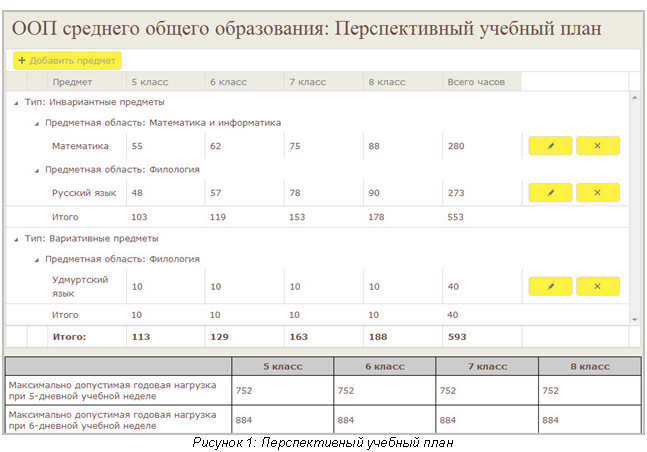
Блок «Перспективный учебный план» предназначен для внесения информации о предметах, преподаваемых в рамках данной образовательной программы, и о количестве часов, выделяемых на каждый предмет. Переход к добавлению предмета осуществляется по нажатию кнопки «Добавить предмет» (Рисунок 26).
В открывшемся окне необходимо ввести следующую информацию (Рисунок 27):
· Название предмета;
· Количество учебных часов по этому предмету в год для каждой параллели;
· Предметная область - выбрать из выпадающего списка ту предметную область, к которой относится этот предмет;
· Тип предмета - инвариантный или вариативный предмет. Инвариантные предметы — это предметы, обязательные для всех школ в стране, вариативные предметы — предметы, специфические для области, города, учебного учреждения и т. д.
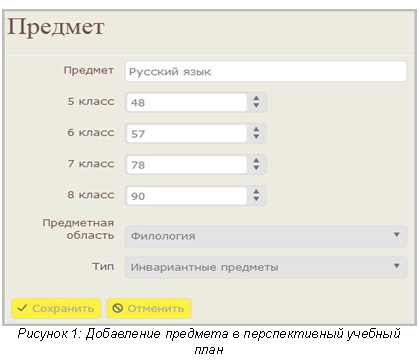
После сохранения введенной информации предмет появится в перспективном учебном плане. Таким образом необходимо добавить все предметы, изучаемые в рамках образовательной программы.
Система автоматически посчитает общее количество часов для каждой параллели: отдельно для инвариантных предметов, отдельно для вариативных и общее количество часов. Общее количество часов не должно превышать максимально допустимую годовую нагрузку (Рисунок 28).
2.5.3 Блок «Учебный план на год»
Внимание! Для того, чтобы заполнить учебный план на год, необходимо сначала добавить в систему группы (о заполнении раздела «Группы» см. п.3).
Блок «Учебный план» состоит из 3 частей: непосредственно учебный план, расписание дня, учебные недели.
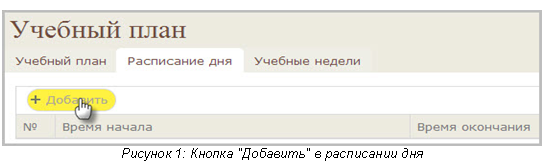
«Расписание дня» предназначено для определения того, в какое время начинается и заканчивается каждый урок в течение дня. Для добавления урока необходимо нажать на кнопку «Добавить» (Рисунок 29).
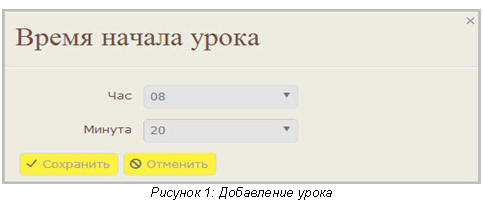
В открывшемся окне необходимо ввести время начала урока (Рисунок 30). Окончание урока система рассчитает сама, на основании той длительности урока, которую вы указали при создании образовательной программы (см. п.1).
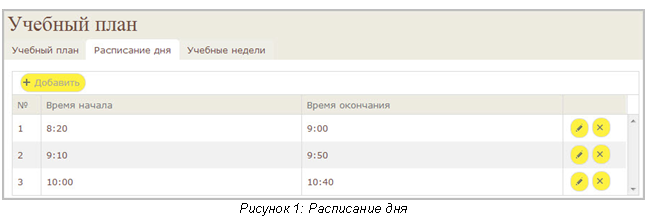
После сохранения информации урок появится в списке уроков. Таким образом необходимо заполнить все расписание (Рисунок 31).
На вкладке «Учебные недели» необходимо прописать все учебные недели, в которые будут проводиться уроки. Для добавления учебной недели необходимо нажать кнопку «Добавить». В открывшемся окне вводится номер недели и выбирается дата ее начала (Рисунок 32).
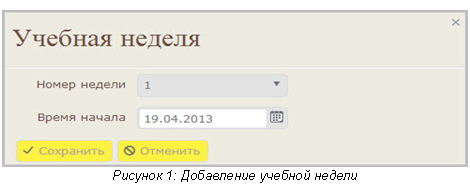
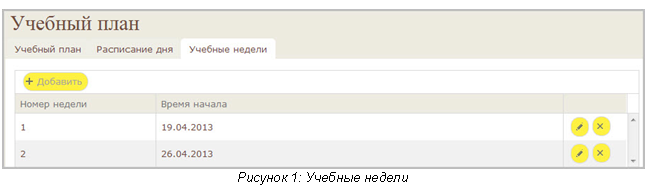
После сохранения неделя появится в списке учебных недель (Рисунок 33). Таким образом необходимо добавить все учебные недели на год.
Вкладка «Учебный план» предназначена для составления учебного плана на год, с указанием предметов, которые будут в него включены и курсов, изучаемых в рамках предметов.
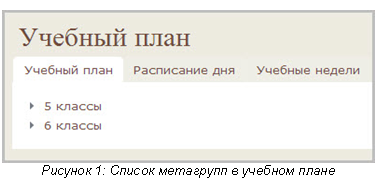
При переходе на вкладку «Учебный план» откроется список всех метагрупп (Рисунок 34), добавленных в разделе «Группы» (см. п.3).
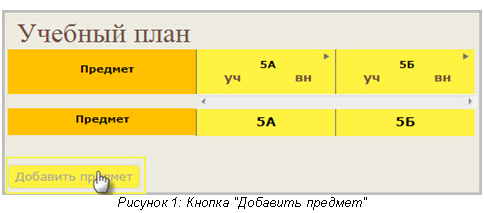
Для составления учебного плана для метагруппы необходимо нажать на ссылку с ее названием. Откроется окно с таблицей, столбцами которой являются группы, входящие в выбранную метагруппу, а строками — предметы. Для добавления предмета в учебный план необходимо нажать на кнопку «Добавить предмет» (Рисунок 35).
В открывшемся окне необходимо выбрать добавляемые предметы (Рисунок 36). В списке предметов, доступных для выбора, появятся только те предметы, которые были добавлены в разделе «Перспективный учебный план».
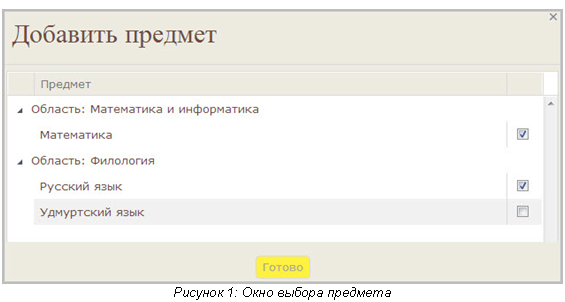
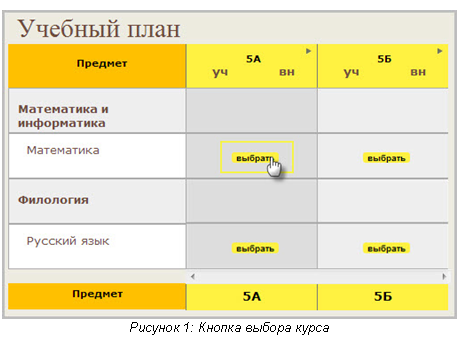
Выбранные предметы появятся в учебном плане. Для того, чтобы указать курс, который будет проводиться в определенном классе в рамках предмета, необходимо нажать на кнопку «Выбрать» напротив названия предмета и под названием группы (Рисунок 37).
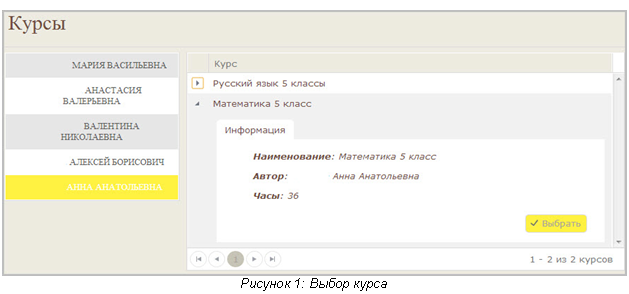
Откроется окно, в котором будут перечислены все преподаватели учебного заведения. При нажатии на ФИО учителя справа откроется список курсов, добавленных им в разделе «Календарно-тематическое планирование». Выбор курса осуществляется по нажатию кнопки «Выбрать» (Рисунок 38).
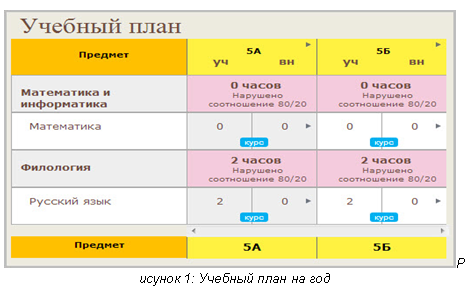
После этого курс появится в учебном плане. Будет отображено количество учебных и внеучебных часов, запланированных в рамках курса. Также будет подсчитано общее количество часов по каждой предметной области. Если нарушено соотношение учебных и внеучебных занятий 80/20, это также будет указано (Рисунок 39).
Таким образом необходимо добавить все предметы и все курсы по ним для каждой группы.
Внимание! Существует возможность скопировать уже заполненный учебный план для одной группы на другие группы. Для этого необходимо нажать на черную стрелочку около названия группы (Рисунок 40).

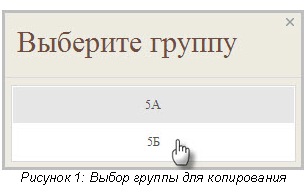
В открывшемся окне необходимо выбрать группу, в которую необходимо скопировать учебный план (Рисунок 41).
Аналогичным образом можно скопировать курсы не по всем предметам, а только по какому-либо одному предмету.
2.5.4 Блоки «План внеучебной деятельности», «Модель расписания», «Кадровое обеспечение»
Блоки «План внеучебной деятельности», «Модель расписания» и «Кадровое обеспечение» должны быть заполнены информацией по теме, обозначенной в названии пункта. Их заполнение производится таким же образом, как и текстовые пункты раздела «Содержательный блок».
2.5.5 Блоки «Учебно-методическое и информационное обеспечение», «Материально-техническое обеспечение», «Правовое обеспечение»
Блоки «Учебно-методическое и информационное обеспечение», «Материально-техническое обеспечение» и «Правовое обеспечение» заполняются аналогично пункту «Информационно-образовательная среда».
2.5.6 Блок «Проблемы и трудности»
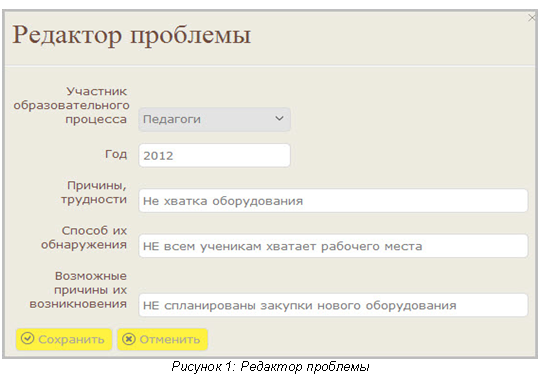
Блок «Проблемы и трудности» предназначен для описания проблем, возникающих в ходе реализации образовательной программы. Для того, чтобы добавить описание проблемы, необходимо нажать на кнопку «Добавить». В открывшемся окне заполнить следующие поля (Рисунок 42):
· «Участник образовательного процесса» - из выпадающего списка выбрать участника образовательного процесса;
· «Год» - указать год, в котором возникла проблема;
· «Причины, трудности», «Способ их обнаружения», «Возможные причины их возникновения» - текстовые поля.
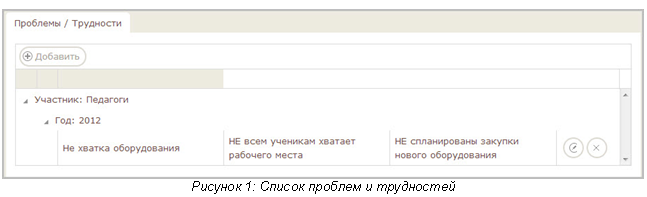
Для сохранения введенной информации необходимо нажать кнопку «Сохранить», после чего проблема появится в списке проблем и трудностей (Рисунок 43).
3. Создание групп в системе
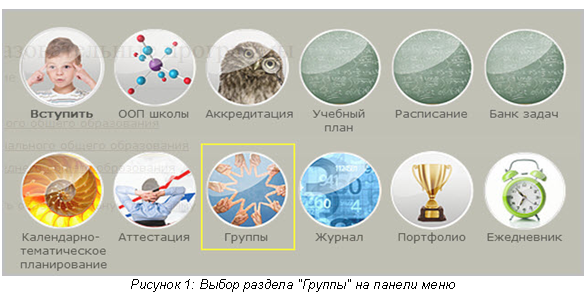
Для добавления групп в систему необходимо выбрать раздел «Группы» на панели меню (Рисунок 44).
После этого откроется список всех образовательных программ, доступных пользователю. Пользователь выбирает ООП, для которой хочет внести группы, путем нажатия на название соответствующей ООП.
Произойдет переход к добавлению метагрупп. Метагруппы объединяют несколько групп системы, например, все классы одной параллели. Добавление метагруппы производится путем нажатия кнопки «Добавить метагруппу» (Рисунок 45).
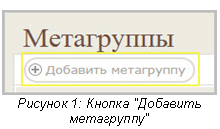
После нажатия кнопки появится поле «Название», в которое следует ввести название метагруппы, после чего нажать кнопку «Сохранить». Метагруппа появится в списке (Рисунок 46).
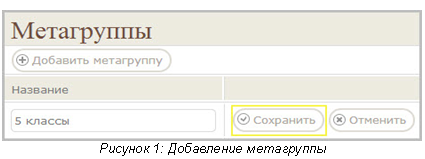
Аналогичным образом добавляются все остальные метагруппы.
Переход к добавлению групп в метагруппу производится путем нажатия на название метагруппы.
Создать новую группу можно путем нажатия на кнопку добавления, расположенную в нижнем левом углу страницы (Рисунок 47).
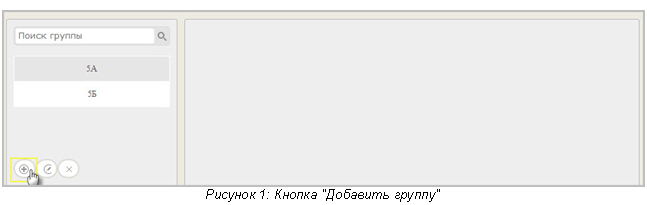
В открывшемся окне необходимо ввести название группы и выбрать из выпадающего списка ее тип (Рисунок 48).
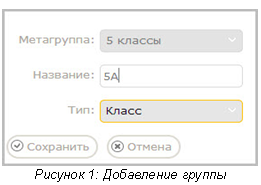
После сохранения группа появится в списке групп, входящих в данную метагруппу. Таким же образом добавляются остальные группы, входящие в данную метагруппу.
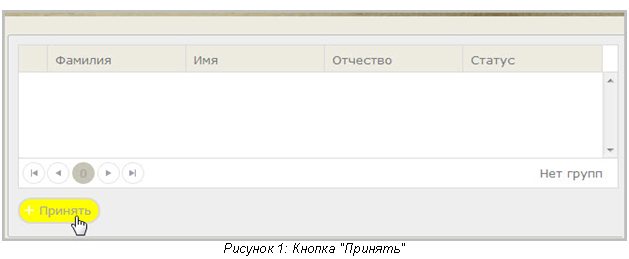
Далее необходимо добавить в группу участников. Для этого следует нажать кнопку «Принять» в нижней части списка участников (Рисунок 49).
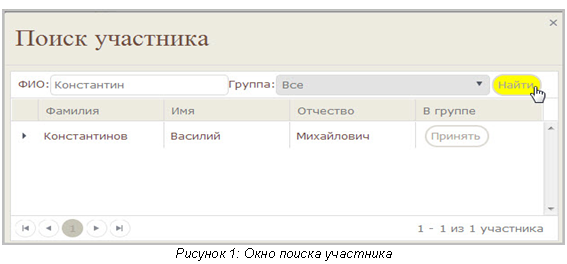
В открывшемся окне «Поиск участника» в поле «ФИО» необходимо ввести данные участника и нажать кнопку «Найти». Система отобразит всех участников, соответствующих поисковому запросу (Рисунок 50).
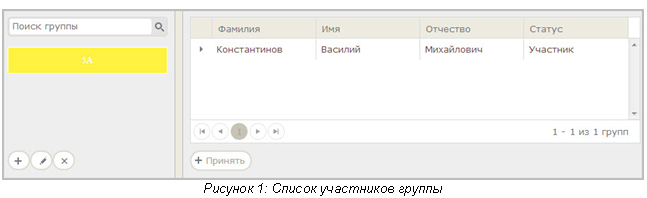
Чтобы включить участника в группу, необходимо нажать на кнопку «Принять» напротив данных участника. После этого следует закрыть окно поиска. Пользователь появится в списке участников группы (Рисунок 51).
Таким же образом следует добавить всех участников, входящих в данную группу.
4. Календарно-тематическое планирование
Раздел «Календарно-тематическое планирование» предназначен для добавления курсов, которые будут проводить учителя в рамках образовательной программы, для их редактирования, описания тем и занятий, из которых состоит курс.
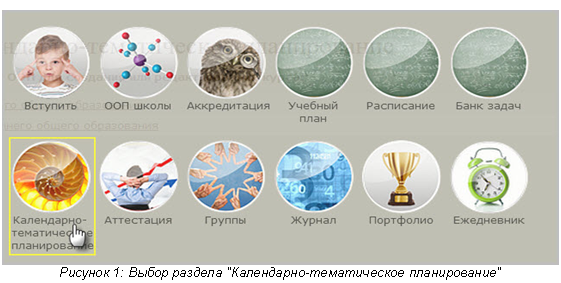
Для перехода к календарно-тематическому планированию необходимо выбрать соответствующий раздел на панели меню (Рисунок 52).
Пользователю необходимо будет выбрать ООП, к которой будет относиться добавляемый им курс. Выбор ООП осуществляется по нажатию на ее название.
Добавление курса производится путем нажатия кнопки «Добавить курс». На открывшейся странице необходимо заполнить следующие поля (Рисунок 53):
· «Название» - указывается название курса;
· «Название основного учебника» - вводится следующую информацию об учебнике: Автор, Название учебника, класс (1-11, для разных возрастов), издательство, год выпуска;
· «Добавить дополнительный учебник» - если будет использоваться более одного учебника, в это поле необходимо ввести информацию о дополнительном учебнике;
· «Категория детей» - из выпадающего списка выбрать категорию детей, для которых предназначен этот курс;
· «Предмет» - из выпадающего списка выбрать предмет, к которому относится добавляемый курс. В списке будут только те предметы, которые были добавлены в разделе «Перспективный учебный план»;
· «Количество часов» - указывается количество часов, на которое рассчитан курс.
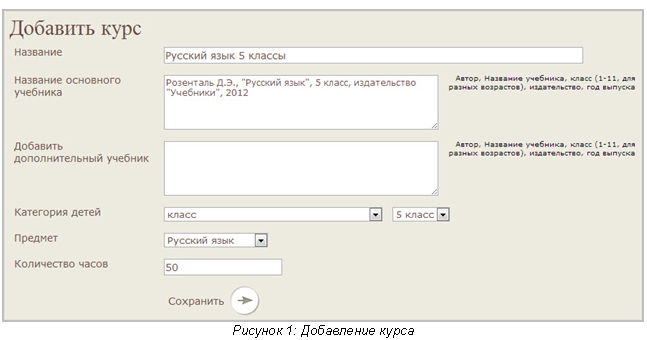
После сохранения курса по нажатию кнопки «Сохранить» произойдет переход к определению результатов, на достижение которых направлен курс (Рисунок 54). В списке доступных для выбора результатов отобразятся только те результаты, которые были добавлены в разделе «Перспективный учебный план» (см. п. 2.5.2).
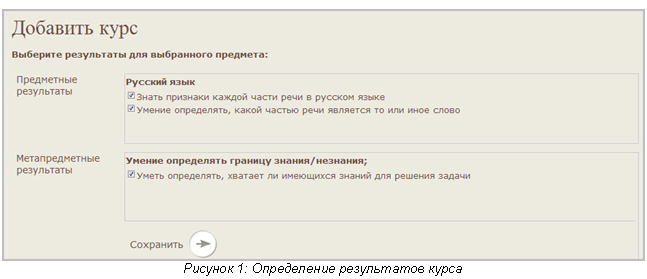
После сохранения результатов курс появится в списке курсов. В дальнейшем информацию о курсе можно отредактировать. Напротив названия курса будет отображено количество часов, на которые рассчитан курс (оно было введено при добавлении курса), а в скобках - количество свободных часов.
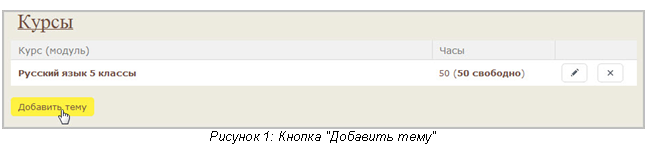
Далее необходимо добавить темы, из которых состоит курс. Для добавления темы необходимо нажать кнопку «Добавить тему» (Рисунок 55).
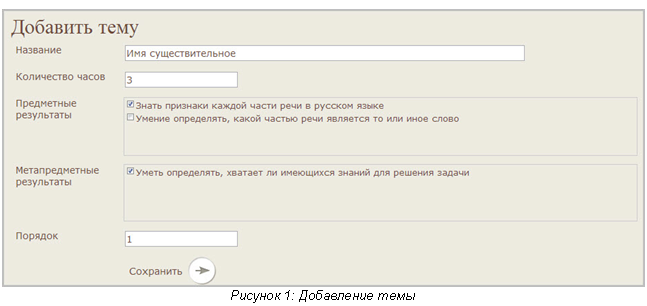
В открывшемся окне необходимо заполнить следующие поля (Рисунок 56):
· «Название» - название темы;
· «Количество часов» - количество часов, которое отводится на изучение темы;
· «Предметные результаты» - предметные результаты, на достижение которых направлена данная тема; здесь отображаются только те результаты, которые были указаны при добавлении курса;
· «Метапредметные результаты» - метапредметные результаты, на достижение которых направлена данная тема; здесь отображаются только те результаты, которые были указаны при добавлении курса;
· «Порядок» - порядковый номер темы в рамках курса.
После сохранения введенной информации тема появится в списке тем данного курса (Рисунок 57). При этом количество свободных часов напротив названия курса изменится, так как определенное количество часов уже будет отведено на добавленную тему.
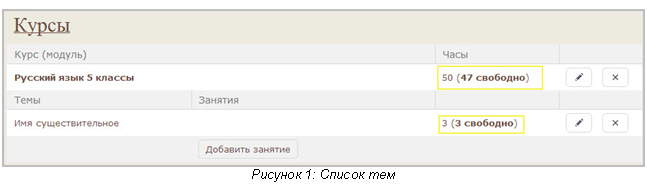
Напротив каждой темы также отображается общее количество часов и количество свободных часов.
Далее необходимо добавить занятия по данной теме. Для этого необходимо нажать на кнопку «Добавить занятие» и на открывшейся странице заполнить следующие поля (Рисунок 58):
· «Тип занятия» - выбрать из выпадающего списка тип занятия;
· «Тема занятия» - указать тему занятия;
· «Количество часов» - указать количество часов, которое отводится на данное занятие;
· «Номер учебной недели» - ввести номер учебной недели, в течение которой будет проводиться занятие;
· «Предметные результаты» - предметные результаты, на достижение которых направлено данное занятие; здесь отображаются только те результаты, которые были указаны при добавлении темы;
· «Метапредметные результаты» - метапредметные результаты, на достижение которых направлено данное занятие; здесь отображаются только те результаты, которые были указаны при добавлении темы;
· «Этапы занятия» - выбираются этапы, из которых будет состоять занятие;
· «Порядок» - указывается порядковый номер занятия в данной теме.
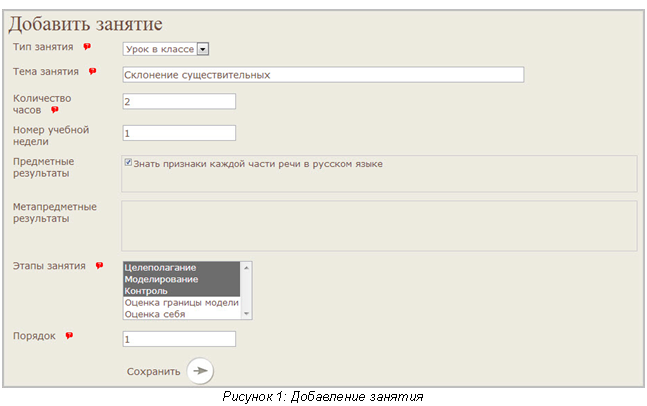
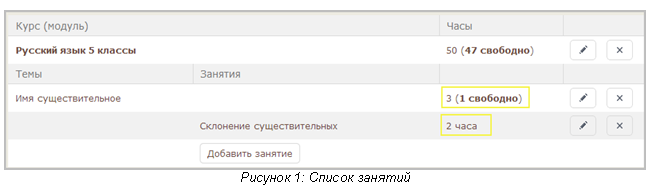
При сохранении информации занятие появится в списке занятий по данной теме. При этом количество свободных часов по данной теме уменьшится.
Таким же образом в систему добавляются все необходимые для реализации образовательной программы курсы, все темы в рамках курсов и все занятия для освоения каждой темы.
5. Портфолио
Раздел «Портфолио» состоит из трех инструментов: «Личные достижения», «Школьные достижения» и «Портфолио».
Инструмент «Личные достижения» предназначен для добавления достижений пользователем самостоятельно. В нем отображаются все добавленные пользователем награды (Рисунок 60).
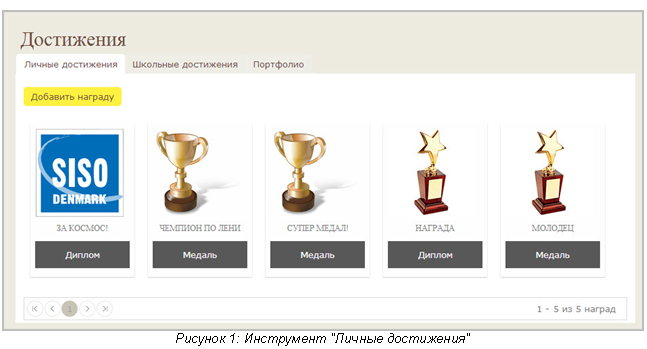
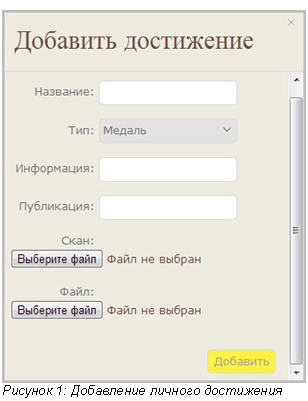
Для добавления награды используется кнопка «Добавить награду». В окне «Добавление достижения» заполняется следующая информация о достижении (Рисунок 61):
· Название — вводится название награды;
· Тип — из выпадающего списка выбирается тип награды;
· Информация - вводится информация о награде;
· Публикация - указывается публикация, в которой упоминается награда.
Также можно прикрепить сканированную копию награды и другой файл, если это необходимо. По кнопке «Добавить» происходит сохранение награды в системе и добавление ее в список личных достижений.
Отредактировать информацию о достижении или удалить достижение можно, нажав на соответствующие кнопки.
В инструменте «Школьные достижения» отображаются достижения пользователя, добавленные директором или завучем учебного заведения.
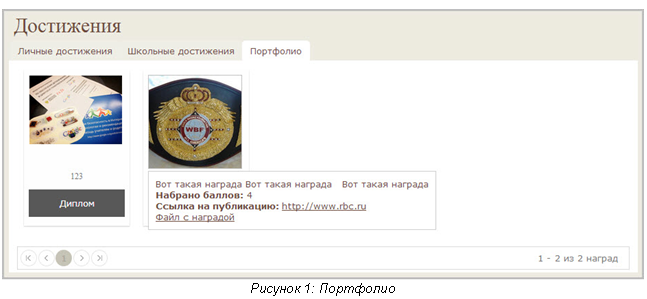
В инструменте «Портфолио» отображаются награды, которые пользователь получил в «Конкурсах».