


Партнерка на США и Канаду по недвижимости, выплаты в крипто
- 30% recurring commission
- Выплаты в USDT
- Вывод каждую неделю
- Комиссия до 5 лет за каждого referral
Инструкция по работе с программой DOG-2011_Рогачева
1. Работа по вводу данных в программу осуществляется только в данной строке. В другие строки заходить не надо, никаких изменений там вводить не нужно.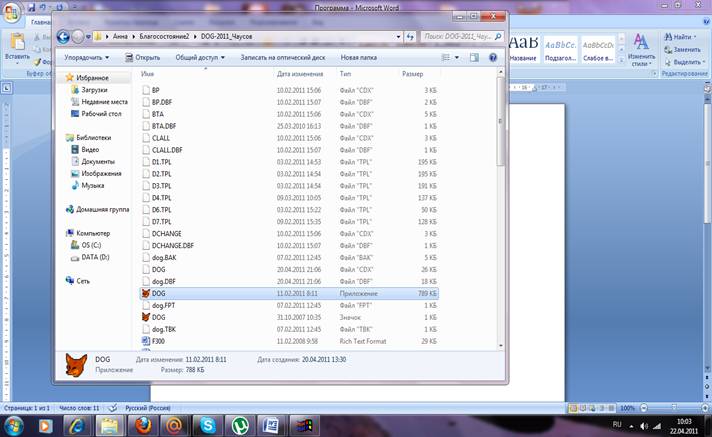
2.  Перед началом работы проверьте, правильно ли заполнено «Предприятие». Для этого нужно зайти во вкладку «Справочники» «Предприятия». Должен стоять «АГЕНТ ВАШЕ БЛАГОСОСТОЯНИЕ».
3. Подписантом должна быть Рогачева. Для этого нужно зайти во вкладку «Справочники» «Доверенности».
4.  Занос информации по Договорам ОПС осуществляется во вкладке «Договоры» «Договоры ОПС».
В этом окне договор можно:
· «Изменение» - можно внести изменения в активный (выделенный курсором); Эта же команда дает возможность посмотреть договор, не изменяя его.
· «Добавление» - можно добавить новый;
· «Удаление» - можно удалить активный (выделенный курсором);
· «Печать» - можно распечатать комплект документов, выбрав команду «Комплект документов». При распечатывании договоров из программы телефон не выходит на печать, поэтому его необходимо прописать вручную.
v Вкладка «Информация о застрахованном лице»:
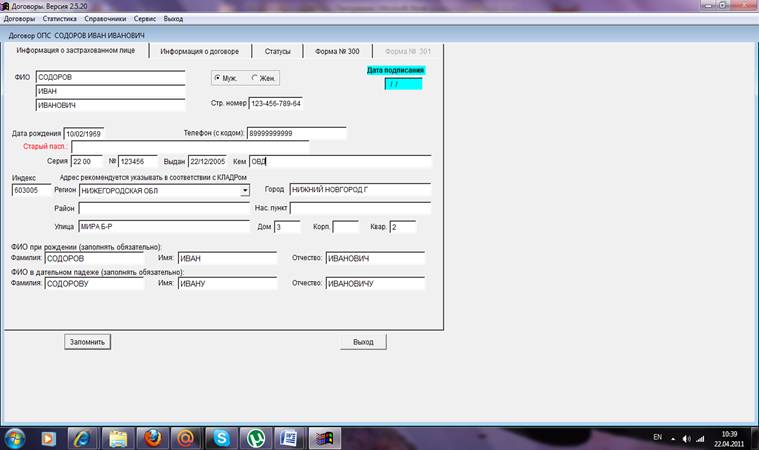
- при заполнении полей ФИО (если не заполнены ФИО при рождении и ФИО в дательном падеже), в «ФИО при рождении» и в «ФИО в дательном падеже заполняется автоматически. Если необходимо изменить значение каких-либо полей ФИО после того, как заполнены основные ФИО, то необходимо вносить исправления в дополнительные поля «ФИО» вручную; Необходимо обращать внимание на правильность автоматического заполнения данных полей.
- переход от одного поля к следующему осуществляется кнопкой «Tab» либо «Стрелкой, указывающей вниз»
- пол проставляется автоматически. Необходимо обращать внимание на правильность автоматического заполнения данных полей.
- поле «Старый паспорт» заполнят не нужно.
- поля «Адрес…» необходимо заполнять, соблюдая следующие правила:
· поле «Индекс» – обязательно для заполнения;
· поле «Регион» выходит автоматически, при введении первых букв. Например, при вводе «ТАТ» появляется «ТАТАРСТАН РЕСП»;
· префиксы (КРАЙ, ОБЛ, Р-Н, УЛ, ПЕР, СТ, С, Д, МКРН и т. п.) должны стоять после названий
· для городов-областных центров обязательно указание ОБЛАСТИ (РЕГИОНА); для городов-районных центров, а также для других населенных пунктов необходимо заполнять ОБЛАСТЬ (РЕГИОН) и РАЙОН.
v Вкладка «Информация о договоре»:
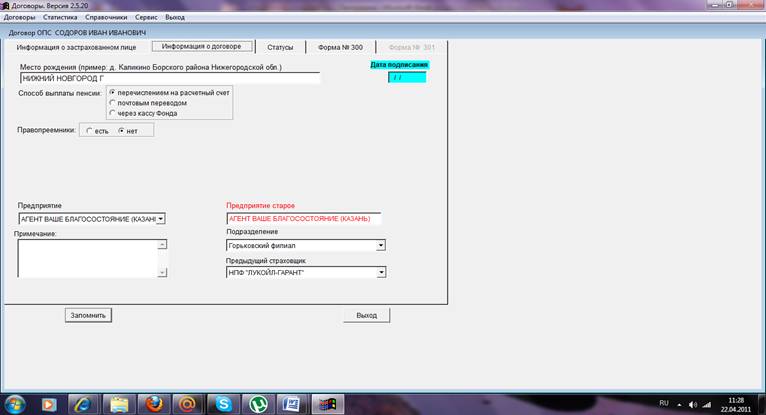
- «Место рождения» вводится по паспорту, как указано в примере непосредственно перед самим окном;
- «Способ выплаты» по умолчанию стоит «перечислением на расчетный счет». Менять не надо;
- «Правопреемники » по умолчанию стоит «нет». Если выбрать «есть», то появятся поля, где нужно будет заполнить Фамилию, Имя, Отчество, дату рождения и долю в %. Следует учитывать, что сумма долей правопреемников не может быть больше 100% или меньше 99.9% (100%: 3 чел);
- в поле «Предприятие» необходимо выбрать «АГЕНТ ВАШЕ БЛАГОСОСТОЯНИЕ (КАЗАНЬ)»;
- в поле «Предприятие старое» автоматически выходит тот же Агент;
- «Подразделение» по умолчанию стоит Горьковский филиал;
- «Предыдущий страховщик» необходимо выбрать из списка. Первым стоит ПФР. Если предыдущий страховщик – это НПФ, но не знаем какой, выбираем НПФ «Социум».
v Вкладка «Статусы»:


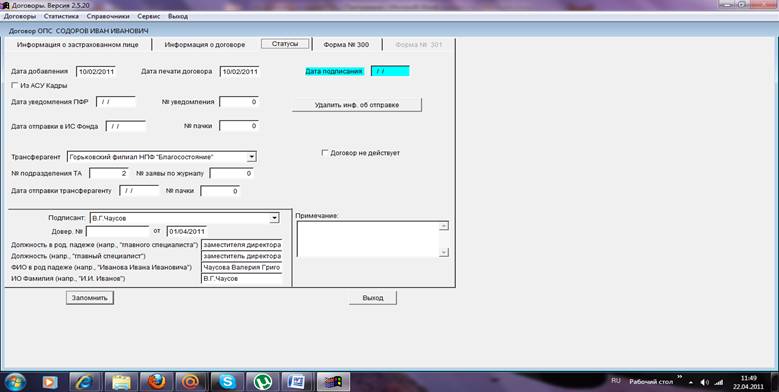
Здесь проставляем «Дата печати договора». Это число говорит о том, когда договор вносили. Удобнее проставлять именно его. Оно необходимо для того, чтобы договор, впоследствии, выгрузить.
Вносить договора в программу удобнее сразу по многу, и запоминать в какие даты, и какое количество договоров вносилось, так как выгрузки собираются по датам заноса.
По окончании внесения сведений в Договор необходимо нажать кнопку «Запомнить». Выйдет окно «Договор ОПС добавлен. Занести ФИО в заявления ДСВ». Нужно нажать «Нет», если только данный комплект документов не предусматривает ДСВ. Затем нажать на «Выход».
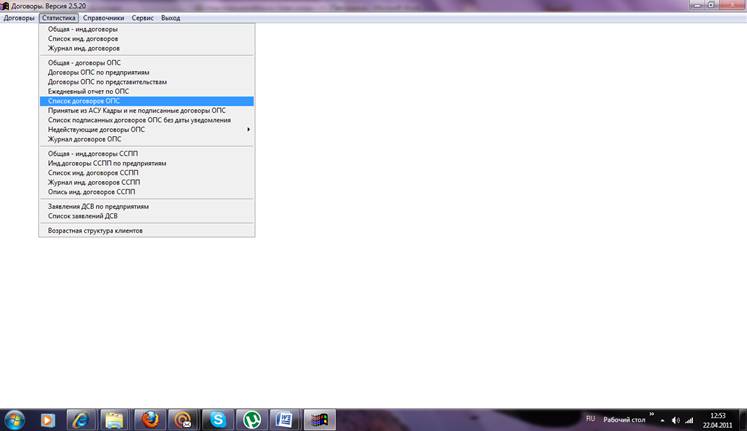
 Отследить количество внесенных договоров можно в меню «Статистика» «Список договоров ОПС». Тут же можно распечатать опись, которая прикладывается при сдаче договоров.
ВЫГРУЗКА
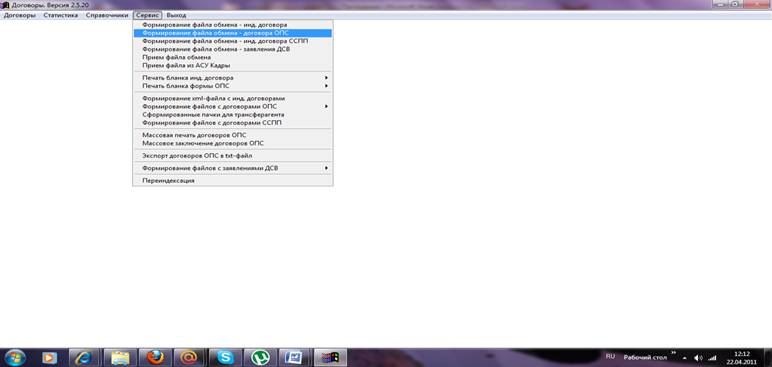
 Выгрузка договоров осуществляется через Меню «Сервис» «Формирование файла обмена - Договора ОПС». Выходит окно, в котором нужно проставить дату заноса договоров и нажать «Выполнить». Выгрузка осуществляется по дате заноса договоров. Поэтому, если занос данных в Программу производился в течение нескольких дней, то и выгружаться нужно будет в несколько этапов.
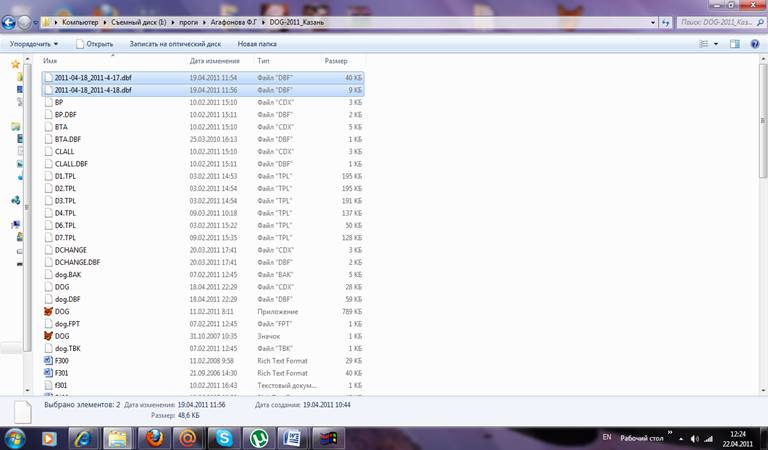
Выгруженные файлы попадают в корневой каталог Программы. Затем их можно будет загрузить, по очереди, в пустую программу, откуда они уже будут выгружены единым массивом.

ЗАГРУЗКА
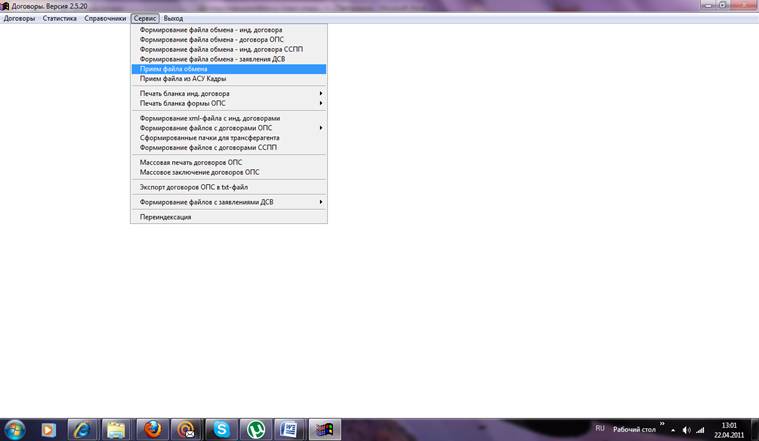
 Загрузка договоров осуществляется через Меню «Сервис» «Прием файла обмена». Где будет предложено выбрать из списка файл для загрузки.
После выбора файла выйдет окно, в котором нужно будет выбрать следующее:
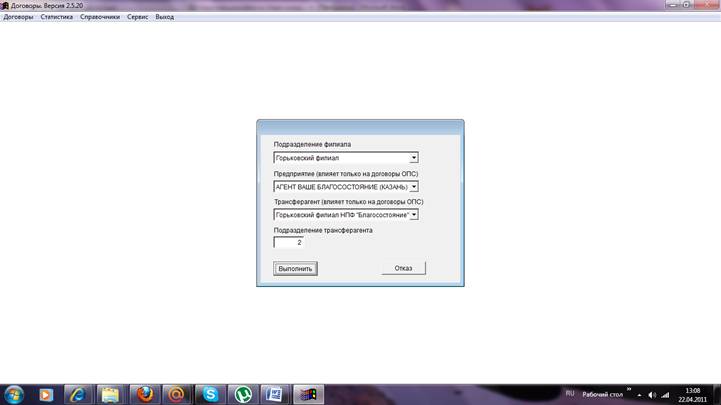
Одновременно с данной инструкцией и Программой будет высылаться программа , с помощью которой можно открыть файл с конечной выгрузкой, просмотреть все заполненные поля. В такой форме гораздо легче осуществлять конечную проверку. Если будут выявлены какие-то ошибки, то нужно будет вернуться к программе, в которую загружены договора, зайти в договор, в котором допущена ошибка, внести изменения и выгрузиться снова.
Выгрузки отправлять по адресу: *****@***ru с обязательным указанием ФИО агента, региона, периода (вариантов 2: 15.04.2011 или 01.04.2011, месяц будет меняться) количества штук.
