


Партнерка на США и Канаду по недвижимости, выплаты в крипто
- 30% recurring commission
- Выплаты в USDT
- Вывод каждую неделю
- Комиссия до 5 лет за каждого referral

VOIP-телефон
мод. DPH-80 S(H)
(черный)
Инструкция пользователя
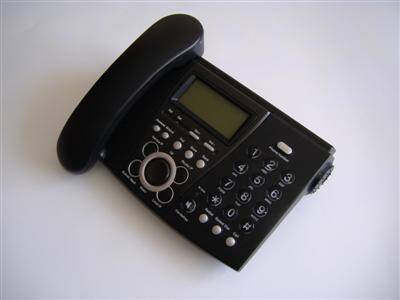
1. Введение. Основные сведения об органах управления телефонного аппарата.
Разъемы и органы управления, расположенные на его задней поверхности:
- LAN – разъем для подключения в локальную сеть или сетевую карту Вашего компьютера
- WAN – разъем для подключения к каналу доступа в Интернет (ADSL/Cable модем или Ethernet)
- Power On/Off – переключатель электропитания
DC 7.5V - разъем для подключения источника питания постоянного тока (входит в комплект телефонного аппарата).
Разъем для присоединения телефонной трубки расположен на левой поверхности аппарата
На лицевой поверхности аппарата расположены следующие основные, необходимые для программирования, клавиши:
Клавиша | Функция |
vol+ vol- Handsfree Redial Local IP | Перемещение в меню на шаг назад. Перемещение в меню на шаг вперед. Вход в подменю, в диалоговом меню означает клавишу “YES” («ДА» - подтверждение ввода). Возврат из подменю в основное меню, в диалоговом меню означает клавишу “NO” («НЕТ»). Вход в режим редактирования/ввода параметров. |
2. Порядок подключения телефонного аппарата.
2.1. Подключение к электропитанию
- Убедитесь, что переключатель электропитания находится в положении OFF.
- Присоедините поставляемый в комплекте источник постоянного тока к соответствующему разъему на задней поверхности аппарата, и затем включите источник в сеть 220В.
2.2. Подключение к сети Интернет
2.2.1 Подключения телефона в домашних условиях
Подключите Ваш телефонный аппарат при помощи кабеля поставляемого в комплекте через гнездо LAN к сетевому адаптеру (сетевой карте) Вашего компьютера. Другим кабелем подключите Ваш телефон через гнездо WAN напрямую к Вашему ADSL/Cable модему. (Рис. 1) Если вы используете сетевой концентратор (hub или switch), то напрямую подключите к нему телефон через гнездо LAN (Рис. 2)
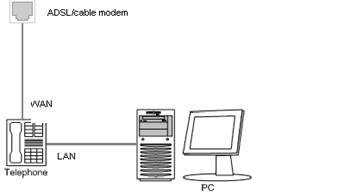
Рис. 1. Схема подключения телефона в домашних условиях
2.2.2 Подключения телефона в офисных условиях
В офисных условиях, когда все компьютеры объединены в локальную сеть, просто подключите Ваш телефонный аппарат при помощи кабеля поставляемого в комплекте через гнездо LAN к сетевому концентратору (hub или switch) как это показано на Рис. 2
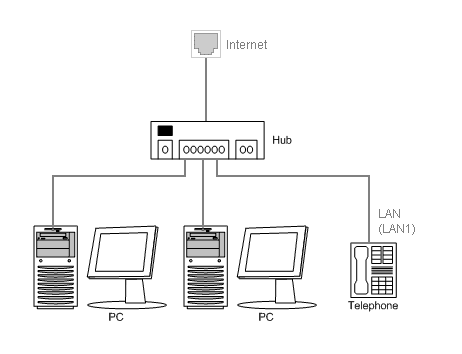
Рис. 2. Схема подключения телефона в офисных условиях
3. Подготовка к программированию параметров подключения к сети Интернет с клавиатуры телефона
В договоре на подключение к услуге SIP-телефонии найдите присвоенный Вашему телефонному аппарату Владивостокский телефонный номер, а также имя пользователя и пароль.
3.1. Вход в основное меню
При выключенном телефонном аппарате, удерживая нажатой клавишу “#” на Вашем телефоне, установите переключатель электропитания в положение «ON». На дисплее телефона появится приглашение набрать пароль. По умолчанию пароль на доступ к меню настроек телефона


3.2. Ввод пароля.
С помощью цифровых клавиш на телефоне (кнопок набора номера) введите пароль аппарата (по умолчанию ) и нажмите клавишу “Handsfree”.
Если пароль набран верно, на дисплее телефона появится надпись:
|
4. Программирование параметров подключения телефона к Интернет
Провайдеры Интернет (ISP) по всему миру предлагают несколько основных вариантов подключения к сети Интернет:
- статический IP-адрес,
- динамический IP-адрес, который назначается с помощью DHCP
- динамический IP-адрес, который назначается с помощью PPPOE
Для корректного подключения телефона необходимо выяснить у Вашего провайдера Интернет, какой тип подключения к сети Интернет используется у Вас. Также это можно выяснить самостоятельно. Для того, чтобы выяснить это самостоятельно на компьютере с операционной системой Windows XP нажмите кнопку “ПУСК” (Start), затем нажмите “Выполнить” (Run), наберите команду “cmd” и нажмите кнопку “ОК”. В появившемся черном экране наберите команду “ipconfig /all” (для Windows 98 введите команду “winipcfg”) и нажмите кнопку “Enter”. Система выдаст Вам подробную информацию о типе используемого подключения к сети Интернет. Например,
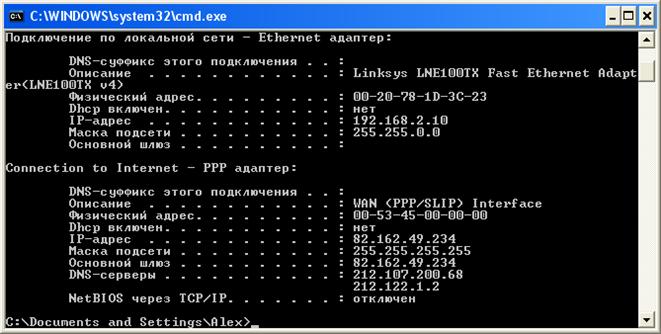
Примечание: Вся системная информация разбита на 2 части. 1-часть это информация о типе подключения по локальной сети (например, подключение компьютера через сетевую карту к ADSL модему). А 2-я часть представляет непосредственно информацию о типе подключения к Интернет
- Обратите внимание на параметр DHCP, если он включен, то Ваш компьютер получает IP-адрес автоматически при помощи DHCP, в этом случае для настройки телефона переходите к пункту меню 4.1 данной инструкции. Если параметр DHCP выключен, обратите внимание на пункт «Описание» во 2-й части системной информации, если оно примерно следующее «WAN (PPP/SLIP) Interface», то Ваш компьютер получает IP-адрес автоматически при помощи протокола PPPOE, в этом случае для настройки телефона переходите к пункту меню 6.1 данной инструкции. Если параметр DHCP выключен и в описании не указано, что используется интерфейс PPP, значит, у Вас используется статический IP адрес для выхода в Интернет. В этом случае запишите информацию о Вашем IP-адресе (IP-address), Маске подсети (Subnet Mask) и Основном шлюзе (Gateway) и переходите в пункт 5.1 данной инструкции для настройки телефона
4.1. Получение IP-адреса по DHCP
Исходное состояние – вход в меню (телефон находится в этом состоянии после ввода пароля аппарата (см. п.3.2)
|
Для перехода в этот пункт основного меню используйте клавиши vol+ и vol-
4.1.1. Нажмите клавишу Handsfree, на дисплее появится надпись:
|
Если будет выведено другое сообщение, найдите пункт iptype нажатием на клавиши vol+ или vol-.
4.1.2. Для ввода параметра нажмите клавишу Local IP. На дисплее появится приглашение к вводу параметра:
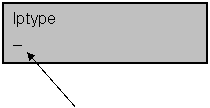 |
Поле ввода параметра
 |
4.1.3. При помощи цифровых клавиш введите «1» и подтвердите ввод клавишей Handsfree.
На дисплее появится:
|
5. Установка статического IP-адреса.
Для установки статического IP-адреса Вам понадобятся значение этого адреса, шлюз и маска. Получите эти данные у Вашего провайдера или самостоятельно узнайте их как это описано в пункте 4 инструкции.
5.1. В основном меню при помощи клавиш vol+ и vol- найдите пункт:
|
5.2. Нажмите клавишу Handsfree и перейдите к пункту iptype (при необходимости используйте клавиши vol+ и vol-). Нажмите клавишу Local IP, введите с помощью цифровых клавиш «0» и подтвердите ввод клавишей Handsfree:
| |
| |
 Local IP, «0», Handsfree
5.3. С помощью клавиш vol+ и vol- перейдите к пункту ip. Нажмите Local IP и введите в поле для записи IP-адрес (для введения точки используйте клавишу * - «звездочка»).
В случае ошибки набора ошибочно введенный символ можно удалить клавишей vol-. Правильно набранный адрес подтвердите нажатием клавиши Handsfree.
|
|
 |
5.4. Для перехода к пункту ввода маски subnetmask используйте клавиши vol+ и vol-. Нажмите Local IP и введите в поле для записи значение маски (для введения точки используйте клавишу * - «звездочка»).
В случае ошибки набора ошибочно введенный символ можно удалить клавишей vol-. Правильно набранное значение подтвердите нажатием клавиши Handsfree.
| |
| |
Local IP, (маска), Handsfree
 |
5.4. Для перехода к пункту ввода шлюза router используйте клавиши vol+ и vol-. Нажмите Local IP и введите в поле для записи значение маски (для введения точки используйте клавишу * - «звездочка»).
В случае ошибки набора ошибочно введенный символ можно удалить клавишей vol-. Правильно набранное значение подтвердите нажатием клавиши Handsfree.
| |
| |
 Local IP, (маска), Handsfree
6.1. Получение IP-адреса по PPPOE
Исходное состояние – вход в меню (телефон находится в этом состоянии после ввода пароля аппарата (см. п.3.2)
|
Для перехода в этот пункт основного меню используйте клавиши vol+ и vol-
6.1.1. Нажмите клавишу Handsfree, на дисплее появится надпись:
|
Если будет выведено другое сообщение, найдите пункт iptype нажатием на клавиши vol+ или vol-.
6.1.2. Для ввода параметра нажмите клавишу Local IP. На дисплее появится приглашение к вводу параметра:
|
Поле ввода параметра
|
6.1.3. При помощи цифровых клавиш введите «2» и подтвердите ввод клавишей Handsfree.
На дисплее появится:
|
6.2.1 С помощью клавиш vol+ или vol- перейдите к пункту pppid. Нажмите Local IP и введите в поле для записи Вашего PPPOE логина, предоставляемого провайдером услуг Интернет.
В случае ошибки набора ошибочно введенный символ можно удалить клавишей vol-. Правильно набранный адрес подтвердите нажатием клавиши Handsfree.
|
|
|
Примечание: для ввода буквенно-символьной комбинации Вашего логина или пароля используйте цифровые кнопки Вашего телефона согласно таблице
Кнопки | Нажмите 1 раз | Нажмите 2 раза | Нажмите 3 раза | Нажмите 4 раза | Нажмите 5 раз |
1 | 1 | . | , | ? или _ | ! или / |
2 | 2 | A или a | B или b | C или c | [ |
3 | 3 | D или d | E или e | F или f | ] |
4 | 4 | G или g | H или h | I или i | * |
5 | 5 | J или j | K или k | L или l | |
6 | 6 | M или m | N или n | O или o | # |
7 | 7 | P или p | Q или q | R или r | S или s |
8 | 8 | T или t | U или u | V или v | |
9 | 9 | W или w | X или x | Y или y | Z или z |
* | . (символ точка) | ||||
0 | 0 | пробел | : или @ | ; или - | \ или & |
# | Смена режима (заглавные или прописные буквы) или доступ к специальным символам, если клавише соответствует более одного специального символа |
Например, для ввода логина «Test-01&» наберите с клавиатуры Вашего телефона следующую комбинацию:
Два раза нажмите кнопку «8» для получения символа «Т»; Переключите аппарат в режим ввода строчных букв кнопкой «#»; Нажмите кнопку «3» три раза для получения символа «e»: Нажмите кнопку «7» пять раз для получения символа «s»: Нажмите кнопку «8» два раза для получения символа «t»; Нажмите кнопку «0» четыре раза для получения символа «-»; Нажмите кнопку «0» один раз для получения символа «0»; Нажмите кнопку «1» один раз для получения символа «1»; Нажмите кнопку «0» пять раз для получения символа «&»;6.2.2 Для перехода к пункту ввода Вашего PPPOE пароля, предоставляемого провайдером услуг Интернет, используйте клавиши vol+ и vol-. Нажмите Local IP и введите в поле для записи значение Вашего PPPOE пароля, по окончании ввода нажмите клавишу Handsfree
|
|
|
В случае ошибки набора ошибочно введенный символ можно удалить клавишей vol-. Правильно набранное значение подтвердите нажатием клавиши Handsfree.
Примечание: некоторые провайдеры услуг Интернет не поддерживают режим мультисессий для протокола PPPOE, таким образом, если у Вас используется один и тот же пароль для выхода в Интернет с компьютера и для подключения телефона в Интернет, то одновременно работать и телефон и Интернет на компьютере не смогут. В этом случае Вам необходимо обратиться к Вашему провайдеру за дополнительным PPPOE логином и паролем, который Вы пропишите или в своем компьютере или в телефоне, чтобы одновременно работал и Интернет на компьютере и телефон
7. Программирование параметров для подключения телефона к сервисам SIP-телефонии компании (Прямой Владивостокский номер)
7.1. Войдите в основное меню с помощью клавиши Redial, выберите с помощью клавиш vol+ или vol- пункт Protocol settings
|
и нажмите клавишу Handsfree для входа в подменю настроек протокола.
7.2. Установка типа протокола.
7.2.1. Выберите пункт Protocol и нажмите клавишу Local IP для установления используемого протокола:
|
|
Local IP
 |
7.2.2. В поле ввода введите цифру «1» (SIP-протокол) и нажмите клавишу Handsfree. На дисплее появится:
|
7.3. Настройка телефона сервиса
С помощью клавиш vol+ и vol- выберите пункт меню service. Нажмите клавишу local IP, введите с помощью цифровой клавиши «1» и подтвердите ввод клавишей Handsfree:
|
|
local IP, «1»
 |
 |
Handsfree
 |
Сервис активирован.
7.3.1. Выбор типа сервиса.
- Для выбора типа сервиса sipphone при помощи клавиш vol+ и vol- в меню настроек Protocol Settings выберите пункт servicetype, нажмите клавишу Local IP, введите цифровыми клавишами «23» и подтвердите ввод клавишей Handsfree:
|
|
 Vol + / Vol-
 |
Local IP, «23», Handsfree
 |
|
- Выберите пункт serviceaddr, нажмите Local IP, введите адрес шлюза 85.95.128.5 (для ввода точек используйте клавишу * - «звездочка») и подтвердите ввод клавишей Handsfree
| |
| |
 Local IP, 85.95.128.5, Handsfree
- Выполните те же действия для пункта меню serviceid
8. Установка имени пользователя и пароля (“account” и “pin”)
8.1. Ввод имени пользователя.
Прямой Владивостокский номер, имя пользователя и пароль предоставляются Вашим поставщиком услуг SIP-телефонии и прописаны в Вашем договоре на пользования услугой.
Выберите пункт меню account. Нажмите на клавишу Local IP, введите имя пользователя (по мере ввода курсор поля ввода передвигается на новую позицию), подтвердите ввод клавишей Handsfree.
|
|
 |
Handsfree
8.2. Ввод пароля.
Процедура ввода пароля аналогична приведенной выше и начинается с выбора пункта меню pin.
| |
|
Local IP, (pin), Handsfree
 |
9.Установка номера телефона
Выберите пункт меню phonenumber. Нажмите клавишу Local IP, введите номер телефона в виде: ХХХ, где 302ХХХ – выданный Вам по договору номер телефона.
Нажмите Handsfree для подтверждения.
| |
| |
 Local IP, XXX
Handsfree
10. Настройка портов
Для портов registeport и signalport рекомендуется устанавливать значения 5060, для controlport и rtport – 1722.
Установка производится выбором соответствующего пункта меню port клавишами vol+ и vol- аналогично процедуре, приведенной выше в п. 8.
Также значение данных портов можно оставить без изменения, так они могут быть настроены автоматически
11. Настройка параметров аудио сжатия
Нажмите клавишу Redial и с помощью клавиш vol+ и vol- перейдите к пункту Audio Settings в главном меню. Подтвердите ввод клавишей Handsfree. Нажмите на клавишу Local IP и введите цифру «4» для установки параметров аудио сжатия в режим auto.
|
|
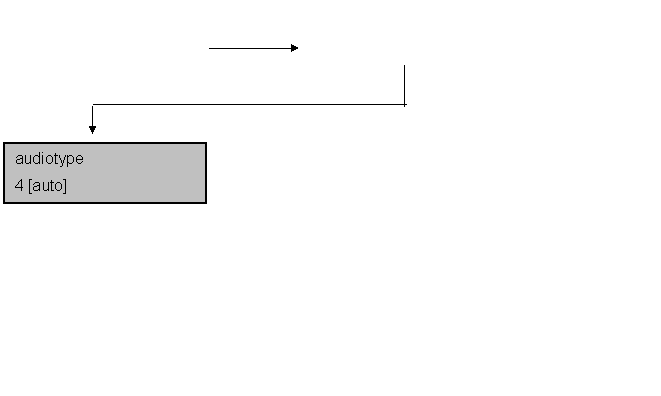
Handsfree
Local IP, 4
Внимание!!! Установка параметров аудио сжатия в режим отличный от режима auto, может привести к некорректной работе телефона при звонках на другие SIP-телефоны вида 302-ХХХ
12. Сохранение настроек.
После ввода всех параметров необходимо сохранить настройки.
12.1. Нажмите клавишу Redial, и затем при помощи клавиш vol+ и vol- переместитесь на пункт меню:
|
12.2. Нажмите клавишу Handsfree, и на дисплее появится запрос:
|
12.3. Подтвердите Ваше намерение нажатием на клавишу Handsfree. Для отмены используйте клавишу Redial.
После сохранения параметров проверьте их значения. Если они отличаются от введенных Вами, введите их заново.
13. Настройка телефона с помощью Web-интерфейса (альтернативный вариант настройки телефона)
13.1. Вход в основное меню
При выключенном телефонном аппарате, удерживая нажатой клавишу “#” на Вашем телефоне, установите переключатель электропитания в положение «ON». На дисплее телефона появится приглашение набрать пароль. По умолчанию пароль на доступ к меню настроек телефона
|
13..2. Ввод пароля.
С помощью цифровых клавиш на телефоне (кнопок набора номера) введите пароль аппарата (по умолчанию ) и нажмите клавишу “Handsfree”.
Если пароль набран верно, на дисплее телефона появится надпись:
|
13.3. Нажмите клавишу Handsfree и перейдите к пункту iptype (при необходимости используйте клавиши vol+ и vol-). Нажмите клавишу Local IP, введите с помощью цифровых клавиш «0» и подтвердите ввод клавишей Handsfree:
| |
| |
Local IP, «0», Handsfree
 |
13.4. С помощью клавиш vol+ и vol- перейдите к пункту ip. Нажмите Local IP и введите в поле для записи IP-адрес (для введения точки используйте клавишу * - «звездочка»). IP-адрес может быть любым в данной инструкции рассматривается пример, когда устанавливается IP-адрес 192.168.1.2 В случае ошибки набора ошибочно введенный символ можно удалить клавишей vol-. Правильно набранный адрес подтвердите нажатием клавиши Handsfree.
|
|
|
13.5. Сохраните сделанные изменения, нажав для этого клавишу Redial, и затем при помощи клавиш vol+ и vol- переместитесь на пункт меню:
|
13.6 Нажмите клавишу Handsfree, и на дисплее появится запрос:
|
13.7. Подтвердите Ваше намерение нажатием на клавишу Handsfree. Для отмены используйте клавишу Redial.
13.8. Если на компьютере установлена операционная система Windows XP:
Нажмите Пуск/Настройка/Панель управления/Сетевые подключения. В открывшемся окне выберите Ваше соединение по локальной сети как это указано на рисунке:
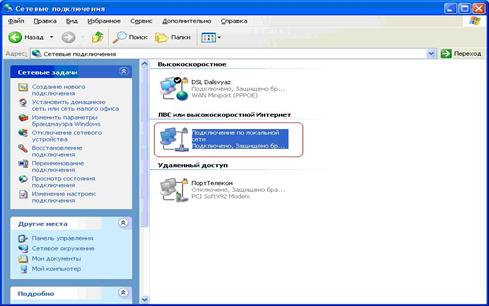
13.9. Нажмите на правую кнопку мыши и в открывшемся меню выберите Свойства этого подключения
13.10. Во вновь открывшемся окне выберите Internet Protocol (TCP/IP) и нажмите кнопку Свойства
13.11. Выберите параметр Использовать следующий IP-адрес и введите следующую информацию IP адрес: 192.168.1.10, Маска подсети 255.255.255.0 как это указано на рисунке. После ввода информации нажмите кнопку ОК. (IP-адрес и маска подсети может быть любой, главное, чтобы они были из той же подсети, что и установленный в телефоне IP-адрес 192.168.1.2)
Примечание: чтобы не потерять параметры, которые могут быть введены в настройках протокола TCP/IP для доступа в Интернет с Вашего компьютера, следует записать эти параметры и после окончания настройки телефона ввести их заново, следуя процедуре описанной выше
13.12. Откройте браузер MS Internet Explorer и введите следующий адрес 192.168.1.2 и нажмите кнопку Enter
У Вас должно появится меню настроек телефона через WEB. Если этого не произошло и система пишет, что страница не может быть отображена или пишет что подключение невозможно в автономном режиме и пытается подключиться к Интернет. В меню «Сервис» Вашего браузера выберите «Свойства обозревателя», выберите вкладку «Подключения» и отметьте пункт меню «Никогда не использовать». Нажмите « Применить» и «ОК». Затем закройте браузер MS Internet Explorer и запустите его снова, уберите галочку «Работать автономно» в меню «Файл» Вашего браузера, заново наберите адрес 192.168.1.2 и нажмите «Ввод».
13.13. Для доступа к меню настройки и конфигурации телефона введите пароль и нажмите кнопку Login. После входа в режим настройки меню настроек телефона через WEB выглядит следующим образом:
network settings | |||||
iptype | static dhcp pppoe modem | ppp id | ppp pin | ||
local ip | subnet mask | router ip | |||
dns | dns2 | mac | |||
protocol settings | |||||
protocol | h323 sip mgcp net2phone iax2 wp | use service | register ttl | ||
service type | common mediaring etalk auvtech utstarcom ringtec smartcon dda vida citron asiasoft uptech zte huawei kaimen ngtel asiainfo lucent harbour ipn yiyang thinker suntek sipphone inphonex fwd net2phone stanaphone txtc italkbb | service addr | service id | ||
nat traversal | disable enable citron innopath stun vida aivgr eproxy | nat addr | nat ttl | ||
phone number | account | pin | |||
register port | signal port | control port | |||
jitter size | rtp tos | rtp port | |||
local type | phonenumber account auto md5 account cat account sha1 cnc auth | call type | normal advanced | dtmf | control string inband audio signal keypad rfc 2833 |
phone settings | |||||
use dialplan | disable enable dialnum prefix hotline | dial number | dddcode | ||
iddcode | iddprefix | dddprefix | |||
innerline | disable enable omit prefix | local prefix | nonlocal prefix | ||
answer | ring type | dtmf0 dtmf1 dtmf2 dtmf3 dtmf4 dtmf5 dtmf6 dtmf7 dtmf8 dtmf9 not disturb pcmring user define | use digitmap | ||
forward number | fwd poweroff | fwd noanswer | |||
fwd always | fwd busy | call waiting | |||
audio settings | |||||
audio type | g729 g7231 g711u g711a auto | audio frames | g.723.1 high rate | ||
vad | agc | aec | |||
handset in | handset out | speaker out | |||
other settings | |||||
password | super password | debug | disable output output all remote debug no check | ||
sntp ip | use daylight | upgrade addr |
timezone | (GMT-12:00)Eniwetok, Kwajalein (GMT-11:00)Midway Island, Samoa (GMT-10:00)Hawaii (GMT-09:00)Alaska (GMT-08:00)Pacific Time(U. S. & Canada) (GMT-07:00)Mountain Time(U. S. & Canada) (GMT-07:00)Arizona (GMT-06:00)Mexico City (GMT-06:00)Saskatchewan (GMT-06:00)Central Time(U. S. & Canada) (GMT-06:00)Central America (GMT-05:00)Bogota, Lima (GMT-05:00)Eastern Time(U. S. & Canada) (GMT-05:00)Indiana(East) (GMT-04:00)Atlantic Time(Canada) (GMT-04:00)Caracas, La Paz (GMT-04:00)Santiago (GMT-03:30)Newfoundland (GMT-03:00)Brasilia (GMT-03:00)Buenos Aires (GMT-03:00)Greenland (GMT-02:00)Mid-Atlantic (GMT-01:00)Cape Verde Is. (GMT-01:00)Azores (GMT)Dublin, Edinburgh, London, Lisbon (GMT)Casablanca, Monrovia (GMT+01:00)Amsterdam, Berne, Rome, Stockholm (GMT+01:00)Belgrade, Budapest (GMT+01:00)Brussels, Copenhagen, Madrid, Paris (GMT+01:00)Sarajevo, Sofija, Warsaw (GMT+01:00)West Central Africa (GMT+02:00)Bucharest (GMT+02:00)Harare (GMT+02:00)Riga (GMT+02:00)Cairo (GMT+02:00)Athens, Istanbul (GMT+02:00)Jerusalem (GMT+03:00)Baghdad (GMT+03:00)Kuwait, Riyadh (GMT+03:00)Moscow, St. Petersburg (GMT+03:00)Nairobi (GMT+03:30)Teheran (GMT+04:00)Abu Dhabi, Muscat (GMT+04:00)Baku (GMT+04:30)Kabul (GMT+05:00)Ekaterinburg (GMT+05:00)Islamabad, Karachi (GMT+05:30)Calcutta, Bombay, New Delhi (GMT+05:45)Katmandu (GMT+06:00)Novosibirsk (GMT+06:00)Dacca (GMT+06:00)Sri Jayawardenepura (GMT+06:30)Rangoon (GMT+07:00)Krasnoyarsk (GMT+07:00)Bangkok, Jakarta, Hanoi (GMT+08:00)Beijing, Hong Kong, Urumqi (GMT+08:00)Kuala Lumpur, Singapore (GMT+08:00)Perth (GMT+08:00)Taipei (GMT+08:00)Ulan Bator (GMT+09:00)Tokyo, Osaka, Sapporo (GMT+09:00)Seoul (GMT+09:00)Yakutsk (GMT+09:30)Adelaide (GMT+09:30)Darwin (GMT+10:00)Brisbane (GMT+10:00)Vladivostok (GMT+10:00)Guam, Port Moresby (GMT+10:00)Hobart (GMT+10:00)Canberra, Melbourne, Sydney (GMT+11:00)Magadan, Sol. Is. (GMT+12:00)Kamchatka, Marshall Is. (GMT+12:00)Wellington, Auckland (GMT+13:00)Nuku'alofa | |
Address Book
Update Firmware, Digitmap and Ring
14. Настройка параметров подключения телефона к Интернет (Network Settings)
В данном пункте настройки телефона выбираются параметры Интернет-соединения, которое используется в том месте, где подключается телефон. Чтобы узнать какие параметры подключения Интернет используются у Вас, обратитесь к Вашему провайдеру услуг Интернет или см. пункт 4 настоящей инструкции
14.1 Если используется статичный IP-адрес, выберите из меню iptype пункт static
и введите параметры вашего соединения в соответствующих пунктах меню.
Например, local ip 192.168.100.200, subnet mask 255.255.255.0, router ip 192.168.100.98
local ip | subnet mask | router ip |
14.2. Если для соединения с Интернет используется протокол PPPOE, выберите из меню iptype пункт pppoe и введите Ваш логин и пароль в соответствующих пунктах меню.
Например, если Ваш PPPOE логин назначенный провайдером услуг Интернет 54321, а пароль 12345, введите
iptype | static dhcp pppoe modem | ppp id | ppp pin |
Примечание: некоторые провайдеры услуг Интернет не поддерживают режим мультисессий, для протокола PPPOE таким образом, если у Вас используется один и тот же пароль для выхода в Интернет с компьютера и для подключения телефона в Интернет, то одновременно работать и телефон и Интернет на компьютере не смогут. В этом случае Вам необходимо обратиться к Вашему провайдеру за дополнительным PPPOE логином и паролем, который Вы пропишите или в своем компьютере или в телефоне, чтобы одновременно работал и Интернет на компьютере и Ваш телефон.
14.3. Если при соединении с Интернет получение IP-адреса происходит по DHCP, выберите из меню iptype пункт dhcp и все параметры установятся автоматически
15. Настройка телефонного сервиса (Protocol Settings)
В данном пункте настройки телефона выбираются параметры для получения Владивостокского номера и звонков во Владивосток.
protocol | h323 sip mgcp net2phone iax2 wp | use service | register ttl | ||
service type | common mediaring etalk auvtech utstarcom ringtec smartcon dda vida citron asiasoft uptech zte huawei kaimen ngtel asiainfo lucent harbour ipn yiyang thinker suntek sipphone inphonex fwd net2phone stanaphone txtc italkbb | service addr | service id | ||
nat traversal | disable enable citron innopath stun vida aivgr eproxy | nat addr | nat ttl | ||
phone number | account | pin | |||
register port | signal port | control port | |||
jitter size | rtp tos | rtp port | |||
local type | phonenumber account auto md5 account cat account sha1 cnc auth | call type | normal advanced | dtmf | control string inband audio signal keypad rfc 2833 |
15.1 Установите галочку в пункте меню use service
15.2 В меню protocol выберите sip
15.3 В меню service type выберите пункт sipphone
15.4 В меню service addr введите адрес SIP-шлюза 85.95.128.5
15.5 В меню service id введите адрес SIP-шлюза 85.95.128.5 еще раз
15.6 В меню phone number введите Владивостокский телефонный номер в международном формате. Например, для телефона 302XXX следует ввести XXX
15.7 В меню account и pin введите соответственно Ваш логин и пароль для пользования сервисом, который прописан в договоре. Например, для Вашего телефона 302ХХХ установлен логин (account) 12345, а пароль 54321 (pin) введите соответственно эти значения в меню настроек телефона account и pin.
15.8 Установите значения register port и signal port равное 5060, а для control port и rtp port равное 1722 (также можно оставить эти значения без изменения, то есть такими какими они установлены в телефоне по умолчанию)
15.9 2 В меню call type выберите advanced
Все остальные значения меню Protocol Settings можно оставлять без изменения, так как они не влияют на работу телефонного сервиса.
16. Настройка телефона (Phone settings )
В данном пункте меню настройки телефона можно установить такие параметры как тип звонка телефона, переадресация вызовов на другой телефон и другие параметры. Они самостоятельно настраиваются пользователем по его усмотрению. Также их можно оставить без изменения, так как они не влияют на работу телефонного сервиса.
17. Audio settings
В данном пункте меню настройки телефона устанавливаются параметры при помощи, которых происходит преобразование голоса и передача его по IP-сетям.
audio settings | |||||
audio type | g729 g7231 g711u g711a auto | audio frames | g.723.1 high rate | ||
vad | agc | aec | |||
handset in | handset out | speaker out |
17.1 Установите галочку в пункте меню vad
17.2 В меню audio type установите значение auto
Все остальные значения можно оставить без изменения, так как они не влияют на работу телефонного сервиса.
18. Другие настройки телефона (Other Settings)
В данном пункте меню можно поменять пароль на доступ к телефону (password и super password). При смене пароля обязательно запомните его, для доступа к меню настройки телефона в будущем. Также возможно установить часовой пояс, используемый в том месте, где подключается телефон меню -timezone. Tакже можно указать IP - адрес сервера синхронизации времени в Интернет для точного отображения времени в меню -sntp ip. Значение меню debug следует установить в положение disable. Все остальные настройки менять не следует.
other settings | |||||
password | super password | debug | disable output output all remote debug no check | ||
sntp ip | use daylight | upgrade addr |
timezone | (GMT-12:00)Eniwetok, Kwajalein (GMT-11:00)Midway Island, Samoa (GMT-10:00)Hawaii (GMT-09:00)Alaska (GMT-08:00)Pacific Time(U. S. & Canada) (GMT-07:00)Mountain Time(U. S. & Canada) (GMT-07:00)Arizona (GMT-06:00)Mexico City (GMT-06:00)Saskatchewan (GMT-06:00)Central Time(U. S. & Canada) (GMT-06:00)Central America (GMT-05:00)Bogota, Lima (GMT-05:00)Eastern Time(U. S. & Canada) (GMT-05:00)Indiana(East) (GMT-04:00)Atlantic Time(Canada) (GMT-04:00)Caracas, La Paz (GMT-04:00)Santiago (GMT-03:30)Newfoundland (GMT-03:00)Brasilia (GMT-03:00)Buenos Aires (GMT-03:00)Greenland (GMT-02:00)Mid-Atlantic (GMT-01:00)Cape Verde Is. (GMT-01:00)Azores (GMT)Dublin, Edinburgh, London, Lisbon (GMT)Casablanca, Monrovia (GMT+01:00)Amsterdam, Berne, Rome, Stockholm (GMT+01:00)Belgrade, Budapest (GMT+01:00)Brussels, Copenhagen, Madrid, Paris (GMT+01:00)Sarajevo, Sofija, Warsaw (GMT+01:00)West Central Africa (GMT+02:00)Bucharest (GMT+02:00)Harare (GMT+02:00)Riga (GMT+02:00)Cairo (GMT+02:00)Athens, Istanbul (GMT+02:00)Jerusalem (GMT+03:00)Baghdad (GMT+03:00)Kuwait, Riyadh (GMT+03:00)Moscow, St. Petersburg (GMT+03:00)Nairobi (GMT+03:30)Teheran (GMT+04:00)Abu Dhabi, Muscat (GMT+04:00)Baku (GMT+04:30)Kabul (GMT+05:00)Ekaterinburg (GMT+05:00)Islamabad, Karachi (GMT+05:30)Calcutta, Bombay, New Delhi (GMT+05:45)Katmandu (GMT+06:00)Novosibirsk (GMT+06:00)Dacca (GMT+06:00)Sri Jayawardenepura (GMT+06:30)Rangoon (GMT+07:00)Krasnoyarsk (GMT+07:00)Bangkok, Jakarta, Hanoi (GMT+08:00)Beijing, Hong Kong, Urumqi (GMT+08:00)Kuala Lumpur, Singapore (GMT+08:00)Perth (GMT+08:00)Taipei (GMT+08:00)Ulan Bator (GMT+09:00)Tokyo, Osaka, Sapporo (GMT+09:00)Seoul (GMT+09:00)Yakutsk (GMT+09:30)Adelaide (GMT+09:30)Darwin (GMT+10:00)Brisbane (GMT+10:00)Vladivostok (GMT+10:00)Guam, Port Moresby (GMT+10:00)Hobart (GMT+10:00)Canberra, Melbourne, Sydney (GMT+11:00)Magadan, Sol. Is. (GMT+12:00)Kamchatka, Marshall Is. (GMT+12:00)Wellington, Auckland (GMT+13:00)Nuku'alofa |
19. Сохранение настроек телефона
После настройки телефона все сделанные изменения необходимо сохранить, нажав на кнопку Save /Reboot
20. Пользование телефоном
20.1 Звонки
Для звонка в г. Владивосток просто наберите обычный Владивостокский номер (6 цифр для телефона с городским номером или федеральный номер абонента); Для звонка из города Владивостока на Ваш телефон достаточно просто набрать шестизначный номер Вашего телефона в виде 302ХХХ, где ХХХ последние три цифры Вашего номера; Если вам звонят на этот телефон не из Владивостока, то вызывающему абоненту следует набирать номер с кодом города Владивостока 4ХХХ Для звонка по Приморскому краю, наберите с Вашего телефона 8 423ХХ + номер вызываемого абонента в Приморье. Для звонка по России наберите 8 + код города + номер абонента Для звонка за пределы России наберите 8+10+ код страны+код города + номер абонента Узнать состояние своего счета можно, набрав с телефона сервисный номер «100»20.2 Сервисные функции телефона
При поднятой трубке или включенной громкой связи при помощи клавиш vol+ и vol- можно увеличить или уменьшить громкость в трубке Кнопка Answered на телефоне показывает принятые телефонные вызовы и продолжительность разговора. Просмотреть все принятые телефонные вызовы и их продолжительность можно при помощи клавиш vol+ и vol- Кнопка Missed на телефоне показывает пропущенные телефонные вызовы Смотреть все пропущенные телефонные вызовы можно при помощи клавиш vol+ и vol- Кнопка Out на телефоне показывает исходящие телефонные вызовы и их продолжительность. Просмотреть все исходящие телефонные вызовы и их продолжительность можно при помощи клавиш vol+ и vol-