


Партнерка на США и Канаду по недвижимости, выплаты в крипто
- 30% recurring commission
- Выплаты в USDT
- Вывод каждую неделю
- Комиссия до 5 лет за каждого referral
Подсистема «Зачисление в школу»
Руководство пользователя сотрудников Негосударственных образовательных учреждений
Москва, 2012
Содержание
1 Введение. 4
1.1 Область применения. 4
1.2 Краткое описание возможностей. 4
1.3 Уровень подготовки пользователя. 6
2 Назначение и условия применения. 7
2.1 Виды деятельности, функции. 7
2.2 Программные и аппаратные требования к Подсистеме. 7
3 Подготовка к работе. 8
4 Описание операций. 10
4.1 Общий перечень операций. 10
4.2 Навигация по Подсистеме. 10
4.3 Просмотр реестра образовательных учреждений. 13
4.4 Изменение информации об ОУ.. 15
4.5 Введение плана приема в ОУ.. 16
4.6 Просмотр реестра заявлений. 17
4.7 Регистрация заявления. 19
4.8 Просмотр заявления. 24
4.9 Добавление пометки для индивидуальной работы.. 25
4.10 Обработка поданных заявлений. 27
4.10.1 Приглашение на мероприятие. 27
4.10.2 Фиксация результатов проведения ознакомительного мероприятия. 31
4.11 Функция ведения контингента. 33
4.11.1 Использование функции. 34
4.11.2 Просмотр карточки ученика. 35
4.11.3 Создание личного дела ученика. 38
4.11.4 Импорт 40
4.11.5 Удаление личного дела. 41
5 Аварийные ситуации. 42
5.1 Отказ в доступе. 42
5.2 Действия при аварийных ситуациях. 42
6 Рекомендации по освоению.. 44
Перечень сокращений. 47
1 Введение
1.1 Область применения
Настоящий документ содержит пошаговые инструкции и пояснения по основным функциональным возможностям подсистемы «Зачисление в школу» (далее по тексту - Подсистема) для пользователей и применяется при эксплуатации Подсистемы в режиме штатного функционирования.
Подсистема «Зачисление в школу» входит в состав комплексной информационной системы «Государственные услуги в сфере образования в электронном виде» и предназначена для автоматизации процессов, связанных с оказанием государственной услуги «Зачисление в первый класс общеобразовательного учреждения» (далее по тексту - Услуга), предоставляемой Департаментом образования города Москвы.
Пользователи, для которых предназначена Подсистема:
· Заявители - потенциальные учащиеся общеобразовательного учреждения, их родители или законные представители;
· Сотрудники государственных образовательных учреждений (далее по тексту – сотрудники ОУ);
· Сотрудники негосударственных образовательных учреждений (далее по тексту НОУ);
· Сотрудники окружной службы информационной поддержки (далее по тексту – сотрудники ОСИП);
· Сотрудники управления начального и общего образования Департамента образования города Москвы (далее по тексту – сотрудники ДОгМ).
1.2 Краткое описание возможностей
Подсистема «Зачисление в школу» состоит из следующих компонентов:
· Комплекс веб-интерфейсов на Портале государственных услуг города Москвы (далее по тексту - МПГУ) - доступ для авторизаованных заявителей: подача заявлений и информирование о ходе и результатах оказания услуг.
· Ведомственная автоматизированная информационная система (далее по тексту - АИС «Зачисление в школу») - доступ для сотрудников ОСИП, УО, ДОгМ: работа в Подсистеме в рамках производственной деятельности.
Подсистема обеспечивает выполнение следующих функций:
· Информирование об образовательных программах, реализуемых образовательными учреждениями (ОУ), их оснащении, местонахождении и других справочных данных;
· Прием электронных заявлений о зачислении ребенка в первый класс с использованием существующих сервисов портала государственных услуг города Москвы;
· Регистрация заявлений о зачислении ребенка в первый класс общеобразовательного учреждения при подаче их родителями (законными представителями) детей в очной (бумажной) форме (непосредственно в образовательных учреждениях);
· Взаимодействие с подсистемой «Зачисление в ДОУ» и реестром обучаемых для импорта регистрационных данных детей, зачисляемых в первый класс;
· Автоматическое выявление и учет повторных заявлений в случае подачи родителями заявлений о зачислении одного и того же ребенка в несколько образовательных учреждений;
· Реализация административного регламента рассмотрения заявлений о зачислении в первый класс образовательных учреждений;
· Выполнение межведомственных и внутриведомственных запросов для получения имеющихся в распоряжении государственных органов сведений, необходимых для предоставления услуги, в целях обеспечения соответствия требованиям Федерального закона от 27 июля 2010 г. «Об организации предоставления государственных и муниципальных услуг»;
· Регистрация результатов рассмотрения заявлений и зачисления ребенка в первый класс ОУ;
· Информирование граждан о результатах рассмотрения заявлений с использованием централизованных транспортных функций КИС (электронная почта, SMS, личный кабинет на портале);
· Ведение контингента негосударственных образовательных учреждений.
1.3 Уровень подготовки пользователя
Данное руководство предназначено для сотрудников негосударственных образовательный учреждений.
Все пользователи Подсистемы, независимо от выполняемых функций, должны владеть базовыми навыками работы с компьютером и сетью интернет и уметь пользоваться современными веб-браузерами для просмотра гипертекстовых веб-страниц и заполнения веб-форм.
Требования к квалификации получателей государственных услуг в области образования (далее по тексту - Заявителей) в электронной форме не превышают обычного базового уровня работы в сети Интернет (умение использовать браузер для просмотра гипертекстовых веб-страниц и заполнения веб-форм).
2 Назначение и условия применения
2.1 Виды деятельности, функции
Подсистема предназначена для автоматизации следующих процессов:
· Ведение информации об образовательном учреждении;
· Подача заявления на поступление в первый класс государственного образовательного учреждения среднего (полного) образования;
· Прием и обработка заявлений в соответствии с регламентом;
· Составление аналитической и статистической отчетности о ходе предоставления услуги;
· Ведение контингента образовательного учреждения.
2.2 Программные и аппаратные требования к Подсистеме
Для работы с подсистемой «Зачисление в школу» необходим компьютер, подключенный к сети интернет:
· Операционная подсистема Windows NT/XP любой версии или Linux любой версии, поддерживающей графический интерфейс пользователя.
· Любой из перечисленных ниже веб-браузеров с включенной поддержкой cookies, JavaScript и отображения графики:
- Microsoft Internet Explorer версии 8 и выше (при использовании ОС Windows);
- FireFox версии 3.0 и выше;
- Mozilla FireFox версии 6 и выше;
- Apple Safari версии 5 и выше;
- Opera версии 9 и выше;
- Google Chrome версии 11 и выше.
· Текстовый редактор, поддерживающий файлы в формате rtf (Microsoft Office, Open Office) для печати заявлений и уведомлений.
3 Подготовка к работе
Для получения доступа к Подсистеме необходимо выполнить следующие действия:
1. Подключив компьютер к сети Интернет, запустить веб-браузер, набрать в адресном поле строку с адресом Подсистемы http://1class. *****, в результате чего откроется окно входа в Подсистему (Рисунок 1). Интерфейс представляет собой страницу, на которой осуществляется авторизация всех пользователей Подсистемы.
2. При наличии прав доступа, требуется заполнить поля формы авторизации:
· «Логин» - логин (логическое имя) пользователя.
· «Пароль» - пароль для входа в Подсистему.
3. Нажать кнопку «Войти».
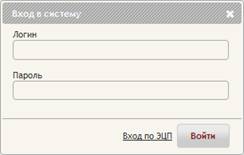
Рисунок 1. Страница авторизации портала
При успешной авторизации появится главное окно Подсистемы (Рисунок 2. Главная страница Подсистемы).
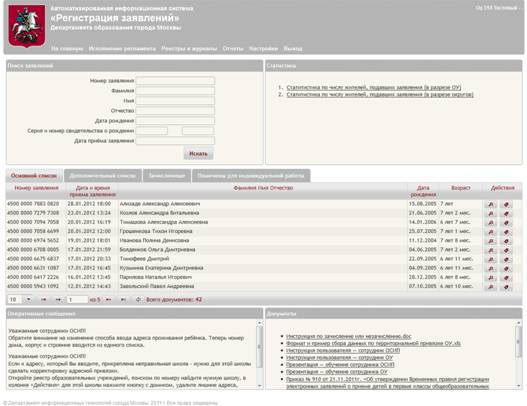
Рисунок 2. Главная страница Подсистемы
В случае отказа в авторизации будет выведено сообщение об ошибке и отказе в авторизации (Рисунок 3. Отказ в авторизации).
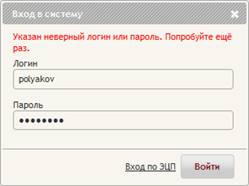
Рисунок 3. Отказ в авторизации
В случае утраты пароля, требуется обратиться в службу поддержки, по телефону горячей линии или непосредственно к системному администратору. Введенный пароль запоминается Подсистемой до окончания текущего сеанса работы, т. е. до тех пор, пока пользователь не закроет окно браузера. В целях безопасности при уходе с рабочего места требуется закрывать браузер.
4 Описание операций
4.1 Общий перечень операций
В данном разделе описаны следующие операции по работе с Подсистемой:
- Навигация по Подсистеме;
- Просмотр реестра образовательных учреждений;
- Изменение информации об ОУ;
- Введение плана приема в ОУ;
- Просмотр реестра заявлений;
- Просмотр заявления
- Добавление пометки для индивидуальной работы;
- Приглашение на мероприятие;
- Обработка результатов проведения мероприятия;
- Ведение контингента
4.2 Навигация по Подсистеме
После успешной авторизации в Подсистеме пользователю становится доступна главная страница Подсистемы.
Главная страница подсистемы состоит из следующих блоков:
· Название подсистемы, информация о пользователе, главное меню (Рисунок 4).

Рисунок 4. Шапка страниц Подсистемы
Данная информация доступна на любой странице подсистемы. При помощи главного меню осуществляется навигация по Подсистеме.
· Поиск заявлений. В блоке поиска можно ввести один или несколько параметров для организации поиска заявления (Рисунок 5). По нажатию кнопки «Найти» Подсистема выбирает заявления, удовлетворяющие запросу. Если заявление удается однозначно идентифицировать (например, по номеру), то сразу открывается экран просмотра информации о заявлении. Если по запросу найдено несколько заявлений, то пользователю будет показана таблица с результатами поиска.
Сотрудникам образовательных учреждений доступны только те заявления, в которых указано образовательное учреждение, в котором работает пользователь.

Рисунок 5. Главная страница. Блок поиска заявлений
· Блок отчетов. В данном окне представлена информация о текущей ситуации по подаче заявлений и плану приема заявителей школами (Рисунок 6).
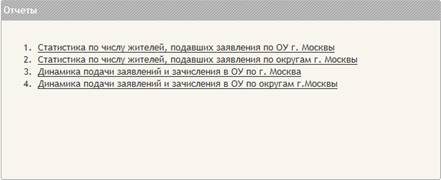
Рисунок 6. Блок отчетов
· Рабочий стол. Предназначен для работы с заявлениями.
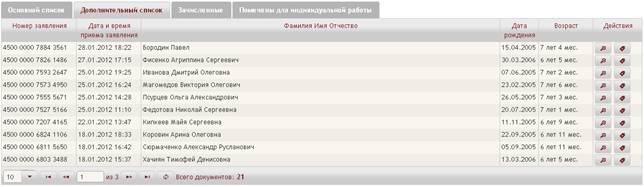
Рисунок 7. Рабочий стол сотрудника ОУ
Для сотрудника НОУ доступны четыре закладки:
- Основной список. Заявления в статусе «Принято к рассмотрению», в которых ОУ, за которым закреплен пользователь, является основным. Это список будет пустым так как у НОУ нет закрепленных территорий.
- Дополнительный список. Заявления в статусе «Принято к рассмотрению», в которых ОУ указано как дополнительное.
- Зачисленные. Заявления в статусе «Зачислен» для данного ОУ.
- Помеченные для индивидуальной работы. Заявления во всех статусах, в которых ОУ указано как основное или дополнительное, содержащие пометку.
· Сообщения (Рисунок 8). В данном окне выводятся сообщения пользователям Подсистемы от разработчиков об изменениях в подсистеме или о выходе новых нормативно-правовых актов.
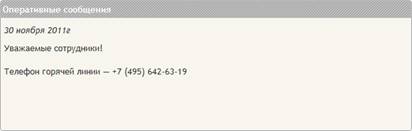
Рисунок 8. Оперативные сообщения
· Документы (Рисунок 9). В этом разделе находятся все нормативно-правовые акты, регулирующие предоставление услуги, все инструкции и методические материалы по работе с Подсистемой. Все документы можно скачать на компьютер.
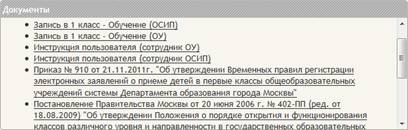
Рисунок 9. Блок документов
4.3 Просмотр реестра образовательных учреждений
Попасть в Реестр образовательных учреждений можно через Главное меню / Реестры и журналы / Реестр образовательных учреждений. Поиск ОУ можно осуществлять при помощи фильтра в левой части экрана (Рисунок 10).
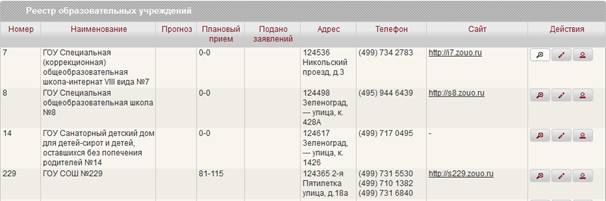
Рисунок 10. Реестр ОУ
Сведения об ОУ содержат информацию об образовательных программах, реализуемых образовательными учреждениями, их оснащении, местонахождении и других справочных данных (Рисунок 11, Рисунок 12, Рисунок 13).

Рисунок 11. Информация об ОУ
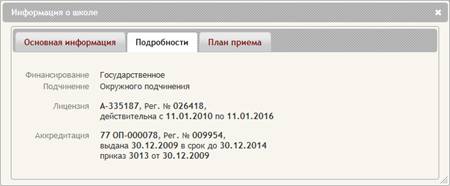
Рисунок 12. Подробная информация об ОУ
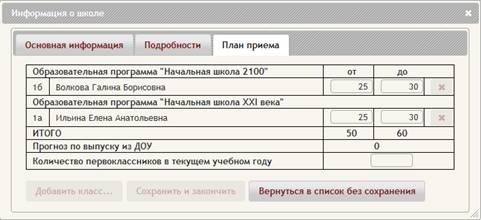
Рисунок 13. Информация по плану приема в ОУ
При нажатии на пиктограмму  можно перейти на список заявлений поданных в данное ОУ.
4.4 Изменение информации об ОУ
Доступ к функции редактирования информации об ОУ имеют сотрудники ОУ исключительно для своей школы.
1. В реестре образовательных учреждений найти свое ОУ.
2. Нажать на кнопку «Просмотр»  .
.
3. В форме просмотра информации об ОУ нажать кнопку «Изменить».
Внести изменения (Рисунок 14).
4. Нажать на кнопку «Сохранить».
После внесения изменений в форме просмотра информации об ОУ можно ознакомится с измененными данными.
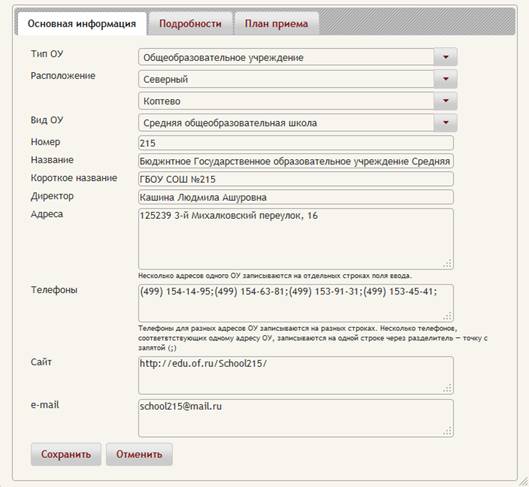
Рисунок 14. Форма изменения данных ОУ
4.5 Введение плана приема в ОУ
Функция ведения плана приема в первый класс доступна сотрудникам ОУ только для своего ОУ.
Для добавления в план приема информации по новому классу требуется выполнить действия:
1. В реестре образовательных учреждений найти свое ОУ;
2. Нажать кнопку «Ввод плана приема»  ;
;
3. В окне «Информация о школе» во вкладке «План приема» нажать кнопку «Добавить класс», в результате чего откроется окно «Новый класс». (Рисунок 15);
4. В окне «Новый класс» в поле «Параллель» выбрать тип параллели;
5. В поле «Номер и литера класса» ввести номер и литеру нового класса;
6. В поле «Классный руководитель» ввести ФИО классного руководителя;
7. В поле «Количество учащихся в классе» ввести минимальное и максимальное количество учащихся в классе;
8. Нажать кнопку «Добавить».
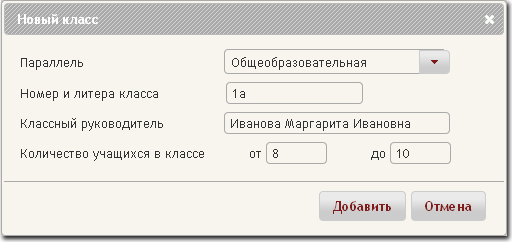
Рисунок 15. Окно «Новый класс»
9. В результате в окне «Информация о школе» во вкладке «План приема» будет добавлен новый класс.
10. Для сохранения внесенных изменений в плане нажать кнопку «Сохранить и закончить». Данные о плане приема будут доступны для просмотра в реестре ОУ в колонке «План приема».
Для выхода без сохранения требуется нажать кнопку «Вернуться в список без сохранения».
Для удаления класса выбрать в плане приема класс, который требуется удалить, и нажать иконку  , в результате чего класс будет удален из плана приема.
4.6 Просмотр реестра заявлений
Для сотрудников ОУ доступны только те заявления, в которых данная школа указана как основная или дополнительная.
Информация о заявлениях, поданных на получение услуги, находится в разделе «Реестр заявлений» (Главное меню / Реестры и журналы / Реестр заявлений) (Рисунок 16)
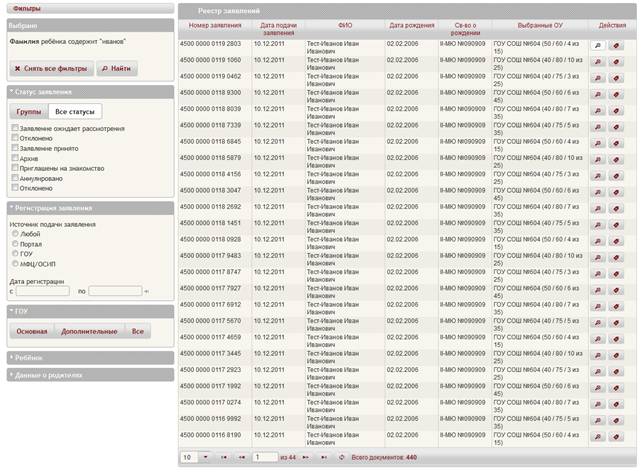
Рисунок 16. Экран реестра заявлений
Управление содержанием списка (поиск заявления) осуществляется при помощи фильтра в левой части экрана.
Фильтровать заявления можно по следующим критериям:
· по статусу в котором находится заявление;
· по источнику подачи заявления;
· по территориальному признаку;
· по данным о ребенке;
· по данным о родителях.
Для каждого заявления доступны следующие действия:
· Просмотр  – переход в экран просмотра заявления.
· Пометка  – создание пометки. Около заявление появится специальный значок пометки, и данное заявление будет доступно в закладке «Помеченные для индивидуальной работы».
4.7 Регистрация заявления
Для создания заявления нужно выполнить следующие действия:
· Выбрать последовательно следующие пункты главного меню: «Работа с заявлениями», «Новое заявление»
· Начать ввод документов на ребенка
Для предотвращения подачи нескольких заявлений на одного ребенка в подсистеме предусмотрена функция выявления дубликатов, которая в фоновом режиме ищет в базе данных заявления, реквизиты документов которых совпадают с данными во вводимом заявлении. Если в подсистеме обнаружено заявление на данного ребенка, оператору будет выведено сообщение об обнаружении дубликата и номер заявления для уточнения сведений (Рисунок 17).
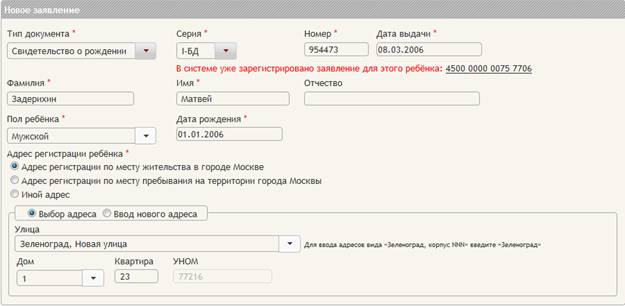
Рисунок 17. Экран выявления дубикатов заявлений
· Заполнить сведения, необходимые для приема заявления:
– Сведения о ребенке;
– Сведения о законном представителе;
– Сведения об образовательном учреждении;
– Дополнительные сведения.
Форма ввода сведения о ребенке представлена на рисунке ниже (Рисунок 18).
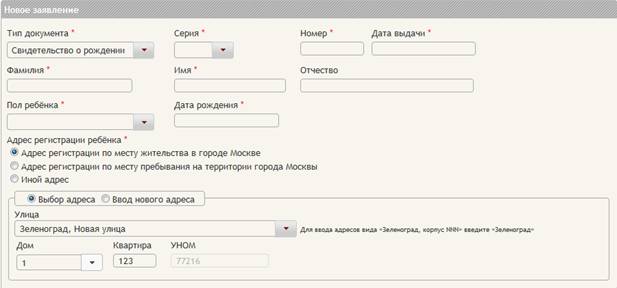
Рисунок 18. Новое заявление. Сведения о ребенке
Обязательные для заполнения поля помечены знаком (*).
Адрес ребенка определяется пропиской или временной регистрацией одного из законных представителей, либо местом регистрации (прописки) ребенка. Адрес определяется по универсальному классификатору БТИ (УНОМ – универсальный номер по классификатору БТИ). Если адрес определился средствами подсистемы корректно и УНОМ здания привязан к школе, то ОУ определится автоматически. В противном случае необходимо привязать дом к ОУ вручную.
При заполнении сведений о законном представителе ребенка (Рисунок 19) вводится информация о номере телефона и адресе электронной почты. В случае выставления признака в поле «Уведомлять об изменениях с помощью SMS» или «Уведомлять об изменениях по электронной почте», при всех действиях с заявлением (изменение статуса, приглашение в школу и т. д.), заявитель будет получать уведомления тем способом, который он указал. Подсистема позволяет вводить данные только об одном представителе ребенка. Адрес регистрации данного представителя считается адресом проживания ребенка.
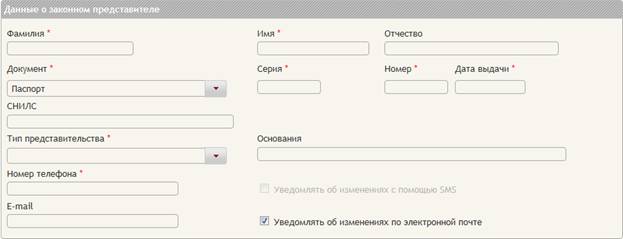
Рисунок 19. Новое заявление. Сведения о законном представителе
· Основная школа выбирается автоматически в соответствии с адресом, по которому зарегистрирован ребенок (Рисунок 20, Рисунок 21). В данную школу обязаны взять ребенка, в нее ребенок идет по основному списку. Так же можно указать несколько дополнительных школ, к которым ребенок не относится территориально, но в которые он изъявляет желание пойти. В эти школы ребенок идет по дополнительному списку.
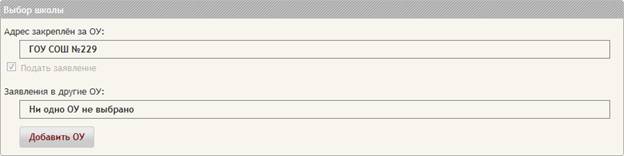
Рисунок 20. Автоматический выбор школы по адресу
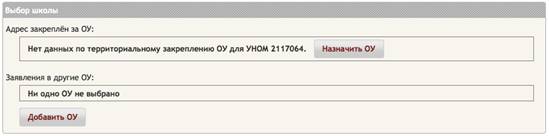
Рисунок 21. Выбор основной и дополнительной школы
· В дополнение к основной школе можно добавить до двух дополнительных школ (Рисунок 22).
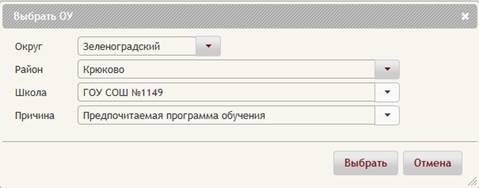
Рисунок 22. Выбор дополнительной школы
· К заявлению можно приложить электронные копии документов. При этом документы будут доступны для скачивания в форме просмотра заявления. Подсистема поддерживает добавление нескольких документов, приложенные документы можно удалить при необходимости (Рисунок 23, Рисунок 24).

Рисунок 23. Форма отображения приложенных документов
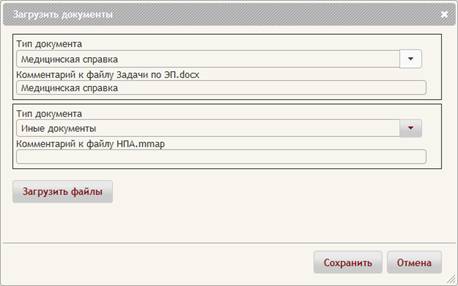
Рисунок 24. Форма загрузки электронных документов
· Если все документы, подтверждающие данные, указанные в заявлении, предоставлены в оригинале, следует сделать пометку «Все документы предоставлены», если же не все документы предоставлены и есть сведения записанные со слов заявителя, то отметка «Все документы предоставлены» не делается и перечень недостающих документов указывается в поле Комментарии. После сохранения заявление переходит в статус «Заявление принято к рассмотрению»
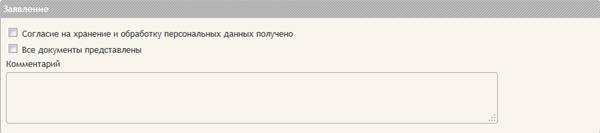
Рисунок 25. Дополнительные сведения о заявлении
· При создании заявления доступны следующие действия (Рисунок 26):
– Сохранить заявление – экземпляр заявления сбудет сохранен в базе данных и доступен для просмотра и работы с ним.
– Напечатать заявление. При этом будет сгенерирован файл в формате. rtf, в котором в форму заявления будут вставлены полученные сведения. Заявителю останется только поставить подпись.
Важно: до тех пор пока заявитель не подпишет согласие на обработку ПД – сохранять его данные нельзя. Поэтому сначала необходимо напечатать заявление, получить подпись заявителя и только потом сохранить.
– Очистить заявление. Все данные на форме будут очищены.

Рисунок 26. Действия при создании заявления
4.8 Просмотр заявления
Окно просмотра заявления (Рисунок 27) содержит все сведения о ребенке, законном представителе, ОУ, в которое желает поступить ребенок, а также о состоянии и месте подачи заявления.
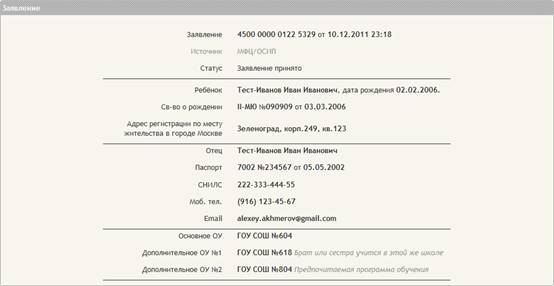
Рисунок 27. Экран просмотра данных заявления
Перейти к просмотру заявления можно с любой страницы подсистемы, где отображаются заявления, по кнопке  .
.
Журнал юридически значимых событий содержит сведения об изменении статуса заявления (Рисунок 28). В нем фиксируется действие, данные о пользователе, совершившем действие, данные об уведомлении заявителя.
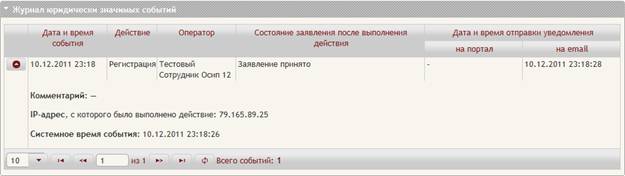
Рисунок 28. Экран просмотра юридически значимых событий
В журнале прикладных событий фиксируются все действия по изменению сведений, указанных в заявлении (Рисунок 29). В нем так же фиксируется действие, данные о пользователе, совершившем действие, данные об уведомлении заявителя.

Рисунок 29. Экран просмотра прикладных событий
4.9 Добавление пометки для индивидуальной работы
Для того чтобы пометить заявление для индивидуальной работы, требуется выполнить следующие действия:
· В графе «Действия» выбранного заявления нажать кнопку  , в результате чего откроется окно «Пометить» (Рисунок 30).
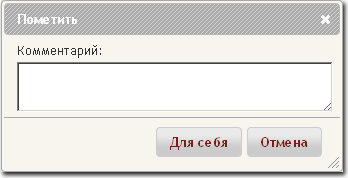
Рисунок 30. Окно «Пометить»
· В поле «Комментарий» ввести комментарий.
· Нажать кнопку «Для себя».
В результате заявление станет помеченным и будет дополнительно отображаться в блоке «Помечены для индивидуальной работы» (Рисунок 31).
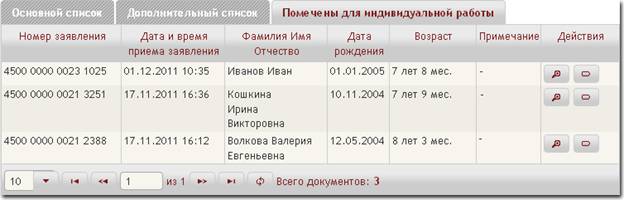
Рисунок 31. Блок «Помечены для индивидуальной работы»
В графе «Примечание» будет отображаться добавленное примечание.
Для снятия пометки для индивидуальной работы выполнить действия:
· В графе «Действия» выбранного заявления нажать кнопку  , в результате чего отобразится диалоговое окно «Снять пометку» (Рисунок 32).
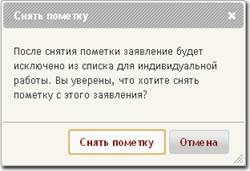
Рисунок 32. Диалоговое окно «Снять пометку»
· Для подтверждения нажать кнопку «Снять пометку», в результате чего заявление будет исключено из списка для индивидуальной работы.
4.10 Обработка поданных заявлений
Заявления на поступление в первый класс образовательного учреждения подаются в отделениях ОСИП или через портал государственных услуг г. Москвы. Поданный заявления обрабатываются сотрудниками НОУ в следующем порядке:
1. Приглашение заявителя в школу на мероприятие (собрание, встреча);
2. Фиксация результатов проведения мероприятия.
4.10.1 Приглашение на мероприятие
Формирование приглашения на мероприятие происходит в два этапа:
· Создание мероприятия.
· Приглашение заявителей на мероприятие.
Для активации функции формирования приглашений на мероприятие перейти: меню «Исполнение регламента» / пункт «План-график проведения мероприятий», в результате чего откроется диалоговое окно «План проведения знакомств» (Рисунок 33).
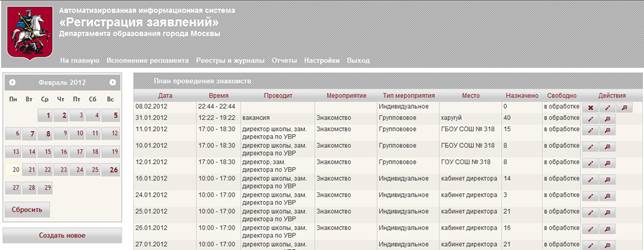
Рисунок 33. Раздел «План проведения знакомств»
Для создания мероприятия необходимо выполнить следующие действия:
· Нажать кнопку «Создать новое». Отобразится окно «Новое событие» (Рисунок 34).
· В окне «Новое событие» в поле «Дата» ввести дату события.
· В поле «Время начала» ввести время начала события.
· В поле «Время завершения» ввести время завершения события.
· В поле «Проводит» из выпадающего списка сотрудника школы, который будет проводить мероприятие. Список формируется из ранее введенных значений.
· В поле «Мероприятие» отобразить выпадающий список и выбрать тип мероприятия.
· В меню единичного выбора указать, будет ли мероприятие групповым или индивидуальным.
· Если мероприятие индивидуальное, в поле «Лимит времени (минут)» указать максимальное время проведения мероприятия. Если мероприятие групповое, в поле «Максимальная численность» ввести максимальное количество участников на данном мероприятии.
· В поле «Место проведения» из выпадающего списка выбрать место проведения мероприятия. Список формируется из ранее введенных значений.
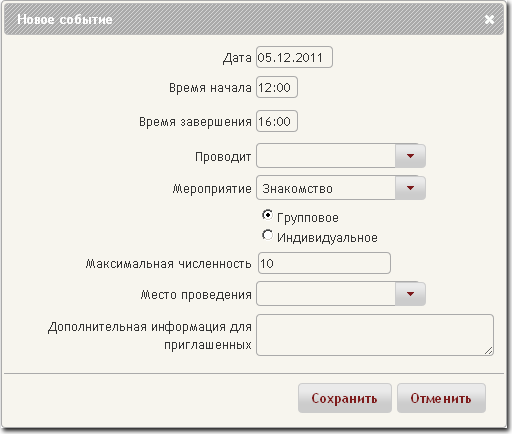
Рисунок 34. Окно «Новое событие»
· В поле «Дополнительная информация для приглашенных» ввести при необходимости дополнительные сведения для приглашенных на мероприятие.
· Нажать кнопку «Сохранить», в результате чего в план будет добавлено новое мероприятие.
Для удаления мероприятия необходимо нажать иконку в строке мероприятия, в результате чего мероприятие будет удалено. Удалить можно только мероприятие, на которое не приглашен ни один заявитель.
Для приглашения заявителей на участие в мероприятии, требуется выполнить действия:
· На экране «План-график проведения мероприятий» найти нужное мероприятие
· Нажать иконку  напротив нужного мероприятия, в результате чего отобразится форма «Заявления, назначенные на мероприятие».
В верхней части формы отображается график проведения мероприятия, разбитый на отрезки по лимиту времени, указанному при создании мероприятия. В нижней части отображается список заявлений (Рисунок 35).
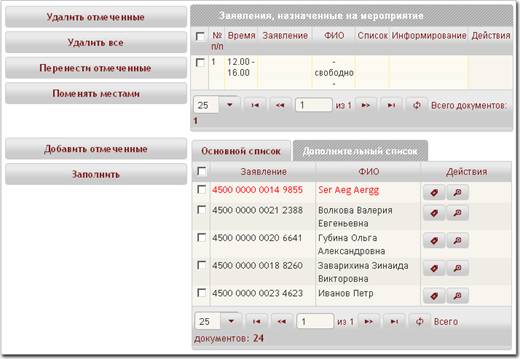
Рисунок 35. Приглашение заявителей на мероприятие
· В списке «Основной список» или «Дополнительный список» выбрать заявления, отметив их галочками.
· Нажать кнопку «Добавить отмеченные», в результате чего выбранные заявления будут добавлены в мероприятие.
Красным цветом выделены заявления, поступившие более 20 дней назад, т. е. их надо обработать в первую очередь.
Для удаления заявления из назначенных на мероприятие требуется проставить отметку в меню выбора напротив мероприятия и нажать кнопку «Удалить отмеченные».
Для удаления всех заявлений из назначенных на данное мероприятие требуется нажать кнопку «Удалить все». Заявления не будут назначены на мероприятие, но не удалятся из базы данных и будут доступны для обработки позднее.
При нажатии кнопки «Заполнить» заявители автоматически в порядке очереди распределятся в графике мероприятия в верхней части формы.
Для того чтобы поменять местами два заявления, необходимо выставить отметки напротив заявлений и нажать кнопку «Поменять местами».
В результате описанных в данном разделе действий, для выбранного мероприятия будет сформирован список участников.
На адрес электронной почты каждого из включенных в график заявителей будет отправлено уведомление с приглашением на мероприятие (если включено смс уведомление, то будет отправлено дополнительно смс). В тексте уведомления будет указан адрес места проведения мероприятия, дата и время начала проведения мероприятия, ответственный за проведение мероприятия сотрудник, номер его мобильного телефона, а также напоминание о том, что в течение 30 дней заявитель должен представить документы, подтверждающие сведения, указанные в заявлении.
4.10.2 Фиксация результатов проведения ознакомительного мероприятия
Для обработки результатов мероприятия необходимо выполнить действия:
· В меню «Исполнение регламента» выбрать пункт «Обработка результатов мероприятий», в результате чего откроется диалоговое окно «Состоявшиеся мероприятия» (Рисунок 36). Здесь отображаются мероприятия дата проведения которых прошла на текущий момент.
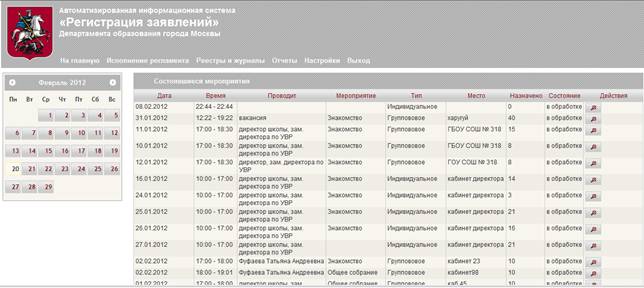
Рисунок 36. Раздел «Состоявшиеся мероприятия»
· Напротив мероприятия, по которому производится обработка результатов, нажать кнопку , в результате чего откроется форма «Заявления, назначенные на мероприятие» (Рисунок 37).
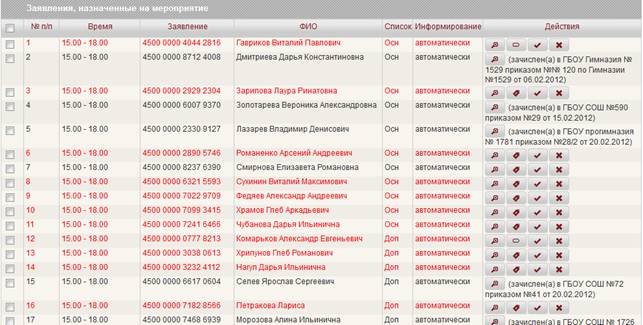
Рисунок 37. Форма «Заявления, назначенные на мероприятие»
· Для отказа в зачислении ребенка требуется нажать иконку напротив выбранного заявления или выставить отметку в меню выбора напротив заявления и нажать кнопку «Не зачислять», в результате чего откроется форма «Не зачислять». В открывшейся форме можно подтвердить отказ от зачисления ребенка, либо отменить данное действие (Рисунок 38).
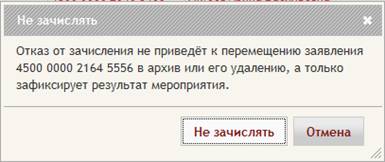
Рисунок 38. Окно «Не зачислять»
· Для зачисления заявления требуется нажать иконку  напротив выбранного заявления или выставить отметку в меню выбора напротив заявления и нажать кнопку «Зачислить», в результате чего откроется форма «Зачислить» (Рисунок 39). В открывшейся форме требуется заполнить поля «Номер приказа о зачислении», «Дата приказа о зачислении», «Примечание» и нажать кнопку «Зачислить».
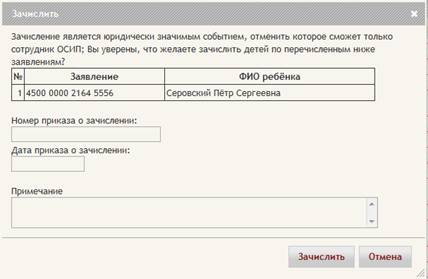
Рисунок 39. Окно «Зачислить»
Заявителю приходит на электронную почту (и смс) уведомление о результатах проведения мероприятия.
4.11 Функция ведения контингента
Функция ведения контингента в АИС «Зачисление в школу» предназначена для ведения в электронном виде личных дел учащихся негосударственных образовательных учреждениях. Функция доступна сотрудникам негосударственных образовательных учреждений.
4.11.1 Использование функции
Для того чтобы вызвать функцию управления контингентом образовательного учреждения необходимо в АИС «Зачисление в школу» зайти в Главное меню / Реестр образовательных учреждений. Напротив своего ОУ выбрать действие Контингент

Рисунок 40. Вызов фукнции Контингент
Открылась страница управления контингентом ОУ.
Экран имеет два представления: алфавитное и журнальное. В алфавитном представлении ученики разделяются по алфавиту, в журнальном представлении – по классам, в которых обучаются.
Переключение представления осуществляется следующим образом:
1. Выбрать нужное представление в блоке «представление»
2. Нажать «Найти»
3. Представление изменится на выбранное.

Рисунок 41. Алфавитное представление контингента
С контингентом доступны следующие действия:
Новый – создать новое личное дело.
Удалить – удалить выбранные личные дела из контингента.
Импорт – создать личные дела учеников путем загрузки данных из файла формата xls.
4.11.2 Просмотр карточки ученика
Для того чтобы перейти в экран просмотра личного дела ученика следует на странице просмотра контингента, напротив фамилии ученика нажать значок «Лупа»
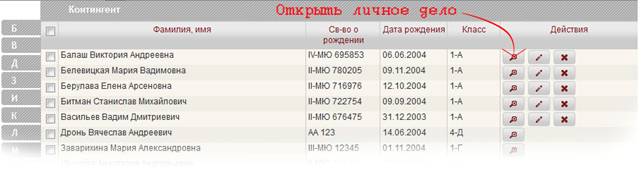
Рисунок 42. Открыть личное дело
С личным делом возможны следующие действия
Перевод в другое ОУ | Школа за которой закреплен ученик измениться. Для данной школы карточка будет более недоступна |
Перевод в следующий класс | Изменится номер и литера класса, который посещает ученик |
Отчисление | Ученик будет отчислен и личное дело будет закрыто |
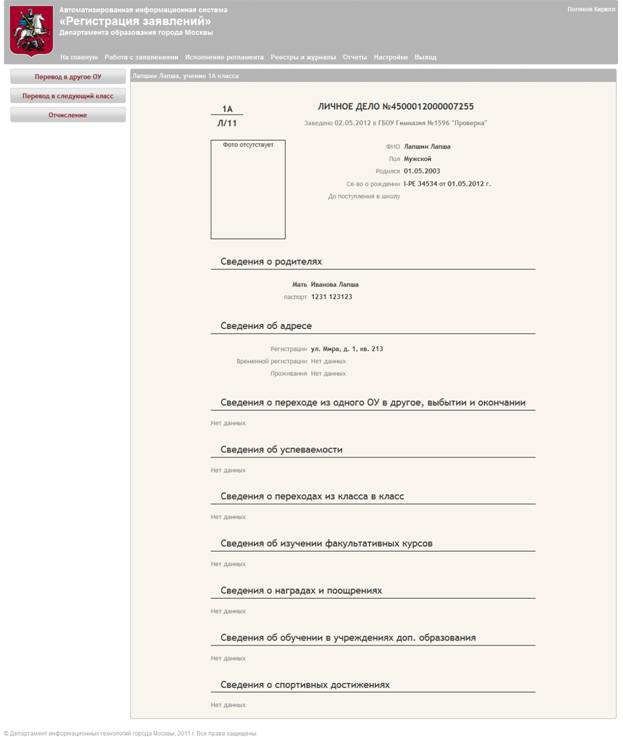
Рисунок 43. Экран просмотра личного дела
4.11.3 Создание личного дела ученика
Для создания нового личного дела, выберите пункт «Новый» в меню работы с контингентом.
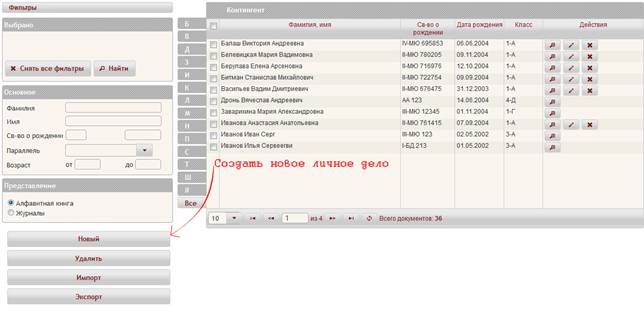
Рисунок 44. Вызов функции создания личного дела
Откроется форма создания личного дела. Обязательные поля помечены звездочкой.
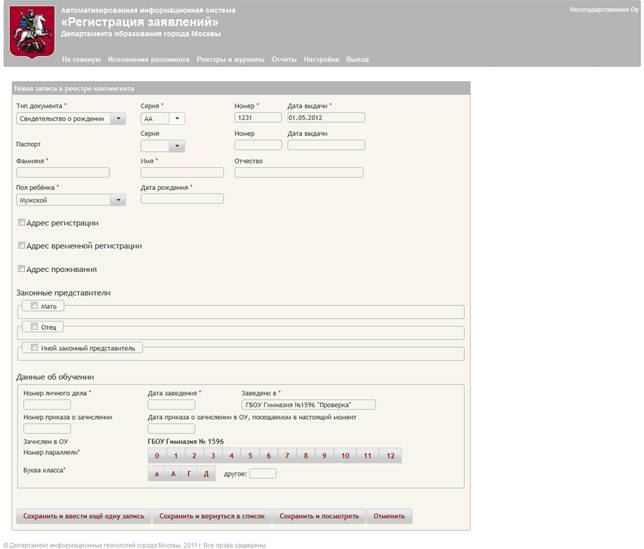
Рисунок 45. Форма создания личного дела
После заполнения обязательных полей, возможно выполнение следующий действий:
Сохранить и ввести еще одну запись | Введенные данные сохранятся, форма создания личного дела очистится и будет готова для ввода новых сведений |
Сохранить и вернуться в список | Введенные данные сохранятся и откроется экран просмотра контингента школы |
Сохранить и посмотреть | Запись сохранится и откроется экран просмотра личного дела |
4.11.4 Импорт
Для загрузки большого количества данных удобно использовать специально подготовленный файл. Для этого выполните следующие действия:
1. Создайте (или скачайте из раздела Документы) файл формата xls, содержащий сведения об учениках.
2. Для каждого ученика создайте запись. (обязательные для заполнения поля выделены зеленым цветом).
3. После этого выберите пункт Импорт в меню работы с контингентом и следуйте инструкции мастера загрузки данных.
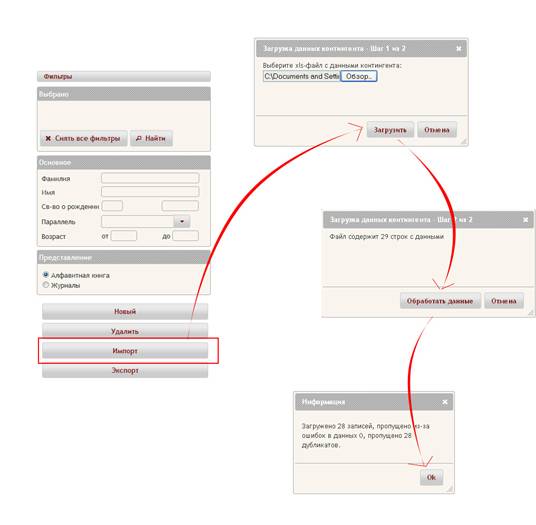
Рисунок 46. Импорт данных из файла xls
4.11.5 Удаление личного дела
Для того чтобы удалить одно или несколько личных дел из картотеки необходимо выполнить следующие действия:
1. Выделить галочкой записи, которые хотите удалить
2. Нажать «удалить» в меню работы с контингентом
3. Подтвердить намерение удалить
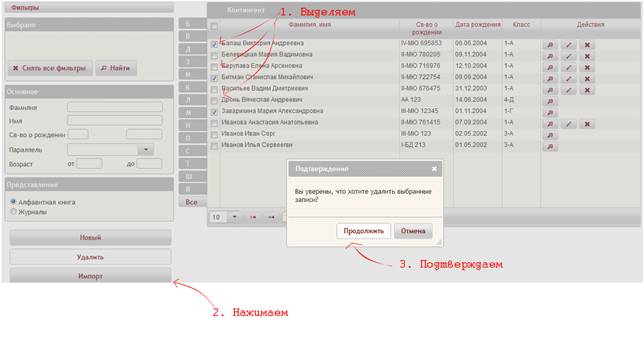
Рисунок 47. Удаление личного дела
4. Выбранные записи удалятся из базы данных без возможности восстановления
5 Аварийные ситуации
5.1 Отказ в доступе
В случае если при авторизации логин и/или пароль были введены неверно, выводится сообщение об ошибке и отказе в доступе.
Частой причиной отказа являются ошибки при вводе логина и пароля. В первую очередь это относится к паролю, поскольку в целях безопасности он заменяется на экране маркерами, и пользователь не может проконтролировать правильность ввода. В случае отказа в доступе следует повторить попытку авторизации в Подсистеме. Перед вводом пароля необходимо проверить правильность выбора раскладки (русский/английский или др.) и регистров клавиатуры. Поле ввода пароля является регистрозависимым, т. е. заглавная и строчная буквы воспринимаются Подсистемой как различные символы.
Если пользователь уверен в правильности ввода имени и пароля, но, тем не менее, получил отказ в доступе, требуется обратиться к системному администратору – возможно, авторизационные данные пользователя были изменены.
5.2 Действия при аварийных ситуациях
Аварийными являются следующие ситуации:
· Сбой в работе веб-браузера.
· Сбой в работе компьютера пользователя.
· Отсутствие подключения к локальной сети.
· Сбой в работе локальной сети.
· Сбой в работе серверной части Подсистемы.
· Отключение подачи электроэнергии.
Сбой в работе программных и технических средств может проявляться следующими способами:
· Отсутствие реакции Подсистемы на действия пользователя.
· Отображение в окне веб-браузера сообщения о недоступности портала (Например, «InternetExplorer не может отобразить эту веб-страницу»).
При возникновении аварийной ситуации необходимо выполнить следующие действия:
· Обновить содержимое веб-страницы. Для этого необходимо нажать кнопку «Обновить» в окне веб-браузера.
· Закрыть веб-браузер и заново выполнить вход в Подсистему
· Проверить наличие подключения к локальной сети и перезагрузить компьютер. Заново выполнить вход в Подсистему
· Обратиться в службу технической поддержки. (*****@***ru)
6 Рекомендации по освоению
Интерфейс управления Подсистемой состоит из отдельных веб-страниц. Веб-страница отображается браузером как единое целое – всю ее можно просмотреть с помощью полос прокрутки справа и внизу от рабочей области окна браузера. Все действия в подсистеме осуществляются путем перехода по гиперссылкам от одной страницы к другой.

Рисунок 48. Пример гиперссылки
Общим признаком гиперссылки является изменение указателя мыши при наведении на нее. Для перехода по гиперссылке необходимо щелкнуть по ней один раз. Кроме гиперссылок для управления могут использоваться размещенные на странице кнопки.
Щелчок по кнопке также может вызывать другие страницы веб-интерфейса или приводить к совершению каких-либо операций на текущей странице.
Браузер служит для того, чтобы принимать команды пользователя (нажатие клавиш и кнопок мыши) и передавать через сеть Интернет на сервер, а затем принимать и отображать на экране изображение – веб-страницу, сформированную сервером в ответ на действия пользователя. Передача данных на сервер и обратно занимает некоторое время. Поэтому реакция на команды может быть не мгновенной, особенно если используется медленное соединение с сетью Интернет (например, модемное), или передается большой объем информации (например, загружается иллюстрация). В большинстве случаев после щелчка мыши по гиперссылке может пройти 3-10 секунд, прежде чем на экране появится следующая страница (стандартное время реагирования меньше, но при первичной загрузке может превышать ожидаемое). В течение этого времени браузер будет показывать процесс загрузки (например, в «Internet Explorer» в это время в верхнем правом углу окна проигрывается мини-анимация – вращающийся земной шар). По окончании загрузки можно продолжать работу.
Различная информация вводится в подсистему с помощью форм, состоящих из отдельных полей:
· Строковых (для ввода одной строки текста, числа, даты и т. п.) (Рисунок 49):

Рисунок 49. Строковое поле ввода
· Текстовых (для ввода больших многострочных текстов) (Рисунок 50):

Рисунок 50. Текстовое поле ввода
· Выпадающих списков (для выбора одного из нескольких вариантов требуется щелкнуть по кнопке со стрелкой в правой части поля, а затем выбрать нужный вариант из появившегося списка. Большие списки могут не помещаться в одном окне. В этом случае в списке появляется полоса прокрутки, позволяющая просмотреть его целиком) (Рисунок 51):
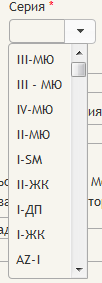
Рисунок 51. Поле ввода – выпадающий список
Чек-боксов (для включения или отключения каких-либо опций) (
· Рисунок 52):
Рисунок 52. Поле ввода - чекбокс
В процессе ввода данных (например, ввод в форму текста, который подлежит отправке на сервер), они сохраняются исключительно локально на компьютере. На сервер они отправляются только после подтверждения окончания ввода – обычно для этого служит размещенная на странице кнопка «Добавить», «Сохранить» и т. п. В случае прекращения работы до передачи данных на сервер, введенная информация пропадет. После того, как информация была отправлена на сервер, она уже не подвержена искажению из-за случайных сбоев на локальном компьютере.
При работе с Подсистемой все элементы интерфейса находятся в пределах веб-страницы, т. е. пользователю, как правило, не требуется обращаться к элементам управления браузера (меню, панели инструментов и т. п.). Страницы интерфейса генерируются программой на основании команд пользователя и введенных данных. Поэтому требуется избегать использование таких кнопок браузера, как «назад», «вперед» и «обновить» (Рисунок 53). Для перехода между страницами требуется использовать ссылки и кнопки, расположенные на самих страницах. При разрывах связи и других сбоях работа начинается с начальной страницы.

Рисунок 53. Элементы навигации браузера
Перечень сокращений
Сокращение | Расшифровка |
АИС | Автоматизированная информационная система |
ДОгМ | Департамент образования города Москвы |
ДОУ | Дошкольное образовательное учреждение |
Заявление | Заявление о приеме ребенка в ОУ в электронной форме |
Законный представитель | Отец, мать, опекун, усыновитель ребенка |
КИС «ГУСОЭВ» | Комплексная информационная система «Государственные услуги в сфере образования в электронном виде» |
ОУ | Образовательное учреждение, реализующее программы обязательного начального образования |
ОС | Операционная система |
ОСИП | Окружная служба информационной поддержки |
МПГУ | Портал государственных услуг города Москвы |
НОУ | Негосударственное образовательно учреждение |
Подсистема | Подсистема «Зачисление в школу», входящая в состав КИС «Государственные услуги в сфере образования в электронном виде» |
Ребенок | Потенциальный получатель услуги. Будущий первоклассник |
Услуга | Государственная услуга «Зачисление в первый класс общеобразовательного учреждения» |
