


Партнерка на США и Канаду по недвижимости, выплаты в крипто
- 30% recurring commission
- Выплаты в USDT
- Вывод каждую неделю
- Комиссия до 5 лет за каждого referral
АВТОМАТИЗИРОВАННАЯ СИСТЕМА
«ЭЛЕКТРОННАЯ ТОРГОВАЯ ПЛОЩАДКА»
Руководство пользователя
Листов 82
2011
Оглавление
Оглавление. 2
1. Введение. 4
2. Термины и определения.. 4
3. Порядок проведения открытых торгов в электронной форме. 6
3.1. Последовательность действий пользователя в роли организатора торгов. 6
3.2. Последовательность действий пользователя в роли участника торгов. 6
4. Начало работы с системой.. 8
5. Работа в публичной части системы.. 8
5.1. Раздел «Торги». 9
5.1.1. Продажи. 9
5.1.2. Закупки. 12
5.1.3. Имущество, сдаваемое в аренду или лизинг. 12
6. Раздел «Статистика». 13
7. Раздел «Помощь». 13
7.1. Регламент. 13
7.2. Тарифы.. 14
7.3. ЭЦП.. 14
7.4. О площадке. 15
7.5. Проверка ЭЦП.. 15
7.6. Вопросы-ответы.. 16
7.7. Настройка браузера.. 17
7.8. Обратная связь. 17
7.9. Контактная информация. 18
7.10. График работы торговой площадки.. 19
7.11. Просмотр информации о сертификате оператора.. 20
8. Регистрация в системе. 21
8.1. Создание учетной записи и активация пользователя. 22
8.2. Введение информации о контрагенте. 25
8.3. Активация возможностей.. 28
8.4. Алгоритм действий пользователя, добавленного в систему оператором площадки, для завершения процесса регистрации. 31
9. Авторизация (персонифицированный вход в систему) 32
10. Система сообщений.. 33
11. Работа в системе от имени организатора торгов. 35
11.1. Работа с аукционами.. 35
11.1.1. Поиск аукционов. 36
11.1.2. Представление заявок на проведение торгов. 36
11.1.3. Редактирование информации об аукционе. 37
11.1.4. Допуск заявителей к участию в торгах. 46
11.1.5. Определение участников торгов. 49
11.1.6. Подведение итогов аукциона. 50
11.1.7. Заключение контракта. 51
11.2. Имущество, сдаваемое в аренду или в лизинг. 52
11.3. Статистические сведения о проведенных торгах для конкретного организатора торгов 53
12. Раздел « Личные данные ». 53
12.1. Счета организации.. 53
12.2. Добавление сотрудника.. 55
12.3. Персональная информация. 59
12.4. Редактирование подписки.. 60
12.5. Смена пароля. 62
12.6. Документы моей организации.. 62
12.7. Журнал изменений.. 63
12.8. Счета моей организации.. 64
12.9. Настройка почтовых сообщений.. 65
12.10. Работа в разделе «Продажи». 66
12.11. Представление заявок на участие в аукционе. 66
12.12. Участие в аукционе. 71
13. Выход из системы.. 75
1. Введение
Автоматизированная система «Электронная торговая площадка для продажи имущества» предназначена для проведения торгов в электронной форме с целью реализации имущества.
Данный документ содержит руководство пользователя для работы в системе.
Некоторые рисунки, пункты меню и кнопки в данном документе могут отличаться от представленных в системе.
2. Термины и определения
Электронная торговая площадка (ЭТП) – аппаратно-программный комплекс, обеспечивающий взаимодействие между организатором торгов и участниками торгов на всех этапах заключения сделки в ON-line режиме.
Организатор торгов – физическое или юридическое лицо
, зарегистрированное на торговой площадке, формирующее условия проведения и публикующее информацию о проведении торгов в форме заявки на проведение открытых торгов.
Участник торгов – физическое или юридическое лицо, зарегистрированное на торговой площадке, подающее заявку на участие в торгах и вносящее ценовые предложения.
Торги на повышение – в ходе таких торгов участники торгов предлагают организатору купить имущество по более высокой цене, чем начальная цена лота.
Торги на понижение – в ходе таких торгов участники торгов предлагают организатору купить имущество по более низкой цене, чем начальная цена лота.
№ п\п | Форма проведения торгов | Вид торга |
1. | Продажа (аукцион с открытой формой представления ценовых предложений) | Торги на повышение |
2. | Закупка (аукцион с открытой формой представления ценовых предложений) | Торги на понижение |
Победитель торгов – участник, предложивший наибольшую (в случае торгов на повышение) и наименьшую (в случае торгов на понижение) цену, удовлетворяющий всем предъявляемым условиям.
Оператор торговой площадки – юридическое лицо, обеспечивающее обмен информацией и организационно-техническое взаимодействие между организаторами и участниками при проведении открытых торгов в электронной форме.
Электронная цифровая подпись (ЭЦП) — реквизит электронного документа, предназначенный для защиты данного электронного документа от подделки, полученный в результате криптографического преобразования информации с использованием закрытого ключа электронной цифровой подписи и позволяющий идентифицировать владельца сертификата ключа подписи, а также установить отсутствие искажения информации в электронном документе.
Электронный документ (ЭД) — документ, информация в котором представлена в электронно-цифровой форме.
3. Порядок проведения открытых торгов в электронной форме
1.
2.
3.
3.1. Последовательность действий пользователя в роли организатора торгов
1. Получить сертификат ключа электронной цифровой подписи.
2. Зарегистрироваться на электронной торговой площадке.
3. Заключить договор с оператором электронной торговой площадки.
4. Пройти процедуру авторизации.
5. Присоединиться к регламенту проведения открытых торгов.
6. Предоставить оператору ЭТП заявку на проведение открытых торгов в электронной форме:
6.1. Сформировать, отредактировать заявку.
6.2. Приложить подписанные ЭЦП проект договора о задатке и проект договора купли-продажи.
6.3. Подписать заявку ЭЦП.
6.4. Опубликовать заявку.
7. Определить участников торгов:
7.1. Допустить либо не допустить поданные участниками заявки на участие в торгах.
7.2. Сформировать и подписать ЭЦП протокол об определении участников торгов.
8. Контролировать проведение открытых торгов:
8.1. Просматривать ценовые предложения участников торгов, подаваемые в ходе проведения аукционов.
9. Подвести итоги проведения торгов:
9.1. Подписать ЭЦП протокол об итогах торгов, сформированных по результатам проведения торгов по лоту.
9.2. Подписать договор купли-продажи с победителем торгов.
9.3. Подписать договор с участником торгов, занявшим второе место с указанием причины отказа победителя.
3.2. Последовательность действий пользователя в роли участника торгов
1. Получить сертификат ключа электронной цифровой подписи.
2. Зарегистрироваться на электронной торговой площадке.
3. Пройти процедуру авторизации.
4. Присоединиться к регламенту проведения открытых торгов.
5. Предоставить заявку на участие в торгах:
5.1. Подписать обязательство о соблюдении требований, указанных в сообщении о проведении открытых торгов.
5.2. Приложить к заявке подписанные ЭЦП документы.
5.3. Направить оператору площадки уведомление об изменении заявки.
5.4. Направить оператору площадки уведомление об отзыве заявки.
6. Получить допуск к участию в торгах:
6.1. Проводить мониторинг заявок в персональном кабинете.
6.2. Получать информационные рассылки.
7. Участвовать в открытых торгах:
7.1. Открыто заявлять предложения о цене в ходе проведения аукциона в течение одного часа от времени начала представления предложений и в течение тридцати минут после представления последнего предложения о цене.
7.2. Получать информационные рассылки по итогам торгов.
8. Заключить договор купли-продажи:
8.1. Договор заключает победитель торгов.
8.2. Договор заключает единственный допущенный участник торгов, заявка которого содержит предложение о цене имущества не ниже начальной цены.
8.3. Договор заключает участник торгов, предложивший наиболее высокую цену, по сравнению с другими участниками торгов, за исключением победителя торгов.
4. Начало работы с системой
Для загрузки системы необходимо запустить браузер и в строке адреса ввести адрес системы.
После загрузки системы пользователь попадает в публичную часть системы.
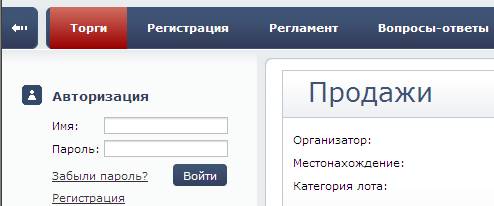
Рис. 4.1. Начало работы пользователя в публичной части системы.
Для работы в системе пользователь должен использовать пункты верхнего (1) и левого (2) меню:

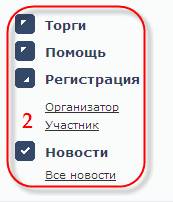
Рис. 4.2. Меню.
Для просмотра пунктов меню пользователю необходимо щелкнуться на заголовке интересующего его блока.
5. Работа в публичной части системы
4.
5.
5.1. Раздел «Торги»
5.1.1. Продажи
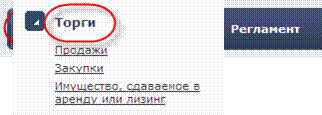
Рис. 5.1. Начало работы пользователя в публичной части системы.
В данном разделе пользователь может просмотреть перечень аукционов на повышение и осуществить поиск по всем введённым в систему аукционам, заполнив критерии поиска (1) и нажав на кнопку «Искать аукционы» (2):
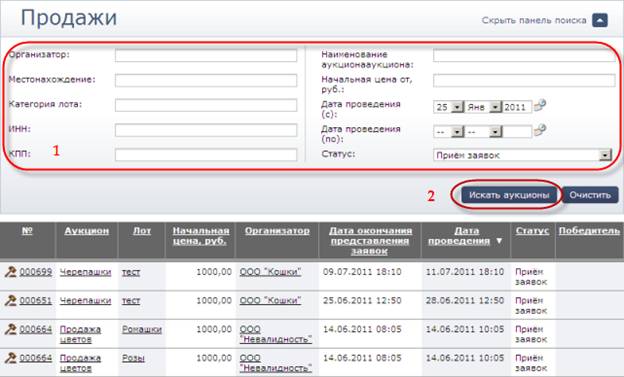
Рис.5.1.1.1 Фильтры поиска.
Работа с результатами поиска:
· Для изменения сортировки результатов поиска сотруднику следует нажать на ссылку, находящуюся в заголовке столбца таблицы результатов:
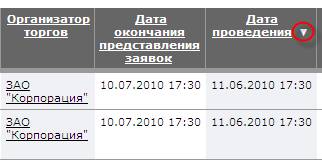
Рис. 5.1.1.2. Сортировка данных в таблице результатов поиска.
· Для перехода на следующую страницу результатов поиска пользователю необходимо воспользоваться постраничной навигацией:

Рис. 5.1.1.3. Постраничная навигация.
· Для просмотра детальной информации об аукционе пользователь должен нажать на ссылку номера аукциона (1) или его названия (2):
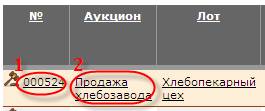
Рис. 5.1.1.4. Просмотр информации об аукционе.
· Для просмотра детальной информации о лоте пользователь должен щелкнуть на ссылке в названии лота:
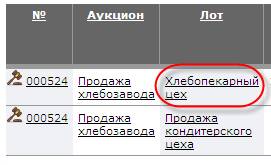
Рис. 5.1.1.5. Просмотр информации о лоте.
Просмотреть информацию пользователь сможет так же в окне, открывающемся при наведении курсора на интересующий лот:
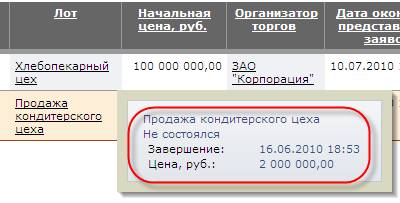
Рис. 5.1.1.6. Окно для просмотра информации о лоте.
Для лота в статусе «Оконченный», «Не состоялся» пользователю для просмотра будут доступны протокол аукциона, в котором можно просмотреть историю ставок и информацию о победителе аукциона по каждому лоту. Для лота в статусе «Идут торги» можно ознакомиться с предложениями о цене контракта.
· Для получения развернутой информации об организаторе торгов служит ссылка в его названии в соответствующем столбце таблицы:
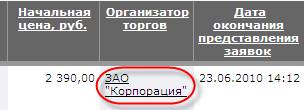
Рис. 5.1.1.7. Сведения об организаторе торгов.
· Для получения развернутой информации о победителе лота служит ссылка в его названии в соответствующем столбце таблицы:
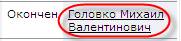
Рис. 5.1.1.7. Информация о победителе.
Система предоставляет пользователю возможность скрыть фильтры поиска:
Рис. 5.1.1.8. Кнопка для отображения/скрытия панели поиска.
5.1.2. Закупки
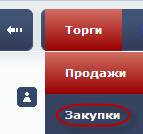
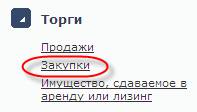
Рис. 5.1.2.1. Меню «Закупки»
Работа с информацией о закупках аналогична действиям пользователя по работе с продажами.
5.1.3. Имущество, сдаваемое в аренду или лизинг
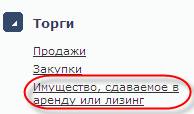
Рис. 5.1.3.1. Меню «Имущество, сдаваемое в аренду или лизинг».
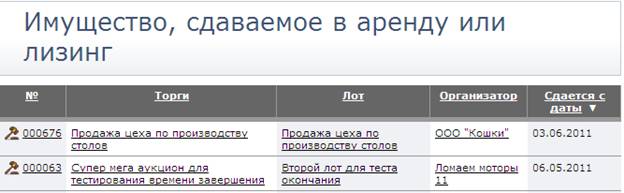
Рис. 5.1.3.2. Страница «Имущество, сдаваемое в аренду или лизинг».
6. Раздел «Статистика»
Статистические сведения о проведенных торгах для всей торговой площадки с момента ее функционирования (2) размещены на странице «Статистика торгов» в меню «Статистика» (1):
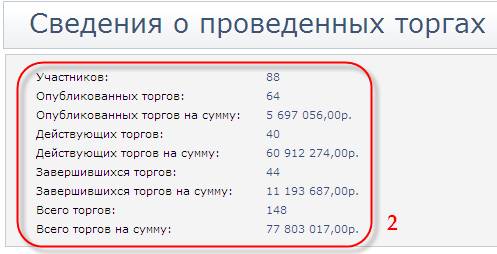
Рис.6.1. Статистические данные.
7. Раздел «Помощь»
6.
7.
7.1. Регламент
Ознакомиться с правилами работы на площадке, проведения торгов и участия в них пользователь сможет в разделе «Регламент»:

Рис. 7.1.1. Меню «Регламент».
7.2. Тарифы
В данном разделе посетителю доступна информация о тарифах, установленных оператором для проведения на площадке различных операций:
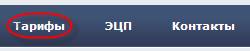
Рис. 7.2.1. Меню «Тарифы»
7.3. ЭЦП
В разделе представлена информация об электронной цифровой подписи:
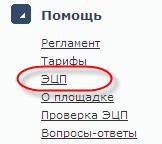
Рис. 7.3.1. Меню «ЭЦП».
7.4. О площадке
В разделе представлена информация об операторе торговой площадки:
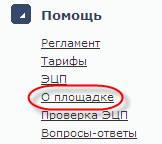
Рис. 7.4.1. Меню «О площадке».
7.5. Проверка ЭЦП
Проверить ЭЦП пользователь сможет, нажав на ссылку «Проверка ЭЦП».
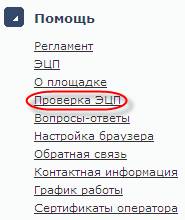
Рис. 7.5.1. Меню «проверка ЭЦП».
Откроется страница проверки ЭЦП. Для запуска проверки надо нажать кнопку «Запустить проверку».
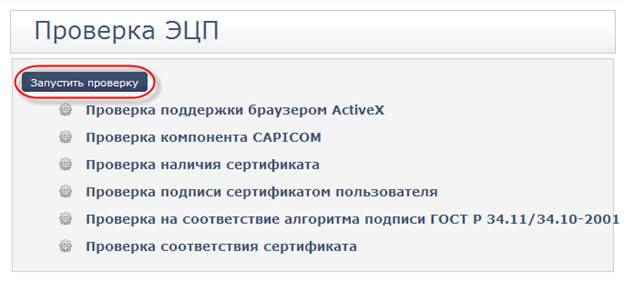
Рис. 7.5.2. Страница «Проверка ЭЦП».
7.6. Вопросы-ответы
Просмотреть список часто задаваемых вопросов и ответы на них пользователь (в том числе незарегистрированный в системе) сможет, воспользовавшись ссылкой «Вопросы-ответы» в блоке «Помощь» левого меню системы:
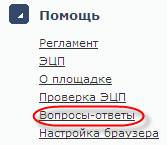
Рис. 7.6.1. Меню для доступа к часто задаваемым вопросам.
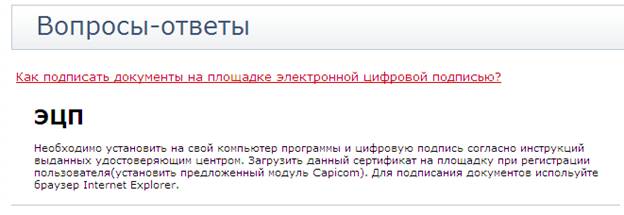
Рис. 7.6.2. Страница «Вопросы-ответы».
7.7. Настройка браузера
Рис. 7.7.1. Пункт меню «Настройка браузера».
По ссылке «Настройка браузера» можно перейти на страницу с подробной инструкцией, описывающей как настроить браузер для работы с площадкой.
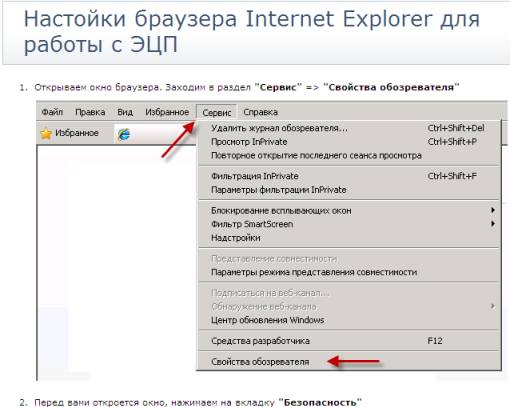
Рис. 7.7.2. Страница «Настройка браузера».
7.8. Обратная связь
Рис. 7.8.1. Пункт меню «Обратная связь».
Отправить сообщение оператору площадки (например, задать вопрос) сотрудник сможет, воспользовавшись, в том числе, формой отправки сообщения на странице «Обратная связь»:
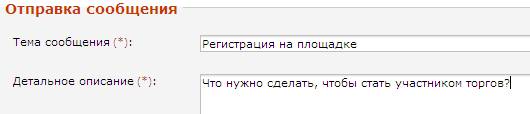

Рис. 7.8.2. Форма для отправки сообщения оператору площадки.
7.9. Контактная информация
Страница «Контакты» содержит контактную информацию. Перейти на эту страницу можно по ссылке «Контактная информация» в левом меню.
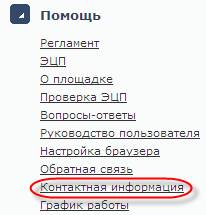
Рис. 7.9.2. Пункт меню «Контактная информация».
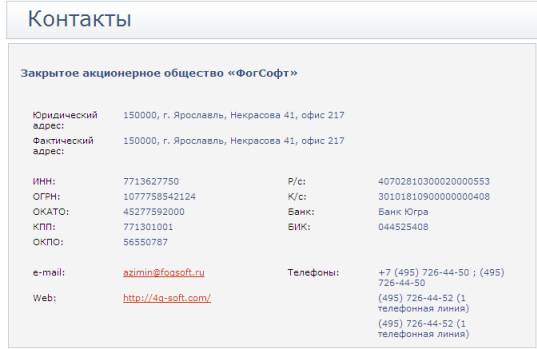
Рис. 7.9.2. Контактная информация.
7.10. График работы торговой площадки
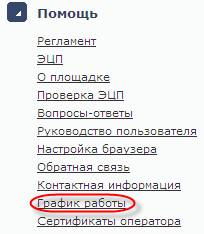
Рис. 7.10.1. Пункт меню «График работы».
Используя ссылку «График работы» в левом меню, сотрудник сможет ознакомиться с режимом работы площадки в интересующий пользователя период.
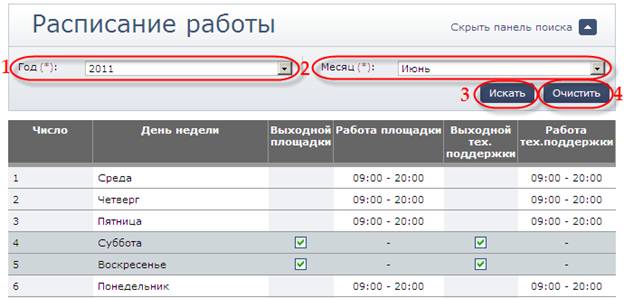
Рис. 7.10.2. Страница «Расписание работы».
Для этого пользователь должен указать год (1) и месяц (2), и найти интересующий его график (3). Кнопка «Очистить» (4) сбрасывает значения фильтра.
В этом же разделе находится информация о предстоящих технологических перерывах:

Рис. 7.10.3.Технологические перерывы.
7.11. Просмотр информации о сертификате оператора
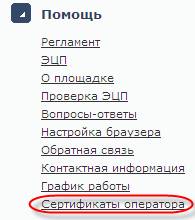
Рис. 7.11.1. Пункт меню для просмотра сертификата оператора.
Любой посетитель системы сможет просмотреть информацию об используемом оператором торговой площадки сертификате (используется для подписания внутри системы различных процедур), воспользовавшись ссылкой в левом меню системы.
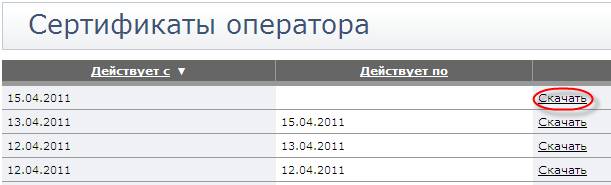
Рис. 7.11.2. Страница «Сертификата оператора».
Для просмотра информации пользователь должен выбрать интересующий его ключ (наличие сортировки облегчает работу сотрудника по поиску) и скачать его. В открывшемся диалоговом окне посетителю будет доступна для просмотра информация о сертификате оператора, используемом в системе.
8. Регистрация в системе
Для обеспечения доступа к проведению торгов на площадке и участию в них оператор осуществляет регистрацию пользователей в системе. Регистрация пользователя проводится в соответствующем разделе системы:
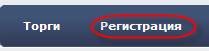
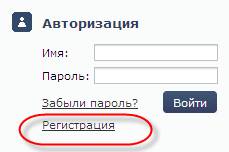
Рис. 8.1. Меню «Регистрация».
Регистрация пользователя (организатора торгов, участника торгов) в системе состоит из нескольких шагов.
Первоначально необходимо выбрать роль пользователя в системе и кликнуть по соответствующей ссылке:
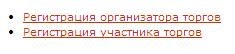
Рис. 8.2. Выбор роли пользователя.
8.
8.1. Создание учетной записи и активация пользователя
Прежде всего, посетитель должен ознакомиться с регламентом работы и согласиться со всеми его условиями. Свое согласие посетитель подтверждает нажатием кнопки «Согласен с условиями» (1). Если посетитель не хочет выполнять условия публичной оферты, то он использует кнопку «Не согласен» (2). В случае согласия с указанными условиями на следующем этапе становятся доступны соответствующие поля для создания пользователя.
После заполнения полей необходимо нажать кнопку «Продолжить» (1). При нажатии на кнопку «Отмена» (2) посетитель зарегистрирован не будет и новый пользователь создан не будет.
В случае согласия с указанными условиями на следующем этапе становятся доступны соответствующие поля для создания пользователя.
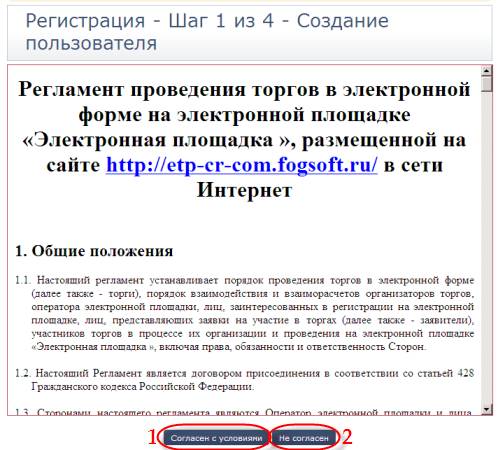
Рис. 8.1.1 Регламент.
В случае согласия с указанными условиями на следующем этапе становятся доступны соответствующие поля для создания пользователя.
После заполнения полей необходимо нажать кнопку «Продолжить» (1). При нажатии на кнопку «Отмена» (2) посетитель зарегистрирован не будет и новый пользователь создан не будет:
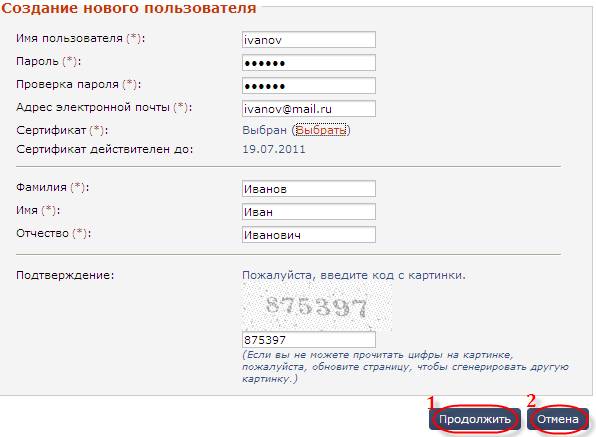
Рис. 8.1.2. Заполнение полей для создания пользователя.
Для получения доступа к дополнительным возможностям системы пользователю необходимо далее ввести код подтверждения (1), направляемый на адрес электронной почты, указанный при создании пользователя, и нажать на кнопку «Активировать пользователя» (2):

Рис. 8.1.3. Подтверждение учетной записи пользователя.
В таком случае активация произойдет автоматически. Если письмо с кодом не было получено, пользователю следует воспользоваться кнопкой «Мне не пришел код подтверждения» (3).
После того, как пользователь будет зарегистрирован в системе, на указанный адрес электронной почты сотруднику придет соответствующее уведомление.
8.2. Введение информации о контрагенте
После активации пользователя сотруднику необходимо ввести информацию о контрагенте, от имени которого будет работать в системе данный пользователь.
При регистрации в системе организатора торгов новый контрагент может быть зарегистрирован в качестве индивидуального предпринимателя, физического лица или юридического лица:

Рис. 8.2.1. Выбор типа организации, к которой принадлежит участник торгов.
После заполнения всех сведений о новом контрагенте необходимо «Сохранить» их в системе.
Для регистрации на площадке заявитель должен предоставить оператору площадки список необходимых документов. Указанные документы должны быть подписаны электронной цифровой подписью. Для прикрепления документов в электронной форме служит кнопка «Добавить документ» в блоке «Документы»:
Рис. 8.2.2. Прикрепление документов.
Пользователь должен выбрать документ (1), при необходимости оставить комментарий к документу (2) и нажать кнопку «Загрузить». Если нажать на кнопку «Отмена» (4), документ не будет загружен.
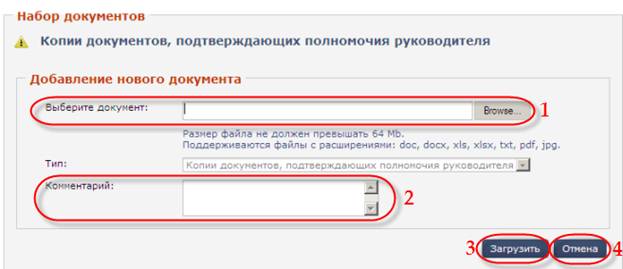
Рис. 8.2.3. Добавление нового документа.
При прикреплении документов пользователь добавляет заявку на включение добавляемых документов в список документов организации пользователя. Документы будут добавлены в список документов организации только после рассмотрения и принятия заявки администратором.
После добавления всех документов их надо подписать, нажав на кнопку «Подписать ЭЦП» (1). Если документ добавлен по ошибке, его можно удалить, нажав на кнопку «Удалить» (2).
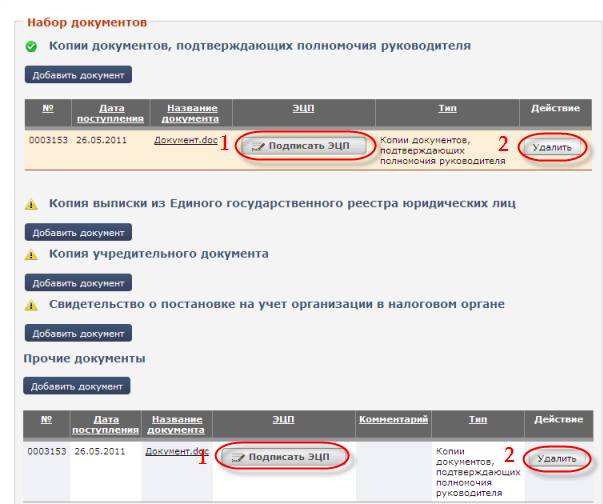
Рис. 8.2.4. Список прикрепленных документов.
По окончании процедуры прикрепления документов пользователю необходимо подтвердить окончание регистрации:
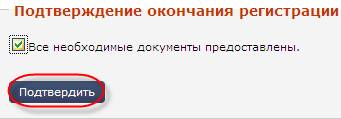
Рис. 8.2.5. Подтверждение окончания регистрации.
Однако после ввода данных в систему пользователь имеет ограниченный статус в системе. После рассмотрения заявки будет произведена окончательная регистрация пользователя и его организации и получен доступ к дополнительным функциям системы.
8.3. Активация возможностей
После получения документов, подтверждающих введенную информацию, и их проверки администрация системы активирует дополнительные возможности учетной записи данного пользователя, что даст возможность пользователю участвовать в торгах и выполнять иные действия, предусмотренные для соответствующего типа контрагента.
Оператор системы может заблокировать пользователя, после чего действия пользователя в системе будут ограничены – организаторы торгов не смогут опубликовать заявку на проведение торгов и смогут работать только с проектами извещений, участники торгов не смогут подавать заявки на участие в торгах. В случае если администратор запретит пользователю доступ в систему, действия пользователя в системе будут ограничены возможностями посетителя.
Выполнять значимые действия сотрудник сможет только после подписания документа о присоединении к регламенту работы торговой площадки. При входе в систему вновь зарегистрированному пользователю будет предложено подписать заявление на присоединение к регламенту.

Рис. 8.3.1. Сообщение о необходимости подписать заявление о присоединении к регламенты и ссылка на него.
После нажатия на ссылки откроется заявление на присоединение к регламенту.
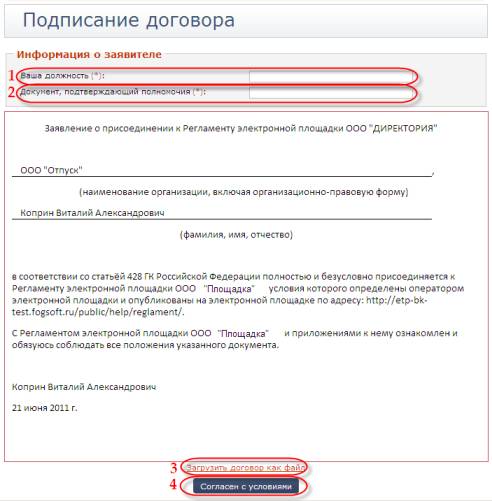
Рис. 8.3.2. Подтверждение окончания регистрации.
На этой странице необходимо указать должность (1), документ, подтверждающий полномочия (2) и нажать кнопку «Согласен с условиями» (4). Также можно загрузить договор, нажав на ссылку (3).
Без присоединения к регламенту пользователь, в зависимости от роли, не сможет проводить значимые действия в системе (регистрироваться на лот, публиковать заявки на проведение торгов).
Пользователь подписывает регламент и переходит на страницу «Персональная информация», в верхней части экрана появляется сообщение о том, что подана заявка на присоединение к регламенту (1). Пользователь должен подать заявку на совершение юридически значимых действий, для этого надо нажать на кнопку «Заявка на совершение юридически значимых действий» (2).
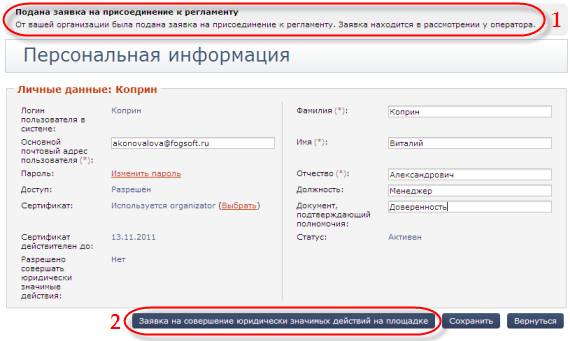
Рис. 8.3.3. Заявка на совершение юридически значимых действий.
Пока оператор площадки рассматривает заявку, пользователь имеет ограниченные права в системе. Пройдя процедуру авторизации, вновь зарегистрированному пользователю будет предложено сменить пароль. В качестве нового пароля пользователь может указать пароль, который придет ему в сообщении об изменении полномочий пользователя:
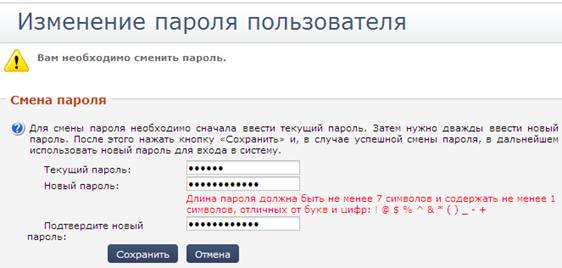
Рис. 8.3.4. Смена пароля при первоначальном входе в систему.
В систему можно войти в качестве организатора торгов и участника торгов, в зависимости от того, пользователем какой организации является сотрудник.
8.4. Алгоритм действий пользователя, добавленного в систему оператором площадки, для завершения процесса регистрации.
При приеме документов и сведений лично от заявителя пользователя в систему добавляет оператор площадки. Оператор вносит сведения о пользователе и его организации, прикрепляет обязательные для прохождения регистрации документы, но не подписывает их ЭЦП, завершает процесс регистрации в системе.
Если в ходе регистрации пользователя оператор площадки прикрепил к заявке все необходимые документы организации пользователя, то пользователь должен будет подписать их своей электронной цифровой подписью.
Для выбора сертификата электронной цифровой подписи пользователь должен перейти на страницу «Персональная информация» (1), кликнуть по ссылке «Выбрать» (2), выбрать (3) и сохранить (4) выбранный сертификат:
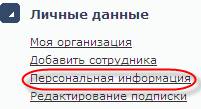
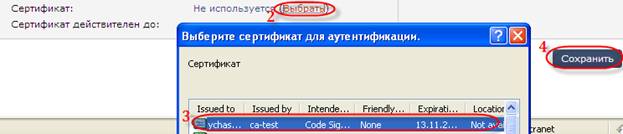
Рис.Выбор сертификата электронной цифровой подписи.
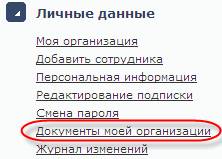
Рис. 8.4.2. Пункт меню «Документы моей организации».
На странице «Документы моей организации» сотрудник подписывает электронной цифровой подписью добавленные оператором документы для прохождения регистрации в системе:
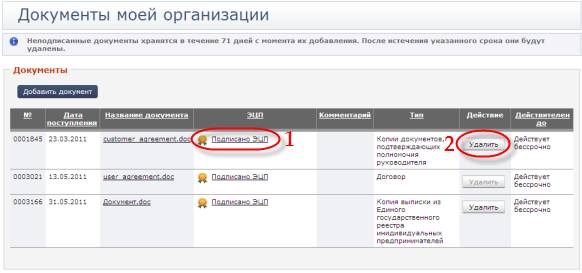
Рис. 8.4.3. Подписание прикрепленных документов ЭЦП.
9. Авторизация (персонифицированный вход в систему)
Для работы со своими торгами пользователю нужно пройти процедуру авторизации. Для этого необходимо ввести имя пользователя и пароль в форму авторизации (1) в публичной части системы и нажать на кнопку «Войти» (2):
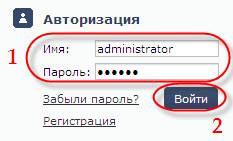
Рис. 9.1. Форма авторизации.
В случае ошибки пользователю будет предложено повторить ввод имени и пароля.
Для выхода из системы следует нажать на ссылку «Выход» в правом верхнем углу экрана (1)или выйти по ссылке «Выход из системы» в блоке «Авторизация» (2):

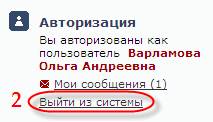
Рис. 9.2. Ссылки для выхода из системы.
Если пользователь забыл пароль, он сможет воспользоваться услугой восстановления пароля:
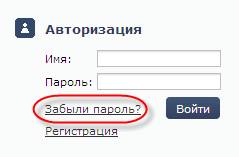
Рис. 9.3. Восстановление пароля.
Для восстановления пароля пользователю следует указать адрес электронной почты, на который придет новый пароль (2), логин (1)и нажать на кнопку «Восстановить пароль» (3):
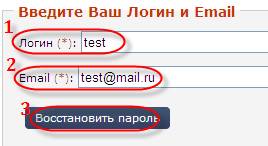
Рис. 9.4. Процедура восстановления пароля.
На указанный адрес электронной почты будет выслано письмо с информацией о восстановлении пароля.
10. Система сообщений
В ходе работы с площадкой пользователь получает сообщения обо всех событиях, в которых он участвует. Для просмотра сообщений есть две ссылки: в левом меню (1) и в правом верхнем углу (2).
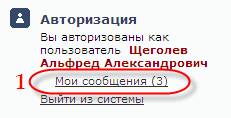

Рис. 10.1. Ссылка на страницу «Сообщения».
При переходе по ссылкам пользователь попадает на страницу «Сообщения». Для поиска сообщений на странице есть фильтр (1), в котором можно установить необходимые параметры и затем нажать на кнопку «Искать» (2). Для просмотра сообщения надо щелкнуть на его теме (5). Содержание сообщения отобразится внизу (8). Справа от темы сообщения отображается дата и время отправки сообщения (7). Сообщение можно отметить как прочитанное или удалить (6). Для того чтобы все сообщения отметить как прочитанные можно наддать на кнопку «Отметить как прочитанные» (3).
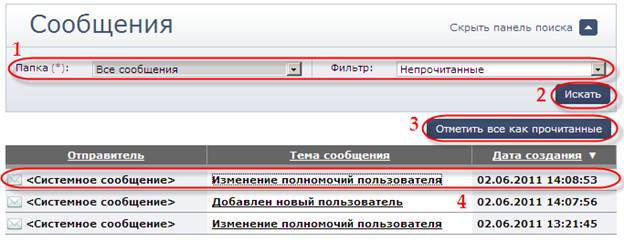
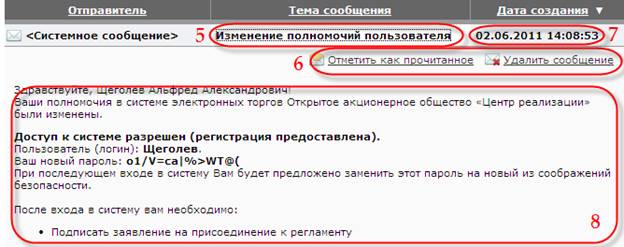
Рис. 6.2. Страница «Сообщения».
11. Работа в системе от имени организатора торгов
Для начала работы в системе от имени организатора торгов пользователь должен получить сертификат электронной цифровой подписи (без него невозможно прохождение процедуры регистрации), подать заявление на регистрацию (пройти процедуру регистрации), получить допуск к работе в системе для организации и пользователя, работающего в системе от имени данной организации.
При работе в системе организатор торгов:
1. Создает и редактирует черновики (проекты извещений) заявок на проведение торгов.
2. Публикует заявки на проведение торгов.
3. Принимает и рассматривает заявки на участие в торгах, поданные потенциальными участниками торгов.
4. Заносит в систему сведения о заключении договоров купли-продажи.
5. Поддерживает в актуальной форме сведения о своей организации и справочники.
9.
10.
11.
11.1. Работа с аукционами
После прохождения процедуры авторизации пользователь попадает в раздел «Мои продажи». Позднее, для возвращения на страницу, он может воспользоваться верхним меню или ссылкой «Мои продажи» в блоке «Мои торги» в левом меню:
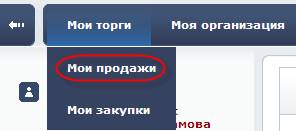
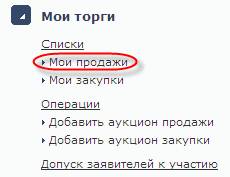
Рис. 11.1.1. Продажи организатора торгов.
В разделе «Мои продажи» представлены только аукционы, введенные самим пользователем.
11.1.1. Поиск аукционов
Для поиска нужных аукционов служит панель поиска. Сотрудник может использовать фильтры поиска, чтобы получить список лотов, находящихся в определенном статусе (не состоялся, оконченный, проект извещения и т. д.), аукционов, проведенных в определенный период и т. д.:
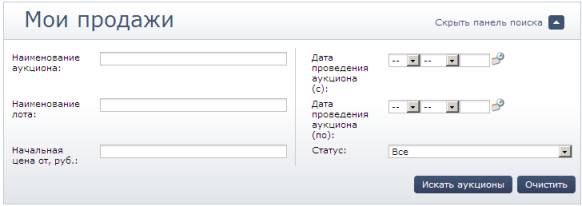
Рис 11.1.1.1. Фильтры поиска.
Работа с фильтрами и результатами поиска подробно описана в разделе 4.1. настоящего руководства.
11.1.2. Представление заявок на проведение торгов
Для добавления нового аукциона продажи левом меню «Мои торги» есть ссылка «Добавить аукцион продажи»:
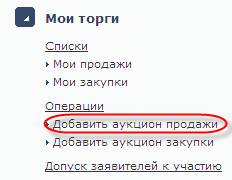
Рис. 11.1.2.1. Добавление нового аукциона продажи.
Процесс добавления аукциона проходит в несколько этапов.
Представление заявок на проведение торгов
11.1.3. Редактирование информации об аукционе
На первом этапе заполняются разделы «Информация», «Даты», «Подведение результатов торгов», «Лицо, подписывающее договор», «Контактное лицо». В форме добавления аукциона пользователь заполняет все необходимые поля (поля, отмеченные звездочкой (*) обязательны для заполнения).
При указании дат они могут быть введены вручную (1) или выбраны из календаря (2):

Рис. 11.1.3.1. Дата проведения аукциона.
После заполнения всех разделов пользователю следует нажать кнопку «Сохранить», что позволит продолжить добавление данных аукциона и перейти к следующим разделам заполнения, воспользовавшись соответствующими ссылками.
При создании аукциона организатор торгов должен прикрепить к аукциону пакет необходимых документов.

Рис. 11.1.3.2. Вкладка «Документы».
Для прикрепления документа служит кнопка «Добавить документ»:

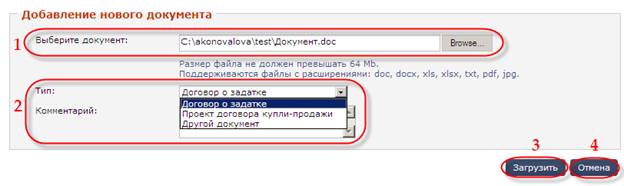
Рис. 11.1.3.3. Работа с документами лота.
После того как пользователь выберет необходимый документ (1) и укажет его тип (2), он должен загрузить (3) документ в систему. Все прикрепленные к лоту документы находятся в таблице. Если документ был прикреплен к лоту ошибочно, пользователь может его не добавлять и нажать кнопку «Отмена» (4).
Для успешного опубликования аукциона прикрепляемые к нему документы должны быть подписаны электронной цифровой подписью организатора торгов. Для проведения процедуры подписания организатор торгов должен нажать на кнопку «Подписать»(1) и затем в открывающемся диалоговом окне снова нажать на кнопку «Подписать» (3). Если документ добавлен по ошибке, его можно удалить (2).
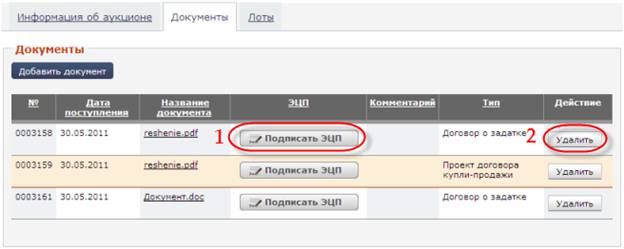
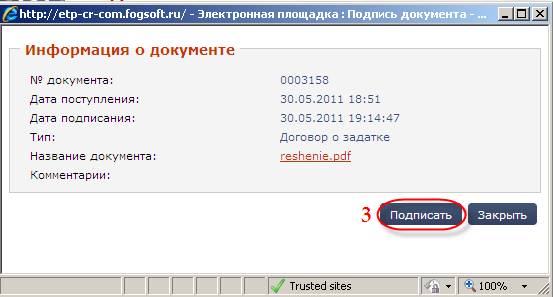
Рис. 11.1.3.4. Подписание докмента.
После подписания слева от имени файла появляется иконка.

Рис. 11.1.3.4. Документ, подписанный ЭЦП организатора торгов.
Ввод и редактирование лотов доступны сотруднику в разделе «Лоты»:

Рис. 11.1.3.5. Страница с информацией о лоте.
Для создания лота пользователь должен нажать кнопку «Добавить лот»:
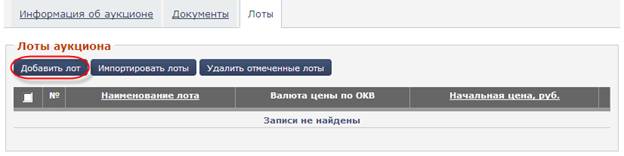
Рис. 11.1.3.6. Редактирование лота аукциона.
При редактировании лота пользователю необходимо заполнить поля в блоке «Информация о лоте» (1) и «Обеспечение задатка» (2) и нажать на кнопку «Сохранить» (3). После того, как вся информация о лоте добавлена, можно вернуться к редактированию аукциона (4).
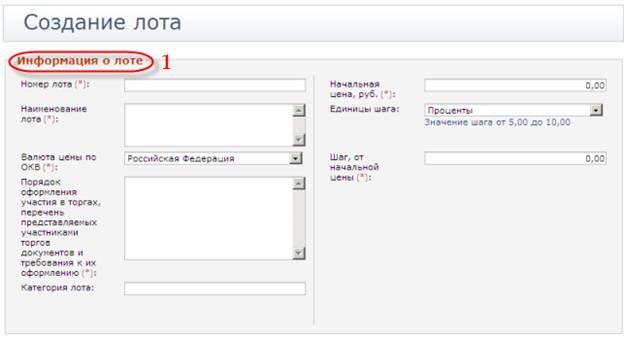
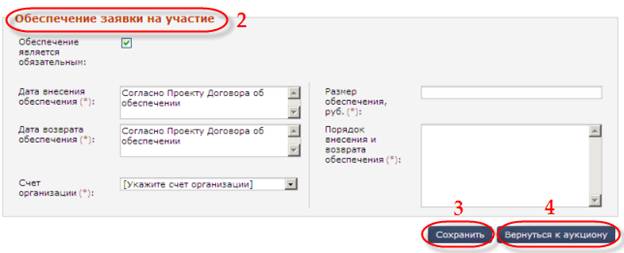
Рис. 11.1.3.7. Ввод информации о лоте.
Для прикрепления к лоту документов (например, технической документации) служит вкладка «Документы»:
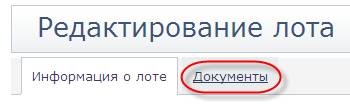
Рис. 11.1.3.8. Вкладка для прикрепления к лоту документов.
Прикрепление документов к лоту аукциона (например, технической документации) включает в себя те же действия, что и при прикреплении документов к аукциону.
Если информация в лотах отличается незначительно, то последующий лот может быть создан как копия предыдущего:

Рис. 11.1.3.9. Копирование лота.
После того, как информация о лоте сохранена, лот появляется в списке всех лотов данного аукциона. Просмотреть информацию о лоте пользователь сможет, щелкнувшись на названии лота. Для ввода в систему информации по каждому лоту процедуру добавления лота пользователь должен будет повторить нужное количество раз:
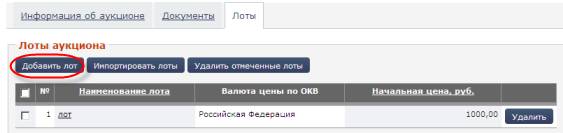
Рис. 11.1.3.10. Работа с лотами аукциона.
Для удаления лота служит кнопка «Удалить » (3). Кнопка «Удалить отмеченные лоты» (2) позволяет удалить все лоты, напротив которых была поставлена галка (4).

Рис. 11.1.3.11. Удаление лотов.
Пользователь может импортировать лоты из excel - файла. Для этого он должен нажать кнопку «Импортировать лоты» (2).
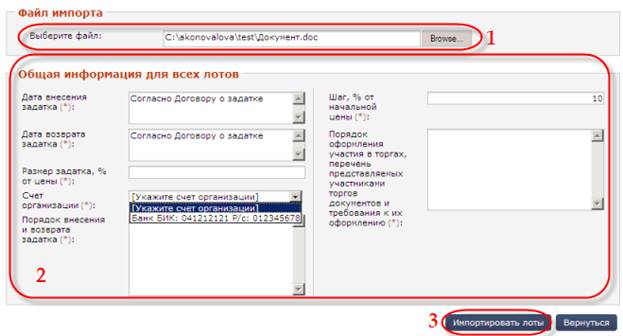
Рис. 11.1.3.12. Импорт лотов.
После этого необходимо выбрать файл, из которого будут импортироваться данные (1), затем заполнить общую для всех лотов информацию (2). Тогда для всех добавленных лотов общими поля будут заполнены соответствующими значениями. После этого пользователь должен нажать на кнопку «Импортировать лоты» (3).
Если организатору торгов нужно удалить черновик с информацией о торге до его публикации, ему следует воспользоваться кнопкой «Удалить проект извещения»:

Рис. 11.1.3.13. Кнопка для удаления проекта извещения аукциона.
Если внесены и сохранены все данные аукциона, но, по каким-то причинам, пользователь не хочет размещать извещение о проведении аукциона, или же пользователь внес и сохранил неполные сведения об аукционе, сведения приобретают статус «Проект извещения».
После указания всех необходимых данных проект извещения может быть опубликован в системе. Для размещения извещения о проведении аукциона организатору необходимо воспользоваться кнопкой «Опубликовать извещение»:

Рис. 11.1.3.14. Кнопка для опубликования извещения.
Для того чтобы проверить, как будет выглядеть извещение после публикации, служит кнопка «Предпросмотр».

Рис. 11.1.3.15. Кнопка предпросмотра.
При нажатии на нее, открывается страница «Извещение о проведении торгов в электронной форме».
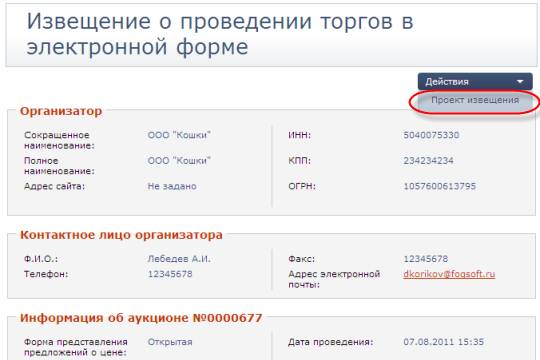
Рис. 11.1.3.16. Страница предпросмотра.
Для того, что вернуться к редактированию проекта извещения, надо в выпадающем меню «Действия» выбрать пункт «Проект извещения».
Подаваемая организатором торгов заявка на проведение торгов подписывается электронной цифровой подписью.
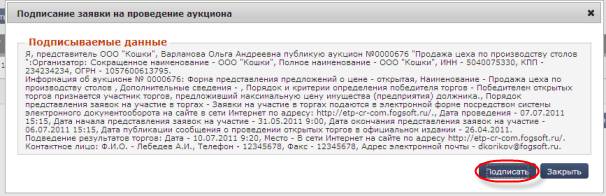
Рис. 11.1.3.17. Подписание заявки электронной цифровой подписью.
Появится окно, которое содержит подписываемые данные. Пользователь должен нажать кнопку «Подписать».
После этого появится окно с сообщением, это окно можно просто закрыть.
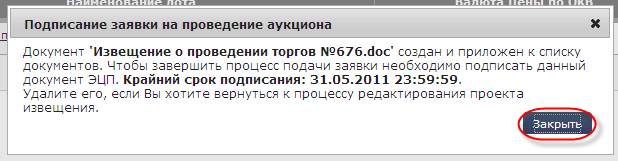
Рис. 11.1.3.18. Сообщение о создании извещения о проведении торгов.
Автоматически формируется документ «Извещение о проведении торгов». Для публикации извещения о проведении торгов его необходимо подписать (1). До тех пор пока этот документ не подписан, аукцион находится в статусе «Ожидает подписи извещения». Но данные аукциона уже не доступны для редактирования. Для того чтобы они стали доступны для редактирования, необходимо удалить этот документ (2).
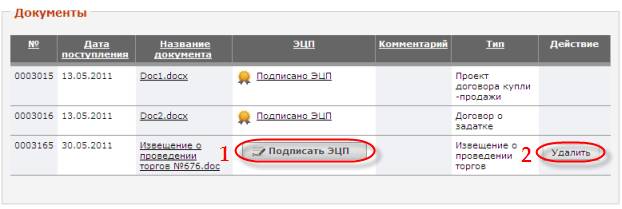
Рис. 11.1.3.18. Извещение о проведении торгов.
В верхней части экрана появляется соответствующее сообщение:

Рис. 11.1.3.19. Сообщение о необходимости подписать извещение о проведении торгов.
С момента подписания извещения о проведении торгов до момента наступления даты подачи заявок аукцион находится в статусе «Извещение опубликовано».
Если оператором площадки будет принято решение о том, что все заявки на проведение торгов размещаются в системе только после их проверки оператором, то после публикации заявки она перейдет в статус «Готов к публикации». Если оператор площадки найдет в заявке ошибки и не допустить заявку к публикации, то у организатора торгов эта заявка вновь перейдет в статус «Проект извещения». Организатор сможет подать заявку снова после устранения всех недочетов.
Если в заявке нет ошибок, и оператор принимает данную заявку на проведение торгов, заявка размещается на площадке.
Если заявки на проведение торгов, проводимых пользователем, содержат сходную информацию, то организатор торгов при добавлении новой заявки сможет воспользоваться функцией копирования аукциона, а затем внести в созданный проект извещения необходимые изменения:
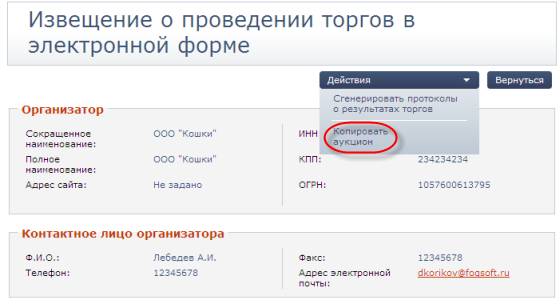
Рис. 11.1.3.20. Копирование аукциона.
11.1.4. Допуск заявителей к участию в торгах
С момента наступления даты подачи заявок до момента наступления даты окончания подачи заявок на участие в торгах по лоту аукцион находится в статусе «Прием заявок».
Организатор торгов просматривает список участников, подавших заявки на участие во всех торгах организатора в разделе «Допуск заявителей к участию»:

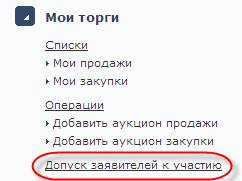
Рис. 11.1.4.1. Ссылка для доступа в раздел.
Справа от номера и даты подачи заявки отображается ее статус (2).
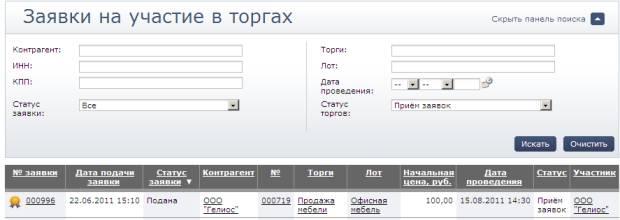

Рис. 11.1.4.2. Список заявок.
Для просмотра заявки пользователь должен щелкнуть по номеру заявки в списке заявок (1).
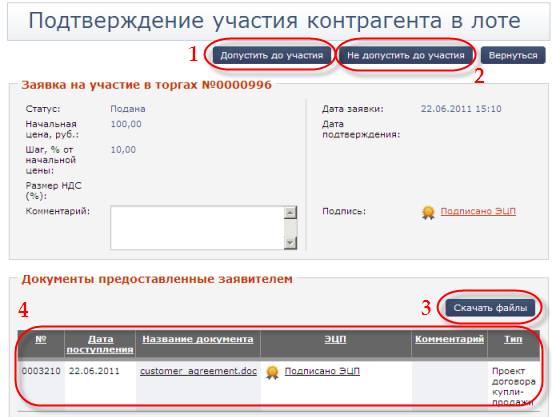
Рис. 11.1.4.3. Заявка на участие контрагента в лоте.
Нажатие на кнопку «Допустить до участия» (1) изменит статус заявки с «Подана» на «Допущена, ожидает подписания протокола». В случае отказа в принятии заявки организатор нажимает кнопку «Не допустить до участия» (2). Для того чтобы проверить документы, приложенные участником к заявке (4), организатор может щелкнуть на названии документа или скачать их одним архивом, нажав кнопку «Скачать файлы» (3).
В случае отклонения заявки организатор торгов должен указать причину отказа:
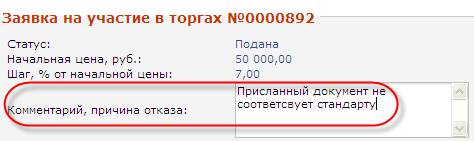
Рис. 11.1.4.4. Причина отказа.
Организатор узнает о подаче заявки участником дополнительно из сообщения, которое придет ему на адрес электронной почты.
11.1.5. Определение участников торгов

Рис. 11.1.5.1. Статус «Определение участников торгов»
От момента окончания приема заявок до даты и времени начала торгов торги переходят в статус «Определение участников торгов». На данном этапе формируется протокол об определении участников торгов, в котором отражены заявки всех участников на участие в торгах.
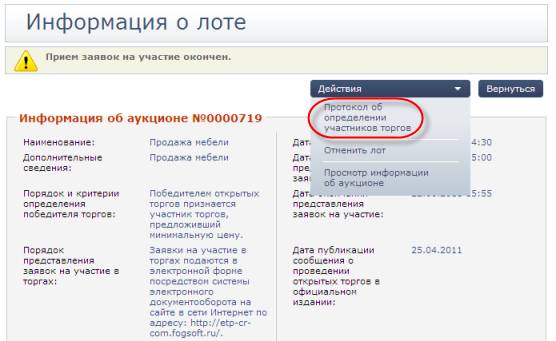
Рис. 11.1.5.2. Пункт меню «Протокол об определении участников торгов»
Протокол рассылается участникам после того, как будет подписан электронной цифровой подписью организатора торгов. Протокол появится в списке документов лота.
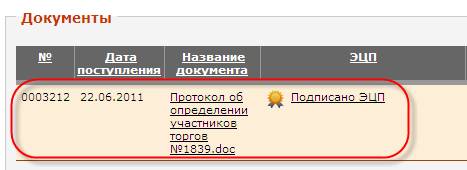
Рис. 11.1.5.3. Протокол об определении участников торгов в списке документов.
После того, как протокол об определении участников торгов будет сформирован и подписан ЭЦП организатора, сведения из него отправляются в Единый федеральный реестр сведений о банкротстве. Подписать протокол организатор сможет только после того, как по всем принятым заявкам будет вынесено решение.
11.1.6. Подведение итогов аукциона
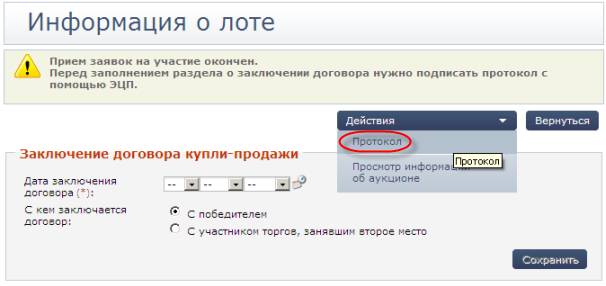
Рис. 11.1.6.1. Пункт меню «Протокол»
Организатор торгов должен сформировать и подписать ЭЦП протокол торгов по каждому из лотов аукциона, для этого он должен выбрать пункт «Протокол» меню «Действия». После этого протокол появится в списке документов лота.
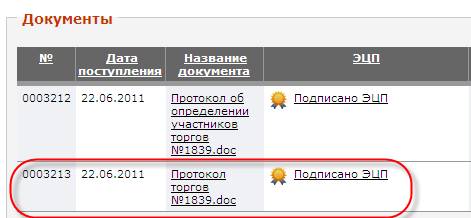
Рис. 11.1.6.2. Протокол торгов по лоту.
После формирования и подписания протокола электронной цифровой подписью организатора сведения из него направляются в Единый федеральный реестр сведений о банкротстве.
11.1.7. Заключение контракта
Заполнить раздел о заключении договора организатор торгов сможет только после подписания протокола. Для этого организатор должен указать дату договора (1), выбрать, с кем заключается договор (2) и нажать кнопку «Сохранить» (3).
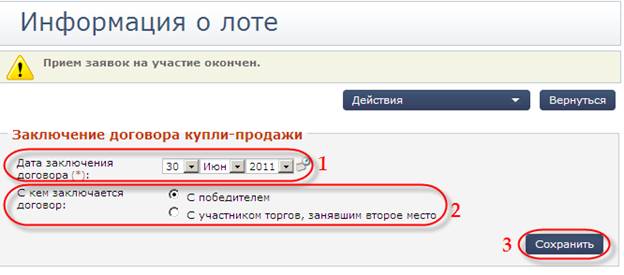
Рис. 11.1.7.1. Заключение договора.
Если договор заключается не с победителем, организатор должен указать причину.
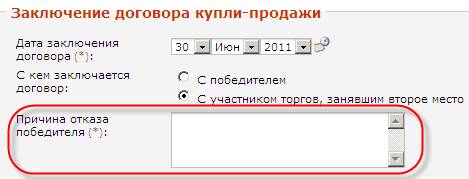
Рис. 11.1.7.2. Причина отказа победителя.
11.2. Имущество, сдаваемое в аренду или в лизинг
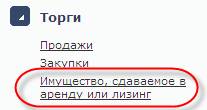
Рис. 11.2.1. Ссылка «Имущество, сдаваемое в аренду или лизинг».
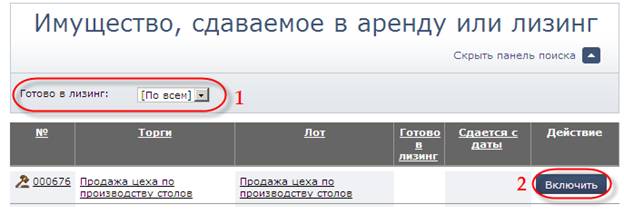
Рис. 11.2.2. Страница «Имущество, сдаваемое в аренду или лизинг».
На странице «Имущество, сдаваемое в аренду или лизинг» пользователь увидит лоты по всем несостоявшимся аукционам. На этой странице есть фильтр (1), в котором можно указать какие лоты отображать: готовые в лизинг, не готовые в лизинг или все. Включить лот в список имущества, сдаваемого в лизинг можно по кнопке «Включить» (2).

Рис. 11.2.3. Добавление имущества в список.
После этого напротив включенного в список лота появится галочка (1), а название кнопки изменится на «Выключить». Соответственно, нажав на нее, пользователь может исключить лот из списка.
11.3. Статистические сведения о проведенных торгах для конкретного организатора торгов
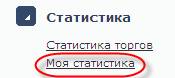
Рис. 11.3.1. Меню "Моя статистика".
Данная информация доступна под отдельной рубрикой "Моя статистика" и содержит статистические сведения о проведенных торгах для каждого отдельного заказчика за календарный год (с 1 января каждого года):
Статистические сведения о проведенных торгах доступны всем пользователям, принадлежащим к одной организации.
12. Раздел « Личные данные »
12.
12.1. Счета организации
В данном разделе пользователю доступна для просмотра и редактирования информация о его организации.
При смене значимой информации (такой как ИНН и КПП организации) пользователь будет предупрежден об этом в сообщении. После этого вход в систему для данной организации будет заблокирован до проверки изменений администратором. Смена сертификата электронной цифровой подписи так же проверяется администратором.
При редактировании данных организации сотрудник может пополнить список счетов организации. Для этого в блоке «Счета организации» пользователь должен нажать на кнопку «Добавить счет»(1), указать (2) и сохранить (3) банковские реквизиты:
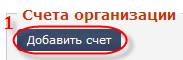
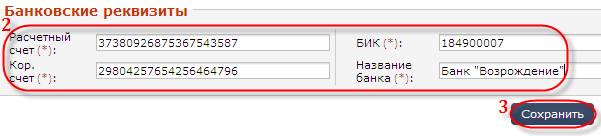
Рис. 12.1.1. Добавление информации о счетах организации.
Кроме редактирования счетов сотруднику доступно добавление и редактирование списка документов организации.
Аналогичные действия по добавлению счетов и документов для организации сотрудник может выполнить в левом меню «Личные данные»:
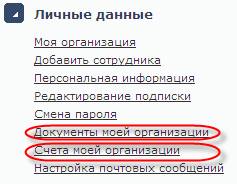
Рис. 12.1.2. Меню.
Если пользователь хочет пополнить список документов, то при загрузке документа создается заявка на добавление документа:

Рис. 12.1.3. Сообщение о создании заявки.
При попытке пользователя удалить документ так же будет добавлена заявка на удаление документа. Заявки пользователя находятся в блоке «Заявки на добавление/удаление документов»:
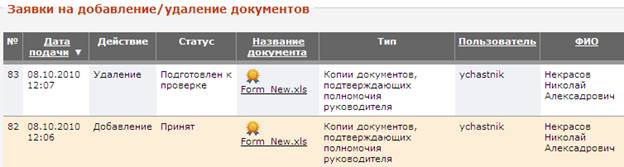
Рис. 12.1.4 Список заявок пользователя.
Если администратор одобрит заявку на добавление или удаление документа, соответствующий документ появится в списке документов организации или будет удален из списка документов организации.
В информации об организации в разделе «Пользователи» представлен список всех сотрудников данной организации:
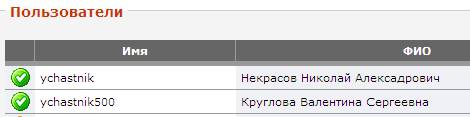
Рис. 12.1.5 Активные пользователи организации.
12.2. Добавление сотрудника
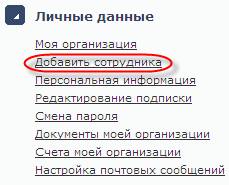
Рис. 12.2.1. Пункт меню «Добавление сотрудника».
Для добавления нового сотрудника организации нужно перейти по ссылке «Добавить сотрудника» в левом меню.
Откроется страница «Добавление сотрудника».
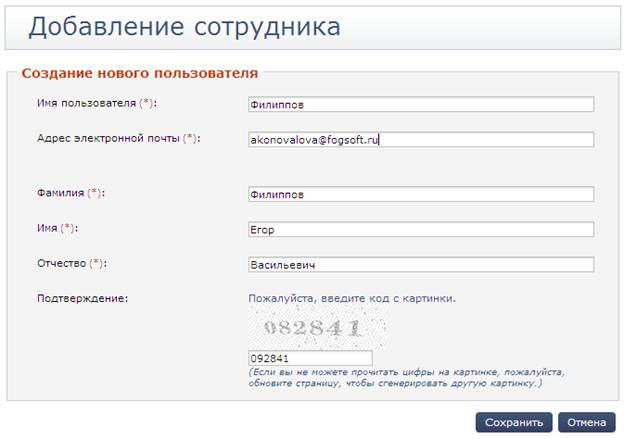
Рис. 12.2.2. Страница «Добавление сотрудника».
Пользователь заполняет поля формы и нажимает кнопку «Сохранить». Затем он переходит на страницу «Регистрация – документы и сведения». На этой странице пользователь может при необходимости добавить документы. Затем он ставит галочку «Все необходимые документы предоставлены» и нажимает кнопку «Подтвердить».
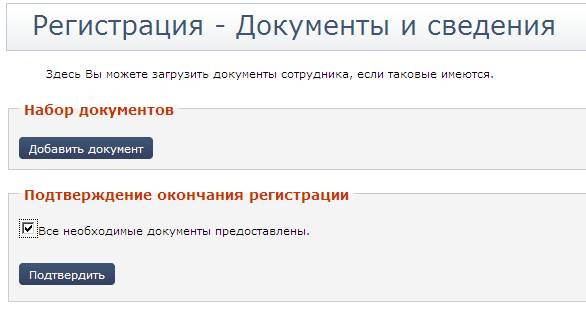
Рис. 12.2.3. Страница «Регистрация – Документы и сведения».
После этого появится сообщение о том, что пользователь зарегистрирован.

Рис. 12.2.4. Пользователь зарегистрирован.
После этого администратор площадки должен будет его активировать. После этого пользователь получит доступ к системе, на его почтовый ящик, указанный при регистрации, будет выслан пароль. При входе пользователю будет предложено изменить пароль и указать сертификат. После того, как пользователь укажет сертификат (1).
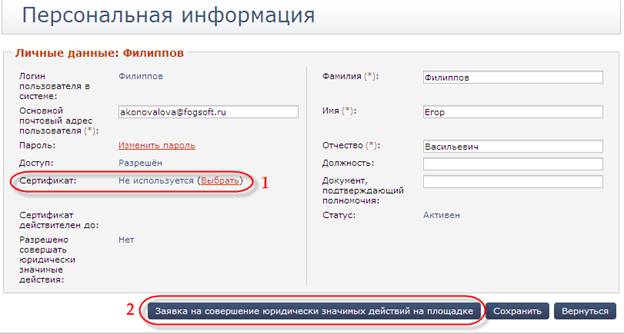
Рис. 12.2.5. Персональная информация.
Затем он должен нажать на кнопку «Заявка на совершение юридически значимых действий» (2). Нажав ее, он перейдет на страницу «Заявка на совершение юридически значимых действий».
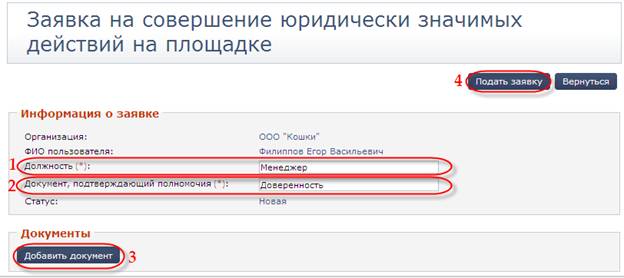
Рис. 12.2.6. Персональная информация.
Здесь пользователь должен указать должность (1), документ, подтверждающий полномочия (2), приложить этот документ (3) и нажать на кнопку «Подать заявку» (4).
После этого будет автоматически заблокирован до тех пор, пока оператор площадки не примет его заявку и не активирует пользователя.
12.3. Персональная информация
Попасть на страницу «Персональная информация» можно по одноименной ссылке в разделе «Личные данные»:
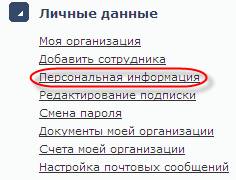
Рис. 12.3.1. Ссылка для доступа к странице «Персональная информация».
На странице персональной информации пользователю доступны данные о его логине, почтовом адресе, фамилии, имени, отчестве, используемом сертификате ЭЦП.
Со страницы персональной информации пользователь может изменить свой пароль для входа в систему. При нажатии на ссылку «Изменить пароль» (1) появляются поля для смены пароля. Для выбора сертификата электронной цифровой подписи пользователь должен обратиться к ссылке «Выбрать» (2) и в окне выбора сертификата выбрать нужное значение. Все внесенные в личные данные изменения необходимо сохранять, используя кнопку «Сохранить» (3). По кнопке «Заявка на совершение юридически значимых действий» (4) пользователь может перейти на страницу с заявкой, посмотреть ее статус.
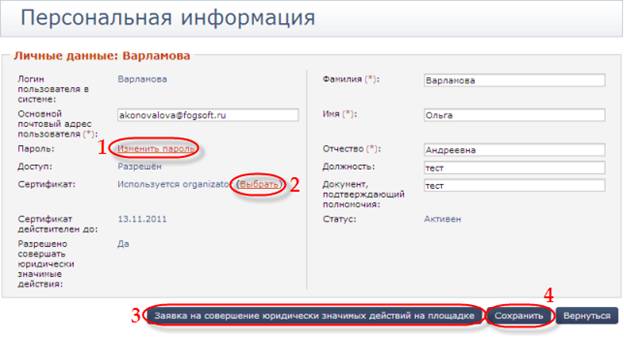
Рис. 12.3.2. Работа с личными данными пользователя.
В случае смены сертификата учетная запись пользователя будет заблокирована в системе до подтверждения изменений администратором. При приближении даты окончания действия сертификата пользователь увидит соответствующее сообщение:

Рис. 12.3.3. Информация об истечении срока действия сертификата ЭЦП.
Сотрудник так же может получить доступ к персональной информации, щелкнувшись по имени пользователя в правом верхнем углу:

Рис. 12.3.4. Ссылка верхнего меню.
12.4. Редактирование подписки
В данном разделе пользователь может осуществить подписку на E-mail рассылки, производимые системой.
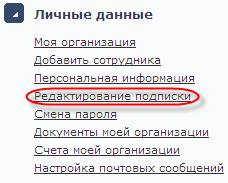
Рис. 12.4.1. Ссылка верхнего меню.
В разделе «Рассылки о новых торгах» можно подписаться на рассылки, которые производятся при создании торгов другими пользователями.
Появится страница «Подписки на e-mail рассылки».
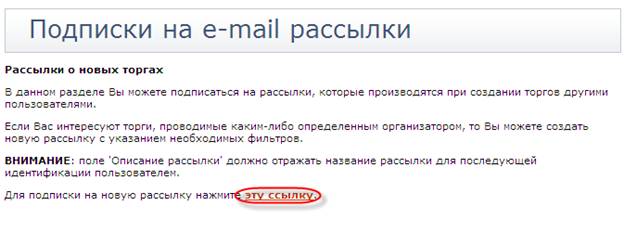
Рис. 12.4.2. Подписки на e-mail рассылки.
При нажатии на ссылку, откроется блок «Добавление новой подписки».
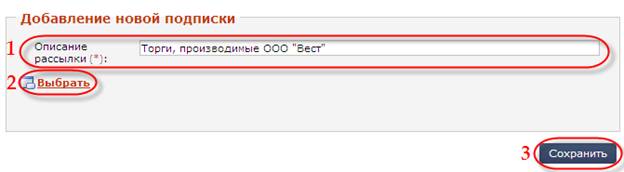
Рис 12.4.3. Параметры рассылки.
В данном случае поле «Описание рассылки» должно отражать название рассылки для последующей идентификации пользователем (1). Для выбора организатора торгов необходимо щелкнуть на ссылке «Выбрать». Все выбранные критерии подписки необходимо «Сохранить» (3).
12.5. Смена пароля
На странице смены пароля пользователю предоставляется возможность смены текущего пароля на новый. Для смены пароля ему необходимо сначала ввести в соответствующее поле текущий пароль. Затем нужно дважды ввести новый пароль. После этого он должен нажать кнопку «Сохранить» (1) и, в случае успешной смены пароля, в дальнейшем использовать новый пароль для входа в систему. Для отказа от процедуры смены пароля служит кнопка «Отмена» (2):
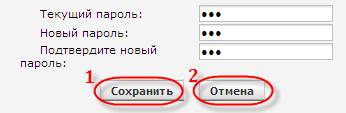
Рис. 12.5.1. Смена пароля.
12.6. Документы моей организации
По ссылке «Документы моей организации» в левом меню можно перейти на соответствующую страницу.
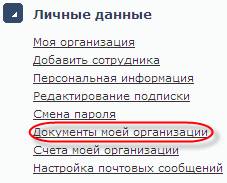
Рис. 12.6.1. Ссылка «Документы моей организации».
В верхней части страницы отображается информационное сообщение. Это предупреждение о том, что неподписанные документы хранятся в течение определенного срока и, если они так и будут подписаны, они будут удалены (1). В блоке «Документы отображаются» документы организации, которые уже принял оператор площадки. Добавить документ можно, нажав на кнопку «Добавить документ» (2). Документ из этого списка можно удалить, нажав на соответствующую кнопку (3). В блоке «Заявки на добавление/удаление документов» отображаются документы, которые добавил/удалил пользователь, но заявку на которые еще не рассмотрел оператор (4).
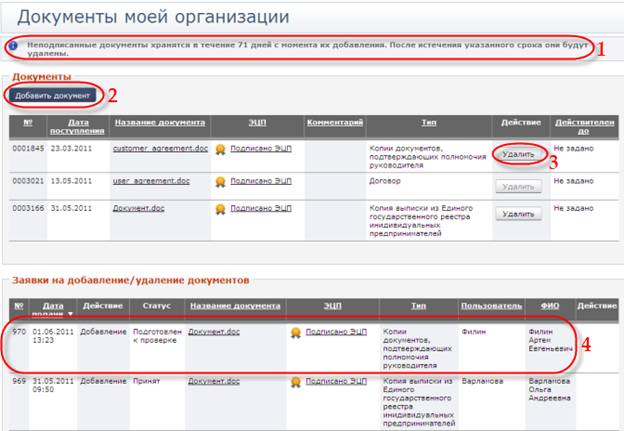
Рис. 12.6.2. Документы моей организации.
12.7. Журнал изменений
Система обеспечивает протоколирование любых изменений, вносимых в извещения о проведении торгов, в сведения об организаторе и участнике торгов.
Указанная информация доступна любому пользователю организации на странице «Журнал изменений»:

Рис. 12.7.1. Меню «Журнал изменений».
Сотруднику доступна следующая информация:
· дата и время изменения,
· пользователь, вносивший последние изменения,
· тип объекта,
· код объекта,
· название объекта,
описание изменения, включая тип операции (что именно изменилось).
12.8. Счета моей организации
Счета организации пользователь может увидеть, перейдя по ссылке «Счета моей организации».
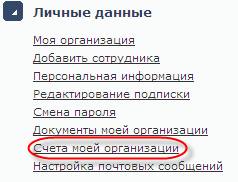
Рис. 12.8.1. Ссылка «Счета моей организации».
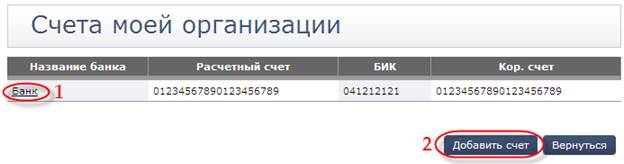
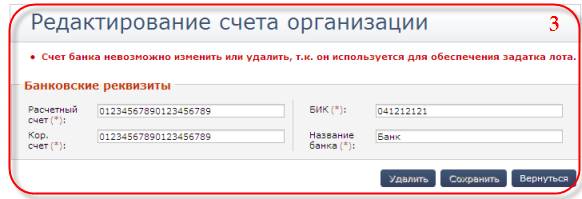
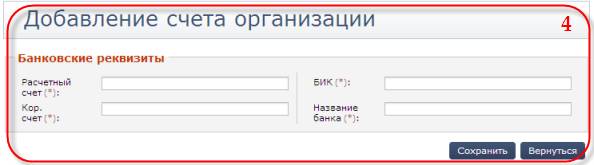
Рис. 12.8.2. Страница «Счета моей организации».
Щелкнув по названию банка (1) пользователь может посмотреть информацию о банке на странице редактирования счета организации (3). Для добавления счета нужно нажать кнопку «Добавить счет» (2). При этом откроется страница добавления счета (4).
12.9. Настройка почтовых сообщений
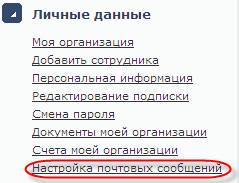
Рис. 12.9.1. Ссылка «Счета моей организации».
Пользователь может произвести настройку почтовых сообщений. Для этого он должен перейти по ссылке «Настройка почтовых сообщений» в левом меню.
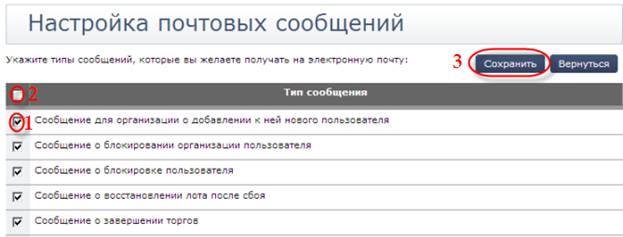
Рис. 12.9.2. Ссылка «Счета моей организации».
На странице настройки почтовых сообщений находится список всех типов почтовых сообщений, которые получает пользователь. Для каждого из них можно указать, должно ли оно приходить пользователю или нет. Для этого надо поставить галочку (1) (сообщение будет приходить) или снять ее (и тогда сообщение не будет приходить). Для того чтобы поставить (снять) галочку для всех сообщений сразу нужно поставить (снять) галочку в строке заголовка (2). После того, как все сообщения отмечены, пользователь должен нажать на кнопку «Сохранить» (3). Работа в системе от имени участника торгов
Для начала работы необходимо войти в систему, пройдя процедуру авторизации. После прохождения процедуры авторизации участник попадает в свой персональный кабинет.
12.10. Работа в разделе «Продажи»
В разделе аукционы находится список всех аукционов системы. Пользователь сможет попасть на данную страницу, нажав на ссылку «Продажи» в верхнем меню (1) или на ссылку в блоке «Торги» (2):
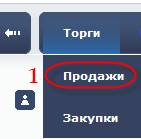
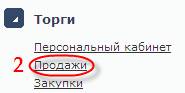
Рис. 12.10.1.Ссылки для доступа к списку продаж.
Работа на странице «Аукционы» описана в пункте 4.1.
12.11. Представление заявок на участие в аукционе
Для того чтобы принять участие в торгах сотруднику необходимо зарегистрироваться на аукцион в электронной форме. Регистрация возможна на лоты в статусе «Прием заявок». Соответствующие лоты можно найти на странице «Продажи».
Лот приобретает статус «Извещение опубликовано», если дата начала представления заявок на участие еще не открыта. Если дата и время начала представления заявок на участие в аукционе соответствуют текущим, то лот переходит в статус «Прием заявок». С наступлением даты и времени окончания представления заявок на участие и до момента начала аукциона лот находится в статусе «Определение участников торгов».
Сотрудник выбирает заинтересовавший его лот в списке всех аукционов на странице «Аукционы». Для просмотра информации о лоте пользователю достаточно воспользоваться ссылкой в названии лота:
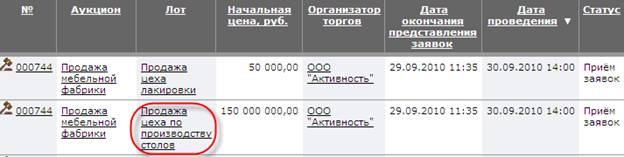
Рис. 12.11.1. Просмотр информации о лоте.
Для регистрации необходимо воспользоваться кнопкой «Подать заявку на участие в торгах» (1), доступной при просмотре информации о лоте в извещении о проведении аукциона (для просмотра информации о лоте следует щелкнуться на названии лота):
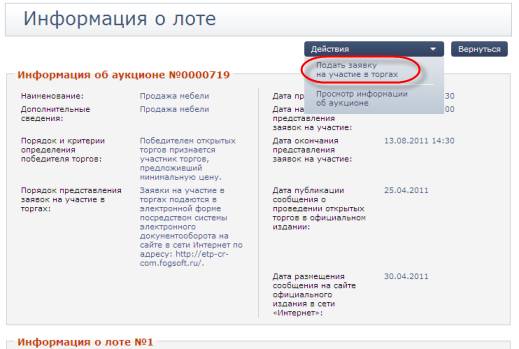
Рис. 12.11.2. Кнопка для регистрации на лот.
В открывшейся форме заявки пользователь подтверждает свои намерения соблюдать все требования, указанные в сообщении о проведении открытых торгов (1) и сохраняет заявку (2):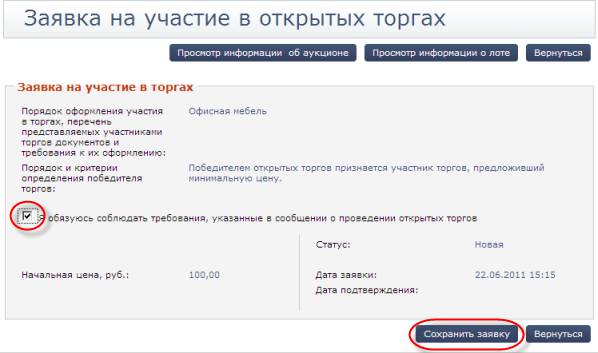
Рис. 12.11.3. Подача заявки на участие в торгах.
Следующим этапом подачи заявки является прикрепление к ней всех необходимых документов. Для прикрепления к заявке документов служит кнопка «Добавить документ» (1) (перечень необходимых документов пользователь сможет просмотреть здесь же, на странице «Заявка на участие в открытых торгах»). После выбор документа (7) и его типа (8) сотрудник может при необходимости добавить комментарий (9), затем загружает документ в систему (10). После прикрепления документа участник должен подписать его электронной цифровой подписью (3). После подписания появляется иконка и надпись «Подписано ЭЦП» (2). Добавленный по ошибке документ можно удалить (4). После того как все документы добавлены пользователь сохраняет заявку (5) и подает ее (6).
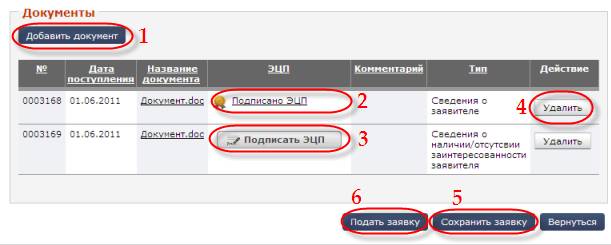
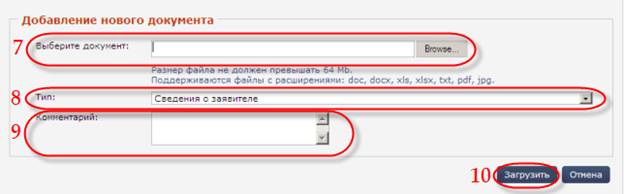
Рис. 12.Подача заявки.
После этого появится окно, которое содержит подписываемые данные, в нем нужно нажать кнопку «Подписать»:
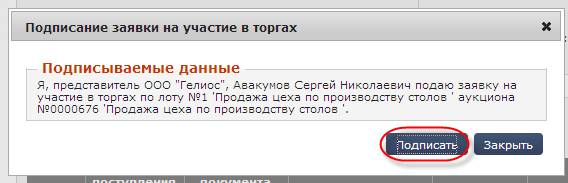
Рис. 12.Подписание заявки.
Перечень всех заявок участника находится в его персональном кабинете.

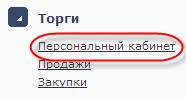
Рис. 12.Пункт меню «Персональный кабинет».
После того как заявка подана, она переходит из статуса «Новая» в статус «Подана»:
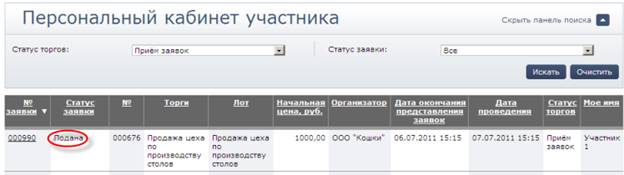
Рис. 12.11.7. Статус заявки в персональном кабинете участника.
После того как организатор торгов рассмотрит заявку и допустит сотрудника к участию в торгах заявка приобретет статус «Допущена, ожидает публикации протокола».

Рис. 12.11.8. Статус заявки «Допущена, ожидает публикации протокола».
Когда прием заявок закончится, аукцион перейдет в статус «Определение участников торгов».

Рис. 12.11.9. Статус торгов «Определение участников торгов».
Затем организатор торгов подписывает протокол об определении участников торгов, после чего все заявки, находившиеся в статусе «Допущена, ожидает публикации протокола», переходят в статус «Допущена».

Рис. 13.2.10. Статус заявки «Допущена».
Организатор торгов может не допустить участника к торгам. В этом случае статус заявки будет «Не допущена». При этом у участника сохраняется возможность повторной подачи заявки на данные торги.
Заявитель вправе отозвать заявку на участие в торгах не позднее окончания срока подачи заявок. Для этого он должен воспользоваться соответствующей кнопкой:

Рис. 12.11.11. Отзыв заявки.
Статус такой заявки в персональном кабинете изменится на «Отозвана».
12.12. Участие в аукционе
На странице «Продажи» пользователь может найти все аукционы, проходящие в данный момент (все лоты системы в статусе «Идут торги»).
Пользователь сможет принять участие только в тех торгах, заявка на участие в которых была допущена. Остальные аукционы доступны только для просмотра информации.
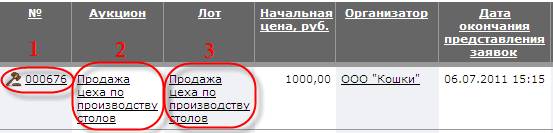
Рис. 12.12.1. Список аукционов.
Для просмотра информации об аукционе пользователь должен нажать на ссылку номера аукциона (1) или его названия (2). Для просмотра информации о лоте следует щелкнуться на ссылке лота в колонке «Лот» (3).
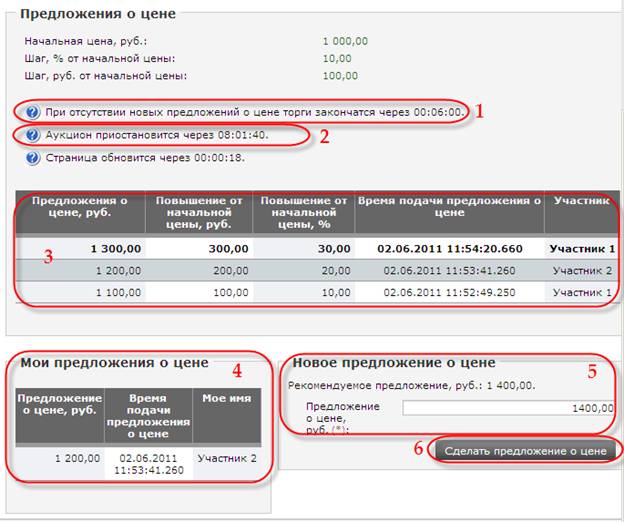
Рис. 12.12.2. Информация о ставках.
При нажатии на ссылку названия лота участник торгов попадает на страницу «Информация о лоте», где доступны для ознакомления ценовые предложения, сделанные другими участниками (3), временные интервалы до окончания аукциона (1), информация о времени до окончания работы электронной площадки (2), также он может видеть свои предыдущие ставки (4) и сделать новую. Для этого он должен указать сумму (5) и нажать на кнопку «Сделать предложение о цене» (6).
Попасть со страницы «Лот» на страницу аукциона можно используя соответствующий пункт меню «Действия»:
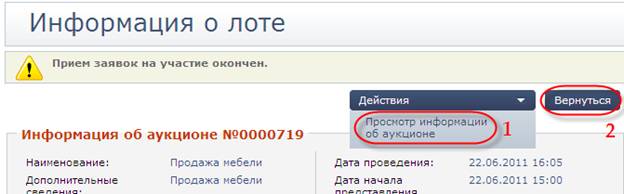
Рис. 12.12.3. Переход на страницу аукциона.
Для возврата к предыдущей странице следует воспользоваться кнопкой «Вернуться» (2).
При проведении аукциона в электронной форме все допущенные участники торгов подают в форме электронных документов предложения о цене контракта, предусматривающие повышение начальной (минимальной) цены контракта. Торги по каждому из лотов проводятся независимо. Предложение о цене можно сделать в блоке «Предложения о цене» (блок доступен при просмотре лота в статусе «Идут торги» на странице «Информация о лоте»). В данном блоке указывается: начальная цена, шаг лота в рублях и процентах от начальной цены, предложения о цене и время поступления указанных предложений (как сделанных другими участниками, так и самим участником торгов), время, оставшееся до истечения времени подачи предложений о цене:
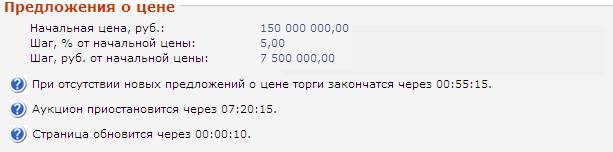
Рис. 12.12.4. Блок «Предложения о цене».
Для ценового предложения служит поле «Предложение о цене контракта, руб.» блока «Новое предложение о цене». После того, как ценовое предложение указано в поле (1), следует нажать на кнопку «Сделать предложение о цене» (2). Начальная цена повышается на величину, кратную величине шага аукциона. Участник должен подписать свое ценовое предложение электронной цифровой подписью:
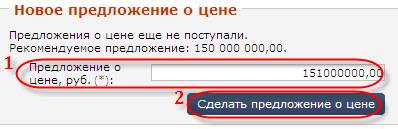
Рис. 12.12.5. Подача ценового предложения.
В разделе «Мои предложения о цене контракта» сотрудник видит сделанные им ценовые предложения:
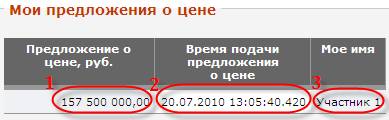
Рис. 12.12.6. Ценовое предложение участника торгов.
Система предоставляет пользователю информацию о размере его ставки (1), времени подачи ценового предложения (2), об имени участника, которое было ему присвоено во время регистрации на лот (3).
Система предоставляет пользователю возможность просматривать ценовые предложения, поданные другими участниками торгов (1), и время их подачи (2):
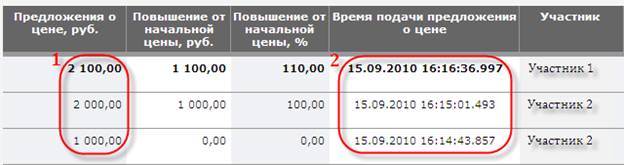
Рис. 12.12.7. Ценовые предложения других допущенных к торгам участников.
Все предложения о цене делаются участниками анонимно, т. е. в ходе регистрации на отдельный лот участник получает некий псевдоним: 1-ый зарегистрировавшийся - "Участник 1", 2-ой - "Участник 2" и т. д. Все предложения в ходе открытого торга поступают под данными присвоенными именами. Имя участника в данном лоте указывается в колонке "Мое имя". При участии в нескольких аукционах один и тот же участник может иметь несколько имен.
Если в течение тридцати минут с момента последней ставки не было других ставок, аукцион закрывается автоматически. Победителем аукциона признается участник аукциона, предложивший наиболее высокую цену.
В данном случае лот из статуса «Идут торги» приобретает статус «Оконченный». По итогам проведения аукциона по каждому лоту формируется свой протокол. В случае если по одному (нескольким) лотам аукцион состоялся, а по другому (нескольким) не состоится, итоговый документ генерируются, исходя из результатов по каждому конкретному лоту. Указанный документ рассылаются всем участникам торгов после того, как организатор торгов подпишет его своей ЭЦП.
В случае если не были представлены заявки на участие в торгах или к участию в торгах был допущен только один участник, организатор торгов принимает решение о признании торгов несостоявшимися, лот переходит в статус «Не состоялся».
13. Выход из системы
Пользователь может выйти из системы по соответствующей ссылке в разделе «Авторизация»:
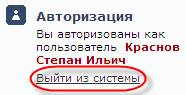
Рис. 13.1. Ссылка для выхода из системы в левом меню.
Выйти из системы можно по ссылке «Выход» в правом верхнем углу системы:

Рис. 13.2. Ссылка для выхода из системы в верхнем меню.
