

Партнерка на США и Канаду по недвижимости, выплаты в крипто
- 30% recurring commission
- Выплаты в USDT
- Вывод каждую неделю
- Комиссия до 5 лет за каждого referral
Подача заявления на Портале гос. услуг
В настоящее время подать заявление о постановке земельного участка на кадастровый учет в электронном виде можно следующими способами:
1. Обратиться к кадастровому инженеру.
Актуальный список лиц, считающихся кадастровыми инженерами в переходный период, опубликован на официальном Интернет-сайте Росреестра.
2. Самостоятельно оформить и подать заявление.
Для самостоятельного оформления юридически-значимых документов, входящих в пакет заявления, Вам потребуется:
- получить аттестат кадастрового инженера в соответствии со статей №29 ФЗ-221 от 01.01.01, а также с требованиями приказа Минэкономразвития России (дополнительную информацию по кадастровой деятельности см. на официальном Интернет-сайте Росреестра);
- получить электронно-цифровую подпись, с указанием полномочий кадастрового инженера, в одном из Удостоверяющих Центров, выполнивших требования Росреестра к средствам электронно-цифровой подписи;
- подготовить заявление в электронном виде с помощью специализированного бесплатного ПО в соответствии с руководством пользователя;
-отправить заявление средствами Портала Государственных Услуг - Недвижимость (сервис «Постановка объектов на кадастровый учет»).
1) Для входа на Портал гос. услуг введите в адресную строку https://portal. *****/ (или войдите на Портал по ссылке на официальном сайте Росреестра.
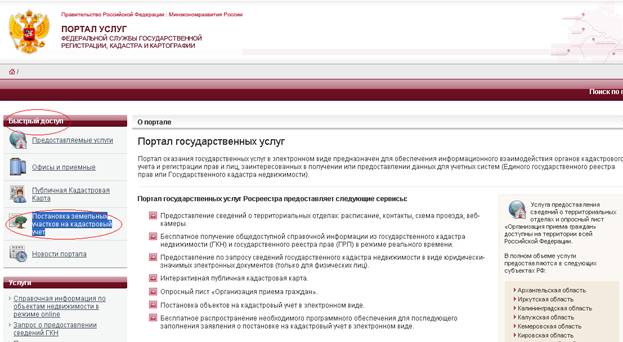
2) В меню «Быстрый доступ» выберите «Постановка земельных участков на кадастровый учет»
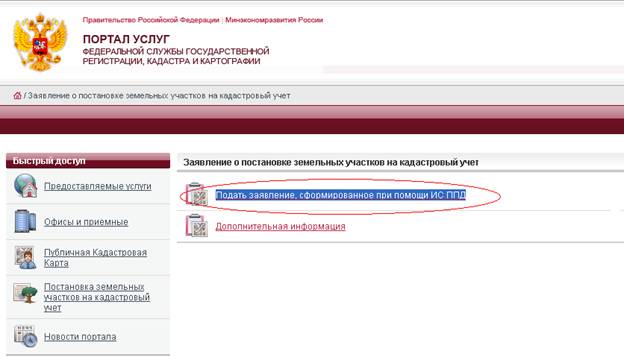
3) В меню «Заявление о постановке земельных участков на кадастровый учет» выберите «Подать заявление, сформированное при помощи ИС ППД»
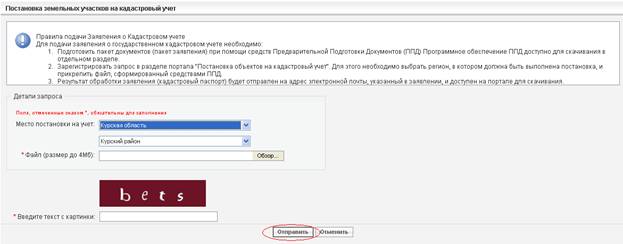
4) В появившемся окне:
- выбираем место постановки на учет;
- загружаем файл, выгруженный с помощью средств Предварительной Подготовки Документов (ППД)(Инструкция по выгрузки находиться ниже);
- Вводим текс с картинки;
- Нажимаем кнопку «Отпрвить»
5) Результат обработки заявления (кадастровый паспорт) будет отправлен на адрес электронной почты, указанный в заявлении, и доступен на портале для скачивания.
Подготовить пакет документов (пакет заявления) при помощи средств Предварительной Подготовки Документов (ППД)
Как скачать ПДД?
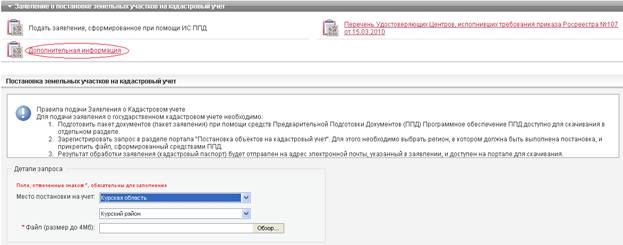
1) Для того что бы скачать ПДД надо в меню «Заявление о постановке земельных участков на кадастровый учет» выберите «Дополнительная информация»
2) Далее в меню «Дополнительная информация о постановке объектов на кадастровый учет» выбираем «Скачать ПО «ИС ППД» (модуль КУ)»

3) В появившемся окне выбираем Скачать ПДД
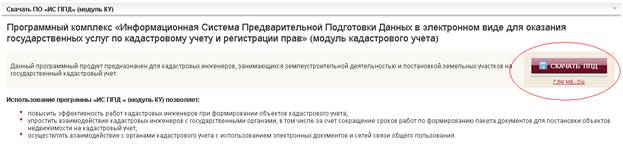
4) Далее сохраняем файл MiniEditor. PPD. zip на любой локальный диск.
Установка
Дистрибутив программного модуля «ИС ППД» (модуль КУ) поставляется в архиве с расширением zip. Распакуйте архив на жесткий диск в необходимую вам директорию при помощи архиватора (WinRar, WinZip и пр.). По завершению процесса распаковки в директории назначения появится папка MiniEditor. PPD.
Подготовка к работе
Запуск модуля «ППД для кадастровых инженеров» осуществляется путем запуска на исполнение файла MiniEditor_PPD. exe из каталога установки модуля.
Первый запуск
Первый запуск и настройка модуля «"ИС ППД" (модуль КУ)» должны выполняться после установки и настройки КриптоПро CSP, а также всех необходимых закрытых ключей ЭЦП и сертификатов ключей подписи.
При запуске программы появляется окно «Выберите абонента», в котором отображаются все установленные на компьютере сертификаты с закрытыми ключами подходящего типа. Следует указать курсором определенную строку и нажать кнопку «Выбрать».
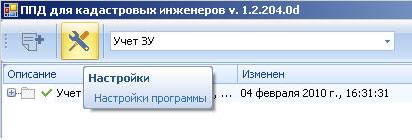
После выбора сертификата следует настроить программу. Для этого нажмите кнопку «Настройки».
В окне «Настройки» содержатся данные отправителя и получателя запросов (наименование организации, код организации и электронный адрес); фамилия, имя, отчество и признак «физическое лицо/представитель организации» кадастрового инженера – владельца сертификата ключа подписи, а так же выбирается из списка установленных на компьютере сертификат оператора портала. Часть полей заполняется автоматически по данным из сертификата пользователя.
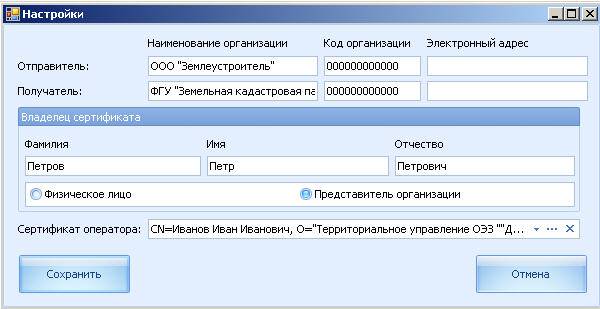
Заполните пустые поля и нажмите кнопку «Сохранить» – программный модуль готов к работе.
Формирование документов
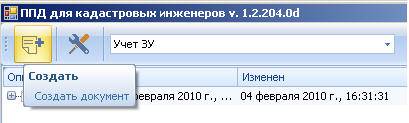
Для формирования пакета документов, содержащего «Межевой план» и «Заявление о постановке на государственный кадастровый учет объекта недвижимости» нажмите на кнопку «Создать» – откроется окно «Редактор», с помощью которого можно сформировать документы.
Формы
В левом фрагменте окна «Редактор» можно выбирать (курсором) формы для заполнения. Сами формы при этом будут открываться в правом фрагменте окна. Форма может содержать одну или несколько закладок для ввода данных. Переключение между закладками осуществляется щелчком мыши на названии закладки.
При первом запуске редактора откройте форму «Параметры» и введите сведения об организации или индивидуальном предпринимателе. Эти данные будут сохранены и доступны при последующих запусках редактора.
Некоторые формы не обязательны, например, «Исходный ЗУ», «Измененный ЗУ», «Смежный ЗУ». Наименования таких форм в левом фрагменте окна выделены прямыми скобками и курсивом: [Исходный ЗУ]. Для заполнения необязательной формы необходимо выделить курсором ее наименование, правой кнопкой мыши вызвать всплывающее меню и выбрать в нем пункт «Создать форму».
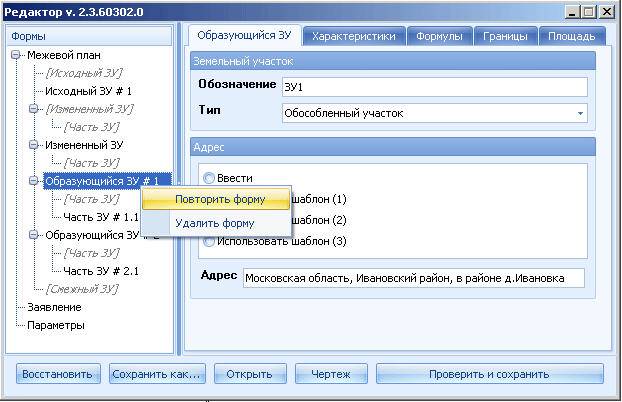
Другие формы могут заполняться многократно, например, форма «Образуемый ЗУ» – в случае одновременного образования нескольких участков. Справа от наименования многократно заполняемых форм присутствует номер: «Образуемый ЗУ # 1». Для повторного заполнения такой формы необходимо выделить курсором ее наименование, вызвать всплывающее меню и выбрать в нем пункт «Повторить форму». Форма будет повторена со всеми введенными данными.
Формы, созданные командами «Создать форму» и «Повторить форму», можно удалять. Для этого нужно выбрать пункт всплывающего меню «Удалить форму».
Разделы
Закладка формы может содержать один или несколько разделов. Некоторые разделы не обязательны. Для того, чтобы их заполнить, необходимо поставить (щелчком мыши) галочку «Заполнить раздел», а для того, чтобы отказаться от заполнения раздела – убрать галочку.
Другие разделы могут заполняться многократно. Для повторного заполнения раздела нужно нажать кнопку «Повторить раздел». Раздел будет повторен со всеми введенными данными. Созданный таким образом раздел можно удалить. Для этого следует нажать кнопку «Удалить раздел». Последний раздел удалить невозможно. Многократно заполняемый раздел может иметь форму таблицы. В этом случае строки добавляются и удаляются путем нажатия кнопок «+» и «-».
Существуют разделы, в которых перед вводом данных нужно выбрать вариант заполнения. Выбор выполняется установкой переключателя (щелчком мыши).
Данные
Разделы содержат поля ввода данных следующих типов: ввод, выбор значения из выпадающего списка, выбор даты (курсором в календаре), добавление файла (нажатием на кнопку «...» справа от поля).
Наименования обязательных полей выделены жирным шрифтом. Формат значения поля отображается в виде всплывающей подсказки при наведении курсора на наименование.
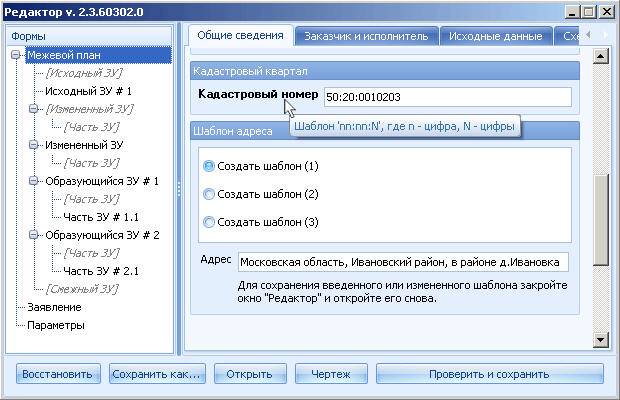
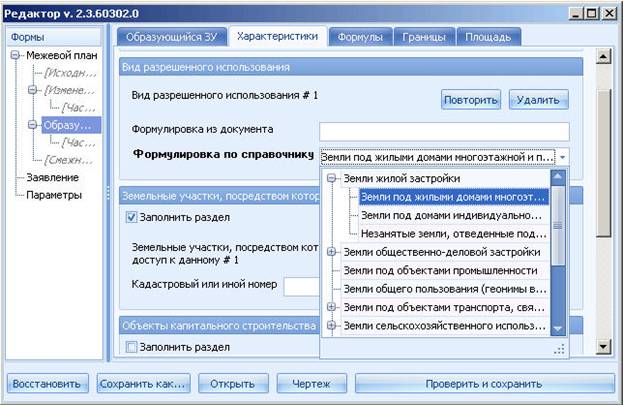
Поля выбора значений из выпадающего списка могут быть различного типа:
-простой список-справочник;
-иерархически упорядоченный список-справочник;
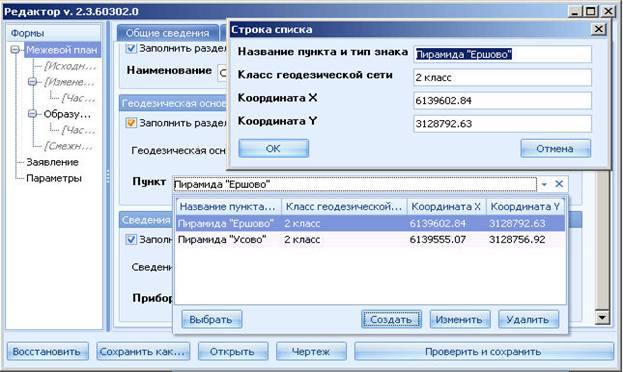
-список, строки которого формирует пользователь.
В иерархически упорядоченном списке присутствуют группы значений, открывать которые можно щелчком мыши по знаку «+» слева от наименования группы. Выбор значения в простом или иерархически упорядоченном списке осуществляется щелчком мыши в строке с подходящим значением.
Выбор из списка, строки которого формирует пользователь, выполняется двойным щелчком мыши в подходящей строке или нажатием кнопки «Выбрать». Для того, чтобы создать новую строку списка, нажмите кнопку «Создать», в появившемся окне «Строка списка» введите значения в поля ввода и нажмите кнопку «ОК». Для того, чтобы изменить существующую строку, выделите ее курсором в списке, нажмите кнопку «Изменить», в окне «Строка списка» отредактируйте значения и нажмите кнопку «ОК».
Координаты и чертеж
В состав форм «Образуемый ЗУ», «Измененный ЗУ», «Смежный ЗУ» и/или соответствующих им форм «Часть ЗУ» входят закладки «Границы». На них можно вводить координаты характерных точек земельных участков вручную или загружать их из mif-файла.
Для загрузки необходимо указать путь к mif-файлу (с помощью кнопки «...» справа от поля) и нажать кнопку «Импортировать».
На экране появится диалоговое окно с вопросом «Следует преобразовать математические координаты в геодезические?». Если используемый mif-файл содержит данные в «математической» системе координат (ось X направлена вправо, ось Y вверх), нужно ответить «Да». В этом случае при импорте будет выполнена перестановка координат X и Y. Если ответить «Нет», значения координат останутся такими, как в mif-файле.
В результате импорта в формы «Образуемый ЗУ», «Измененный ЗУ», будут загружены «Координаты X и Y» из всех разделов Region (многоугольник) mif-файла, а в форму «Смежный ЗУ» – из разделов Pline (ломаная).
При работе с формой «Смежный ЗУ» будут загружены одинаковые значения в колонки «Существующие координаты X и Y» и «Уточненные координаты X и Y».
Различия между существующими и уточненными координатами можно указать только путем ручного редактирования. При этом используются обозначения: если характерная точка возникла в результате уточнения, то в колонках «Существующие координаты X и Y» ставится прочерк (знак «-»); если характерная точка была ликвидирована в результате уточнения, то в колонке «Уточненные координаты X и Y» ставится буква «л».
При импорте данных из mif-файла колонки «Номер», «От точки – до точки», «Горизонтальное проложение» заполняются автоматически, а в остальных повторяется значение из первой строки. В «От точки – до точки» упоминаются номера строк таблицы «Характерные точки» (а не значения из колонки «Номер»). Если граница-многоугольник состоит из нескольких контуров, номер контура (в скобках) указывается в колонках «Номер» и «От точки – до точки». Повтор первой точки в конце описания контура не требуется (при импорте опускается).
После того, как на закладках «Границы» введены координаты, рекомендуется проверить правильность ввода при помощи кнопки «Чертеж» – на экране появится окно «Чертеж» со всеми многоугольниками и ломаными, которые заданы координатами.
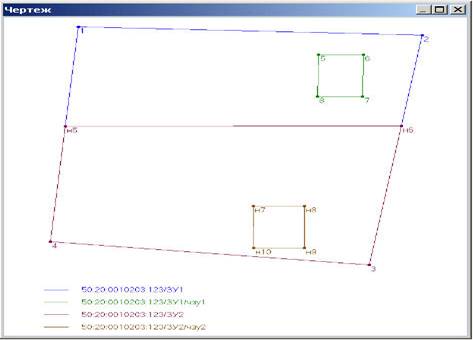
ЗАМЕЧАНИЕ. Изображение в окне «Чертеж» предназначено исключительно для визуального контроля правильности ввода данных и не включается в состав документа «Межевой план».
Формирование пакета
После того, как заполнены все формы, нажмите кнопку «Проверить и сохранить». Будет проверен факт заполнения всех обязательных полей и соответствие формату всех введенных данных. Если ошибки есть, будет открыта самая левая верхняя закладка с ошибками. Поля, содержащие ошибки, будут отмечены красным кружком с крестиком. При наведении курсора на кружок появляется всплывающая подсказка с описанием формата поля. Исправьте ошибки и снова нажмите кнопку «Проверить и сохранить».
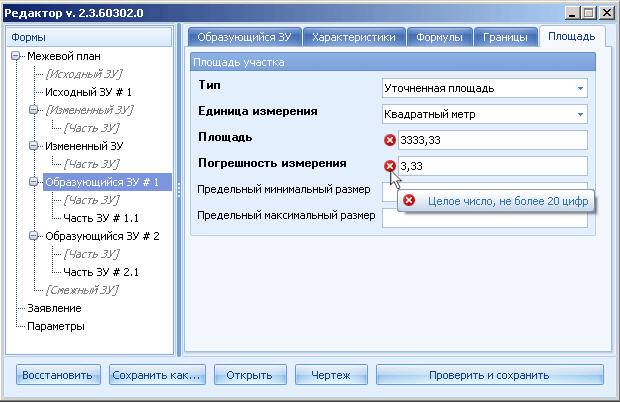
Если ошибок нет, будет сформирован пакет электронных документов, содержащий данные запроса. Окно «Редактор» закроется.
Сохранение и восстановление
Если редактор был открыт и некоторые данные введены, то при закрытии редактора эти сведения будут сохранены (как при закрытии окна «Редактор» вручную, так и при автоматическом закрытии окна после выгрузки пакета). В случае повторного открытия редактора, сохраненные сведения можно восстановить. Для этого следует нажать кнопку «Восстановить» и ответить утвердительно на вопрос «Восстановить последний вариант заполнения?».
ЗАМЕЧАНИЕ. Изменение версии редактора может привести к невозможности восстановления данных. В этом случае (при первом открытии редактора после обновления программного модуля) кнопка «Восстановить» будет заблокирована.
Кроме того, можно сохранить любой вариант заполнения как файл в формате xml (кнопка «Сохранить как...»). В дальнейшем сохраненный вариант можно будет открыть снова (кнопка «Открыть»).
ЗАМЕЧАНИЕ. При сохранении варианта заполнения как файла имя файла формируется по шаблону: «Editor_код! StartA_дата и время. zip» (например, «Editor_nwz! startA_.xml»).
Если Вы хотите изменить имя файла, рекомендуется сохранить префикс шаблона: «Editor_код! StartA_СВОЕ НАЗВАНИЕ. xml».
Это облегчит поиск подходящих xml-файлов при их открытии.
