


Партнерка на США и Канаду по недвижимости, выплаты в крипто
- 30% recurring commission
- Выплаты в USDT
- Вывод каждую неделю
- Комиссия до 5 лет за каждого referral
Работа с изображением в программе PhotoBooth
Консультативный текст
В Mac OS X входит ряд интересных и творческих программ, в том числе программы для работы с изображениями. Например, программа «Photo Booth».
Photo Booth используется для снимков с помощью камеры iSight, встроенной в компьютер Mac. Фотографии можно сохранить в медиатеке iPhoto или подготовить для использования в других программах.
Во всех программах в MacOS есть встроенные самоучители. Для того, чтобы увидеть справочник-самоучитель программы, надо запустить программу – вы увидите в меню рядом с "яблочком" название программы – и выбрать меню Справка. Этот пункт в верхнем меню всегда стоит последним.
· Справка программы Photo Booth
К программе iPhoto также прилагается самоучитель (руководство пользователя) в формате PDF. Файл открывается в программе Просмотр, его можно просмотреть на компьютере или распечатать.
Если вы не нашли значок программы на панели Dock, это не значит, что программы нет на вашем компьютере. Dock – это панель быстрого доступа, на нее выносятся значки программ, которыми вы часто пользуетесь. А сами программы хранятся в папке Программы (Applications) на жестком диске компьютера.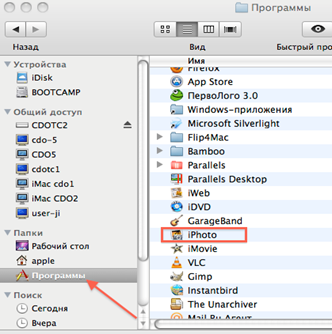
Щелкните по значку Finder на панели Dock, и вы увидите содержимое жесткого диска вашего компьютера. Выберите слева на боковой панели строчку Программы.
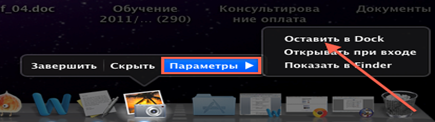
Найдите нужную программу и запустите ее двойным щелчком. Значок программы появится на панели Dock. Наведите курсор на значок, нажмите левую кнопку мыши и задержите немного. Появится меню, в котором надо выбрать Оставить в Dock (это меню можно вызвать также нажатием правой кнопки мыши).
Видеосъемка с помощью программы «Photo Booth» и камеры iSight или цифровой видеокамеры не составляет труда. Можно сделать фотоснимок или короткий фильм, добавить эффекты в видеоснимок и использовать его различными способами.
Выбор вида снимка
Photo Booth позволяет получать видеоснимки различных видов: фотоснимок, короткий фильм из четырех кадров (называемый фильмом «4-up») или более продолжительный видеоклип. Выберите тип снимка, нажав одну из кнопок слева по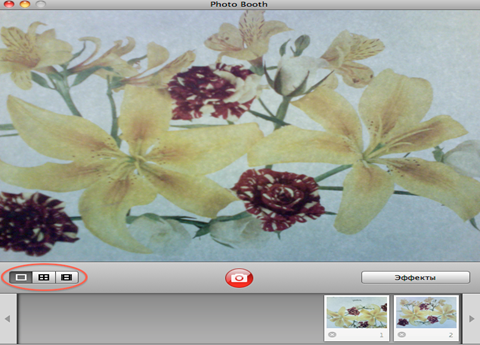 д «живым» видео.
Получение видеоснимка 
 Когда Вы будете готовы фотографировать или начать запись, нажмите кнопку «Затвор» под изображением
Если Вы фотографируете, начнется обратный отсчет 3 секунд, а затем на экране появится вспышка, и Photo Booth сделает фотографию.

 Если Вы снимаете фильм «4-up», вспышка сопровождает каждый снимок.
 Если Вы снимаете видеоклип, Photo Booth начинает запись после обратного отсчета 3 секунд.
По окончании записи нажмите кнопку «Стоп» под изображением.
Если вы хотите использовать в снимке видеоэффект, нажмите кнопку «Эффекты» до того, как начнете съемку, и выберите миниатюру нужного эффекта.
Если Вы не хотите использовать эффект, нажмите миниатюру, расположенную посередине.
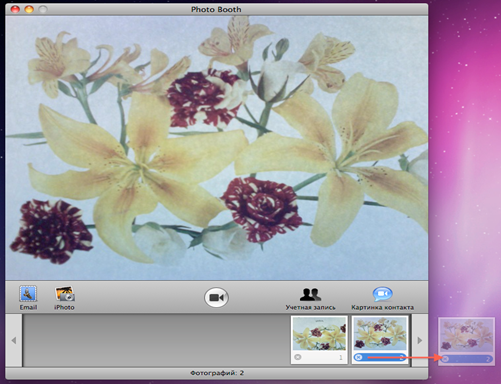 Чтобы предварительно просмотреть снимок или фильм и выбрать способ его применения, нажмите соответствующую миниатюру в нижней части окна. Сохранить снимок на рабочем столе очень просто – перетащите миниатюру на рабочий стол или в выбранную папку.
Сделанный снимок добавляется к миниатюрам в нижней части окна. Для предварительного просмотра любого снимка нажмите его миниатюру в нижней части окна.
Чтобы просмотреть кадр фильма «4-up», выберите этот фильм для предварительного просмотра и затем нажмите необходимый кадр. Нажмите его еще раз, чтобы вернуться к просмотру фильма «4-up».
Во время предварительного просмотра видеоклипа в нижней части окна появляются элементы управления фильмом. Фильм можно остановить или бегло просмотреть.
Чтобы предварительно просмотреть все картинки, выберите Вид > Начать слайд-шоу. Для управления слайд-шоу используйте кнопки в нижней части окна.
Удаление снимков
Сделав множество снимков, вы, возможно, захотите удалить часть из них, Можно удалить фотографию, нажав кнопку удаления (x) на миниатюре, или через верхнее меню Правка > Удалить.

Сохранение и использование снимков
Photo Booth сохраняет снимки в папке «Photo Booth», которая находится в папке «Картинки» внутри папки пользователя. Чтобы просмотреть файлы снимков, выделите миниатюру и выберите Файл > Показать в Finder.
·Фотографии сохраняются как JPEG-файлы
·Фильмы «4-up» сохраняются в четырех JPEG-файлах.
·Видеоклипы сохраняются в виде MOV-файлов.
Полученные снимки можно использовать в качестве значка контакта для iChat или картинки для учетной записи. Можно отправить снимок в сообщении, сохранить в медиатеке iPhoto, экспортировать для использования в других программах.
Сохранение снимка в iPhoto
Снимок, сделанный в Photo Booth, можно добавить в медиатеку iPhoto. Затем он используется точно так же, как и другие фотографии из iPhoto, например, для создания фотоальбома или слайд-шоу.
В Photo Booth нажмите миниатюру снимка, который Вы хотите добавить в медиатеку iPhoto. Нажмите кнопку «iPhoto». Откроется программа «iPhoto» и сохранит выбранную фотографию в медиатеке iPhoto.
Экспорт снимка
Выберите миниатюру видеоклипа или фильма «4-up» в нижней части окна. В верхнем меню выберите Файл > Экспорт. Введите имя файла и выберите место сохранения. Нажмите «Сохранить».
·Снимок экспортируется в формате GIF, и может быть использован в других программах.
·Фильм «4-up» экспортируется в виде изображения в формате «анимированный GIF». Анимированный GIF подходит для веб-страницы, а также может быть использовано в качестве значка контакта в iChat.
·Видеоклип экспортируется со скоростью один кадр в секунду.
