

Партнерка на США и Канаду по недвижимости, выплаты в крипто
- 30% recurring commission
- Выплаты в USDT
- Вывод каждую неделю
- Комиссия до 5 лет за каждого referral
Слайды со сложными объектами
Ситуация третья. Презентация сопровождает выступление - представление коммерческой фирмы "Рога и копыта" (взятой из книги И. Ильфа и Е. Петрова "Золотой теленок").
Цель занятия: ·
- научиться делать слайды с простым текстом; создавать структурные схемы; создавать организационные диаграммы; добавлять диаграммы MS Excel.
Эта презентация повествует о достаточно скучных вещах - юридический адрес, структура фирмы, состояние финансов. Привлечь внимание аудитории можно, добавив неожиданные веселые картинки. Подходящие рисунки можно найти в Интернете.
Презентация ТОО "Рога и копыта" | ||
Номер слайда | Содержимое слайда | Разметка слайда |
Слайд 1 | Черноморское отделение Арбатовской конторы ПО ЗАГОТОВКЕ РОГОВ И КОПЫТ | Титульный слайд |
Слайд 2 | Юридический адрес г. Черноморск в здании бывшего галантерейного магазина, наискось от кино "Капитолий" (правление в г. Арбатове) | Маркированный список |
Слайд 3 | Направление основной деятельности Заготовка рогов и копыт для нужд гребеночной и мундштучной промышленности. | Маркированный список |
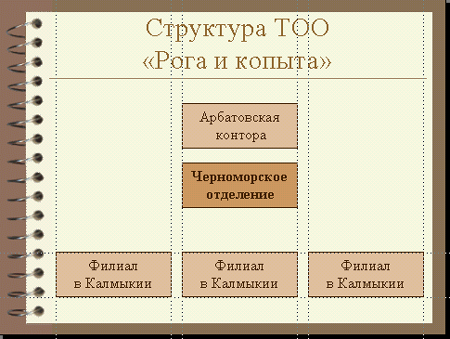
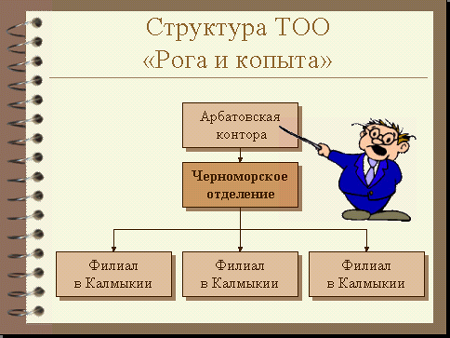
Слайд 4 | Структура ТОО "Рога и копыта" [На слайде с помощью автофигур рисуется структурная схема] | Только |
Слайд 5 | Организационная диаграмма отделения | Организационная диаграмма |
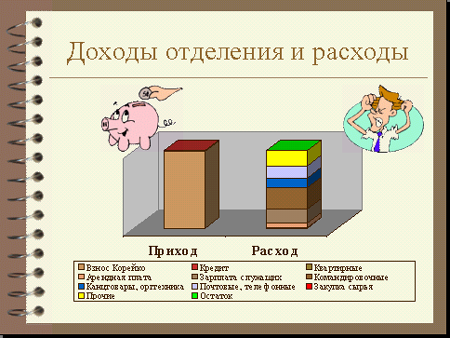
Слайд 6 | Доходы отделения и расходы | Диаграмма |
Слайды с простым текстом
Слайд 1 создать очень легко. На первый взгляд слайды 2 и 3 тоже не должны причинить затруднений, однако есть небольшой нюанс. Здесь используется разметка слайда "Маркированный список", но в данном случае самих маркеров быть не должно.
П1 | Слайды 2 и 3 с простым текстом | |
1 | Создать слайды с разметкой маркированного списка. Набрать заголовок и основной текст. | |
2 | Выделить основной текст и отжать на экране кнопку маркированного списка. |
|
3 | Подобрать к слайду подходящие рисунки. | |
Рез | Получены слайды с простым текстом. |

Структурная схема
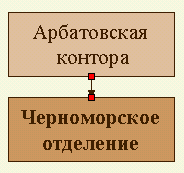
Схема, которую мы разместим на слайде 4, будет выглядеть примерно так:
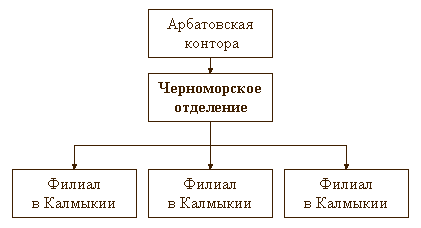
Начнем с того, что поместим на слайде прямоугольные блоки. Для этого обратимся к панели "Рисование", находящейся обычно в нижней части экрана.
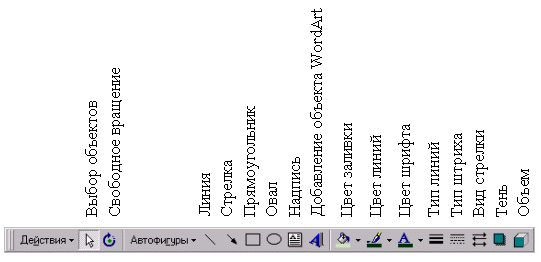
С помощью команд этой панели можно нарисовать на слайде различные фигуры (линии, прямоугольники, овалы фигурные стрелки, звезды и ленты, элементы блок-схем и т. п.), текст; преобразовать их внешний вид (цвет, толщину линий), добавить к ним тень и объем.
П2 | Создание слайда со структурной схемой | ||
1 | Размещение на слайде прямоугольников. "Щелкнуть" мышью по соответствующей кнопке панели Рисование и растянуть на слайде объект. Во время выполнения этого действия курсор мыши превращается в крестик. | ||
Поверх любой фигуры можно разместить надпись. Выделить прямоугольник и, не дожидаясь появления текстового курсора, набрать на клавиатуре текст. | |||
Если требуется создать несколько одинаковых фигур, используют стандартные операции Копирование - Вставка. | |||
2 | Выровнивание рядов блоков. Добиться этого на глаз довольно трудно. Помогут направляющие линии. Их вызывают командой меню: [Вид - Направляющие]. Они появляются на экране в виде пунктирного перекрестья. Осталось передвинуть направляющие мышью на требуемое место. Перемещаемые прямоугольники "прилипают" к ним своим боком. |
| |
Если одной вертикальной и одной горизонтальной линий мало, то дополнительные создают, сдвигая направляющую, и одновременно удерживая нажатой клавишу {Ctrl}. | |||
Когда же лишние направляющие становятся больше не нужны, их задвигают в самый край слайда. | |||
3 | Выравнивание расстояний между блоками. Блоки уже стоят в линеечку, но все равно схема выглядит неаккуратной - расстояния между прямоугольниками разные. Чтобы это исправить, следует выделить одновременно ряд блоков (например, горизонтальный). Это можно сделать одним из двух способов: удерживая нажатой левую кнопку мышки, очертить прямоугольную область вокруг выбранных фигур, | ||
или при нажатой клавише {Shift}, щелкать мышкой по выбираемым фигурам. | |||
Задать на панели рисования команду [Действия - Выровнять/Распределить - Распределить по горизонтали]. | |||
Аналогичным способом выравнивается вертикальный ряд. Основные элементы схемы заняли свои места. | |||
4 | Добавление соединительных стрелок. PowerPoint предоставляет большой выбор различного вида стрелок, однако для структурной схемы лучше всего воспользоваться соединительными линиями. У такого рода линий есть очень привлекательная особенность, они "привязываются" к связываемым объектам. В дальнейшем, при перемещении фигур, стрелки будут двигаться вместе с ними. | ||
Такие линии выбирают на панели рисования командой [Автофигуры - Соединительные линии]. |
| ||
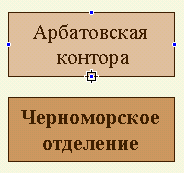
Наведите курсор мыши на блок, от которого должна начинаться линия. На серединах боков объекта появятся точки соединения, изображаемые в виде синих квадратиков. | |||
Захватите прицелом указателя мыши точку начала линии и, переместив ее к другому объекту, выберите конечную точку соединения. |
| ||
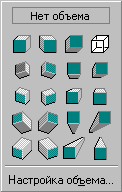
5 | Схема готова, но ей можно придать большую выразительность, если к прямоугольным блокам добавить тень или объем. Для этого фигуру (или несколько фигур одновременно) надо выделить. | ||
Соответствующей командой с панели "Рисования" вызвать панель, на которой подбирают подходящее оформление. |
|
| |
6 | Добавить к слайду картинку. | ||
Рез | Слайд со структурной схемой готов. |
|


Организационная диаграмма
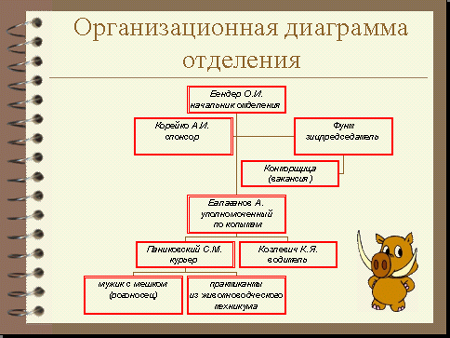
Организационная диаграмма описывает кадровую структуру фирмы. Диаграмма Черноморского отделения ТОО "Рога и копыта", составленная по описанию из книги будет иметь вид:
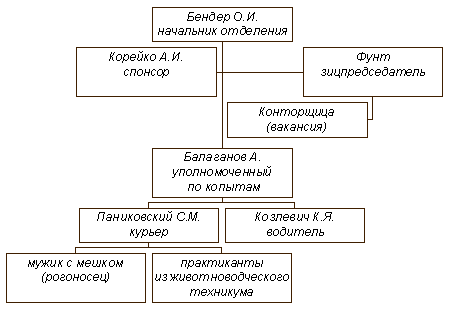
Организационная диаграмма на слайде 5 создается с помощью специального инструмента Microsoft Organization Chart.
П3 | Создание слайда с организационной диаграммой | ||||||||||
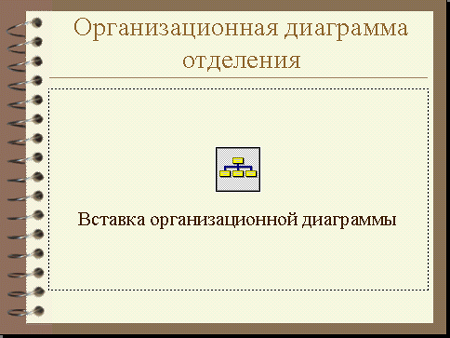
1 | Выбрать разметку слайда с организационной диаграммой. Выполнить двойной щелчок в выделенной области Вставка организационной диаграммы. |
| |||||||||
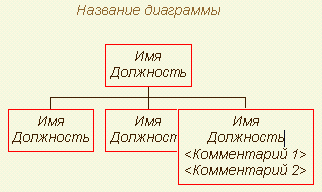
2 | При запуске инструмента в рабочем поле экрана возникают один или четыре блока. Их количество зависит от настроек инструмента. Внутри блоков одинаковые надписи Имя, Должность, а если блок раскрыть, пощелкав внутри него, то еще и Комментарий 1, Комментарий 2. Остается только выделять эти подсказки и вместо них вписывать соответствующие данные. |
| |||||||||
Лишние блоки можно удалить обычным способом - выделить щелчком мыши и нажать клавишу {Delete}. | |||||||||||
3 | Дополнительные блоки проще всего размещать с помощью специальных кнопок:
| ||||||||||
Чтобы добавить новый элемент, выбирают подходящую кнопку, а затем, щелкают указателем мыши внутри блока, к которому надо присоединить новый блок. | |||||||||||
4 | Изменение оформления диаграммы. Выделив требуемый объект, использовать подходящую команду меню.
| ||||||||||
5 | Для возврата в PowerPoint можно воспользоваться одной из команд раздела "Файл", например [Файл - Обновить и вернуться в …]. Вместо многоточия автоматически вписывается имя исходной презентации. | ||||||||||
6 | Украсить слайд рисунком. | ||||||||||
Рез | Слайд 5 с организационной диаграммой готов. |
|


Слайд с диаграммой MS Excel
Диаграмму удобнее создавать в отдельном файле MS Excel. Исходная таблица может выглядеть так:
Приход | Расход | |
Взнос Корейко | 10 000,00 р. | |
Кредит | 150,00 р. | |
Квартирные | 60,00 р. | |
Арендная плата | 600,00 р. | |
Зарплата служащих | 1 861,00 р. | |
Командировочные | 2 734,00 р. | |
Канцтовары, оргтехника | 1 312,00 р. | |
Почтовые, телефонные | 1 580,00 р. | |
Закупка сырья | 15,00 р. | |
Прочие | 1 954,00 р. | |
Остаток | 34,00 р. |
Часть исходных значений прихода и расхода средств прямо приведены в книге И. Ильфа и Е. Петрова. Некоторые значения можно вычислить умозрительно по косвенным сведениям (например, расходы на зарплату служащих), а часть значений - среднепотолочные цифры.
Обратите внимание, что при работе "Мастера диаграмм (шаг 2 из 4)" на вкладке "Диапазон данных" надо указать: |
|

А в шаге 4 - поместить диаграмму на отдельном листе. Готовую диаграмму сохраняем в файле Диаграмма. xls. На момент сохранения, книга Excel должна быть открыта на листе с диаграммой (а не таблицей).
П4 | Добавление в презентацию диаграммы из файла | |
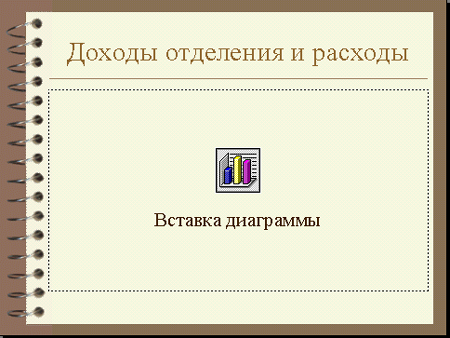
1 | Создать слайд с разметкой Диаграмма. |
|
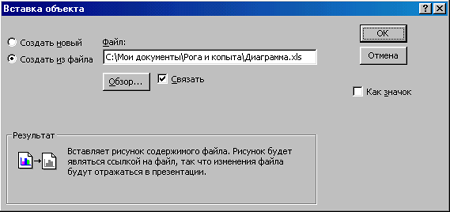
2 | Задать команду меню [Вставка - Объект…]. В открывшемся окне вписать нужный файл, указав также Создать из файла.. |
|
3 | Теперь достаточно на слайде чуть сдвинуть готовое изображение, как оно сольется со специальной областью, отведенной под диаграммы. Для внесения изменений исправляют исходный файл с диаграммой (в данном примере это файл Диаграмма. xls). | |
4 | Добавить на слайд картинки. | |
Рез | Слайд с диаграммой готов. |
|
Практические задания
1 | Создайте все шесть слайдов презентации ТОО "Рога и копыта" |
2 | На слайдах 2 и 3 разместите простой текст. |
3 | Постройте структурную схему на слайде 4. |
4 | Сделайте организационную диаграмму для слайда 5. |
5 | Разместите диаграмму MS Excel на слайде 6. |
6 | Подберите подходящие рисунки и оживите ими презентацию. |
7 | Настройте переходы слайдов. |
8 | Проведите показ готовой презентации. |
