


Партнерка на США и Канаду по недвижимости, выплаты в крипто
- 30% recurring commission
- Выплаты в USDT
- Вывод каждую неделю
- Комиссия до 5 лет за каждого referral
Лабораторная работа 2
Задание 1. В созданную при выполнении Лабораторной работы № 1 таблицу «Успеваемость студентов» добавить новую колонку «Отличник» и для каждого студента занести в соответствующую ячейку данного столбца «+», если средний рейтинг студента больше 90 баллов, и «—» в ином случае.
Шаг 1. Открытие файла.
После запуска OpenOffice. Org Calc в меню «Файл» следует выбрать пункт «Открыть» (Рис. 1).
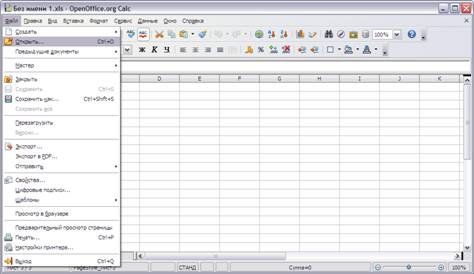
Рис. 1. Открытие файла
После нажатия на данный пункт появится диалоговое окно (Рис. 2). В нем следует найти свой рабочий каталог и выбрать требуемый файл, после чего необходимо нажать на кнопку «Открыть» (Рис. 3).
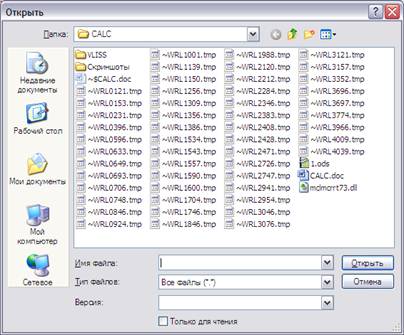
Рис. 2. Диалоговое окно для открытия файла
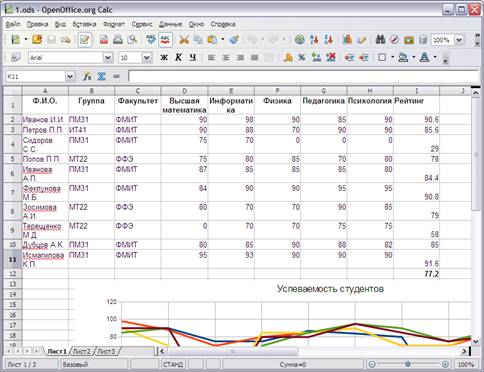
Рис. 3. Вид электронной таблицы после открытия файла «Успеваемость студентов»
Шаг 3. Обработка данных. Вставка функций.
В ячейку J1 введем название столбца для подсчета — «Отличник» и отформатируем его в соответствии с другими ячейками, содержащими названия столбцов (Рис. 3). Далее составим формулу с использованием логической функции IF.
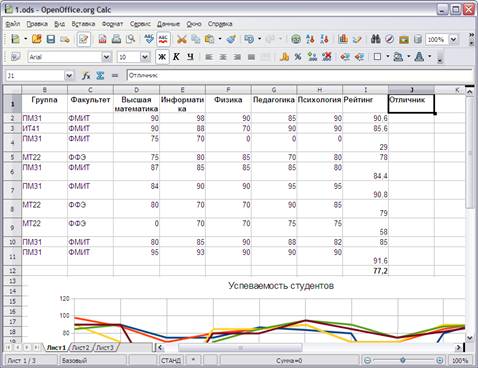
Рис. 4. Вид электронной таблицы после ввода текста в ячейку J1
Логические функции
Логические функции используются для вычислений с условиями и формирования этих условий. Если условие выполняется, выполняется один набор команд, а если не выполняется – другой набор команд. Для формирования условий используется функция IF(), в которой три аргумента. Первый аргумент – условие, второй аргумент – формула, которая работает при выполнении условия, третий аргумент – формула, которая работает, если условие не выполняется. Например:
=IF(A1>5;”Больше пяти”;”Меньше пяти”)
В аргументах функции IF() могут использоваться другие логические функции – AND(), OR(), NOT().
Функция AND() (логическое «И») имеет формат:
AND(условие1 ,условие2, ...условиеN).
Она принимает значение «логическая 1» (т. е. «ИСТИНА» — TRUE), если выполняются все условия. В остальных случаях функция AND() принимает значение «логический 0» (т. е. «ЛОЖЬ» — FALSE).
Функция OR() (логическое «ИЛИ») имеет формат:
OR(условие 1 ,условие 2 ... условие N ).
Она принимает значение «логический 0» (т. е. «ЛОЖЬ» - FALSE), если не выполняется ни одно из условий. В остальных случаях функция OR принимает значение «логическая 1» (т. е. «ИСТИНА» - TRUE).
Функция NOT (логическое отрицание) имеет формат:
NOT(условие).
Эта функция принимает значение «ИСТИНА», если условие не выполняется и наоборот.
В Calc определены еще две логические функции – TRUE() и FALSE(). Они выдают значения соответственно ИСТИНА и ЛОЖЬ.
Использование сложных логических конструкций
В электронных таблицах возможно использование более сложных логических конструкций с использованием вложенных функций IF(), когда IF() используется в качестве аргумента другой функции IF().
Например, сложная функция
=IF(A1<100;”Меньше”;IF(A1=100; “Равно”; C1))
выполняет следующие действия: если значение в ячейке A1 меньше 100, то выводится текстовое значение «меньше». В противном случае проверяется условие вложенной функции IF(). Если значение в ячейке A1 равно 100 выводится текстовое значение «равно», иначе выводится значение из ячейки C1.
При создании сложных логических конструкций, особенно с большим количеством вложенных функций IF(), нередко возникают ошибки, связанные с неправильным синтаксисом логического выражения. При этом вся конструкция воспринимается программой электронной таблицы как текст. Для проверки конструкции полезно подсчитать число вхождений левых и правых скобок — их количество должно быть одинаковым.
При создании формулы условием для выполнения тех или иных действий будет проверка соответствующей ячейки рейтинга студента (больше-равен 90 баллов). Поэтому в ячейку J2 следует ввести следующую формулу: =IF(I2>=90;"+";"-")
После вода формулы нажимаем клавишу «ENTER» и копируем содержимое данной ячейки до ячейки J11 включительно (Рис. 5).
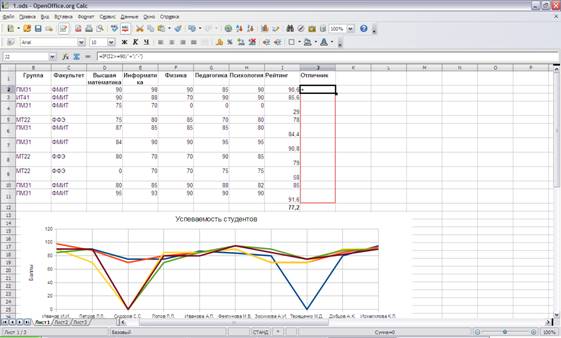
Рис. 5. Вид электронной таблицы при копировании содержимого ячейки
В итоге наша таблица примет следующий вид (Рис. 6):
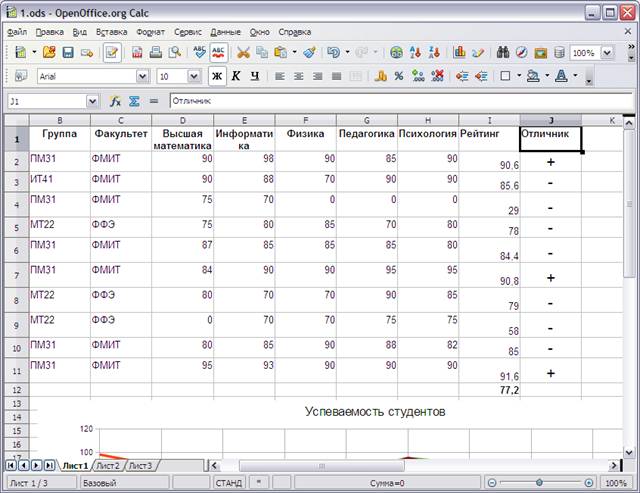
Рис. 6. Вид электронной таблицы после копирования содержимого ячейки
Шаг 3. Сохранение документа.
Сохраните документ путем выбора пункта меню «Файл» – «Сохранить».
Задание 2. В электронной таблице «Успеваемость студентов» в ячейки K2:K11 ввести формулу, которая после проверки среднего рейтинга каждого студента будет выводить в соответствующей ячейке:
— «Отличник», если рейтинг >= 90;
— «Ударник», если рейтинг >= 80 и < 90;
— «Троечник», если рейтинг >= 70 и < 80;
— «Двоечник», если рейтинг >= 0 и < 70;
— «Ошибка», если рейтинг >= 100 и < 0.
