


С.Н.Лукин
 Microsoft Access" width="447 height=75" height="75""/>
_____________________________________________________________________
самоучитель
_____________________________________________________________________

Все права защищены
©
_____________________________________________________________________
2007
Оглавление
0. Введение. 3
1. Понятие о базах данных и об Access. 4
2. Создание в Access файла базы данных и таблицы.. 6
3. База данных с фото, видео и музыкой. 10
4. Запросы к базе данных. 12
5. Печатаем отчеты.. 15
5.1. Получение отчета при помощи мастера. 15
5.2. Изменение отчета с помощью конструктора. 17
5.3. Вставка в отчет итоговых цифр. 18
6. Связанные таблицы.. 19
6.1. Создаем несколько таблиц. Смысл. 19
6.2. Связываем таблицы. 20
6.3. Запросы к нескольким таблицам. 22
6.4. Подтаблицы. 24
.
1. Введение
Если вы спросите продвинутого пользователя в коммерческом отделе солидной фирмы, зачем его коллегам нужен компьютер, он ответит – В основном для работы с базами данных. Да, действительно, ведь компьютер – это инструмент для обработки информации, а информация в деловом мире хранится главным образом в базах данных. И это касается не только коммерции, но и всех сфер человеческой деятельности, где только нужно хранить хоть какую-то информацию: делопроизводства, бухгалтерии, науки, техники, спорта и т. д. и т. п.
В этой книжке я научу вас основам работы в популярной системе управления базами данных – Microsoft Access. Она входит в пакет Microsoft Office. Вы научитесь создавать свои базы данных и выполнять с ними основные простые операции, а этого достаточно для получения реальной пользы в вашей деятельности. Если же вам придется работать с уже готовой солидной базой данных, которую до вас создали программисты, полученные здесь навыки облегчат вам освоение работы с этой готовой базой.
Для работы с книжкой вам достаточно первоначальных навыков работы на компьютере, изложенных в книге «Компьютер для начинающих», которую вы можете найти на сайте www. learncomp. *****.
Заранее благодарен за критические замечания и буду рад ответить на ваши вопросы. Мой e-mail: *****@***ru
2. Понятие о базах данных и об Access
В подавляющем большинстве случаев база данных – это файл, в котором хранится одна или несколько прямоугольных таблиц, таких, например, как эта таблица, посвященная боксерам:
| Дата рождения | Спортивное общество | Разряд по боксу |
12.4.78 | Трудовые резервы | 3 | |
31.11.82 | Динамо | 3 | |
16.10.71 | ЦСКА | 3 | |
14.2.79 | Спартак | 2 | |
27.1.84 | Спартак | 2 | |
3.3.80 | Восток | 1 |
Столбцы таблицы называют также полями, строки – записями. Поля могут быть текстовыми (Спортивное общество), числовыми (Разряд по боксу), типа даты и времени (Дата рождения), так называемыми логическими (типа ДА-НЕТ), содержать объекты (например, картинки, звук, видео). Количество записей в таблицах реальных баз данных достигает многих тысяч.
Для того, чтобы человек мог удобно работать с базами данных, написаны специальные программы – системы управления базами данных (СУБД). Основное, что нужно человеку от СУБД при работе с реальной базой данных – это найти в море ее информации нужную ему каплю. Например, в таблице о 20000 преступников нужно быстро осуществить поиск записи о некоем Вольдемаре Сидорове, 1972 года рождения, по кличке Бармалей, чтобы посмотреть, есть ли у него шрам на левой щеке. Или же мы ищем неизвестного преступника по приметам и из 20000 записей хотим вывести на экран только те несколько, что соответствуют кареглазым блондинам ростом от 175 до 180 см с татуировкой на правой руке. Остальные же записи мы не хотим видеть и ждем, что компьютер их отфильтрует. Почти всегда мы хотим, чтобы найденная информация была отсортирована.. Так, наша таблица боксеров отсортирована по убыванию разряда. Пользователь должен иметь возможность легко сортировать таблицу по любому полю (столбцу).
Кроме этих основных задач порядочная СУБД позволяет пользователю изменять содержимое записей, дополнять таблицы новыми записями, стирать ненужные, распечатывать в удобном виде нужную информацию из базы данных.
Связанные таблицы. Вы спросите: А зачем в одной базе данных иметь несколько таблиц? Вот зачем. Возьмем, например, базу данных «Бокс в России». Очевидно, кроме таблицы боксеров она должна содержать таблицу тренеров, таблицу спортивных обществ, культивирующих бокс, таблицу спортивных залов, имеющих ринги, и другие таблицы. Имеет смысл держать эти таблицы вместе, в одной базе потому, что часто нам нужно искать информацию, касающуюся не одной таблицы, а сразу нескольких. Например, нужно узнать (сделать запрос), в каком году создано спортивное общество, к которому принадлежит боксер ? Для этого нужно по таблице боксеров узнать название этого общества и тут же по таблице обществ узнать год его создания. Держать же все сведения о боксерах, обществах и всем прочем в одной таблице неудобно и невыгодно – таблица получится слишком уж огромной и нечитабельной.
Чтобы иметь возможность делать запрос сразу к нескольким таблицам, нужно сделать эти таблицы связанными. Здесь я научу вас тому, как связывать таблицы.
Одной из популярных СУБД является Microsoft Access – программа, входящая в пакет Microsoft Office Professional. В Access вы можете прекрасно работать с реальными базами данных. Ну а для тех, кто хочет достичь высот Access и стать программистом, я скажу, что и программировать вы сможете прямо в Access – на специальном языке Visual Basic for Applications.
Excel или Access? В Excel мы можем и фильтровать и сортировать, то есть делать то основное, зачем создан Access. Зачем тогда Access нужен? Причин несколько. Назову две. Excel не умеет работать со связанными таблицами. Excel ориентирован больше на арифметику, чем на поиск и сортировку, а у Access в этом гораздо более богатые возможности.
3. Создание в Access файла базы данных и таблицы
Предполагается, что читатель уже имеет минимальный опыт работы на компьютере.
Исходная таблица. Базы данных лучше изучать на каком-нибудь примере. Пусть мы хотим создать базу данных для некоего мифического издательства «Контакт». Кроме таблицы сотрудников, таблицы авторов и других таблиц эта база данных должна, конечно, включать и таблицу изданных книг. Пусть эта таблица имеет следующий вид:
Автор | Название книги | Дата выпуска | Количество страниц |
Стругацкие | Понедельник начинается в субботу | 3.5.1965 | 187 |
Конан Дойль | Затерянный мир | 15.11.1920 | 210 |
Стругацкие | За миллиард лет до конца света | 14.7.1974 | 118 |
Достоевский | Белые ночи | 30.9.1848 | 55 |
Ефремов | Туманность Андромеды | 12.9.1957 | 348 |
Гоголь | Сорочинская ярмарка | 31.12.1831 | 26 |
Наша задача – создать эту базу и в ней таблицу и научиться осуществлять с ними все основные необходимые операции: заполнение таблицы данными, изменение данных, распечатку данных, разнообразные запросы к базе. База данных Access хранится целиком в одном файле с расширением mdb.
Создание пустого файла базы данных. Запустите через меню «Пуск» Microsoft Access. Зайдите в главное меню Microsoft Access ® Файл ® Создать ® Новая база данных ® в открывшемся окне сохранитесь под именем Контакт. mdb. Файл создан. Но пока он пуст, в нем нет ни одной таблицы.
Добавление таблицы. Перед вами возникает окно базы данных «Контакт» (рис. 1), предлагающее добавить в базу данных таблицу.
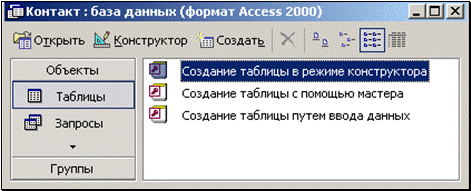
рис. 1
Щелкните дважды по пункту Создание таблицы в режиме конструктора. Перед вами возникает окно конструктора таблицы, предлагающее ввести имена и типы полей базы (рис. 2).
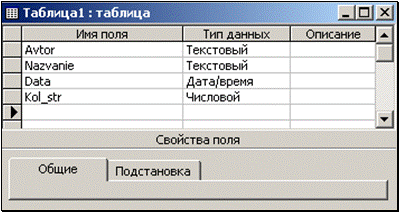
рис. 2
Придумайте и введите имена полей создаваемой таблицы. Я выбрал имена без пробелов, чтобы энтузиастам проще было потом программировать, и по старой памяти на английском, а вам рекомендую – с пробелами и на русском. Во втором столбце выберите для каждого поля тип данных для того, чтобы Access знал, как обращаться с данного поля – как с текстом, числами, датами или как-то по-другому.
Крестиком закройте окно. Access предложит вам сохраниться. Соглашайтесь. В открывшемся окне введите имя таблицы – Книги и нажмите ОК. Перед вами возникнет предупреждение с вопросом о так называемых ключевых полях (о них чуть позже). Отвечайте ДА на предложение создать такое поле. Таблица создана. В знак этого в окне базы данных «Контакт» появится значок этой таблицы (вы можете его видеть на рис. 4).
Заполнение таблицы. Сделайте двойной щелчок по значку таблицы и в открывшемся окне таблицы можете с удобством заполнять таблицу данными (рис. 3).
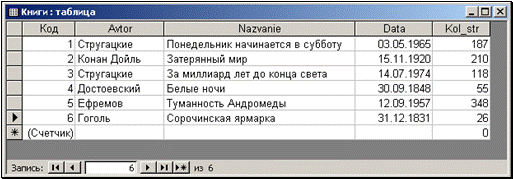
рис. 3
Даты и числа старайтесь записывать правильно, иначе Access откажется вводить данное в ячейку таблицы. Ключевое поле (с именем Код) будет заполняться номерами записей (строк) автоматически.
Работа с таблицей. При работе с таблицей Access предоставляет вам богатые возможности своего меню и панели инструментов (рис. 4).
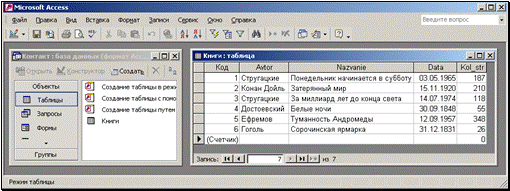
рис. 4
Так, поставив курсор в какое-нибудь поле таблицы, вы можете отсортировать  таблицу по этому полю. Вы можете распечатать всю таблицу или ее часть и выполнить множество других задач. Вы можете менять ширину полей, перетаскивая мышкой границы между названиями полей. Аналогично меняйте высоту записей. Вы можете менять поля местами, перетаскивая их влево-вправо, предварительно выделив их. Вы можете удалять и добавлять записи, щелкнув правой клавишей мыши по серому столбцу таблицы у левого края ее окна.
Конструктор таблицы. Щелкнув по кнопке конструктора  , вы можете в любой момент зайти в конструктор таблицы (рис. 2). Здесь вы можете изменить ее поля. Щелкнув правой клавишей мыши по серому столбцу конструктора у левого края его окна, вы можете добавить, удалить, поменять поля местами. Чтобы вернуться в таблицу, щелкните по кнопке таблицы
  , в которую превратилась кнопка конструктора.
Ключевое поле. В таблицах может встретиться поле, значения которого по своему смыслу должны быть у всех разные, например, номер паспорта. Хорошо бы Access присматривал за тем, чтобы значения в этом поле нигде не повторялись, ведь человек может по ошибке ввести и в это поле одинаковые значения. Чтобы обеспечить этот присмотр, мы должны сделать поле ключевым.
Таблица может существовать и без ключевого поля. Но ключевые поля играют большую роль в базах данных. Так, они обязательно нужны программе Access для работы со связанными таблицами. Исходя из всего этого, я тоже решил добавить в таблицу «Книги» ключевое поле. Для этого, если помните, мне не пришлось трудиться, я просто при создании таблицы ответил ДА на здравое предложение программы Access, в результате чего было автоматически создано ключевое поле с именем Код типа Счетчик. Это просто номера записей, автоматически проставляемые в порядке их создания. Менять эти номера нельзя. В таблице «Книги» они пригодятся и в бюрократических целях: какая же таблица без номеров?
Для задания ключевого поля мы должны в конструкторе таблицы щелкнуть правой клавишей мыши по серому столбцу слева от этого поля и выбрать в контекстном меню пункт Ключевое поле. Слева от поля появится изображение ключика. Поле стало ключевым. Чтобы ключевое поле перестало быть ключевым, поступаем аналогично.
Пусть ваша таблица посвящена статистике встреч московских футбольных команд друг с другом и имеет такой вид:
Хозяин | Гость | Число встреч |
Спартак | Динамо | 124 |
Динамо | Спартак | 109 |
Спартак | ЦСКА | 118 |
Динамо | ЦСКА | 120 |
ЦСКА | Локомотив | 98 |
Очевидно, значения первого поля могут повторяться и значения второго поля могут повторяться, а вот их сочетания повторяться не должны. Ну не должно быть двух строк Спартак – Динамо. Вы можете добиться, чтобы Access присматривал за этим, сделав ключевыми оба поля. Для этого сделайте одно поле ключевым обычным образом, а второе – при нажатой клавише Ctrl.
Диаграммы. Из любой таблицы, содержащей числа, можно построить диаграмму. Получается это так: Откройте таблицу ® Вид ® Сводная диаграмма. Далее несложные манипуляции согласно приведенной на экране инструкции позволяют построить приемлемую диаграмму.
4. База данных с фото, видео и музыкой
Давайте создадим и заполним в базе данных «Контакт» вдобавок к таблице «Книги» еще одну таблицу – «Сотрудники» – с такими полями: Фамилия, Дата рождения, Владение компьютером, Зарплата, Биография, Фото, Любимая мелодия и Любимое видео.
Работая в конструкторе таблицы, полю Владение компьютером придайте Логический тип (в смысле – да-нет, Владеет-не владеет). Полю Зарплата придайте Денежный тип. Полям Биография, Фото, Любимая мелодия и Любимое видео придайте тип Поле объекта OLE. Это значит, что значением этого поля может быть объект, например, документ Word, картинка, звуковой или видеоклип.
Пусть у вас в таблице 3 сотрудника. Подготовьте заранее и сохраните на диске 12 файлов: 3 документа Word с биографиями, 3 фотографии, 3 звуковых и 3 видеоклипа.
При заполнении таблицы данными, дойдя до ячейки типа Поле объекта OLE, щелкните по ней правой клавишей мыши и выберите Добавить объект. Вы увидите диалоговое окно (рис. 5).
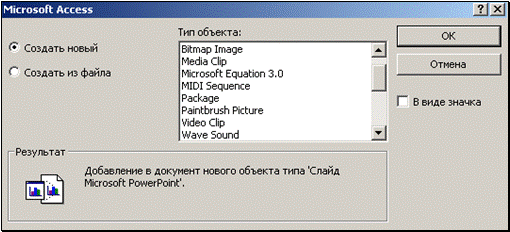
рис. 5
В нем вы можете для эрудиции просмотреть в списке типы объектов, которые можно вставить в базу данных.
Выберите в этом окне радиокнопку «Создать из файла». Окно изменилось (рис. 6).
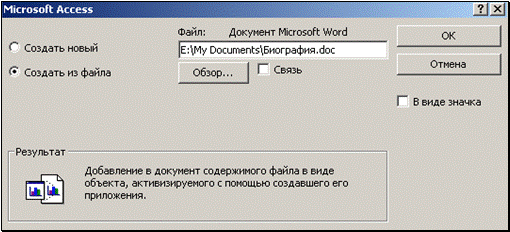
рис. 6
Щелкните на кнопку Обзор и выберите на диске нужный файл.
После заполнения таблица будет выглядеть, как на рис. 7.

рис. 7
Чтобы увидеть биографию, фото, видео или услышать мелодию, просто щелкните дважды по соответствующей ячейке таблицы.
Теперь вы можете создать базу данных своих фотографий, а если вы работаете с документами, то базу данных документов. Кстати, база документов – это идея. Вы можете организовать в ней быстрый и удобный поиск по произвольным полям, например – Количество страниц или Есть ли картинки.
5. Запросы к базе данных
Посмотрим, как находить в базе данных нужную информацию. Удобнее всего применять для этого так называемые запросы.
Простой запрос. Пусть нам нужно в таблице «Книги» найти все книжки толще 200 страниц. Для этого в окне базы (рис. 1) в списке Объекты выберите Запросы, а затем выберите Создание запроса в режиме конструктора. Появившееся окно (рис. 8) спрашивает, к какому источнику данных делается запрос.
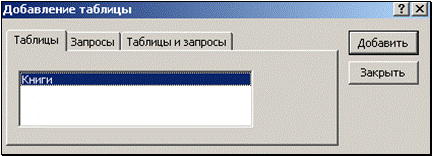
рис. 8
У нас нет других источников, кроме таблицы «Книги», поэтому выбираем его и нажимаем кнопки Добавить, а затем Закрыть. Мы видим перед собой окно конструктора запроса (рис. 9).
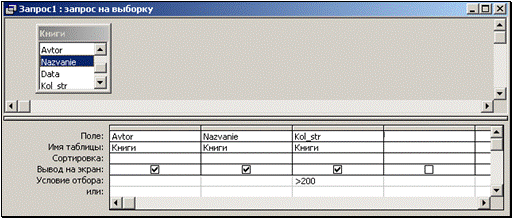
рис. 9
В строке Поле мы выбираем слева направо те поля, которые хотим видеть в запросе. Из рисунка следует, что мы не пожелали утомлять глаза лицезрением полей Код и Data.
В строке Условие отбора мы указываем условие (критерий) отбора записей в запросе. В нашем случае мы пишем под полем Kol_str условие >200.
Закрываем окно крестиком. Access предложит вам сохраниться. Соглашайтесь. В открывшемся окне введите имя запроса, например, «Толстые книги» и нажмите ОК. Запрос создан. В знак этого в Запросах появится значок этого запроса. Сделайте по нему двойной щелчок и можете наблюдать в окне запроса результаты (рис. 10).
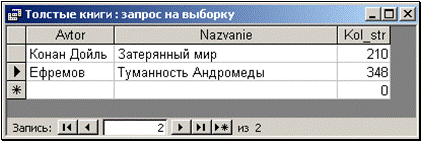
рис. 10
Вы видите, что после того, как запрос выполнен, он предоставляет нам искомую информацию в табличном виде. Но запрос – это не таблица. Таблица – это кладовая исходной информации, а запрос – удобный вид на нужную нам часть этой информации, это производная информация.
Закройте запрос. Снова перейдите в Таблицы и зайдите в таблицу «Книги». Добавьте какую-нибудь толстую книгу, закройте таблицу. Помните, что при закрытии таблицы она сохраняется автоматически, не спрашивая о необходимости сохранения. Снова откройте запрос. Он изменился, включив в себя новую книжку. Таким образом, запросы автоматически пересоздаются при их открытии.
Обратите внимание, что в окне запроса вы можете менять информацию, удалять и добавлять записи, как вы это делали в исходной таблице. Изменения тут же отразятся в исходной таблице. Это удобно, но заставляет быть внимательным.
Из запроса вы можете переходить в его конструктор и обратно подобно тому, как вы переходили из таблицы в ее конструктор и обратно.
Еще один запрос. Создайте еще один запрос – «Старые книги». Его конструктор вы видите на рис. 11.
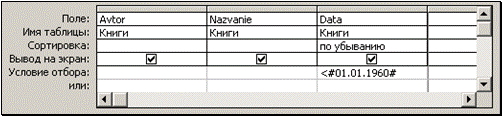
рис. 11
Условие приказывает отобразить в запросе все книги, изданные раньше 1 января 1960 года. Дату положено брать в решетки. Обратите внимание, что в строке Сортировка в поле Data я выбрал сортировку По убыванию, поэтому в окне запроса самые старые книги будут внизу.
Создадим еще один запрос. Указав в поле Data условие #30.09.1848#, мы получим в результате в окне запроса единственную книжку – «Белые ночи» Достоевского.
Создадим еще один запрос. Указав в поле Avtor условие "Стругацкие", мы получим в результате в окне запроса две книжки Стругацких.
Сложные запросы. Условие отбора может быть сложным, включать в себя знаки сравнения, логические операции, функции языка Visual Basic for Applications и имена полей в квадратных скобках.
Условия можно писать одновременно под несколькими полями. В этом случае они считаются соединенными логической операцией И. Так, если в новом запросе мы в поле Data напишем условие >#01.01.1960#, а в поле Kol_str условие <200, то этот запрос вполне можно будет назвать «Новые тонкие книжки».
Пусть мы хотим задать диапазон значений. Например, нас интересуют книжки толщиной от 200 до 300 страниц. Тогда мы пишем под полем Kol_str условие
>200 And <300.
Слово AND в переводе с английского – И.
Вычисляемые поля. Пусть нам хотелось бы знать цену каждой книги, если бы за каждую страницу брали по полтиннику. Но в исходной таблице нет соответствующего поля Цена. Что делать? Создавать это поле в таблице? Долго и не нужно. Достаточно создать такой запрос:

Вот результат запроса:
Avtor | Nazvanie | Kol_str | Цена |
Стругацкие | Понедельник начинается в субботу | 187 | 93,5 |
Конан Дойль | Затерянный мир | 210 | 105 |
Стругацкие | За миллиард лет до конца света | 118 | 59 |
Достоевский | Белые ночи | 55 | 27,5 |
Ефремов | Туманность Андромеды | 348 | 174 |
Гоголь | Сорочинская ярмарка | 26 | 13 |
Мы вручную ввели в строку Поле такую конструкцию:
Цена: [Kol_str]*0,5
Слева от двоеточия мы ввели придуманное нами имя нашего вычисляемого поля (Цена). Справа от двоеточия мы ввели выражение для вычисления. Внутри выражений мы можем применять имена полей, взятые в квадратные скобки. На исходной таблице наличие вычисляемого поля не отразится, в нее вычисляемое поле не добавится. Каждый раз, когда вы открываете этот запрос, вычисляемое поле пересчитывается вновь, таким образом отражая последние изменения в исходной таблице.
Как видите, вычисляемые поля в запросах позволяют худо-бедно что-то вычислять по горизонтали, в том смысле, что данные для вычислений берутся из той же строки, где оказывается и результат. О вычислениях по вертикали – в следующем разделе.
Прочее. Кроме пунктов Таблицы и Запросы в списке объектов окна базы данных есть еще другие пункты, посвященные важным сторонам работы с базами данных. Так, пункт Отчеты посвящен представлению сведений из таблиц и запросов в виде, удобном для распечатки. Познакомимся с ним.
6. Печатаем отчеты
Любую таблицу и любой запрос можно распечатать просто при помощи Файл ® Предварительный просмотр и Файл ® Печать. Однако, более богатые возможности предоставояет создание так называемого Отчета, то есть распечатки, хранящейся в компьютере и которую в любой момент можно распечатать на принтере. Вы и настроите вид отчета, и сохраните его для дальнейшего использования, и данные отчета будут автоматически корректироваться при изменении исходных данных в таблице.
Получение отчета при помощи мастера
В окне базы (рис. 1) в списке Объекты выберите Отчеты, а затем выберите Создание запроса с помощью мастера. Дальше в окне мастера вы проходите следующие этапы:
· Выбираете источник данных (таблицу или запрос), для которого делается отчет
· Тут же выбираете поля из выбранной таблицы или запроса для распечатки.
· Проходите мимо этапа создания уровней группировки.
· При желании можете отсортировать данные по любому полю.
· Выбираете вид макета для отчета (мы привыкли к табличному, а вы на досуге можете попробовать другой).
· Выбираете по вкусу один из стандартных художественных стилей отчета.
· Задаете имя отчета (одновременно это будет заголовок таблицы на листе распечатки).
· Просматриваете на экране вид получившейся распечатки (рис. 12).
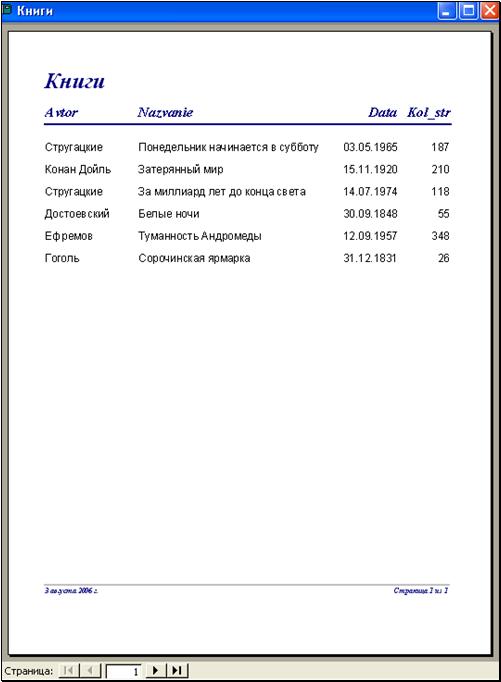
рис. 12
Значок отчета добавляется в Отчеты. Теперь в любой момент вы можете его открыть и распечатать при помощи Файл ® Печать на принтере.
Изменение отчета с помощью конструктора
Если вам нужно изменить вид готового отчета, это можно сделать с помощью конструктора. Откройте отчет и щелкните по кнопке конструктора  . Перед вами появится окно конструктора отчета (рис. 13).
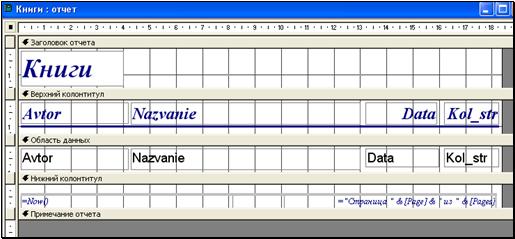
рис. 13
Перед вами тот же лист, что и на рис. 12, только в виде схемы. Посмотрим, что чему соответствует. Лист разбит на несколько горизонтальных полос:
· Заголовок отчета. Обычно используется, как и у нас – для заголовка таблицы.
· Верхний колонтитул. Не очень подходящее название, но обычно используется, как и у нас – для шапки таблицы.
· Область данных. Эта полоса, хоть и узкая, является моделью для всех строк таблицы (у нас на рис. 12 это 6 строк).
· Нижний колонтитул. Вы видите его на рис. 12 внизу листа. Обычно там указываются дата и номер страницы.
· Примечание отчета. О нем попозже..
Вы видите, что каждый элемент на схеме взят в рамочку. При щелчке у рамочки появляются маркеры, теперь ее размеры можно изменять и (когда мышиный курсор станет черной рукой) таскать. Тут же все изменения проявятся и в самом отчете (щелкните по кнопке  , в которую превратилась кнопка конструктора).
Вы тут же можете форматировать шрифт любого элемента. Вы даже можете менять текст в заголовке и в шапке таблицы. Границы полос можно таскать вверх-вниз, тем самым изменяя расстояние между строками в отчете. Горизонтальную линию под шапкой можно выделять и за маркеры таскать и наклонять. Дополнительные возможности форматирования и настройки элемента вам откроются, если вы щелкнете по нему правой клавишей мыши и откроете окно свойств.
При работе с конструктором у вас на экране присутствует «Панель элементов»:

С ее помощью вы можете добавлять в отчет надписи в рамочке (инструмент «Надпись» – найдете по подсказке), картинки (инструмент «Рисунок»), линии и прямоугольники. Имейте в виду, что все, что вы вставите и измените в Области данных, будет повторено и отражено на каждой строке таблицы.
Вставка в отчет итоговых цифр
Пусть нам нужно в нашей таблице подсчитать две цифры: суммарное и среднее количество страниц в книгах. То есть, нам нужно провести вычисление итоговых цифр по вертикали.
Это можно проделать в отчете. Создайте мастером обычный отчет, а затем зайдите в конструктор и добавьте в примечание пару объектов (см. рис. 14).
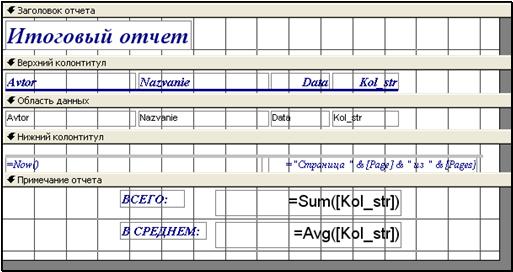
рис. 14
Пояснения. Прежде всего мышкой вытяните лист вниз, чтобы ниже заголовка «Примечание отчета» появилось место для нашей пары объектов. Первый объект – поле для суммирования, второй – для среднего.
На панели элеменов щелкнем кнопку «Поле», а затем щелкнем по пространству примечания. Поле состоит из правой и левой рамки. В левой мы пишем произвольный текст, в правой – формулу
=Sum([Kol_str])
Аналогично размещаем и заполняем поле для среднего:
=Avg([Kol_str])
На листе готового отчета вы увидите эти цифры уже посчитанными. Располагаться они будут не под нижним колонтитулом, как вам могло показаться, а где им и положено – ниже последней строки из области данных.
7. Связанные таблицы
Этот раздел вам следует читать, только если вы действительно хотите создавать базы данных из нескольких таблиц. Здесь объясняется, на какие кнопки нажимать, чтобы это получилось.
Создаем несколько таблиц. Смысл.
Создадим базу данных уголовного розыска. Пусть база состоит из 4 таблиц: Инспекторы, Преступники, Преступления и Потерпевшие (см. рис. 15).

рис. 15
Прежде всего поговорим об ограничениях, которые я для простоты соблюдаю в таблицах. Эти ограничения вполне естественны и обычно выполняются «само-собой», однако во избежание ошибок и недоразумений я их перечислю.
· Одинаковых фамилий в полях «Фамилия» в пределах одной таблицы нет. А в таблице Преступления нет преступлений с одинаковыми названиями. Сделайте все эти поля ключевыми, предварительно уничтожив ключевые поля-счетчики, если они у вас есть.
· Каждое преступление совершалось только одним преступником и расследовалось только одним инспектором. Каждый потерпевший потерпел только от одного преступления.
· Каждый инспектор и преступник может быть задействован в одном преступлении, нескольких преступлениях или не задействован вообще. Так, Пинкертон и Кляксина остались «без работы». Каждое преступление может иметь одного потерпевшего, нескольких потерпевших или не иметь потерпевших вообще. Так, нарушение тишины осталось без потерпевших.
· В таблице Преступления нельзя упоминать сыщиков и преступников, не упомянутых в таблицах Инспекторы и Преступники. В таблице Потерпевшие нельзя упоминать преступления, не упомянутые в таблице Преступления. Это требования так называемой целостности.
Можно ли было обойтись меньшим числом таблиц? В общем, да. Например, вместо трех верхних таблиц сделать одну – Преступления, добавив в нее из двух верхних таблиц поля Звание, Страна, Кличка, Сколько сидел. Однако, такая таблица потеряла бы четкость, стала расплывчатой. Мы бы тщетно искали кличку мисс Марпл. Одни и те же данные, например, про Хрипатова, встречались бы несколько раз. К тому же мы потеряли бы Пинкертона и Кляксину, а они нам еще могут пригодиться – не вечно же им отдыхать. Поэтому таблицы стараются не объединять.
Перечислю запросы, на которые не может ответить ни одна из таблиц в отдельности, а могут ответить только две или три таблицы вместе:
· Расследовали ли сыщики из Англии преступления, совершенные в Орехово (это запрос сразу к двум таблицам: «Преступления» и «Инспекторы»).
· Совершали ли рецидивисты преступления в аэропорту (назовем рецидивистами преступников, сидевших больше 10 лет) – (это запрос сразу к двум таблицам: «Преступления» и «Преступники»).
· Перечислить крупные преступления XXI века (то есть те, совершенные после 2000 года, для которых найдутся потерпевшие, понесшие ущерб, превышающий 500000р.) – (это запрос сразу к двум таблицам: «Преступления» и «Потерпевшие»).
· Перечислить преступления, которые совершали рецидивисты против небогатых людей (назовем небогатыми людьми тех, чей годовой доход меньше 200000р.) – (это запрос сразу к трем таблицам: «Преступники» и «Потерпевшие» транзитом через «Преступления»).
Связываем таблицы
Чтобы таблицы могли вместе отвечать на запросы, их нужно связать. Чтобы связать таблицы, в каждой нужно сначала задать ключевое поле. Напомню, что значения ключевого поля в данной таблице не должны повторяться. Очевидно, в трех таблицах ключевыми полями будут поля «Фамилия», а в одной – «Название».
Задав ключевые поля, перейдем собственно к связыванию. Сервис ® Схема данных. Появится окно схемы данных (рис. 16), пока пустое.
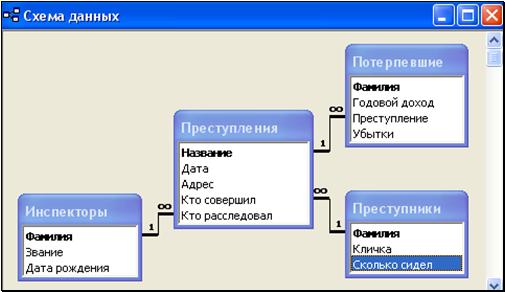
рис. 16
В этом окне мы должны будем собрать схему связи, какую видим на рисунке. Схема состоит из эскизов таблиц, соединенных ломаными линиями – связями. Для начала поместим в пустое окно схемы эти эскизы. Для этого щелкаем правой клавишей мыши по окну и выбираем «Добавить таблицу», после чего добавляем все 4 таблицы.
Таблицы появились. Ключевые поля в них выделены полужирным шрифтом. Расположим их на схеме так, как мы видим на рисунке. Компьютеру все равно, но при такой конфигурации схема будет выглядеть аккуратнее.
Теперь нужно соединить таблицы связями. Для этого нужно сначала решить, какие таблицы связывать, а какие нет. В большинстве случаев две таблицы имеет смысл связывать только тогда, когда они содержат поля «с одним и тем же». Например, поле «Фамилия» в таблице Инспекторы содержит «то же самое», что и поле «Кто расследовал» в таблице Преступления. Давайте, соединим два этих поля на схеме. Для этого достаточно протащить мышку от одного поля на схеме до другого. Возникнет окно (рис. 17).
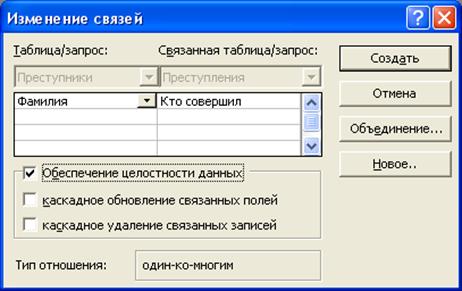
рис. 17
Установите в нем значок «Обеспечение целостности данных», при этом Access будет присматривать, чтобы в таблицу Преступления не затесались преступники, не упомянутые в таблице Преступники.
Нажмите «Создать». Связь создана. Вы видите ее на рис. 16 слева в виде ломаной линии со значками 1 и «бесконечность» в виде лежащей восьмерки. Причем 1 находится со стороны ключевого поля, так как ни одна из фамилий сыщиков не может встретиться в данной таблице более 1 раза, а «бесконечность» – у того поля, где может. Это связь «один-ко-многим». Есть и другие типы связей, на которых я не останавливаюсь.
Мы уже можем делать совместные запросы к этим двум таблицам. Но до этого, чтобы можно было делать совместные запросы также и к другим таблицам, проведем аналогичным образом еще две связи, как вы это видите на рисунке:
· соединим поле «Фамилия» в таблице Преступники и поле «Кто совершил» в таблице Преступления.
· соединим поле «Преступление» в таблице Потерпевшие и поле «Название» в таблице Преступления.
Запросы к нескольким таблицам
Теперь все готово к любым совместным запросам. Давайте выполним первый из приведенных выше запросов, то есть выясним, расследовали ли сыщики из Англии преступления, совершенные в Орехово (это запрос к двум таблицам: Преступления и Инспекторы).
Привычным образом (4) начинаем создавать запрос, однако в окно конструктора запроса добавляем уже не одну таблицу, а две. Проверяем, правильно ли между ними проведена связь, нет ли лишних связей. Если есть, то выделяем связь щелчком мыши и удаляем.
Затем выбираем, какие поля из обеих таблиц отображать в запросе: компьютер теперь предлагает на выбор поля из всех таблиц, добавленных в запрос. Наконец пишем условия отбора. Конструктор запроса приобретает вид, как на рис. 18.
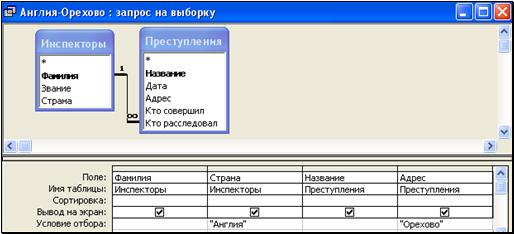
рис. 18
В результате при наших исходных таблицах мы должны увидеть в запросе одну строку примерно такого вида:
Холмс | Англия | Кража кошелька | Орехово |
Значит, ответ на запрос положительный. Если бы не было ни одной строки, то – отрицательный.
Аналогично создаем следующие два запроса.
Для создания последнего запроса (перечислить преступления рецидивистов против небогатых людей) нам придется добавлять уже три таблицы. При этом в конструкторе может образоваться лишняя связь (на рис. 19 это верхняя горизонтальная линия).
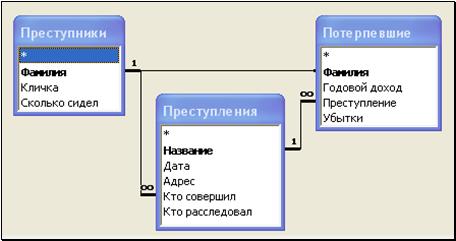
рис. 19
Выделите эту лишнюю связь щелчком мыши и правой клавишей мыши удалите.
Если запрос создан правильно, то при наших исходных таблицах мы должны увидеть в запросе одну строку примерно такого вида:
Хрипатов | 14 | Стороженко | 190000р. |
Подтаблицы
На рис. 15 в трех верхних таблицах вы видите слева от самого левого поля столбец маленьких плюсиков – это так называемые индикаторы развертывания. Щелкнем, например, по плюсику у Хрипатова в таблице Преступники. Мы увидим следующую картину (рис. 20).
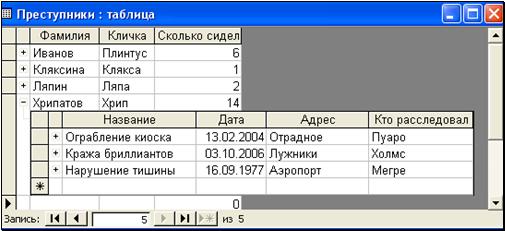
рис. 20
Из плюсика выскочили три записи из таблицы Преступления. И это именно те записи, где упоминается Хрипатов. Очень удобно. Таблица Преступления в данном случае выступает, как подтаблица для таблицы Преступники.
Чтобы подтаблица исчезла, щелкните по минусику, в который превратился плюсик.
Обратите внимание, что столбцы плюсиков появились только в тех таблицах, к которым на рис. 16 подходит связь со значком 1. А подтаблицей выступает таблица, к которой эта связь подходит значком «бесконечность».
Обратите также внимание, что в подтаблице на рисунке есть свой столбец плюсиков. С тем же действием. Как по вашему, какая таблица будет здесь выступать подтаблицей для таблицы Преступления? Правильно – Потерпевшие.
