Партнерка на США и Канаду по недвижимости, выплаты в крипто
- 30% recurring commission
- Выплаты в USDT
- Вывод каждую неделю
- Комиссия до 5 лет за каждого referral

Инструкция
по работе с банкоматом Банк»
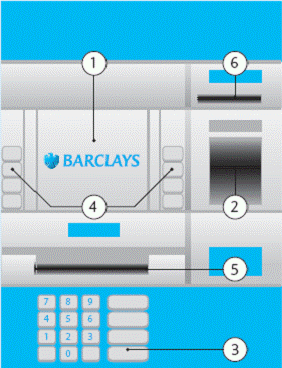
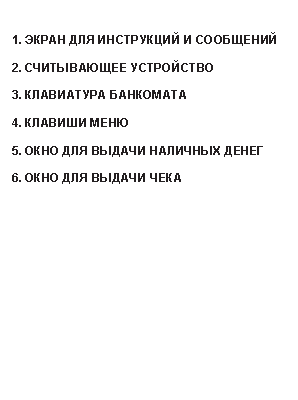
В БАНКОМАТАХ БАРКЛАЙС БАНКА МОЖНО ПРОВЕСТИ
СЛЕДУЮЩИЕ ОПЕРАЦИИ:
· Получение наличных денежных средств
· Просмотр остатка денежных средств на счете и получение мини-выписки по счету
· Пополнение счета (для банкоматов с функцией Cash-in)
· Обмен валюты (для банкоматов с функцией Cash-in
 Внимательно следуйте всем указаниям, появляющимся на экране монитора, установленного в банкомате. С помощью кнопки отмены «Cancel» («Отмена») Вы всегда сможете отказаться от выполнения текущей операции.
ЕСЛИ:
Вы в течение 20 секунд после окончания работы с АТМ не забрали карту, и она задержана банкоматом; по каким-либо другим причинам Ваша карта задержана банкоматом;
банкомат по каким-либо причинам не выдал деньги.
ТО:
необходимо обратиться с заявлением в отделение Банк», в котором Вы получили карту.
· Если Вы ошиблись при наборе ПИН-кода и ещё не подтвердили его – воспользуйтесь клавишей «Корректировка» на цифровой клавиатуре банкомата для исправления ПИН-кода.
· Если Вы 3 раза неправильно ввели ПИН-код, то карта будет заблокирована. Для разблокировки карты необходимо обратиться с заявлением в Банк.
Получение наличных денежных средств | |||
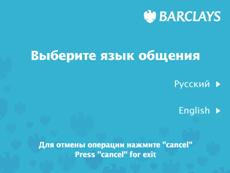
1. Правильно вставьте банковскую карту в считывающее устройство банкомата: лицевой стороной вверх, логотипом к себе. Далее следите за сообщениями и инструкциями на экране банкомата. | 2. Выберите язык, на котором Вы бы хотели получить информацию, нажав клавишу возле надписи нужного Вам языка.
| ||
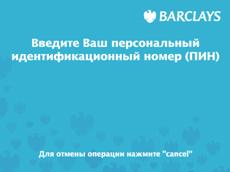
3. На цифровой клавиатуре банкомата наберите ПИН-код карты.
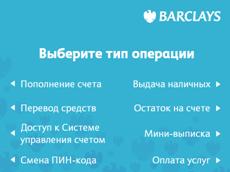
| 4. Выберите тип операции, нажав клавишу возле надписи «Выдача наличных».
| ||
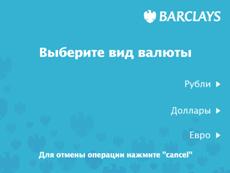
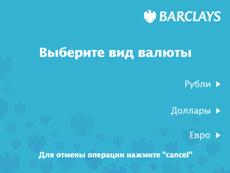
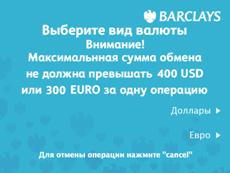
5. Выберите вид валюты.
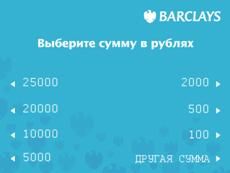
| 6. Выберите одну из предлагаемых сумм и нажмите клавишу рядом с ней.
| ||
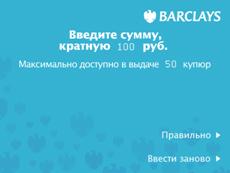
7. Если Вам нужна не указанная на экране сумма, нажмите клавишу возле надписи «Другая сумма» и введите сумму, используя цифровую клавиатуру банкомата. Подтвердите данные, нажав клавишу возле надписи «Правильно».
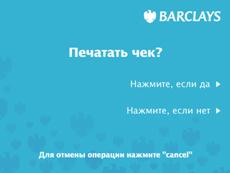
| 8. После того как Вы выбрали сумму, на экране банкомата появится сообщение «Печатать чек?». Если Вам нужен чек, нажмите клавишу возле надписи «Нажмите, если да».
| ||
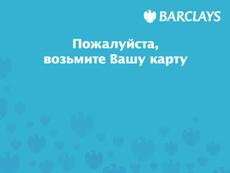
9. На экране банкомата появится сообщение «Возьмите Вашу карту». Банкомат выдаст карту.
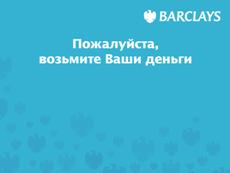
| 10. На экране банкомата появится сообщение «Возьмите деньги». Банкомат выдаст деньги.
Заберите деньги в течение 20 секунд, иначе они будут возвращены в банкомат. | ||
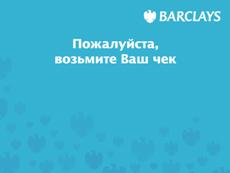
11. Возьмите распечатанный чек. Сохраняйте все чеки, полученные в банкомате, для последующей сверки с выпиской по счету.
| |||
Пополнение счета карты наличными | |||
1. Правильно вставьте банковскую карту в считывающее устройство банкомата: лицевой стороной вверх, логотипом к себе. Далее следите за сообщениями и инструкциями на экране банкомата. | 2. Выберите язык, на котором Вы бы хотели получить информацию, нажав клавишу возле надписи нужного Вам языка.
| ||
3. На цифровой клавиатуре банкомата наберите ПИН-код карты.
| 4. Если Вам необходимо выбрать операцию «Пополнение счета», нажмите клавишу возле соответствующей надписи.
| ||
5. Выберите вид валюты.
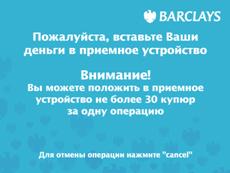
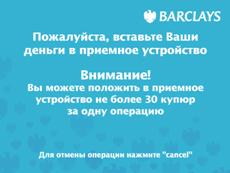
| 6. Вставьте деньги в приемное устройство.
| ||
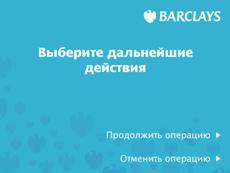
7. Для продолжения нажмите клавишу возле надписи «Продолжить операцию».
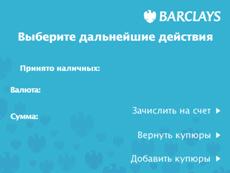
| 8. Подтвердите данные платежа, нажав клавишу возле надписи «Зачислить на счет», для добавления купюр нажмите «Добавить купюры».
| ||
9. На экране банкомата появится сообщение «Возьмите Вашу карту». Банкомат выдаст карту.
| 10. Возьмите распечатанный чек. Сохраняйте все чеки, полученные в банкомате, для последующей сверки с выпиской по счету.
| ||
Обмен валюты | |||
1. Выберите операцию «Обмен валюты», нажав клавишу возле соответствующей надписи на экране банкомата.
| 2. Выберите язык, на котором Вы бы хотели получить информацию, нажав клавишу возле надписи нужного Вам языка.
| ||
3. Выберите вид валюты.
| 4. Вставьте деньги в приемное устройство.
| ||
5. Для продолжения нажмите клавишу возле надписи «Продолжить операцию».
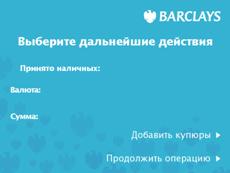
| 6. Подтвердите сумму принятых денежных средств, нажав клавишу возле надписи «Продолжить операцию», для добавления купюр нажмите «Добавить купюры».
| ||
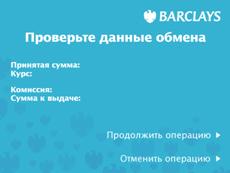
7. Подтвердите данные обмена, нажав клавишу возле надписи «Продолжить операцию», для отмены операции нажмите «Отменить операцию».
| 8. На экране банкомата появится сообщение «Возьмите деньги». Банкомат выдаст деньги.
Заберите деньги в течение 20 секунд, иначе они будут возвращены в банкомат. | ||
9. Возьмите распечатанный чек. Сохраняйте все чеки, полученные в банкомате, для последующей сверки с выпиской по счету.
|