Партнерка на США и Канаду по недвижимости, выплаты в крипто
- 30% recurring commission
- Выплаты в USDT
- Вывод каждую неделю
- Комиссия до 5 лет за каждого referral
Техническое описание
Бюджет – WEB
(http://mfrm. *****/wb)
Описание работы в программе для Казенных учреждений
версия Год)
СОДЕРЖАНИЕ
1. Начиная работу в программе Бюджет ВЭБ.. 4
1.1. Навигатор. 5
1.2. Настройки. 5
2. Работа с документами и справочниками.. 6
2.1. Создание нового документа. 8
2.2. Копирование текущего документа. 8
2.3. Редактирование документа. 8
2.4. Удаление документа. 10
2.5. Вывод печатной формы документа. 10
2.6. Первичный документ. 11
2.7. Прием документов. 13
2.8. Простановка аналитических признаков. 15
2.9. Подписание документов (наложение ЭЦП) 15
2.10. Работа с метками. 18
2.11. Подведение итогов. 18
2.12. Сортировка списка. 20
2.13. Фильтрация списка документов. 21
2.14. Обновление экрана. 22
2.15. Сохранение настроек списка документов. 22
3. РАБОТА С БЮДЖЕТНЫМИ ОБЯЗАТЕЛЬСТВАМИ. 23
3.1. Порядок заведения документа Расшифровка к договорам. 23
3.2. Порядок оформления документа Черновик – Изменения к договорам. 26
4. Работа с отчетами.. 30
4.1. Выписка из лицевого счета ПБС (Отчет о состоянии лицевого счета ПБС). 30
4.2. Состояние лицевого счета. 32
4.3. Исполнение бюджетных обязательств. 35
5. Возможные общие и технические проблемы и методы их решения 37
5.1. Не могу войти в программу пишет: «Отказано в доступе. проверьте имя пользователя и пароль, либо обратитесь к администратору». 37
5.2. Принимаю платежку (заявку) в Бюджет WEB из «1С», после загрузки не видно документа почему? 37
5.3. Принимаю платежку (заявку) в Бюджет WEB из «1С», в протоколе приема документа пишет «повторный ввод документа»?. 38
5.4. Не могу прикрепить бюджетное обязательство к платежному поручению. Почему?. 38
5.5. При приеме документа (заявки/платежки) из «1С» выходит ошибка программы с окном «закрыть/назад»?. 38
5.6. При попытке прикрепить первичный документ к платежному поручению в окне прикрепления выходит «Невозможно отобразить страницу»?. 39
5.7. Пытаюсь зайти в программу: пишет «Невозможно отобразить страницу»?. 39
6. Формирование отчетности и печать документов из Бюджета ВЭБ. 39
6.1. У меня не формируется выписка с л/с получателя средств (ОТЧЕТЫ - Приказ № 7н - Выписка из лицевого ПБС), пишет «Документ пуст»?. 39
6.2. Пытаюсь зайти «ОТЧЕТЫ - Приказ № 7н - Выписка из лицевого ПБС» окно появляется и сразу же пропадет. в чем может быть проблема?. 39
6.3. При формировании отчета программа пишет «Ошибка загрузки данных»?. 39
6.4. Другие способы формирования отчета. 40
7. Работа с ЭЦП, сертификатами. 40
7.1. Пытаюсь подписать пишет: «Сертификат не найден». 40
7.2. При попытке подписи документа выходит окно «документы готовы к подписыванию», и долгое время ничего не происходит. документы не подписываются. 41
7.3. Документы необходимые для получения или отзыва ЭЦП. 41
7.4. Установка сертификатов владельцев ЭЦП…………………………………………….42
8. ПРОЦЕДУРА ОБНОВЛЕНИЯ ПОРГРАММЫ. 48
8.1. А)Шаги по удалению временных файлов Internet Explorer. 48
8.2. Б) Инструкция по регистрации библиотеки XCrypt 50
2. Начиная работу в программе Бюджет ВЭБ
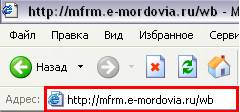
Работу с программой начинается с запуска Microsoft Internet Explorer. В адресной строке необходимо ввести следующий адрес: http://mfrm. *****/wb.
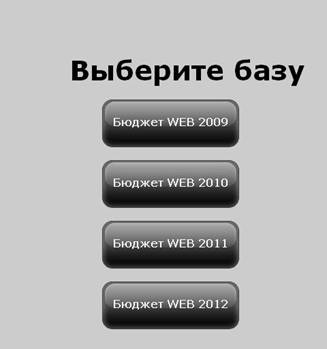
Далее идет выбор базы (текущего и предыдущих годов).
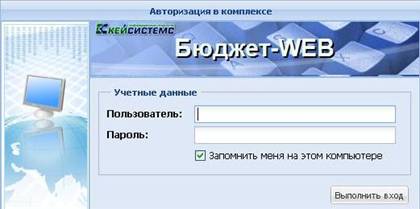
Для входа необходимо ввести параметры учетной записи (имя пользователя и пароль), выданной администратором комплекса, и нажать кнопку «Выполнить».Если все сделано правильно, то при входе Вы увидите окно следующего вида:
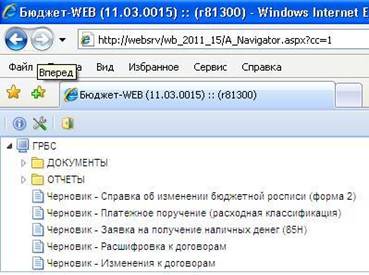
Будем называть данное окно Навигатором.
2.1. Навигатор
Навигатор - это список режимов и функций, доступных пользователю. Доступные функции представлены на панели инструментов навигатора. Все режимы сгруппированы и размещены в тематических каталогах. Выбор каталога, документа или справочника производится одинарным щелчком мыши (не торопитесь нажимать несколько раз подряд - ВЕБ приложения работают несколько медленнее обычных). Чтобы раскрыть содержимое ветки (каталога) нужно нажать на знак «+», чтобы скрыть – на значок «–».
Доступные функции в окне Навигатора (подробно про каждый режим ниже):

 «Информация» - информация о пользователе комплекса (учетная запись, наименование организации, ИНН организации, счета пользователя):
 «Настройки» – настройки, относящиеся к текущему пользователю.
 «Выход» – выход пользователя из системы.
Дополнительно внизу экрана в строке состояния отображается текущая расчетная дата и период, за который показываются документы в списках.

2.2. Настройки
В разделе «Настройки» находятся основные, необходимые для пользователя, настройки.
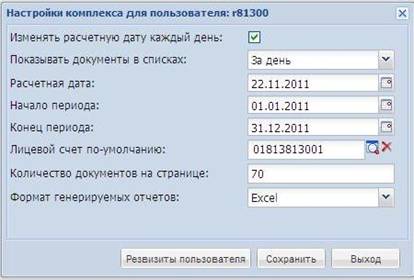
Флаг «Изменять расчетную дату каждый день» позволяет изменять расчетную дату на текущую автоматически при каждом входе в систему, если флаг не установлен, то при каждом последующем входе будет использоваться дата, установленная в предыдущем сеансе работы.
«Показывать документы в списках» - настройка, позволяющая автоматизировать ввод начала и конца периода.
«Расчетная дата» – определяет дату, за которую будут вводится документы.
«Начало периода» и «Конец периода» – определяют период, за который будут отображаться документы в списках.
«Лицевой счет по умолчанию» - лицевой счет, который будет автоматически подставляться в режимах комплекса.
«Количество документов» - количество документов, которые будут выводится в списках на одной странице.
«Формат генерируемых отчетов» - список доступных методов генерации отчетов. Рекомендуемый формат «Excel».
3. Работа с документами и справочниками
В процессе работы с документами в программном комплексе «Бюджет-WEB» каждый документ проходит несколько этапов обработки:
- ввод документа (ручной или посредством электронного приема);
- подписание документа (наложение ЭЦП);
- принятие документа к исполнению (работниками финансового органа в ПК «Бюджет-КС»).
Ввод документа производится в режиме черновика соответствующего типа документа, после принятия документа к исполнению финансовым органом документ перемещается из режима черновика в соответствующий режим «беловиков».
При выборе документа (черновика или беловика) на экран выводится список документов, сохраненных в базе. Список документов выглядит следующим образом:
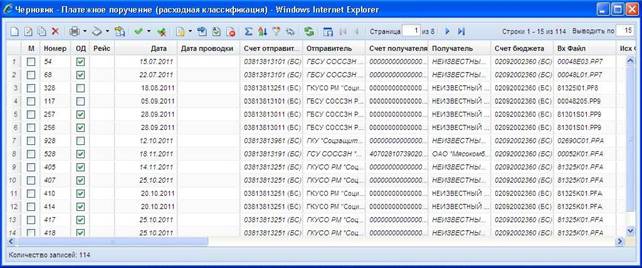
В верхней части списка находится панель инструментов, позволяющая выполнять следующие действия над документами:
 «Создать...» - создание нового документа;
 «Копировать...» - копирование текущего документа;
 «Редактировать» - редактирование текущего (выделенного курсором) документа;
 «Удалить» - удаление отмеченных документов;
 «Печать документа» - распечатка документов в форме аналогичной Бюджет-КС;
 «Первичный документ» - прикрепление, просмотр, удаление копии первичного документа;
«Передача» - выгрузка отмеченных документов;
 «Прием» - прием документов;
 «Простановка аналитических признаков» - установка, снятие аналитических признаков на документ;
 «Просмотр/Установка ЭЦП» - подписание документа, просмотр подписи;
 «Инверсия» - инвертирование пометок документов в списке;
 «Разметить все» - снятие всех
 «Сумма» - суммирование данных списка и получение итогов в различных разрезах;
 «Сортировка» - сортировка списка документов;
 «Автофильтр» - автоматическая фильтрация списка по активному полю;
 «Обновить» - обновление списка;
 «Настройка» - настройки документа;
 «Сохранить состояние списка» - сохранение положения, ширины колонок;
По умолчанию на экран выводится список из 15 документов, если их количество больше, то список разбивается на страницы. Количество страниц показывается на панели инструментов, для перемещения по страницам списка предусмотрены следующие кнопки панели инструментов:
 «На первую страницу»,
 «На предыдущую станицу»,
 «На следующую страницу»,
 «На последнюю страницу».
Количество документов, выводимых на одной странице, может быть изменено в настройках пользователя (см. п. 1.2).
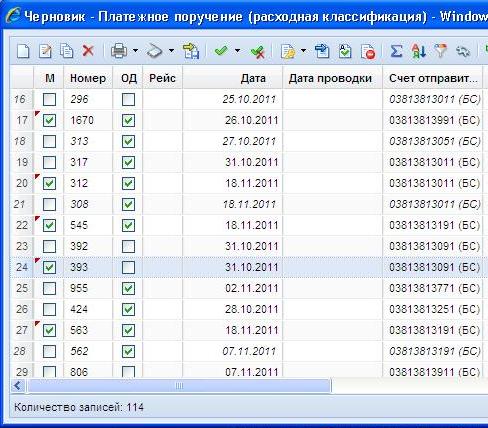
Большинство действий в списке документов требуют, чтобы строка была отмечена галочкой в поле «М». Открытие документа на редактирование возможно двойным щелчком мыши по строке нужного документа. В случае если функция недоступна, то соответствующая кнопка панели инструментов будет неактивна (серого цвета).
Ниже приводится описание всех упомянутых в данном пункте режимов.
3.1. Создание нового документа
Для создания нового документа необходимо нажать кнопку «Создать…» на панели инструментов списка документов. При входе в режим будет представлено окно редактирования документа. Набор реквизитов зависит от типа документа. Некоторые поля могут заполняться автоматически (например, поля дат автоматически заполняются расчетной датой). После заполнения всех необходимых полей документа его необходимо сохранить по кнопке «Сохранить» или по кнопке «Выполнить» (при этом окно редактирования документа будет закрыто).
Подробно о редактировании документа см. в п. 2.3
3.2. Копирование текущего документа
Режим копирования документа предназначен для создания нового документа на основе уже существующего. Вызывается режим по кнопке «Копировать...» панели инструментов, в результате чего на экран выводится окно редактирования нового документа с (частично) заполненными полями по образцу копируемого документа. После заполнения (изменения) нужных реквизитов документ может быть сохранен в базе.
Данный режим позволяет сэкономить время и избежать ошибок при вводе подобных документов.
3.3. Редактирование документа
Вызвать документ на редактирование можно, установив на нем курсор и нажав кнопку «Редактировать» на панели инструментов или двойным щелчком мыши по строке с нужным документом. После чего открывается форма редактирования документа, представляющая собой набор реквизитов, присущих данному типу документов. Обычно форма редактирования документа состоит из двух частей: заголовочной и табличной. Заголовочная часть содержит данные, которые не могут иметь несколько значений в одном документе (например, номер, дата документа, счет отправителя и т. д.), табличная часть напротив служит для ввода данных, которые могут повторяться в документе и принимать различные значения (чаще всего это бюджетная классификация и сумма). Табличная часть документа называется «грид».
Рассмотрим редактирование на примере Платежного поручения.
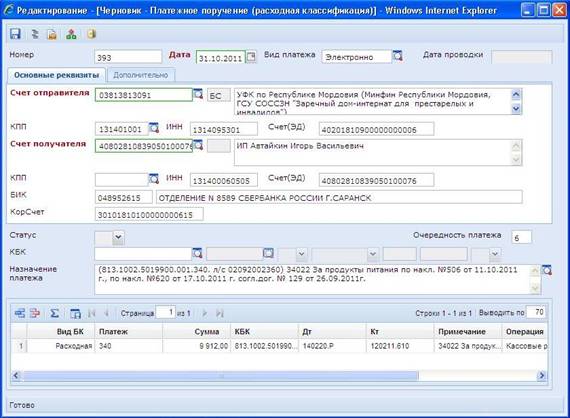
Редактирование осуществляется путем ввода (изменения) реквизитов документа в соответствующие поля. В полях, рядом с которыми есть кнопка с изображением лупы  (кроме дат), возможен выбор значения из справочника, при этом текущее введенное значение используется как фильтр для справочника. Т. е. если ввести часть значения (несколько последовательных символов), то при нажатии кнопки будут выведены все значения соответствующего справочника, в которых встречается набранная комбинация символов. Если набранному значению соответствует только одно значение, то оно будет выбрано автоматически.
Добавление строки в грид осуществляется нажатием кнопки  «Добавить строку», удаление - нажатием клавиши «Delete» на клавиатуре или нажатием на кнопку
  «Удалить строку» на панели инструментов.
В некоторых полях грида также возможен ввод справочных значений. Для этого необходимо сделать двойной щелчок мыши на поле, либо нажать клавишу Enter при нахождении курсора на нужном поле.
Для удобства восприятия возможно изменение ширины колонок в гриде. Для этого необходимо навести курсор мыши на область между колонками до появления значка двусторонней стрелки и, захватив разделитель колонок левой клавишей мыши, переместить его вправо до нужной позиции. Установленная таким образом ширина колонок будет сохранена при сохранении документа.
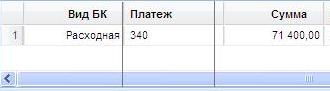
Сохранение документа осуществляется нажатием кнопки «Сохранить» или «Выполнить».
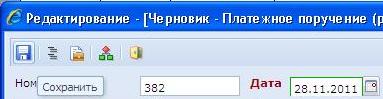
После сохранения появится надпись «Документ сохранен». При этом нажатие кнопки «ОК» закроет документ. Для того чтобы документ отобразился в списке, необходимо будет обновить экран.
3.4. Удаление документа
Удаление документа осуществляется пометкой нужных документов и последующим нажатием на кнопку «Удалить». В некоторых случаях удаление документов невозможно по причине отсутствия доступа или когда вышестоящая организация запретила удаление.
3.5. Вывод печатной формы документа
Для просмотра печатной формы документа предназначена кнопка «Печать документа» на панели инструментов, после нажатия на которую открывается новое окно с печатной формой документа:
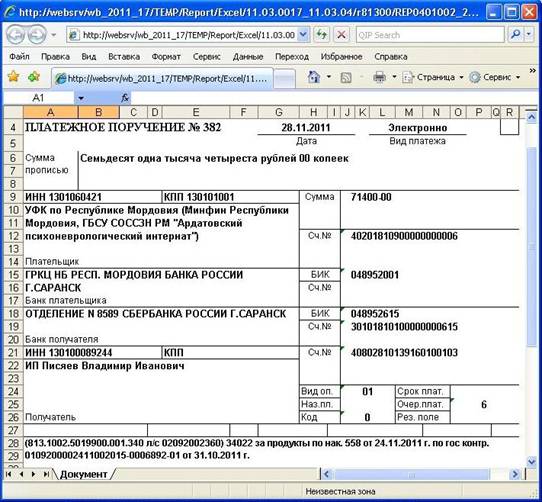
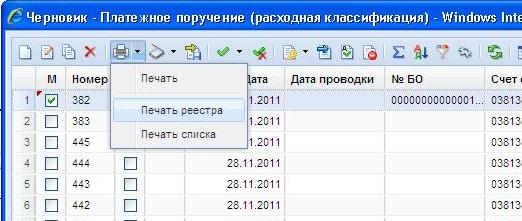
Данный режим позволяет выводить также печатную форму реестра документов. Этот режим удобен для быстрой оценки документов, прошедших за день. Для печати реестра необходимо отметить документы в списке для включения в реестр и выбрать подпункт «Печать реестра» кнопки «Печать»:
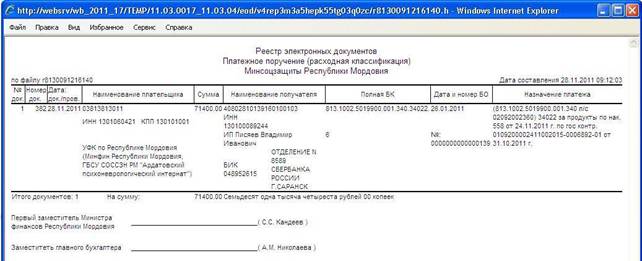
Реестр документов выглядит следующим образом:
Непосредственно печать документа осуществляется выбором пункта меню «Печать...» в разделе «Файл».
3.6. Первичный документ
Режим «Первичный документ» предусмотрен для прикрепления, просмотра, удаления копий первичных документов.
Для того чтобы добавить первичный документ, его нужно сначала отсканировать. Сканировать документы лучше с разрешением 150 точек на дюйм и в режиме черно-белого или серого изображения. Можно поэкспериментировать, чтобы получить читающееся изображение с наименьшим размером файла. Сохранять файлы лучше в формате JPEG, так как для их просмотра не требуются сторонние программы, и они имеют небольшой размер. Для сохранения рекомендуется создать специальную папку и в названии файла писать номер соответствующей платежки – это упростит поиск.
Для входа в режим необходимо нажать на кнопку или выбрать пункт «Первичный документ»:
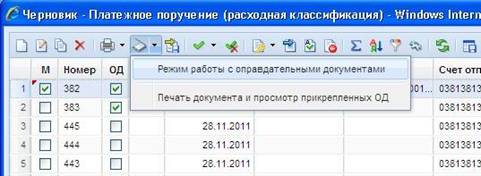
В данном режиме отображается список всех прикрепленных первичных документов.
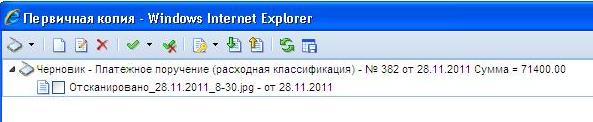
Присоединить новый первичный документ можно по кнопке «Создать...». В открывшемся окне по кнопке «Выбрать..» найти нужный файл и сохранить ссылку:
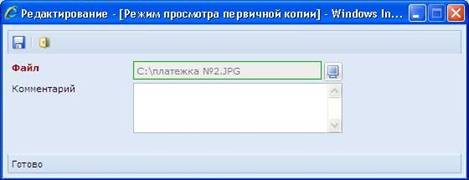
После этого нажмите кнопку «Сохранить» и обязательно дождитесь, когда это окно закроется. ВНИМАНИЕ! Если в это время вы нажмете кнопку «Закрыть», первичный документ сохранен не будет.
Программа допускает присоединение нескольких первичных документов. Для этого нужно повторить процедуру присоединения со всеми необходимыми отсканированными изображениями.
После обновления экрана в колонке «ОД» для документа, имеющего прикрепленный первичный документ, появится галочка:
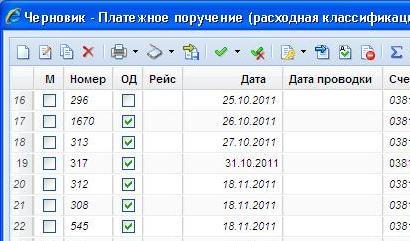
Для удаления первичного документа необходимо в списке отметить файл для удаления и нажать кнопку «Удалить». Для просмотра первичного документа можно воспользоваться кнопкой в режиме просмотра первичных документов.
3.7. Прием документов
Программный комплекс «Бюджет ‑ WEB» позволяет осуществлять электронный прием документов, сформированных в других программах (например, в «1С») в установленных форматах Минфина России и Федерального казначейства.
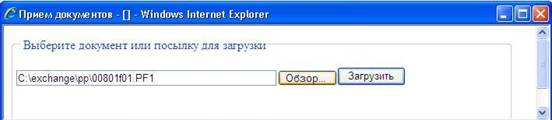
Для приема файла с документами необходимо запустить режим приема кнопкой «Прием» на панели инструментов списка документов.
В открывшемся окне с помощью кнопки «Обзор...» необходимо указать файл для приема. Когда имя файла будет отображено на экране, нажать кнопку «Загрузить»:
Перед началом процедуры приема документов на экран будет выведено окно с содержимым файла. В данном окне можно отобрать часть документов для приема, отметив их галочкой (по умолчанию отобраны все документы):
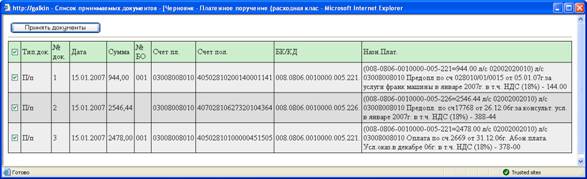
Следует помнить, что в данном окне выводятся все строки документа, поэтому реквизиты номер и дата могут дублироваться. В этом случае, чтобы исключить документ из приема, необходимо снять пометку со всех строк документа.
После того, как документы для приема отобраны, по кнопке «Принять документы» начинается процесс сохранения документов в базе данных. При приеме осуществляется контроль документов на наличие реквизитов в справочнике, контроль на повторный прием, контроль с остатком росписи, остатком лимитов и финансирования. По результатам приема будет выведен протокол, содержащий информацию о принятых документах и пропущенных документах (если есть документы не прошедшие какой-либо из контролей) с указанием причины отказа в приеме. Если прием пройдет без ошибок, то будет выдан список документов, сохраненных в базе:
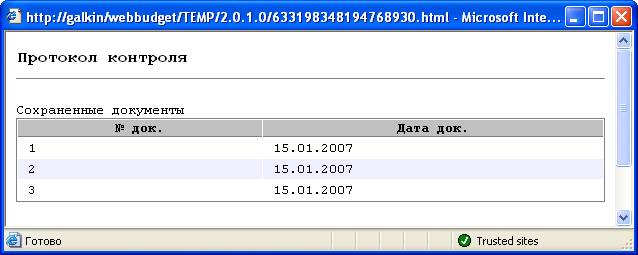
После обновления экрана принятые документы отобразятся в списке:
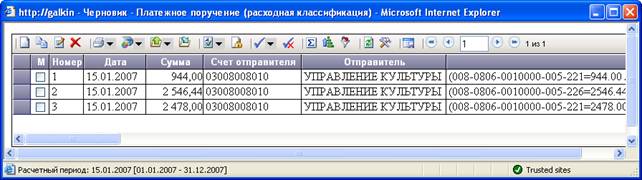
3.8. Простановка аналитических признаков
Режим  «Простановка аналитических признаков» предназначен для работы с аналитическими признаками документов и позволяет устанавливать и снимать аналитические признаки на документ. Признак «ЭЦП 2 уровня» проставляется автоматически при установке цифровой подписи на документ, при указании причины забраковки документа на уровне «Бюджет-КС» автоматически проставляется аналитический признак «Забракован».
При просмотре списка документов через WEB-интерфейс забракованные документы выделяются курсивом, а аналитический признак таких документов – красным цветом:

Забракованный документ может быть исправлен и представлен для исполнения повторно. Для этого после редактирования документа необходимо убрать аналитический признак «Забракован», вызвав по кнопке «Простановка аналитических признаков» список всех аналитических признаков:
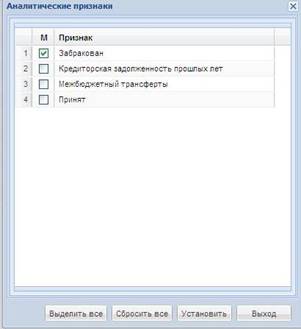
В открывшемся окне нужно снять галочку с признака «Забракован» и сохранить изменения по кнопке «Установить».
3.9. Подписание документов (наложение ЭЦП)
Режим «Просмотр/Установка ЭЦП» предназначен для установки цифровой подписи на документы и просмотра подписей.
Для установки подписи необходимо:
1. Выделить документы, которые нужно подписать, галочками в колонке «М».
2. Убедиться что носитель ЭЦП воткнут в компьютер и загорелась красная лампочка.
3. Нажать кнопку «Электронно-цифровая подпись».
Для подписания документов необходимо нажать кнопку «Подписать»:
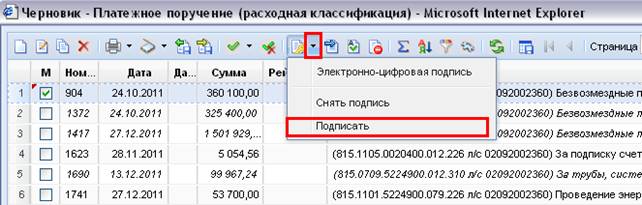
Возможно, при инициализации режима выйдет предупреждение: примерно такого вида:
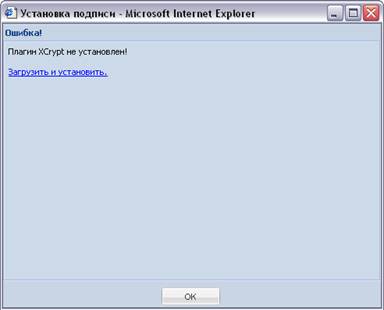
Необходимо перейти по ссылке «Загрузить и установить» и установить XCrypt. Установку необходимо делать под администраторскими правами.
Далее при подписи первый раз возможно выйдет окно запроса пин кода. Пин код , поставив галку запомнить пин код система больше не будет его показывать.
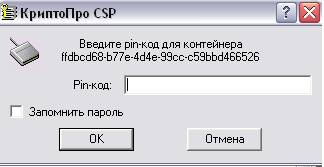
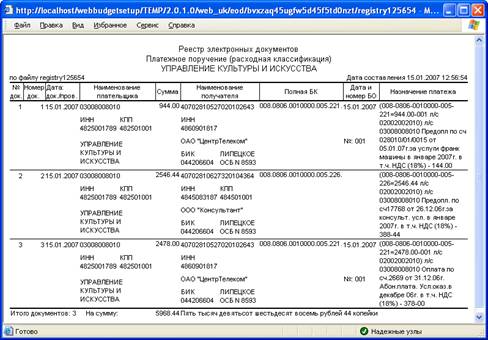
Далее на экран будет выведен реестр подписываемых документов и предложение ввести пароль для ЭЦП.
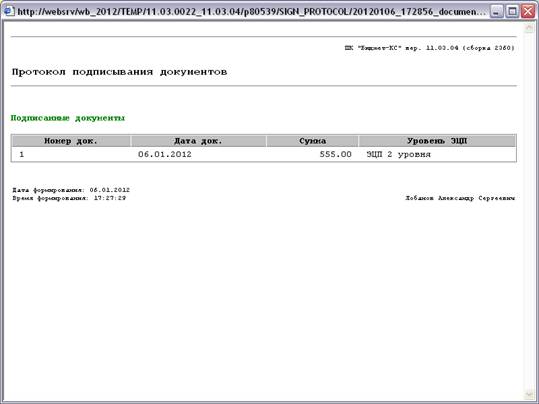
По завершению процедуры подписания на экран будет выведен протокол с перечнем подписанных документов:
3.10. Работа с метками
Для осуществления некоторых действий над группой документов из списка требуется их пометка в поле «М». Для работы с метками на панели инструментов присутствуют две кнопки: «Инверсия» и «Разметить все».
Для пометки сразу нескольких документов может использоваться кнопка «Инверсия». Данная кнопка имеет несколько подпунктов:
«Инверсия» - инвертирование отметок (с ранее отмеченных документов страницы отметки снимаются, на не отмеченные ранее – устанавливаются);
«Отметить все» - отметки устанавливаются на все документы страницы;
«С начала до текущей» - отметки устанавливаются на документы с начала страницы до выделенной курсором строки;
«С текущей до конца» - отметки устанавливаются на документы от выделенной курсором строки до конца страницы;
«Между отмеченными» - отмечаются все документы, находящиеся между двумя отмеченными документами, ближайшими к выделенной курсором строке.
Кнопка «Разметить все» позволяет снять отметки в поле «М» со всех документов страницы.
3.11. Подведение итогов
Режим «Сумма» предназначен для получения итогов по документам списка в различных разрезах. При этом получить итоги можно как по всем документам списка, так и по части, отметив нужные документы галочкой в поле «М».
При входе в режим открывается окно настройки итогов с отображением общего итога по отмеченным документам, либо по всем документам, если ни один документ в списке не отмечен:
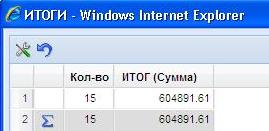
Настройка итогов производится по кнопке «Настройки итогов». В окне настройки перечислены все поля списка документов, итоги можно получить в разрезе каждого из этих полей, дополнительно можно подвести промежуточные итоги по любому полю.
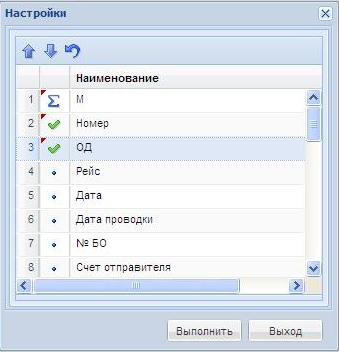
Настройка производится двойным щелчком мыши по строке с нужным полем документа. После первого двойного щелчка рядом с наименованием поля появляется значок  , которые говорит о том, что итоговые данные будут сгруппированы по данному полю, после второго - значок
 , который говорит о том, что по данному полю будут выводиться промежуточные итоги, третьим щелчком поле исключается из подведения итогов.
Если несколько полей отмечены одинаковыми знаками, то выводиться они будут в том порядке, в котором располагаются списки настройки итогов. Для перемещения полей в списке предназначены кнопки «Вверх»,
 «Вниз» на панели инструментов.
Пример подведения итогов в разрезе счета отправителя, наименования отправителя и номера БО с подитогами по счету отправителя:
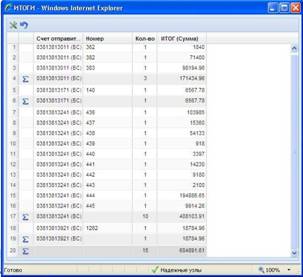
По кнопке  «Сбросить настройки» окно итогов вернется к первоначальному виду.
3.12. Сортировка списка
Любой список документов в комплексе может быть упорядочен по любому полю. Режим «Сортировка» на панели инструментов позволяет создавать сложные сортировки (по нескольким полям).
Сортировка устанавливается двойным щелчком мыши по соответствующей строке. Первый щелчок устанавливает сортировку по возрастанию и обозначается значком  , второй – сортировку по убыванию
 , третий – снимает сортировку по данному полю.
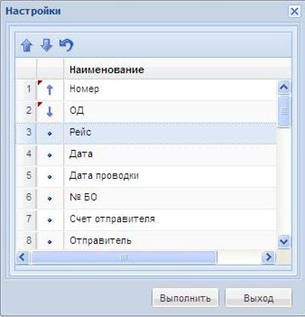
Порядок строк соответствует порядку сортировки. Для перемещения строк предназначены кнопки «Вверх», «Вниз» панели инструментов.
По кнопке «Сброс настроек» значки сортировки будут сброшены со всех строк.
После нажатия на кнопку «Выполнить» список документов сортируется в соответствии с настройками. Результат сортировки по счету отправителя и сумме документа:
3.13. Фильтрация списка документов
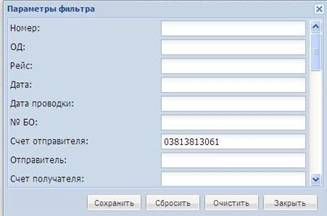
Режим «Автофильтр» предназначен для ограничения списка документов, выводимых на экран, по значениям полей. Фильтр позволяет выводить в списке только те документы, которые нужны на данный момент. При вызове режима открывается окно для ввода параметров фильтра (перечень реквизитов для фильтрации совпадает с перечнем полей в списках документов). Для получения списка документов с заданным значением, необходимо ввести его в соответствующее поле Возможно использование знака «*».
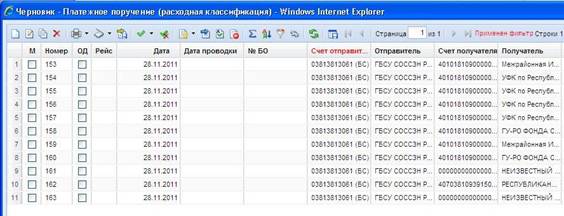
В правой части панели инструментов появится надпись «применен фильтр», поле, по которому задан фильтр, будет выделено красным цветом:
Установки фильтра сохраняются и после выхода из режима и повторного входа. Для сброса фильтра необходимо вызвать настройки параметров фильтра и нажать кнопку «Сбросить».
ВНИМАНИЕ! Не забывайте про установленный фильтр, иначе вы можете не увидеть документ, который только что ввели, если он не соответствует параметрам фильтра.
3.14. Обновление экрана
По кнопке «Обновить» происходит обновление списка документов с сервера. Данным режимом рекомендуется пользоваться при возобновлении работы после перерыва, после сохранения новых документов, электронного приема и других действий, связанных с изменением реквизитов документов и их количества в списке.
3.15. Сохранение настроек списка документов
Для удобства пользователя положение колонок и их размер в списках можно менять.
Для перемещения колонки необходимо захватить левой кнопкой мыши название колонки и, не отпуская кнопку, переместить её в нужное положение до появления красных стрелок, после чего отпустить кнопку мыши:
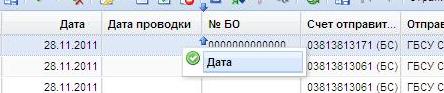
Для изменения ширины колонки необходимо навести курсор мыши на область между колонками до появления значка двусторонней стрелки и, захватив разделитель колонок левой клавишей мыши, переместить его вправо до нужной позиции:
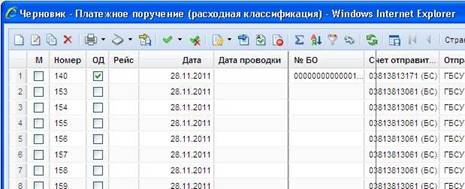
ВНИМАНИЕ! В некоторых случаях ширина колонки может быть нулевой. В этом случае грид будет выглядеть так:

Чтобы увидеть содержимое скрытых колонок необходимо будет просто раздвинуть их до нужной ширины.
Для сохранения проведенных изменений необходимо нажать на кнопку «Сохранить состояние списка» на панели инструментов.
4. РАБОТА С БЮДЖЕТНЫМИ ОБЯЗАТЕЛЬСТВАИМ.
4.1. Порядок заведения документа Расшифровка к договорам.
Для учета бюджетных обязательств (БО), вытекающих из государственных контрактов и иных договоров, подлежащих исполнению за счет средств бюджета, предназначен документ Черновик – Расшифровка к договорам.
Бюджетные обязательства, возникающие у получателей средств республиканского бюджета в соответствии с договором, оформление в письменной форме по которому законодательством Российской Федерации не требуется, также принимаются к учету на основании Расшифровок к договорам.
Для добавления нового документа необходимо нажать кнопку «Создать» и заполнить следующие реквизиты:
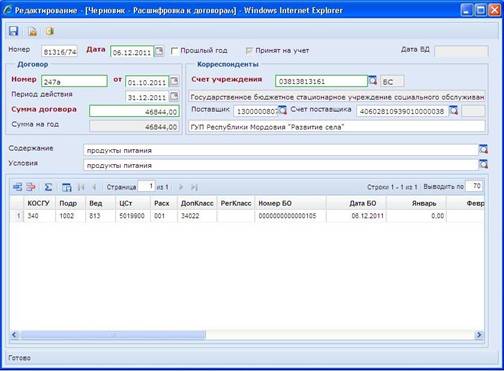
Договор: номер – номер госконтракта, иного договора, от – дата госконтракта,
иного договора, период действия – дата окончания действия госконтракта, иного договора.
Сумма договора – сумма госконтракта, иного договора. Сумма на год заполняется автоматически (суммируются суммы по месяцам).
Корреспонденты: учреждение – получатель бюджетных средств, по которому учитывается БО (выбирается из справочника), поставщик - ИНН поставщика по регистрируемому договору. Данный параметр выбирается из справочника. Счет поставщика - расчетный счет поставщика, выбирается из справочника (в случае если «Поставщик» отсутствует в справочнике поставщиков, необходимо заполнить «Заявку на добавление организации», и отправить ее по факсу Вашему куратору).
Содержание - в качестве примечания к расшифровке указывается краткое содержание регистрируемого договора.
Условия - в качестве примечания к расшифровке указываются условия исполнения БО.
Табличная часть:
- Указывается бюджетная классификация, по которой учитывается БО.
- Месяцы (январь, февраль, и. т.д.) - разбивка исполнения БО по месяцам. Если требуется квартальная разбивка, то квартальные суммы заносятся в первый месяц квартала.
- № БО, Дата БО - учетные номер и дата БО. Заполняется автоматически. Этот номер в дальнейшем указывается в платежных поручениях по исполнению БО.
К документу прикрепляется отсканированная копия госконтракта, иного договора. Все данные, указанные в документе Расшифровка к договорам должны соответствовать данным, указанным в госконтракте, ином договоре.
Если бюджетное обязательство возникло в соответствии с договором, оформление в письменной форме по которому законодательством Российской Федерации не требуется, то к Расшифровке к договорам прикрепляется отсканированная копия документа, являющегося основанием платежа (акт выполненных работ, оказанных услуг, счет, счет-фактура).
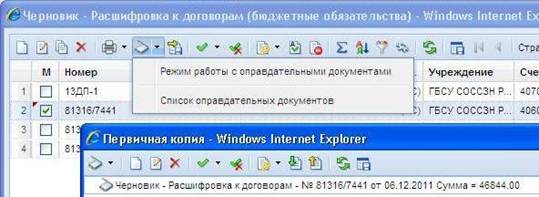
Отсканированные документы прикрепляются через кнопку «Первичный документ» (более подробно процесс привязки первичного документа описан в пункте 2.6.).
Рекомендуемы форматы сканирования документа:
ü разрешение - 150dpi;
ü формат сохраняемого файла - *.jpg(*.jpeg);
ü цветное или черно-белое сканирование;
Черновик - Расшифровка к договорам представляется после заключения государственного контракта, иного договора или вместе с документами, представленными для оплаты денежных обязательств по государственным контрактам, иным договорам.
После проведения проверки документ из черновика куратором переводится в беловик. В платежном поручении для оплаты БО в табличной части необходимо проставить номер принятого БО (по этой причине рекомендуем предоставлять Расшифровку к договорам заранее), прикреплять к платежному поручению отсканированную копию документа не нужно, т. к. она будет прикреплена к Расшифровке к договорам. Внимание!!!! Платежные поручения с КОСГУ 221,222,223,224,225,226 и 310, 340 без указания номера БО приниматься к оплате не будут!
Для прикрепления БО к платежному поручению необходимо зайти в ЧЕРНОВИКИ - Черновик - Платежное поручение (расходная классификация). Двойным щелчком открываем ее на редактирование, или нажимаем на кнопку «Редактировать».
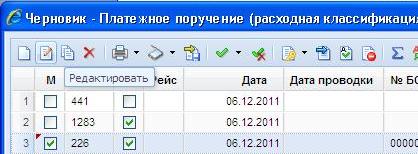
Два раза щелкаем по строке ПОД словом «№ БО» как показано на рисунке (обведено красным прямоугольником).
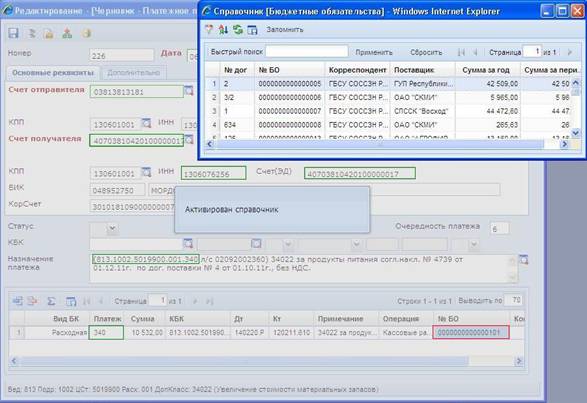
В появившемся «Диалоговом окне» необходимо выбрать необходимое БО.
!!!!ВИНМАНИЕ
Для прикрепления БО к платежному поручению необходимо чтобы реквизиты ИНН, Расчетный счет и КБК в платежном поручении и Расшифровки полностью совпадали!!!
Обратите внимание на элементы обведенные на рисунке зеленым прямоугольником. Если при попытке привязать БО появившееся диалоговое окно пустое, то необходимо ВНИМАТЕЛЬНО проверить совпадение вышеуказанных реквизитов
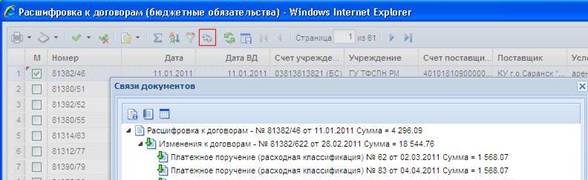
Также, в меню ДОКУМЕНТЫ - Бюджетные обязательства (ИНСТРУКЦИЯ № 55Н) - Расшифровка к договорам, по кнопке «Сервис» можно просмотреть связи документов (на примере Расшифровки к договорам можно отследить движение и оплату).
4.2. Порядок оформления документа Черновик – Изменения к договорам.
Для изменений уже принятых бюджетных обязательств (например увеличение суммы БО, изменения КБК), предназначен документ Черновик – Изменения к договорам. Для создания изменения к договору необходимо зайти Черновик - Изменения к договорам (Бюджетные обязательства 55Н. пр.4). Нажать на кнопку «Создать» .
.
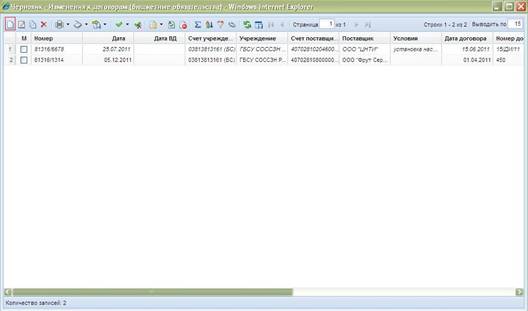
Появится окно создания Редактирования Черновика изменения к договорам.
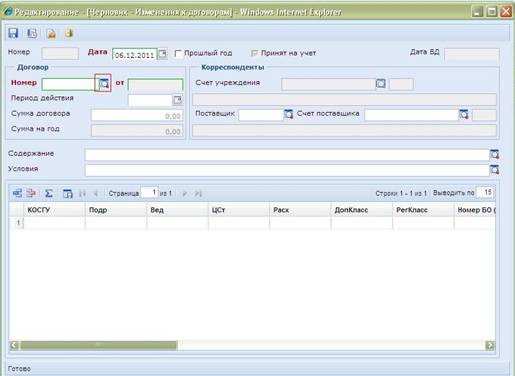
По кнопке  выбираем договор, в который мы хотим внести изменения.
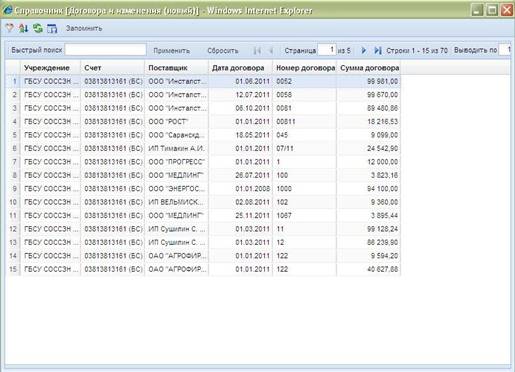
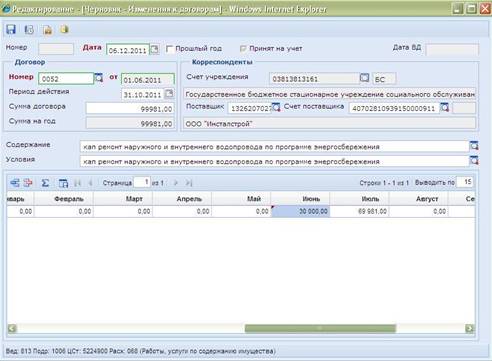
После выбора договора, остальные поля заполняются автоматически. В табличной части документа выбираем месяц, сумму в которую мы хотим изменить, и указываем новую сумму в этом месяце.
Например, первоначальная сумма БО в июне быларуб.
Мы хотим изменить сумму сруб. наруб. В табличной части документа находим месяц февраль и указываем суммуруб.
Если при этом изменяется общая сумма контракта (договора), то не забываем исправлять общую сумму в поле «Сумма договора».
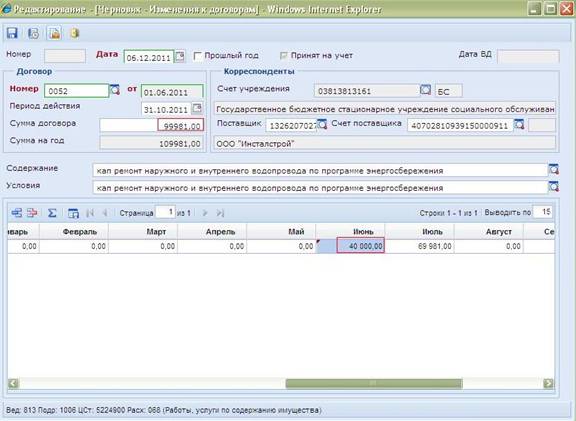
Обращаем ваше внимание, что такие изменения нужно делать в случае заключения дополнительного соглашения к госконтракту (договору). Если же вы разбросали сумму контракта на год по месяцам, по передвигать суммы под платежные поручения с месяца на месяц НЕ НУЖНО! Если в конце года у вас не будет хватать денежных средств, то для оплаты БО можно будет увеличить сумму за декабрь (при условии, что вам увеличат бюджетные ассигнования).
ВНИМАНИЕ!!!!
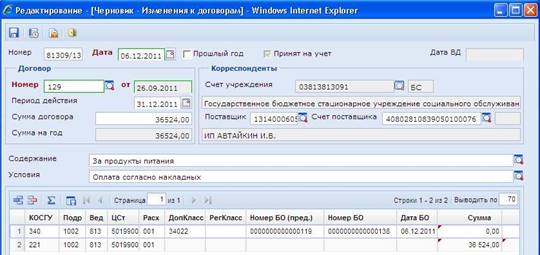
Ø Для изменения КБК в уже заведенной расшифровке, необходимо также создать изменения к договору, однако стоит учесть, что в изменении в табличной части требуется оставить две строки со старой КБК и с новой, измененной КБК. т. е.:
o Если осуществляется полный перенос договора с одной КБК на другую, то на старой КБК мы везде ставим 0 (ноль), на новой указываем необходимую сумму.
o Если осуществляется частичный перенос с одной КБК на другую, то на старой КБК указываем одну сумму, на новой другую.
Ø В случае если изменился расчетный счет поставщика необходимо:
o Сделать Изменение к текущему Договору изменяющее его сумму на год равной сумме проведенных выплат по нему (Изменение на сумму кассового расхода по Договору)
o Заводится новая Расшифровка с новым расчетным счетом.
5. Работа с отчетами
5.1. Выписка из лицевого счета ПБС (Отчет о состоянии лицевого счета ПБС).
Отчеты в навигаторе находятся в разделе ОТЧЕТЫ.
Разберем метод формирования отчетов по Приказу №7Н, на примере Выписки из лицевого счета ПБС. Развернем ОТЧЕТЫ – ПРИКАЗ 7Н и выберем Выписку из лицевого счета ПБС.

В зависимости от вида и типа отчета набор Группа настроек и Группа отборов может различаться.
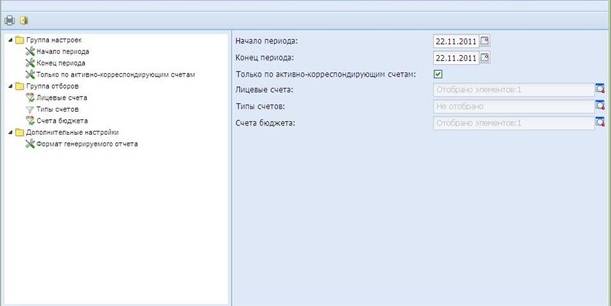
Настройки обычно содержат дату или период формирования отчета и дополнительные настройки, включить которые можно установив галочку.
Группа отборов предназначены для ограничения вывода информации по выбранным значениям. Отбор осуществляется нажатием кнопки  .
.

В открывшемся окне отбора, в параметре Лицевые счета необходимо отметить Ваш лицевой счет и нажать кнопку «Запомнить»:
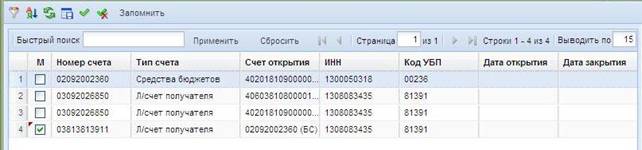
Далее в окне отбора, в параметре Счета бюджета необходимо отметить счет бюджета и нажать кнопку «Запомнить»:
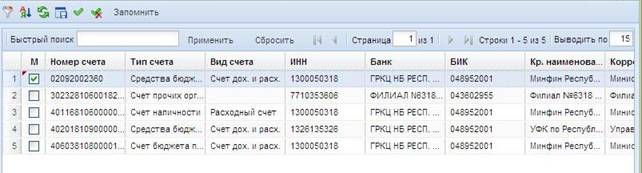
После нажатия на кнопку  «Печать» на панели инструментов отчет будет выведен на экран. Обращаем особое внимание, что для Выписки из лицевого счета ПБС пункт Типы счетов отбирать не требуется.
Другие отчеты по Приказу №7Н а также по Приказу №55Н формируются по аналогии.
5.2. Состояние лицевого счета
Отчет «Состояние счета» (ОТЧЕТЫ – Сервисные режимы - Состояние счета) позволяет получить информацию о бюджетной росписи, лимитах бюджетных обязательств, финансировании, кассовых расходах на заданном лицевом счете на определенную дату. Выберем пункт ОТЧЕТЫ – Сервисные режимы - Состояние счета.
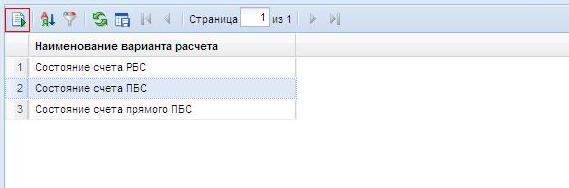
В открывшемся окне отметим Состояние счета ПБС нажмем на кнопку «Просмотр варианта состояния счета».
В поле «Лицевой счет» необходимо указать анализируемый счет, а в поле дата – дату формирования состояния счета. Лицевой счет выбирается из справочника нажатием кнопки с изображением лупы .
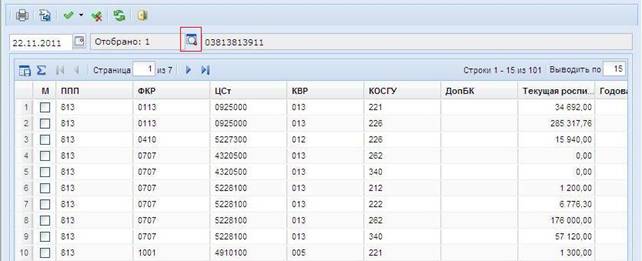
В появившемся окне отмечаем необходимый нам лицевой счет и нажимаем кнопку «Запомнить»
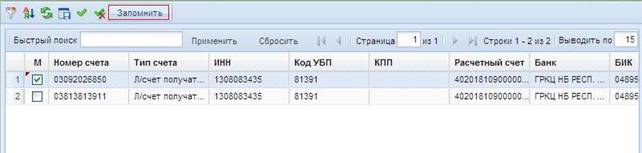
Через несколько секунд сформируется таблица следующего вида (на рисунке показана не полностью)
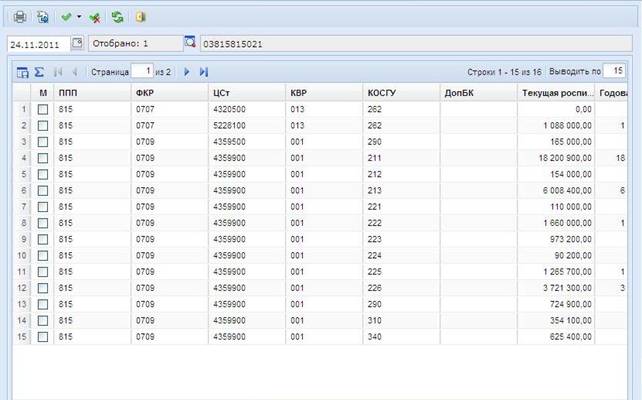
Режим состояния лицевого счета содержит следующие данные в разрезе кодов бюджетной классификации:
«Текущая роспись» (Роспись на квартал) - подтвержденные лимиты бюджетных обязательств с учетом изменений на указанную дату. (Поквартальная разбивка годового плана. В данной графе она указывается как сумма (I) + (II) + (III) + (IV) квартала(ов) в зависимости от текущего квартала);
«Годовая роспись» (Годовая роспись) - подтвержденный план по ассигнованиям с учетом изменений на указанную дату (Годовой план);
«БО на год» (Сумма Бюджетных обязательств на год) – общая сумма принятых на учет договоров (бюджетных обязательств);
«Остаток по БО» (Остаток по бюджетному обязательству) – разница между суммой заведенных бюджетных обязательств на год и кассовым расходом по БО;
«КР по БО» (Кассовый расход по бюджетному обязательству) - итоговое (с учетом возвратов) списание со счета по кассовым проводкам с учетом только проведенных документов только по БО;
«КР» (Кассовый расход) – общий кассовый расход по КБК.
«Поступившие ОФ» (Финансирование) - итоговое (с учетом возвратов) поступление на счет не по кассовым проводкам с учетом только проведенных документов;
«Остаток ОФ» - рассчитывается как разница проведенного финансирования и кассового расхода, т. е. графа «Финансирование» - графа «Кассовый расход»;
«Остаток росписи» - разница между бюджетными ассигнованиями на год (роспись расходная) и проведенным кассовым расходом.
«Остаток росписи с БО» (Остаток росписи с учетом БО) - остаток росписи с учетом принятых БО. Данная графа является показателем «чистого остатка» по данной КБК, т. е. отражается цифра Расчитаная по формуле: Годовые лимиты – Сумма БО – (Кассовый расход по БО – Кассовый расход без БО).
«Черновики» - сумма платежных поручений находящихся в черновиках.
«Непроведенные п/п» -сумма платежных поручений находящихся в беловиках но без даты проводки.
«Лиммиты» - подтвержденные лимиты бюджетных обязательств с учетом изменений на указанную дату. Дублирует графу «Текущая роспись».
Для формирования отчета в формате Excel, необходимо нажать на кнопку .
Для более наглядного отображения проводимых операций по каждой КБК в «Состоянии счета» есть возможность просмотра движения по КБК. Для этого необходимо отметить нужную КБК и нажать на кнопку  - Движение по счету.

Будет сформирована следующая таблица отражающая ВСЕ движение, внутри данной КБК (на рисунке показана не полностью).
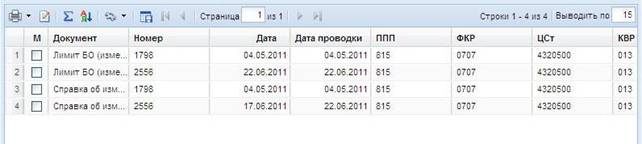
Перечень документов отражаемых в таблице «Движение по счету»:
ü Платежное поручение (расходная классификация);
ü Платежное поручение (доходная классификация) в т. ч. восстановления кассового расхода и финансирование соц. страха;
ü Мемориальный ордер;
ü Лимиты бюджетных обязательств;
ü Справка об изменении бюджетной росписи (форма 2);
ü Расшифровки к договорам (БО);
ü Изменения к договорам;
ü Уведомления об уточнении вида и принадлежности платежа;
По кнопке  документы можно вывести в Excel для дальнейшей печати.
5.3. Исполнение бюджетных обязательств
Отчет «Исполнение договоров (бюджетных обязательств)» позволяет просматривать информацию о бюджетных обязательствах, принятых на учет. Для просмотра информации необходимо зайти ОТЧЕТЫ – Сервисные режимы - «Исполнение договоров (бюджетные обязательства)».В поле «Лицевой счет» необходимо указать анализируемый Лицевой счет из справочника нажатием кнопки с изображением лупы .
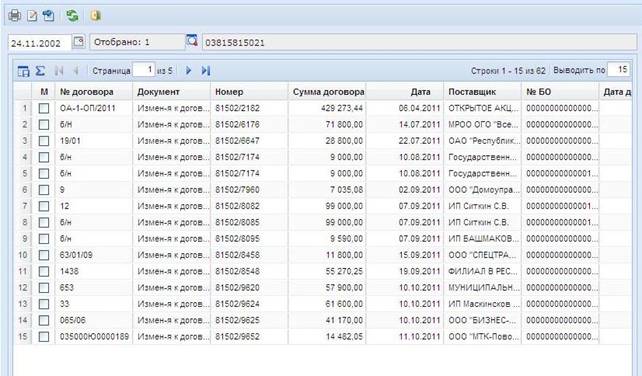
Через некоторое время на экран выведется таблица с данными об исполнении бюджетных обязательств по выбранному счету:
Данные об исполнении бюджетных обязательств представляют собой перечень всех бюджетных обязательств, принятых на учет, с указанием кодов бюджетной классификации, реквизитов заключенных договоров (номер, дата, сумма, поставщик), номера расшифровки к договорам и следующих сумм по исполнению:
«БО на год»- сумма обязательств, принятых на учет;
«Текущие БО» - сумма бюджетных обязательств, принятых на учет на текущий квартал;
«Оплата» - итоговое (с учетом возвратов) списание со счета по кассовым проводкам в счет БО с учетом только проведенных документов;
«Оплата (предп.)» - итоговое (с учетом возвратов) списание со счета по кассовым проводкам в счет БО с учетом непроведенных документов;
«Остаток» - разница между графами «Принято на учет» и «Оплачено».
Нажав на кнопку, можно получить отчет в формате Excel для дальнейшей его печати:
Для более наглядного отображения проводимых операций по договору в «Исполнение договоров» есть возможность просмотра движения по договору. Для этого необходимо отметить нужный и нажать на кнопку  - Движение по счету.
6. Возможные общие и технические проблемы и методы их решения
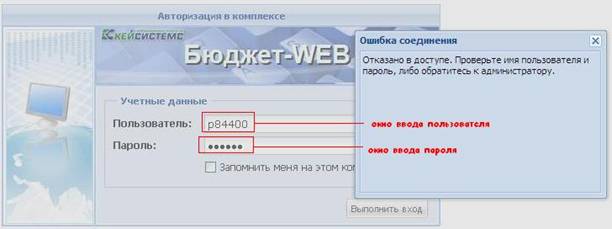
6.1. Не могу войти в программу пишет: «Отказано в доступе. Проверьте имя пользователя и пароль, либо обратитесь к администратору».
Проверьте правильность ввода данных в графе «Пользователь» и «Пароль». Записи в этих строках должны вводиться ТОЛЬКО НА АНГЛИЙСКОМ ЯЗЫКЕ И ТОЛЬКО В НИЖНЕМ РЕГИСТРЕ БЕЗ ПРОБЕЛОВ. То есть необходимо проверить, не нажата ли клавиша «Caps Lock» и ввод в режиме латинской раскладки. Проблемой также может быть наличие пробелов в графе «Пользователь», нужно удалить ВСЕ из данной графы и попробовать ввести пользователя и пароль еще раз.
!!!Данная ошибка возникает ТОЛЬКО ПРИ НЕПРАВИЛЬНОМ ВВОДЕ ПАРОЛЯ ИЛИ ПОЛЬЗОВАТЕЛЯ. От администраторов в Министерстве финансов она никак не зависит.
. 
6.2. Принимаю платежку (заявку) в Бюджет WEB из «1C», после загрузки не видно документа почему?
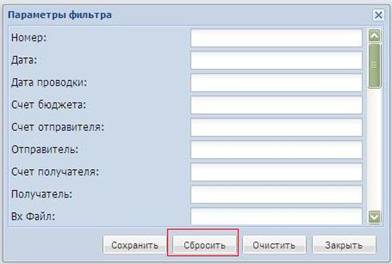
1). Возможно, включен «Автофильтр». Заходим в Черновик – Платежное поручение.

Чтобы убрать фильтр необходимо нажать на значок  «Автофильтр» (на рисунке 2) на панели инструментов и далее кнопку «Сбросить».
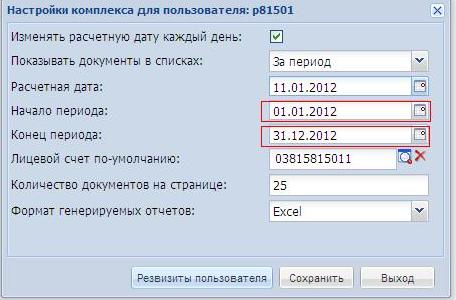
2).Возможно «не видно» документов из-за того, что в настройках программы «Начало периода» и «Конец периода» выставлены не корректно.
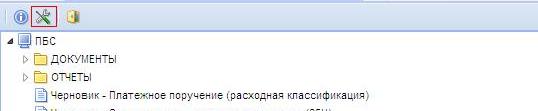
а) Заходим в настройки системы (подробнее п. 1.1.1.)
б) Изменяем настройки периода на текущий год (например 2012).
6.3. Принимаю платежку (заявку) в Бюджет WEB из «1C», в протоколе приема документа пишет «Повторный ввод документа»?
Возможны два варианта:
1. Попытка загрузить уже существующее платежное поручение в Бюджет WEB, проверьте, нет ли такой платежки в беловиках.
2. Платежка уже находится в черновиках, но включен «Автофильтр» и вы его не видите - см. Вопрос 1.13.
6.4. Не могу прикрепить Бюджетное обязательство к платежному поручению. Почему?
Внимательно смотрите пункт 3.1
6.5. При приеме документа (заявки/платежки) из 1С выходит ошибка программы с окном «Закрыть/Назад»?
На 2012 год формат выгрузки платежного поручения из 1С - FK|TXPP110101. Формат выгрузки Заявки на получение наличных из 1С - FK|TXZS100701.Форматы выгрузок документов могут меняться в течение года.
6.6. При попытке прикрепить первичный документ к платежному поручению в окне прикрепления выходит «Невозможно отобразить страницу»?
Чаще всего такое происходит из-за большого размера отсканированного файла. Напоминаем, что рекомендуемы параметры сканирования документа: разрешение 150 dpi (точек на дюйм). Формат сохраняемого файла *.jpg (*.jpeg). Размер файла не должен превышать 4 мегабайта.
6.7. Пытаюсь зайти в программу: пишет «Невозможно отобразить страницу»?
Необходимо проверить адрес, по которому вы заходите в программу.
Напоминаем, что для загрузки страницы Бюджет ВЭБ необходимо зайти по адресу http://mfrm. *****/wb. Если адрес правильный, а страница по прежнему не отображается, то необходимо проверить работоспособность Интернет в целом. Попробуйте зайти по адресу http://*****, если по-прежнему будет написано «Невозможно отобразить страницу» то проблема с подключением к сети Интернет. Обратитесь к Вашему провайдеру.
7. Формирование отчетности и печать документов из Бюджета ВЭБ.
7.1. У меня не формируется Выписка с л/с получателя средств (Отчеты - ПРИКАЗ № 7Н - Выписка из лицевого ПБС), пишет «Документ пуст»?
Ошибка «Документ пуст» свидетельствует о неправильном способе формирования документа (т. е. нет данных для печати). В случае формирования «Выписки из лицевого счета ПБС» скорее всего, были сделаны неправильно отборы по «Лицевому счету», «Счету бюджета» а также отобраны «Типы счетов» которые отбирать НЕ требуется. Пожалуйста, ознакомитесь с пунктом 5.1.
7.2. Пытаюсь зайти «Отчеты - ПРИКАЗ № 7Н - Выписка из лицевого ПБС» окно появляется и сразу же пропадет. В чем может быть проблема?
Обратите внимание на окно Интернет Эксплорера - любые дополнительные панели как «Google», «*****», и. т. д необходимо отключить или удалить, в противном случае они могу блокировать всплывающие окна необходимые для работы с программой.

7.3. При формировании отчета программа пишет «Ошибка загрузки данных»?
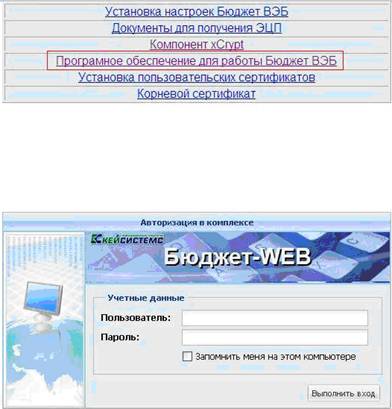
Окно «Ошибка загрузки данных» информирует Вас о том, что не установлен драйвер Visual Fox Pro. Данный драйвер доступен для скачивания и установки с Главной страницы Бюджет ВЭБ (Программное обеспечение для работы Бюджет ВЭБ –Minfin - Excel driver - Vfpodbc - «Драйвер печати Microsoft Excel»).
7.4. Другие способы формирования отчета.
Для формирования отчетов можно использовать несколько доступных режимов. В случае если у Вас возникают проблемы неописанные выше можно попробовать использовать разные форматы формирования отчетов. Для этого в «Дополнительных настройках» можно попробовать один из доступных форматов:
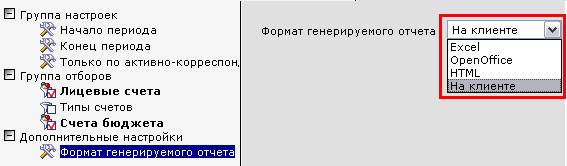
Примечание: форматы Excel и «На клиенте» предназначены для работы с Microsoft Excel. Формат OpenOffice предназначен для формирования отчетности в ПО OpenOffice. Формат HTML работает независимо от установленного офисного ПО.
8. Работа с ЭЦП, сертификатами.
8.1. Пытаюсь подписать пишет: «Сертификат не найден».
Возможно несколько вариантов:
1.В «Бюджете ВЭБ» заведены два пользователя, каждому из которых присвоена своя ЭЦП, т. е. Директор может подписывать документы своей ЭЦП, только если войдет в «Бюджет ВЭБ» под пользователем p8хxxx, в свою очередь главный бухгалтер может подписывать документы своей ЭЦП только под пользователем p80xxx_01 (p8хxxx_01!!!).
Перезайти под пользователем p8хxxx_01.
2.Перепутаны флешки ЭЦП, попробуйте подписать другой.
3.Не проведена установка сертификатов.
8.2. При попытке подписи документа выходит окно «Документы готовы к подписыванию», и долгое время ничего не происходит. Документы не подписываются.
Подобная ошибка возникает в случае недостаточной настройки Internet Explorer. Приложение пытается загрузить компонент ActiveX, однако происходит блокировка загрузки. В этом случае можно установить компонент вручную согласно Главе 9 данной инструкции пункт «Б».
8.3. Документы необходимые для получения или отзыва ЭЦП.
Организациям, которым требуется запросить новую ЭЦП или аннулировать ЭЦП подписанта необходимо заполнить соответствующие приложения, размещенные на сайте Министерства Финансов РМ (http://mfrm. *****) в разделе «Бюджет КС (WEB)».
Для получения ЭЦП необходимо заполнить:
1) Приложение 2
2) Приложение 4
3) Приложение 6
4) Передать Приложения в 803 кабинет.
Для отзыва ЭЦП необходимо заполнить:
1) Приложение 7
2) Передать ЭЦП вместе с Приложением 7 в 803 кабинет.
Обращаем особое внимание на необходимость отзыва ЭЦП подписанта (например в случаях утери актуальности подписи)
для обеспечения максимальной информационной безопасности вашего учреждения.
Вышеперечисленные документы представляются в двух экземплярах нарочно в Минфин РМ (803 кабинет) или почтовой службой по адресу:
Министерство финансов
Республики Мордовия
Саранск, Коммунистическая,33/1
По вопросам заполнения документов на ЭЦП обращаться по телефону Фирстов Дмитрий.
8.4. Установка сертификатов владельцев ЭЦП.
Вставляем ruToken владельца ЭЦП (флэшка с закрытым ключом ЭЦП красного цвета) в USB-порт
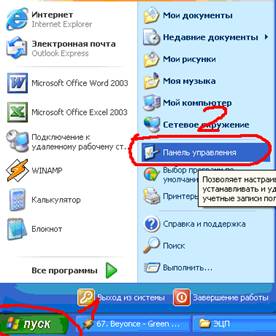
Заходим в Панель управления – Пуск, затем Панель управления.
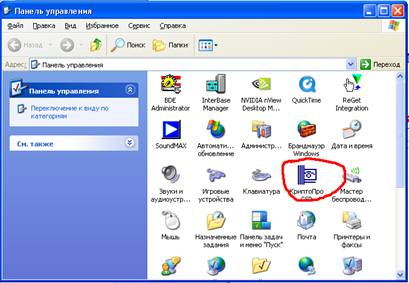
Запускаем КриптоПро CSP
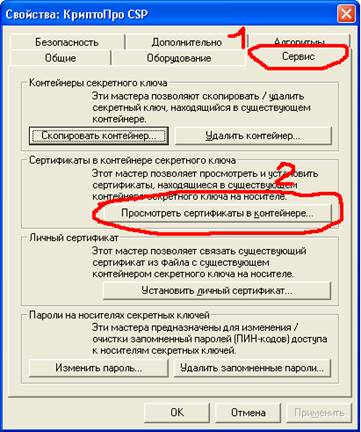
Переходим к вкладке Сервис и нажимаем кнопку Просмотреть сертификаты в контейнере…
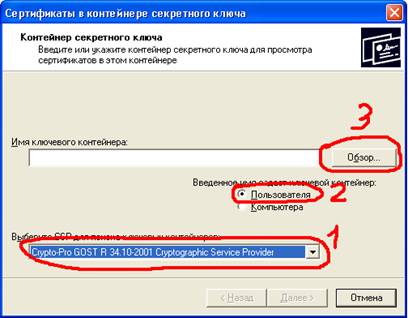
Выбираем GOST R 34.10-2001, затем Пользователя, и нажимаем Обзор…
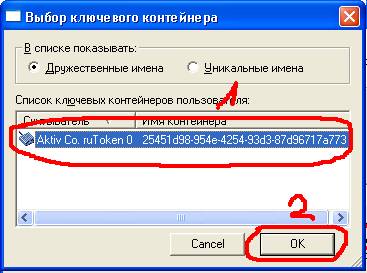
Выбираем устройство Aktiv Co. ruToken 0 и нажимаем ОК
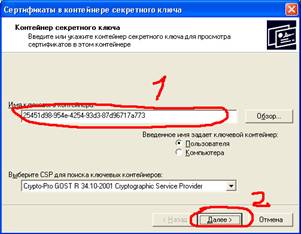
После этого в поле Имя ключевого контейнера появляется надпись, нажимаем Далее>
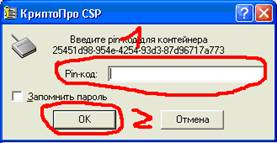
В поле Pin-код вводим пароль: и нажимаем ОК
Это может занять некоторое время – необходимо подождать.
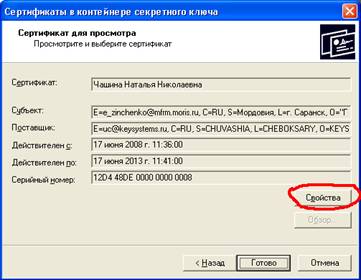
Нажимаем кнопку Свойства
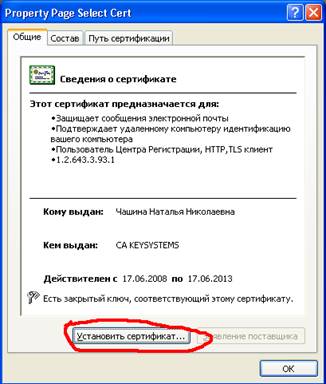
Нажимаем кнопку Установить сертификат…
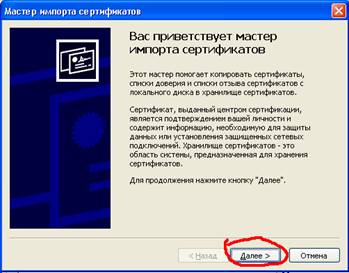
Нажимаем Далее>
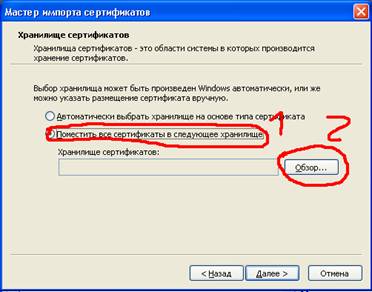
Выбираем Поместить все сертификаты в следующее хранилище, а затем кнопку Обзор…
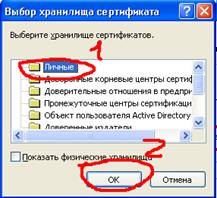
Выбираем Личные, затем нажимаем кнопку ОК
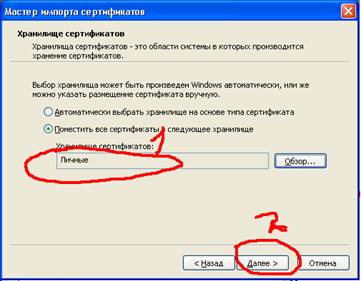
После этого появляется новое Хранилище сертификатов, нажимаем кнопку Далее>
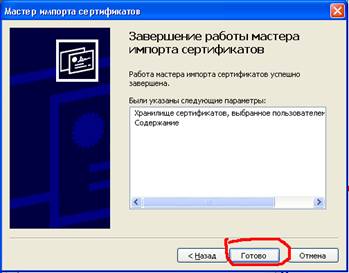
Нажимаем Готово
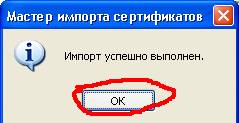
9. ПРОЦЕДУРА ОБНОВЛЕНИЯ ПОРГРАММЫ.
А) Шаги по удалению временных файлов Internet Explorer.
Б) Шаги для регистрации библиотеки XCrypt.
9.1. А) Далее идут инструкции по удалению временных файлов Интернет Эксплорера версий 6.0 и 7.0
Для пользователей Internet Explorer 6.0
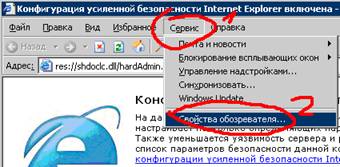
Нажимаем Сервис затем Свойства обозревателя…
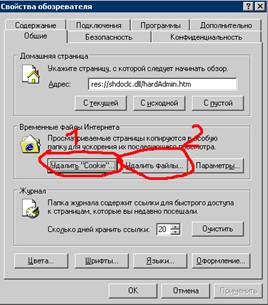
Поочередно нажимаем Удалить “Cookie”… затем Удалить файлы…
На вопрос об удалении отвечаем положительно.
Для пользователей Internet Explorer 7.0
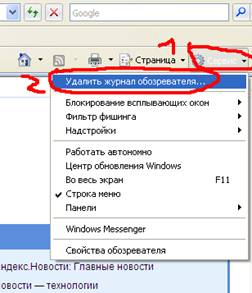
Нажимаем Сервис затем Удалить журнал обозревателя
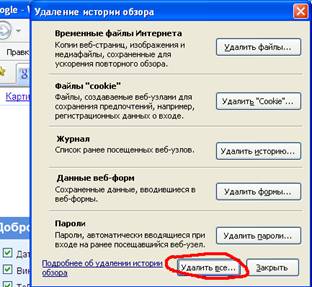
Нажимаем Удалить все…
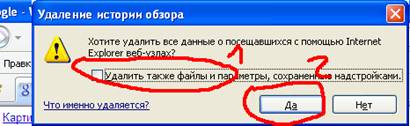
Нажимаем Да – Галочку ставить не надо!!!
Закрываем Internet Explorer затем открываем и работаем.
9.2. Б) Инструкция по регистрации библиотеки XCrypt.
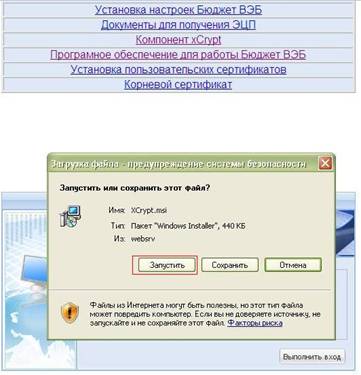
1.Нажимаем на «Регистрация библиотеки XCrypt».
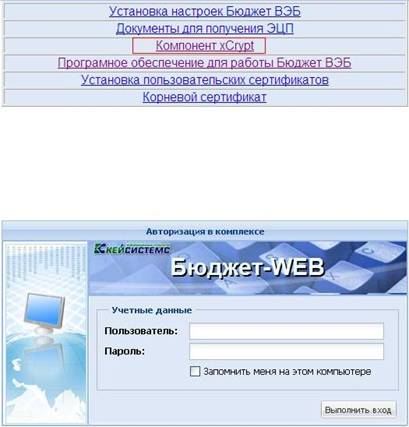
Выйдет следующее окно:
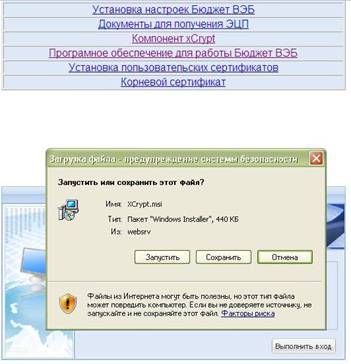
2. Нажимаем «Запустить»
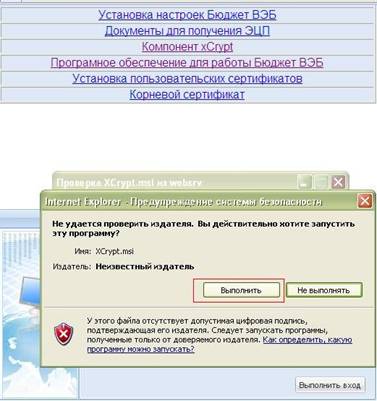
3. Нажимаем «Выполнить»
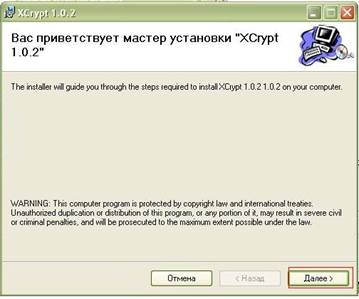
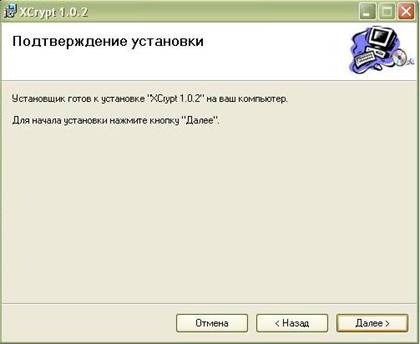
Нажимаем Далее.
Нажимаем Далее
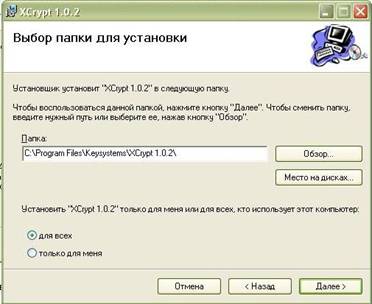
Нажимаем Далее
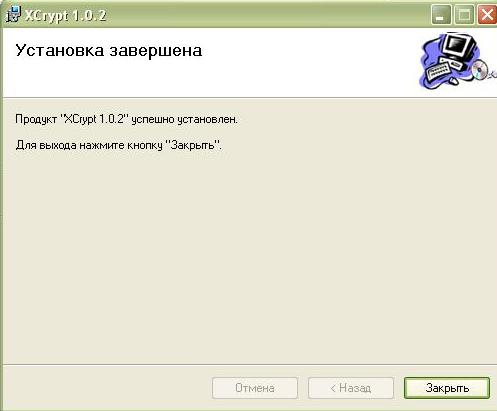
При удачном завершении операции выйдет следующее окно.