


Партнерка на США и Канаду по недвижимости, выплаты в крипто
- 30% recurring commission
- Выплаты в USDT
- Вывод каждую неделю
- Комиссия до 5 лет за каждого referral
Техническое руководство пользователя
по работе со средством криптографической защиты информации «Континент-АП» версии 3.5
1. Технические требования к рабочей станции:
- Операционная система: MS Windows 2000 Professional x86 SP4 Update Rollup 1 (KB891861), (KB835732); MS Windows XP Professional x86 SP3; MS Windows Vista x86 SP2; MS Windows Server 2003 x86 (только версия 3.5.68.2).
- Процессор, оперативная память: в соответствии с требованиями ОС, установленной на компьютер.
- Жесткий диск (свободное пространство): 512 Мбайт.
- Установленное программно-аппаратное обеспечение: СКЗИ КриптоПро CSP версии 3.0/3.6.
- в маршрутизаторе (файрволл, прокси-сервер) должен быть открыт доступ к IP-адресу 217.115.91.50 и к портам: UDP/4433 и UDP/7500.
ВАЖНО! | Перед эксплуатацией Континент-АП необходимо убедится в соблюдении требований эксплуатационной документации СКЗИ КриптоПро CSP версии 3.0/3.6 по настройке параметров операционной системы. |
2. Установка СКЗИ «Континент-АП»:
2.1. Запустите установочный файл СКЗИ «Континент-АП» (далее – Континент) «setup.exe», нажмите «далее». В следующем окне выделите пункт «Я принимаю условия лицензионного соглашения» и нажмите 2 раза «далее».
2.2. В окне «Вид установки» (рис. 2.1.) выберите пункт «Выборочная», нажмите «далее».
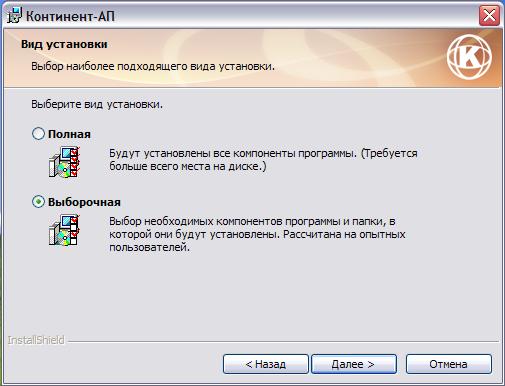
Рис. 2.1. «Вид установки»
2.3. В окне «Выборочная установка» (рис. 2.2.) отметьте компонент «Межсетевой экран» пунктом «Данный компонент будет недоступен», нажмите «далее».
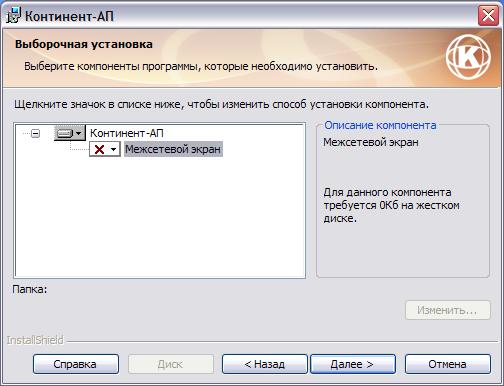
Рис. 2.2. «Выборочная установка»
2.4. В окне «Сервер доступа» (рис. 2.3.) в строке «IP-адрес сервера доступа» введите IP-адрес: 217.115.91.50, нажмите «далее» и «Установить». Начнется процесс установки.
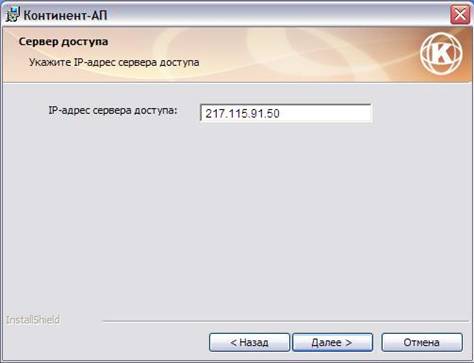
Рис. 2.3. «Сервер доступа»
2.5. В ходе процесса установки система несколько раз выдаст запрос на подтверждение установления компонентов (Рис. 2.4.). Во всех случая необходимо нажать кнопку «Все равно продолжить».
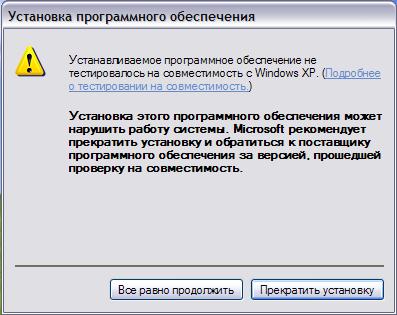
Рис. 2.4. Установка программного обеспечения
2.6. По окончании установки нажмите «готово» и на запрос о необходимости перезагрузки компьютера нажмите «да».
2.7. После перезагрузки компьютера в области уведомлений появится значок Континента (Рис. 2.5.). На этом установка Континента закончена.

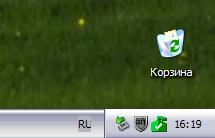
Рис. 2.5. Значок Континента
3. Генерация ключа аутентификации и запроса на издание сертификата:
3.1. Теперь необходимо создать ключ аутентификации и запрос на издание сертификата. В случае если сертификат и ключ уже имеется, то перейдите к пункту 4.
3.2. В области уведомления щелкните правой кнопкой мыши по значку Континента и выберите пункт меню «Сертификаты – Создать запрос на пользовательский сертификат».
3.3. В появившемся окне (Рис. 3.1.) необходимо заполнить следующие поля:
- имя сотрудника – указывается Ф. И.О. ответственного сотрудника;
- организация – указывается наименование организации;
- подразделение – указывается наименование отдела ответственного сотрудника;
- регион – указывается наименование области;
- город – указывается наименование города нахождения организации;
- страна – выбрать пункт «RU»;
- e-mail – указывается электронный адрес организации (не обязательно).
В поле электронная форма указан путь сохранения файла запроса, при необходимости нажмите кнопку «обзор» и укажите другое место сохранения файла.
ВАЖНО! | Обязательно запомните путь сохранения файла запроса, в дальнейшем его необходимо направить в УФК по Тюменской области. |
Нажмите кнопку «Подробно», в поле «формат запроса» укажите пункт «Запрос для СД».
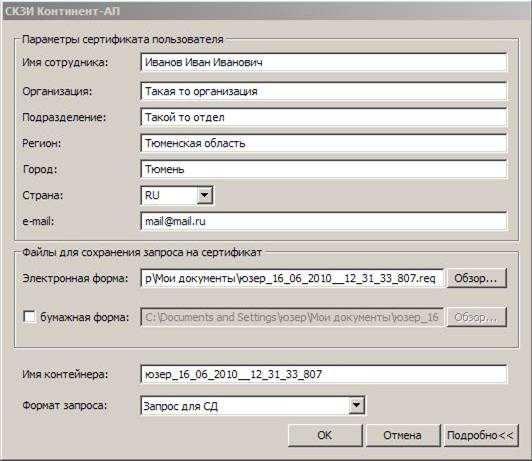
Рис. 3.1. Форма запроса на сертификат
3.4. Предъявите съемный носитель в считыватель закрытых ключей, на который сгенерируется закрытый ключ аутентификации, и нажмите «ОК».
ВАЖНО! | Считыватели закрытых ключей настраиваются в СКЗИ КриптоПро CSP 3.0/3.6 в соответствии с эксплуатационной документации к ней. |
3.5. В результате через короткий промежуток времени система создаст на съемном носителе закрытый ключ аутентификации и по указанному пути (см. п. 3.3.) создастся файл запроса на издание сертификата (например: юзер_16_06_2010__12_31_33_807.req).
3.6. Созданный файл запроса необходимо направить на электронный ящик Отдела РСиБИ УФК по Тюменской области *****@***ru с указанием следующей информации:
Тема письма: Запрос на издание сертификата Континент-АП;
В письме необходимо указать полное наименование организации, Ф. И.О. ответственного сотрудника и контактный телефон;
Вложить файл запроса на сертификат в электронное письмо.
Если все сделано верно, то в течении 1-3 дней придет сообщение с вложенным архивом, в котором будут сертификаты (root. p7b, user.cer).
4. Установка сертификата аутентификации:
4.1. Для добавления сертификатов необходимо в области уведомления щелкнуть правой кнопкой мыши по значку Континента и выбрать пункт меню «Сертификаты – Установить сертификат пользователя». В появившемся диалоговом окне необходимо указать путь к файлу сертификата user.cer и нажать «Открыть».
4.2. Появится окно выбора контейнера ключа аутентификации. Предъявите съемный носитель закрытого ключа в считыватель закрытых ключей, соответствующий сертификату пользователя. Выделите закрытый ключ и нажмите «далее».
4.3. Появится окно запроса на добавления корневого сертификата в котором необходимо нажать «Да, автоматически».
4.4. На экране может появиться сообщение системы безопасности Windows о том, что сейчас будет выполнена регистрация корневого сертификата, в котором необходимо нажать «Да». Далее появится сообщение о том, что импорт пользовательского сертификата успешно завершен. Нажмите «ОК».
5. Установка защищенного соединения с Сервером Доступа УФК по Тюменской области:
5.1. Для соединения с Сервером Доступа необходимо в области уведомления щелкнуть правой кнопкой мыши по значку Континента и выбрать пункт меню «Установить/разорвать соединение – Установить соединение СКЗИ Континент-АП».
5.2. В появившемся окне в строке «Сертификат пользователя» выберите из списка добавленный сертификат по п.4. и нажмите «ОК».
5.3. Через короткий промежуток времени Континент установит соединение с Сервером Доступа и значок изменится на синий цвет.
