

Партнерка на США и Канаду по недвижимости, выплаты в крипто
- 30% recurring commission
- Выплаты в USDT
- Вывод каждую неделю
- Комиссия до 5 лет за каждого referral
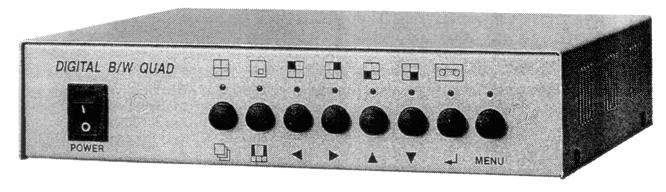
Цифровой черно-белый квадратор
Меры предосторожности
Чтобы избежать опасности возгорания или поражения электрическим током не подвергайте устройство воздействию дождя или влаги.
Не вставляйте никакие металлические предметы в корпус устройства через вентиляционные отверстия.
Содержание
1 Возможности | 2 |
2 Технические характеристики | 3 |
3 Работа | 3 |
3.1 Передняя панель | 3 |
3.2 Задняя панель | 4 |
3.3 Меню | 5 |
3.3.1 Установка идентификатора | 5 |
3.3.2 Установка даты и времени | 6 |
3.3.3 Настройка автоматического режима | 6 |
3.3.4 Настройка режимов картинка в картинке и картинка над картинками (PIP/POP) | 6 |
3.3.5 Отображение протокола потерь видеосигнала | 6 |
3.3.6 Отображение протокола включений питания | 7 |
3.3.7 Настройка рамки | 7 |
3.3.8 Настройка зуммера | 7 |
3.3.9 Настройка режима тревоги | 7 |
3.3.10 Отображение протокола тревог | 8 |
3.3.11 Выход | 8 |
3.4 Настройка стоп кадра | 8 |
3.4.1 Стоп кадр в полноэкранном режиме | 8 |
3.4.2 Стоп кадр для каждого канала в режиме квадранта | 8 |
4 Схема подключения | 9 |
1 Возможности
Данный черно-белый квадратор обеспечивает высокое качество наблюдения и записи при одновременном подключении до 4 видеокамер. Применение цифровой обработки сигнала обеспечивает эффективность и экономичность системы. Устройство обладает всеми типичными функциями квадратора такими, как полноэкранный режим, режим квадратора и режим автоматического переключения. Дополнительно данный квадратор записывает информацию о событиях тревоги в память.
· Отображение квадранта в режиме реального времени.
· Режимы работы: полноэкранный, квадрант, картинка в картинке, картинка над картинками, мультиэкранный.
· Программирование с помощью экранного меню.
· Встроенный генератор даты и времени.
· Программируемое время задержки (1-99 секунд).
· Запись состояния тревоги.
· Зуммер для входов/выходов тревоги.
· Запись событий тревоги и потери видеосигнала.
· Стоп кадр в полноэкранном режиме и в режиме квадранта.
· Отображение протокола включений питания.
· Отображение протокола потерь видеосигнала.
· Цифровое 2-кратное увеличение в режиме воспроизведения с видеомагнитофона.
· В режиме картинка в картинке можно использовать последовательное переключение.
· Автоматическое последовательное переключение.
· Малый размер: 200 x 43х155 мм.
Режимы отображений
|
|
|
|
|
Полноэкранный | Квадрант | Картинка в картинке | Картинка в картинке | Картинка над картинками |


2 Технические характеристики
Видео вход | 1В p-p, 75Ом, BNC, 4 канала. |
Вход видеомагнитофона | 1В p-p, 75Ом, BNC. |
Выход для монитора | 1В p-p, 75Ом, BNC. |
Выход для видеомагнитофона | 1В p-p, 75Ом, BNC. |
Тревога | Индивидуальное включение/выключение для 4 каналов. Индикация на экране и зуммер. Выбираемая временная зона. Отображение списка событий тревоги, содержащего до 30 записей. Выход тревоги (с открытым коллектором). |
Потеря видеосигнала | Индикация на экране и зуммер. Отображение списка событий потери видеосигнала, содержащего до 30 записей. Выход потери видеосигнала (с открытым коллектором). |
Отображение | Идентификатор видеокамеры: 8 символов. Отображение идентификатора камеры можно включить/отключить. Отображение даты и времени (ГГ/ММ/ДД, ЧЧ/ММ/СС). Отображение даты и времени настраиваемое. |
Событие включения питания | Отображение протокола включений питания. |
Источник питания | Вход питания постоянного тока (включает адаптер переменного тока). |
Размер | 200 x 43 x 155. |
Масса | 800 г. |
Масштабирование | 2-кратное увеличение в режиме воспроизведения с видеомагнитофона. |
3 Работа
3.1 Передняя панель
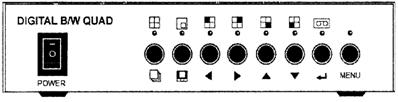
3.1.1 Включение/отключение питания
Когда Вы устанавливаете переключатель питания в верхнее положение, включается питание системы, когда устанавливаете в нижнее, питание системы выключается.
3.1.2 Кнопка переключения между режимом квадранта и режимом автоматического последовательного переключения
Позволяет Вам выбирать режим квадранта и полноэкранный режим.
|
| |||||
Режим квадранта | Режим автоматической последовательности |
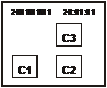
3.1.3 Переключение между режимами картинка в картинке и картинка над картинками (PIP/POP)
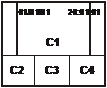
Переключение между режимами картинка в картинке и картинка над картинками. В режиме картинка в картинке оставшиеся каналы последовательно переключаются в маленьком окне.
|
|
|
Режим картинка в картинке | Режим картинка в картинке | Режим картинка над картинками |
3.1.4 Канал видеокамеры
Используется для выбора канала видеокамеры.
3.1.5 Кнопка видеомагнитофона
Экран переводится в режим воспроизведения с видеомагнитофона.
3.1.6 Кнопка курсора
Используется для стоп кадра в режиме в режиме квадранта, а в режимах картинка в картинке и картинка над картинками используется для выбора канала.
3.1.7 Кнопка ввода
Используется для подтверждения в режиме программирования.
3.1.8 Кнопка меню
Нажмите данную кнопку, если необходимо изменить текущие настройки.
3.2 Задняя панель
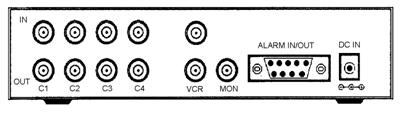
3.2.1 Входы видеокамер
Это BNC разъемы для подключения видеокамер.
3.2.2 Выход видеомагнитофона
К данному разъему может подключаться видеомагнитофон.
3.2.3 Выход монитора
Этот BNC разъем используется для отображения режима работы, выбранного пользователем: квадрант, картинка в картинке, картинка над картинками, полноэкранный или полноэкранный с переключением.
3.2.4 Вход питания постоянного тока
Только для подключения адаптера 9В 500мА.
3.2.5 Вход/выход тревоги
К контактам данного разъема можно подключать только N. O. (нормально открытые) датчики (с TTL уровнем). Разъем тревоги содержит входы тревоги для каждого из 4 каналов и выходы для включения специализированного видеомагнитофона.
№ контакта | Описание |
1 | Выход тревоги |
2 | - |
3 | - |
4 | - |
5 | Земля |
6 | Вход тревоги, канал 1 |
7 | Вход тревоги, канал 2 |
8 | Вход тревоги, канал 3 |
9 | Вход тревоги, канал 4 |
3.3 Меню
Для выбора различных элементов меню используйте кнопки курсора и ввода.
(SETUP MENU) | |
(1) ID SET | |
(2) TIME/DATE SET | |
(3) AUTO MODE SET | |
(4) PIP MODE SET | |
(5) LOSS DISPLAY | |
(6) PWR ON DISPLAY | |
(7) BORDER SET | |
(8) BUZZER SET | |
(9) ALARM MODE SET | |
(A) A-LIST DISPLAY | |
(B) EXIT | |
3.3.1 Установка идентификатора (ID SET)
| После выбора в главном меню с помощью кнопок курсора и ввода пункта (1) ID SET, Вы можете вводить идентификаторы каналов длиной до 8 символов, используя кнопки стрелок и кнопку ввода. После завершения ввода выберите пункт (6) EXIT для возврата в предыдущее меню. В пункте ID ON/OFF выбирается отображать или нет идентификатор канала на экране. |
3.3.2 Установка даты и времени
| После выбора в главном меню пункта (2) TIME/DATE SET, Вы можете ввести дату и время, используя кнопки стрелок и кнопку ввода. В пункте (2) MODE Вы можете выбрать форму представления даты как ДД/ММ/ГГ или ММ/ДД/ГГ. В пункте (3) DISPLAY настраивается отображать или нет дату и время на экране. Пункт (4) SAVE EXIT сохранить и выйти. Пункт (5) EXIT выход. |
3.3.3 Настройка автоматического режима
| После выбора в главном меню пункта (3) AUTO MODE SET появляется данное меню. Вы можете установить для каналов 1-4 (CH1-CH4) и для квадранта (QUAD) значение ‘o’ или ‘x’. При выборе ‘o’ в автоматическом режиме будет отображаться последовательный канал и тип экрана, а при выборе ‘x’ не будет отображаться. |
3.3.4 Настройка режимов картинка в картинке и картинка над картинками (PIP/POP)
| Для настройки режима картинка в картинке выберите в меню настроек пункт (4) PIP MODE SET. В пункте появившегося меню (1) MODE Вы можете с помощью кнопок выбрать значения AUTO или FIX. Если выбрано FIX, выберите канал видеокамеры, который будет зафиксирован в маленьком окне. В данном примере зафиксирован канал 2. Это значит, что вместо автоматического переключения в маленьком окне будет отображаться только второй канал. В пункте (3) DWELL TIME можно задать время задержки в пределах 1-99 секунд. |
3.3.5 Отображение протокола потерь видеосигнала
| Выберите в главном меню пункт (5) LOSS DISPLAY. Будут показаны записи, соответствующие потере видеосигнала. Список может содержать до 30 записей. На одной странице отображается 10 записей. В записях присутствует информация о канале видеокамеры, состоянии видеокамеры, дате и времени. |
3.3.6 Отображение протокола включений питания
| Выберите в главном меню пункт (6) PWR ON DISPLAY. Будут показаны записи, соответствующие включению или выключению питания. Список может содержать до 30 записей. На одной странице отображается 10 записей. Для просмотра следующих страниц используйте стрелки вверх или вниз. |
3.3.7 Настройка рамки
| Выберите в главном меню пункт (7) BORDER SET. В данном меню с помощью кнопок курсора Вы можете включить или отключить отображение рамки для следующих режимов: квадрант, картинка в картинке, картинка над картинками. |
3.3.8 Настройка зуммера
| Выберите в главном меню пункт (8) BZZER SET. В данном меню с помощью кнопок курсора Вы можете управлять включением/отключением звука зуммера. |
3.3.9 Настройка режима тревоги
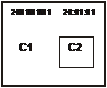
| Выберите в главном меню пункт (9) ALARM MODE SET. Вы можете управлять событиями тревоги каждого канала. Пункт (5) RESET TIME настраивает время отображения в текущем экране при возникновении тревоги. Например, на экране отображается канал 1, а в канале 4 произошла тревога, тогда в течение 5 секунд будет отображаться канал 4, затем на экране вновь отобразится канал 1. |
Пример
2001/01/23 C1 | 13:23:20 C2 |
C3 | А C4 |
3.3.10 Отображение протокола тревог
| Выберите в главном меню пункт (10) A-LIST DISPLAY. Будут показаны записи событий тревоги. Запись о событии тревоги включает информацию о дате, времени и номере канала. Список может содержать до 30 записей. На одной странице отображается 10 записей. Для просмотра следующих страниц используйте стрелки вверх или вниз. |
3.3.11 Выход
Для выхода из текущего меню выберите пункт EXIT. Также, нажатие кнопки MENU в любом меню приводит к переходу к предыдущему меню или выходу из меню.
3.4 Настройка стоп кадра
3.4.1 Стоп кадр в полноэкранном режиме
В автоматическом режиме включение функции стоп кадра производится нажатием кнопки соответствующего канала. При включении функции стоп кадра для канала на экране появляется символ ‘F’, во время отображения этого канала. Для возврата в режим воспроизведения с видеокамеры повторно нажмите кнопку того же канала.
3.4.2 Стоп кадр для каждого канала в режиме квадранта
В режиме квадранта включение функции стоп кадра производится нажатием кнопки соответствующего канала. При включении функции стоп кадра на экране этого канала появляется символ ‘F’. Для возврата в режим воспроизведения с видеокамеры повторно нажмите кнопку того же канала.
4 Схема подключения

