

Партнерка на США и Канаду по недвижимости, выплаты в крипто
- 30% recurring commission
- Выплаты в USDT
- Вывод каждую неделю
- Комиссия до 5 лет за каждого referral
Установка и использование iTALC.. 2
Установка видеодрайвера Mirage. 2
Установка программы iTalc на учительский компьютер. 5
Установка клиентов на ученические компьютеры. 9
Первый запуск. 13
Безопасность. 15
Описана установка и запуск программы для управления компьютерным классом школы в условиях одноранговой локальной сети (без серверной ОС, без домена, Windows XP).
www. school56orsk. *****
Установка и использование iTALC
Саму программу iTalc скачать здесь:
http://italc. /download. php
(лицензия GPL, есть варианты и для Windows, и для Linux)
Для нормальной работы понадобится предварительно установить драйвер Mirage:
http://www. /tightvnc/dfmirage-setup-1.1.68.2.exe
Для сбора сведений о mac-адресах компьютеров школьной локальной сети можно использовать программу Магический пакет (magic_pkt):
http://www. /us-en/assets/content_type/utilities/magic_pkt. exe)
Справка по использованию программы iTalk (англ. zзык, pdf) можно скачать с сайта производителя программы:
http://italc. /italc-manual.pdf)
Устанавливаем драйвер Mirage (без него программа работает, но работать некомфортно). К сожаление, встает не на все компьютеры (причины не знаю) Устанавливаем iTalc на учительский компьютер (запустите файл setup. exe из-под Администратора). Установка происходит для всех пользователей, т. е. запустится программа и из-под других учетных записей. Однако конфигурация класса, созданная под иной учетной записью, не загрузится. Но можно, если Вы работаете в целях безопасности под пользовательской учеткой, либо заново сконфигурировать класс (не рекомендуется), либо запускать программу от имени пользователя, имеющего администраторские права, если класс сконфигурирован от его имени).Соглашаемся с Лицензионным соглашением, указываем каталог для установки, соглашаемся с созданием каталога, которого пока нет.
Выбор компонента для инсталляции.
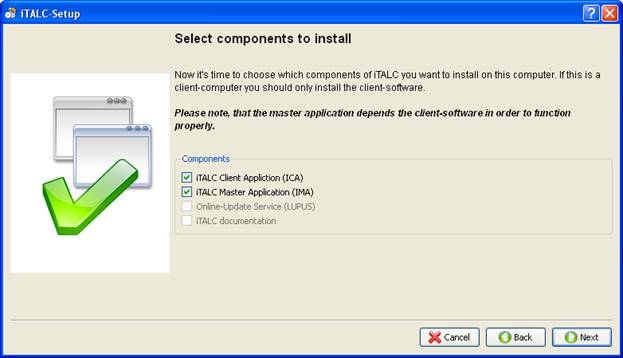
На учительский компьютер ставите Мастер. (Master Application)
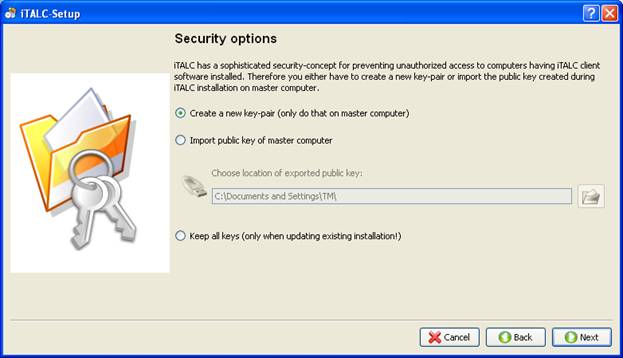
Создаем новые ключи:
Указываем пути к ключам:
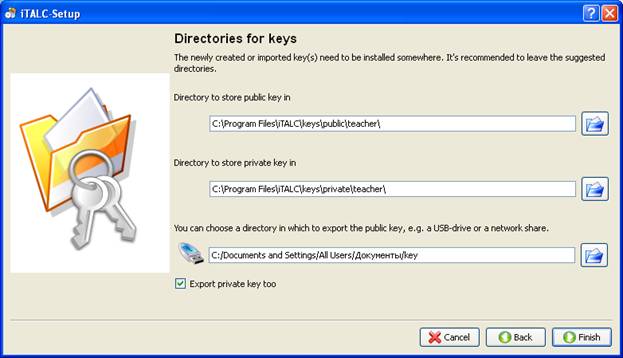
Тут можно в качестве директории для доступа к ключам указать либо флэшку (но потом придется на каждом компьютере ее втыкать), либо папку в папке Shareddocs учительского компьютера (на которую разрешен общий доступ). Разрешаем экспорт ключа.
Установка Клиента на компьютеры учениковЗапускаем все тот же файл setup. exe, и далее то же самое, до момента выбора компонентов для инсталляции: на ученических ставим Клиента. Импортируем ключи, указывая путь к ключу (та папка в Shareddocs). Указываем папку для установки ключей (ту, которую предлагают).
Первый запуск.
В Главном меню появился пункт iTALC.
Запустим программу на компьютере учителя.
Появится окно, в котором говорится об отсутствии конфигурации класса и предлагается сконфигурировать его и добавить компьютеры, нажимаем ОК (больше это окно появляться не будет).
Открывается главное окно программы.
Заходим во вкладку Classroom-Manager, правым кликом мыши вызываем контекстное меню и выбираем пункт Add classroom, затем добавляем компьютер ученика командой контекстного меню Add computer:
Для каждого компьютера вводим настройки, например:
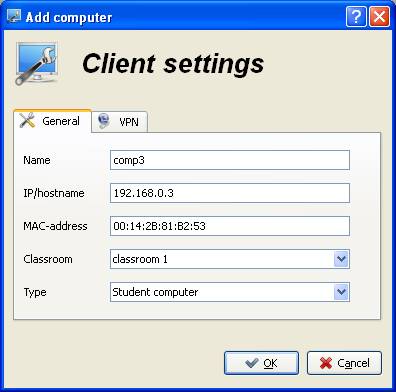
Для получения mac-адреса компьютера можно воспользоваться либо командой ipconfig /all (Выполнить – cmd - ipconfig /all ), либо программой Магический пакет получить сразу все mac-адреса компьютеров Вашей локальной сети.
Заметьте только, что в Client Settings mac-адрес вводится с разделителем-двоеточием.
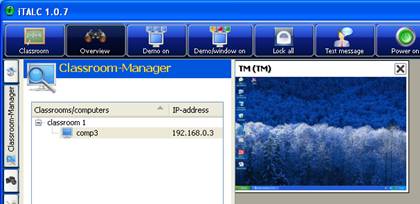
Нажмем ОК. Компьютер добавлен.
Если все правильно установилось, то при двойном щелчке на компьютере ученика после непродолжительного времени (пару секунд) Вы увидите изображение Рабочего стола компьютера ученика.
Если сразу картинки не появилось, попробуйте на компьютере ученика сменить пользователя или перезагрузить его компьютер.
Также могут появиться сообщения об ошибках. Они и способы борьбы с ними описаны в мануале к программе (например, остановить и снова запустить сервис – на компьютере учителя можно попробовать и на компьютере ученика. Это так делается: Правый клик по значку Мой компьютер – Управление – Службы. Находим справа в списке службу iTALC, правый клик по ее строке – Перезапустить. Или можно остановить и снова запустить).
Далее добавляем остальные компьютеры и пользуемся.
Если Вы администрируете все компьютеры локальной сети школы, а не только один класс, можете установить клиентов на нужные Вам компьютеры (об ограничениях на количество подключений пока не известно). На Вашем главном компьютере создайте для каждой группы отдельную classroom (в том числе для групп Учителя, Администрация и т. п.).
Безопасность
При необходимости на компьютерах директора, завуча, секретаря (и др.) можно установить Мастер, чтобы с их компьютеров входить на свой главный компьютер (на котором должен быть установлен дополнительно Клиент) для выполнения каких-либо действий. Устанавливайте только под учетной записью Администратора. Учтите, что это брешь в системе безопасности Вашей локальной сети. Существуют средства замены пароля администратора, причем в одноранговой сети с компьютерами под управлением Windows XP, без домена, в условиях удаленности компьютеров и физического доступа к ним посторонних лиц не существует защиты от этого. Даже если Вы предприняли необходимые действия (запретили в BIOS загрузку системы с любых носителей, кроме жесткого диска, защитили BIOS паролем), при отсутствии хозяина в течение некоторого времени злоумышленник может сбросить пароль BIOS вытаскиванием батарейки. После чего ему понадобится лишь пара минут для смены администраторского пароля, и он получит доступ к Вашей учетке. Если на этом компьютере установлен Мастер iTALC с выходом на Ваш главный компьютер, с которого, в свою очередь, можно управлять всеми остальными компьютерами (доступ к удаленным компьютерам в iTALС не закрыт паролями, как в Radmin), то злоумышленник получает доступ ко всей незащищенной специальными средствами информации в школьной сети. Поэтому лучше устанавливать Мастер лишь при возникновении такой необходимости, после окончания работ удалять, удалять и точки восстановления, если они были созданы системой в этот период.
Паранойя, возможно, но кто его знает…
