


Партнерка на США и Канаду по недвижимости, выплаты в крипто
- 30% recurring commission
- Выплаты в USDT
- Вывод каждую неделю
- Комиссия до 5 лет за каждого referral
Вход в систему управления сайтом.
Для управления сайтом, необходимо войти в раздел администрирования. Существует два варианта входа в систему управления сайтом.
Первый — необходимо набрать в адресной строке Интернет-браузера адрес http://*****/admin, после чего Вам будет отображено окно авторизации в системе. (рис. 1).
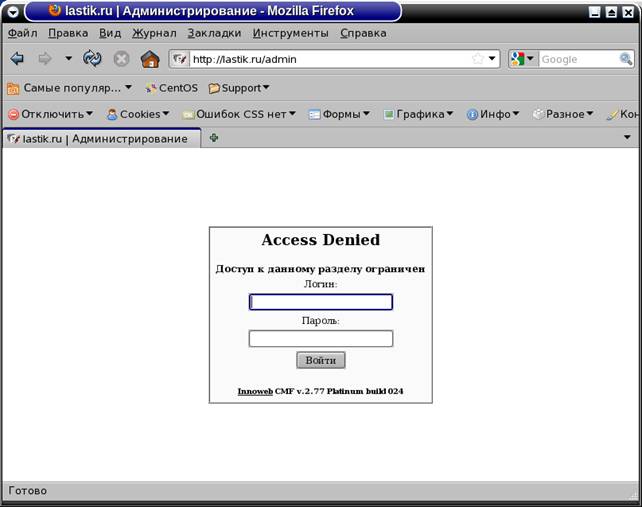
Рис. 1. Диалог авторизации на в системе управления сайтом.
Для успешной авторизации необходимо ввести Ваше имя пользователя и пароль, после чего нажать кнопку «Войти». Обращаем Ваше внимание, пользователь, входящий в систему управления сайтом должен иметь права «Администратора» или «Контент-менеджера», только в этом случае он сможет попасть в административную часть сайта, так же пользователь должен быть «активирован» (см. раздел «Управление пользователями»).
Второй вариант входа на сайт возможен непосредственно с любой страницы пользовательской (общедоступной) части сайта. Для этого необходимо авторизоваться на любой из страниц сайта http://***** в верхнем правом углу, в диалоге «Личный кабинет», стилизованном под ежедневник (рис. 2), и если авторизовавшийся пользователь имеет права «Контент-менеджера» или «Администратора», то в изменившемся после авторизации диалоге «Личный кабинет» появится ссылка «Администрирование сайта» (рис. 3). Данный способ удобен тем, что если Вы авторизованы и находитесь на какой-либо странице сайта, то Попадете именно в раздел редактирования данной страницы или модуля.
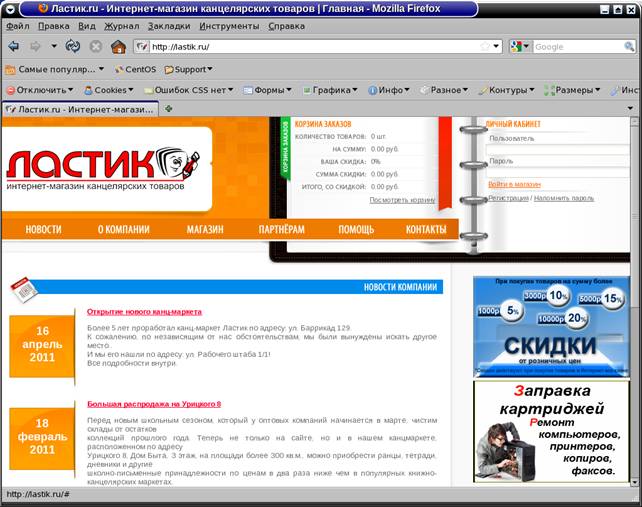
Рис 2. Авторизация на странице сайта «Ластик»
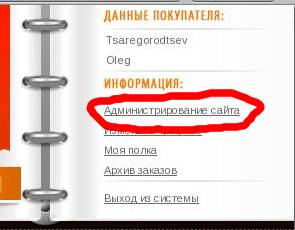
Рис 3. Меню личного кабинета. Красным выделена ссылка на переход в систему управления сайтом.
Сразу после входа в систему управления окно интернет-браузера приобретет следующий вид, показанный на рис. 4. Верхняя строка имеет ссылку перехода в пользовательскую часть сайта «Перейти на сайт», в результате нажатия на которой Вы возвратитесь на общедоступные разделы сайта, где сможете посмотреть результаты сделанных Вами изменений. Вторая, правая, часть данной строки отображает путь к административному разделу, в котором Вы находитесь в данный момент. В левой верхней части окна расположено главное меню администрирования системы под заголовком «Управление сайтом», посредством которого осуществляются переходы в основные административные разделы, например: «Структура» (создание разделов и редактирование их наполнения), «Файлы» (загрузка и управления файлами, размещенными на сервере) или «Пользователи» (управление пользователями и их правами доступа к сайту, их особыми параметрами, такие как скидки и т. д.).
Рис. 4. Внешний вид системы управления сайтом, раздел управления структурой.
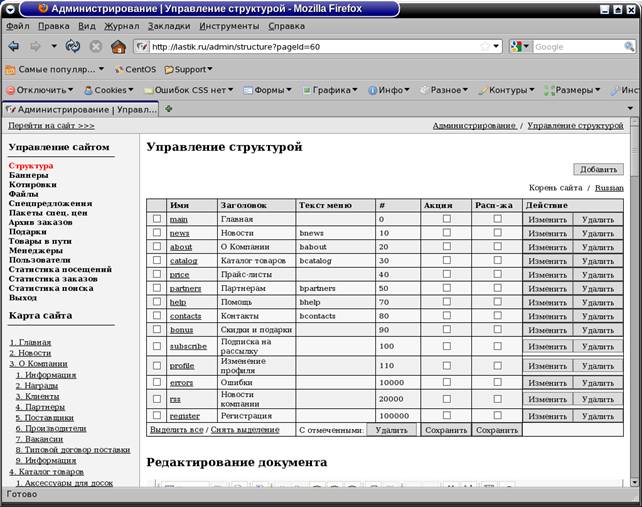
Ниже меню «Управление сайтом» расположена карта сайта, существующая для быстрого попадания в редактирование необходимого раздела.
В белой правой части, занимающей большую часть распологается рабочий модуль текущего открытого раздела панели управления, в данной области и будет осуществляться управление сайтом.
Создание, редактирование и удаление разделов.
Для управления страницами сайта, Вам необходимо открыть раздел «Структура» (открывается по умолчанию при входе в систему управления сайтом). Все разделы сайта являются древовидными, каждая страница, начиная от корневого (главного) уровня сайта может быть как страницей, заполненной текстовой информацией или с наполнением с помощью какого-либо модуля сайта (новости, каталог товаров и. т.п), так и «папкой», в которой лежат другие разделы, вернее каждая страница сайта выполняет обе этих функции одновременно. Вложенность не ограничена, единственным ограничением является предусмотренная вложенность меню сайта, которое было предусмотрено его дизайном, но при наличии ссылок в самих текстах разделов, сделанных в ручную, данное ограничение несущественно, если Вы создали ссылку на непредусмотренный в меню раздел в ручную.
Внешний вид данного раздела показан на рис. 4. Справа вверху расположена кнопка «Добавить», необходимая для добавления новых разделов на сайт. Ниже нее отображается путь к разделу, в редактировании которого Вы сейчас находитесь. Например, если Вы редактируете раздел «Бумага» подраздела «Каталог товаров», то путь будет выглядеть следующим образом: «Корень сайта / Каталог товаров / Бумага», все эти пункты являются ссылками и позволяют мгновенно перейти на более «верхний» уровень вложенности.
Ниже расположена таблица подразделов выбранного раздела сайта, остановимся на столбцах данной таблицы. Первый столбец, не имеющий наименования позволяет делать отметки на разделах для групповых операций над ними, например группового удаления разделов.
Столбец «Имя» подразумевает то, как раздел будет называться в адресной строке браузера. Например: подраздел «Бумага», в разделе «Каталог товаров» может носить имя «paper», а сам каталог - «catalog». Так как язык сайта русский, то корневым разделом для него будет «ru». Таким образом, если на сайте Вы зайдете в раздел «Бумага», то в адресной строке Вы увидите «http://*****/ru/catalog/paper».
Кроме того, ячейки этого столбца являются ссылками, их нажатие приводит к переходу на редактирование подразделов выбранного раздела сайта.
Второй столбец — заголовок определяет как будет называться раздел в заголовке браузера. Это может быть полное и длинное название раздела.
Столбец «Текст меню» отражает текст, который будет выводиться в меню сайта для этого раздела, будьте внимательны при даче названия пунктам меню, убедитесь, что длина наименования не испортила внешнего вида сайта ввиду особенностей дизайна, ограничивающих максимальную ширину названий для пунктов меню сайта.
Столбец «Текст меню» имеет смысл только если для данного раздела или подраздела предусмотрено меню на сайте. Так же, если Вы не назначили «Текст меню», то данный пункт не будет отображаться в меню сайта и попасть на него будет можно только по ссылке, сделанной в ручную из другого раздела сайта или зная путь к разделу, который необходимо вписать в адресную строку.
Столбец «#» определяет очередность следования разделов в меню сайта, карте сайта и при администрировании разделов. Для удобства рекомендуем давать номера с некоторым промежутком, например в 10, это позволит быстро и удобно вставить между разделами с очередностью, например 20 и 30 новый раздел, которому вы дадите номер 25 в очереди. Если очередность не проставлена, то разделы сортируются по алфавиту.
Столбцы «Акция» и «Распродажа» предназначены только для подразделов «Каталога товаров» и отображают причастность целой категории товаров к одной из рекламных акций со скидками до минимальной наценки. В других разделах они должны оставаться отключенными (галочка на них отсутствует). Столбец действие позволяет удалить раздел или отредактировать его параметры.
Если Вы находитесь в редактировании подраздела, а не на редактировании корневого раздела сайта, то первым пунктом в таблице будет «Назад», позволяющий перейти на редактирование «верхнего» по иерархии уровня сайта.
Далее в таблице отображаются все подразделы данной страницы сайта, а внизу таблицы присутствуют функции для групповых изменений — можно выделить все разделы или полностью снять выделение. Ссылка «Удалить» означает удаление всех отмеченных разделов.
Кнопки «Сохранить» в столбцах «Акция» и «Распродажа» сохраняют отметки в соответствующем столбце и вводят категории в данную рекламную акцию со скидками вместе со всеми ее товарами, если Вы их отметили или отменяет, в случае если вы сняли пометки.
Обращаем Ваше внимание при совершении любых действий — изменения раздела, удаления или сохранения рекламной компании одной из столбцов, все не сохраненные пометки с другого или обоих столбцов не будут сохранены в базу данных.
Снизу от таблицы разделов размещается управление модулем данного раздела, например редактор текста страницы, если она определена администратором системы как текстовая. Данный вопрос будет рассмотрен в документации позже.
Для создания нового подраздела, требуется перейти на редактирование необходимого Вам раздела, переходя по ссылкам в поле «Имя», или используя адресную строку ниже кнопки «Добавить» и нажать кнопку «Создать» Выше таблицы разделов. Если Вы намереваетесь поменять параметры раздела, то требуется нажать кнопку «Изменить» напротив данного данного раздела в таблице страниц сайта.
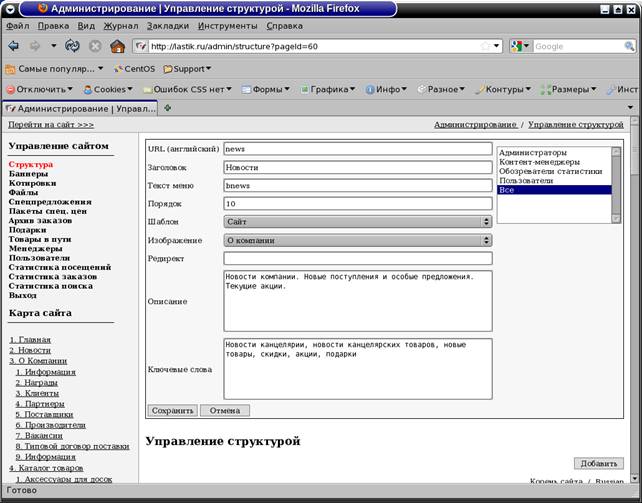
При нажатии любой из этих кнопок окно примет вид, изображенный на рис 5.
Рис. Редактирование раздела сайта
Значения полей «Url» («Имя»), «Заголовок», «Текст меню» и «Порядок», а так же правила их заполнения описаны выше.
Поле «Шаблон» является выпадающим списком и предлагает выбрать шаблон оформления данной страницы (с учетом предусмотренных мест под определенные модули сайта на странице) из созданных разработчиками сайта.
Поле «Изображение» в управлении данным сайтом означает выбор из созданных для различных разделов рисунков, выполняющих функцию заголовка меню второго уровня на сайте (рис. 7, левая часть окна, заголовок меню с изображением-иконкой и надписью «ПАРТНЕРАМ»).
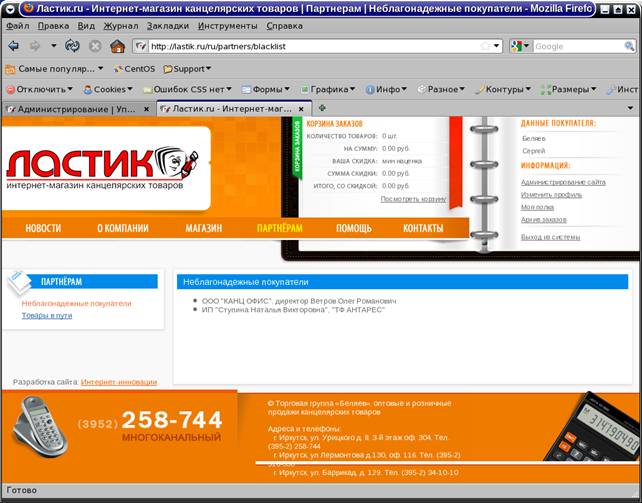
Рис. 7. Раздел сайта
То есть, для всех подразделов раздела «Партнерам» - следует задавать изображение «Партнерам».
Поле «Редирект» позволяет вместо отображения текущего раздела, при нажатии на него в меню сайта или перейдя на данный раздел осуществить автоматический переход на другой раздел сайта или вообще иной сайт. Если это не требуется — поле должно оставаться пустым. Если таковая необходимость имеется, то в данное поле вписывается URL требуемой страницы, возможен как полный URL, наподобие «http://*****/razdel», так и частичный, для переходов по самому сайту. Например — если Вы редактируете раздел «Контакты» и хотите, чтобы при переходе на него пользователь автоматически попадал на его подраздел «Адреса и телефоны» с url «address», то необходимо заполнить это поле так: «/ru/contacts/address».
Поле «Описание» предназначено для поисковых машин, таких как Google, Yandex и Rambler, использующих его для определения описания найденной ссылки на каждую конкретную страницу, в случае, когда оно не заполнено, поисковые системы используют часть текста из самой страницы сайта.
Поле «Ключевые слова» так же используется поисковыми системами для определения важных ключевых слов в поиске для данной страницы сайта. Рекомендуем отметить все предполагаемые ключевые слова, которые отображают суть назначения страницы.
В правом углу диалога редактирования находится список прав доступа к редактируемому разделу, отметьте все необходимые группы пользователей, которые должны иметь к нему доступ. Группа «Все» дает доступ пользователям, принадлежащим к любым группам, а так же и не авторизованным пользователям к данной странице сайта. Если необходимо отметить более одной группы — удерживайте клавишу «Ctrl» при щелчке на группу пользователей.
Для сохранения отредактированных параметров нажмите кнопку «Сохранить» внизу диалога. Для отмены изменений воспользуйтесь кнопкой «Отмена».
Удаление раздела происходит нажатием кнопки «Удалить» напротив выбранного раздела сайта. При этом Вам будет выдан диалог подтверждения удаления вверху окна браузера (рис. 8).
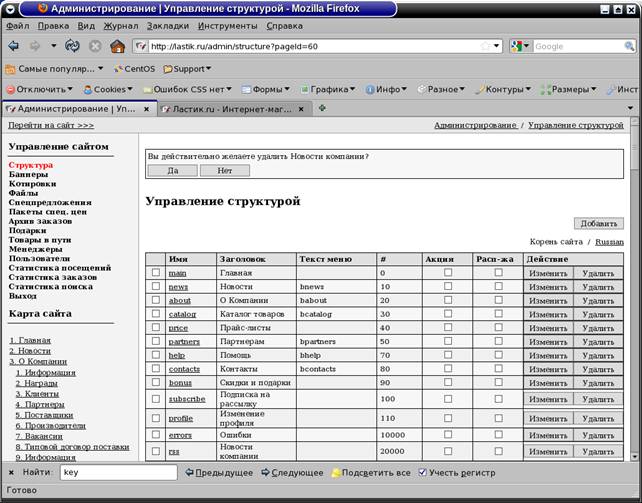
Рис. 8. Запрос на подтверждение удаления раздела.
Редактирование содержимого страниц.
Каждая страница сайта имеет набор прикрепленных к ней модулей. Если Вы являетесь администратором сайта Вы можете изменить набор прикрепленных к сайту модулей (будет рассмотрено в данной документации ниже), если же Вы член группы «Контент-менеджеры», то данная функция у Вас будет отключена и при создании раздела, он «унаследует» тот набор модулей, который определен его «родительским» разделом. Например, создавая подраздел в разделе «Каталог товаров», к нему будет обязательно прикреплен модуль каталога товаров.
На сайте существует набор модулей для различных, так называемых, «контентных зон» страницы — это могут быть меню сайта, форма отправки запроса, поле авторизации или модуль информации о корзине заказов. Они заполняются либо автоматически, на основе других данных сайта, либо редактируются в других разделах и это будет далее описываться отдельно.
Кроме таких «зон», у каждой страницы есть основная зона — зона документа, к которой привязан основной модуль. Это может быть текстовое содержимое с рисунками, блок новостей, модуль вопросов-ответов или список товаров в каталоге товаров. Именно эта зона и редактируется непосредственно в разделе «Структура».
На сайте ***** существует следующая структура модулей
- Главная страница (main) не имеет привязки к главному модулю, так как полностью динамическая и формируется из наполнения других страниц. Новости (news) — имеет привязку к модулю новостей О Компании (about) — текстовый блок в каждом подразделе Каталог товаров (catalog) — все внутренние сраницы имеют привязку к модулю каталога товаров. Наполняется полуавтоматически (сами товары и часть их полей импортируется из складской базы данных). Так же содержит другие страницы с модулями наподобие «Корзина» или «Оформление заказа», которые не требуют вмешательства контент-менеджера, для их изменения следует обратиться к администратору системы. Партнерам (partners) — Все страницы, за исключением «Товаров в пути» имеет привязку к модулю текстового блока, «Товары в пути» связаны со специфической модификацией каталога — товаров в пути. Последний наполняется автоматически из базы данных товаров в складской программе и соответствий этих товаров в «Каталоге товаров». Помощь (help). Текстовый раздел. Привязка к модулю текстовых блоков. Контакты (contacts). Текстовый раздел за исключением подраздела «Отзывы» (имеет привязку к соответствующему модулю). У остальных страниц раздела - привязка к модулю текстовых блоков.
Прочие разделы, имеющиеся на сайте в корневой директории сайта являются служебными и корректируются исключительно администратором системы.
Рассмотрим редактирование наполнения типовых модулей.
Текстовый блок
Данный модуль является модулем по умолчанию и используется в большинстве страниц типового сайта. На ***** его примером может служить раздел «О компании» (about). Если Вы редактируете, скажем, подраздел «Информация» (info) в разделе «О компании» (about), то ниже таблицы подразделов, Вы увидите текстовый редактор (рис. 9).
Текстовый редактор является универсальным для многих модулей системы и используется как в текстовом модуле, так и в каталоге товаров или новостях. Ввиду его сложности, остановимся на его описании подробнее.
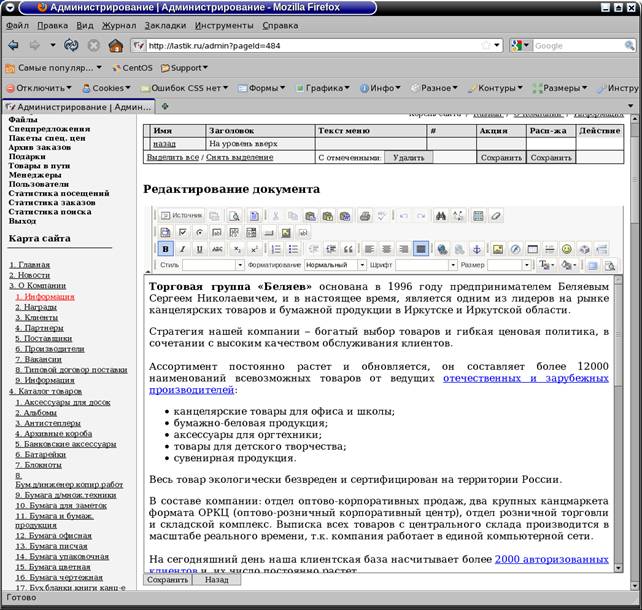
Рис. 9. Редактор для текстового раздела сайта в управлении структурой.
Описание текстового редактора
Временно пропущено (!!!!)
Сохранение документа
Если Вы успешно отредактировали документ, воспользовавшись описанным текстовым редактором, следует нажать кнопку «Сохранить» (Рис. 9), после сохранения можно воспользоваться кнопкой «Назад», которая вернет вернет Вас в раздел более высокого уровня иерархии сайта. Если Вы не желаете сохранять изменения — воспользуйтесь кнопкой назад или перейдите на любой другой раздел сайта иным способом.
Редактирование новостей
На сайте ***** имеется только один раздел новостей и не включает в себя подразделов — это страница «Новости» (news). Так же анонсы новостей выводятся на главную страницу, но редактируется все в разделе «Новости», находясь в администрировании структуры сайта.
Внешний вид окна при редактировании новостей в данном разделе показан на рис. 10.
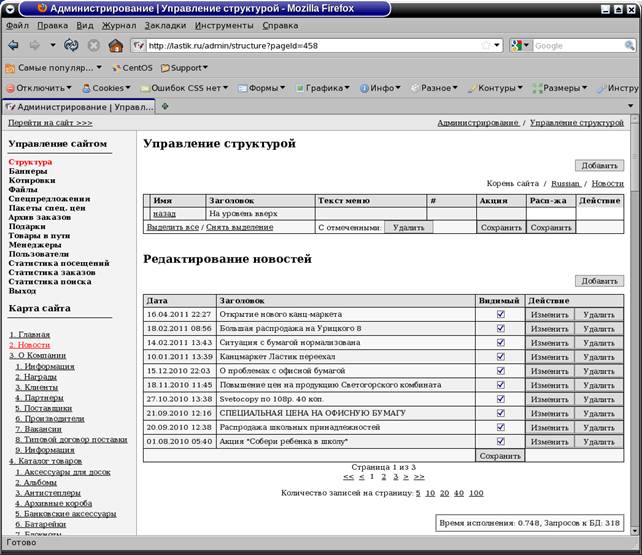
Рис. 10. Редактирование новостей.
Ниже подзаголовка «Редактирование новостей» распологается таблица, отображающая все существующие новости (могут переключаться постранично с использованием постраничного перехода ниже таблицы).
Таблица содержит столбцы даты новости, заголовка и отметку о том, видима она пользователям сайта или еще находится в стадии редактирования и не должна быть показана.
Путем проставления отметок в столбце «Видимый» и последующего нажатия кнопки «Сохранить» ниже данного столбца можно разом изменять видимость целой группы новостей, без редактирования каждой из них. Внимание — при любом переходе на странице или на другой раздел сайта, если кнопка «Сохранить» не была нажата, то изменения будут утеряны.
Справа, напротив каждой новости помещены кнопки «Изменить» и «Удалить», осуществляющие соответствующие действия с выбранной новостью.
Кнопка «Добавить» ниже заголовка «Редактирование новостей» позволяет вставить на сайт очередную новость.
Вид окна браузера при нажатии кнопок «Добавить» или «Удалить» показан на рис. 11.
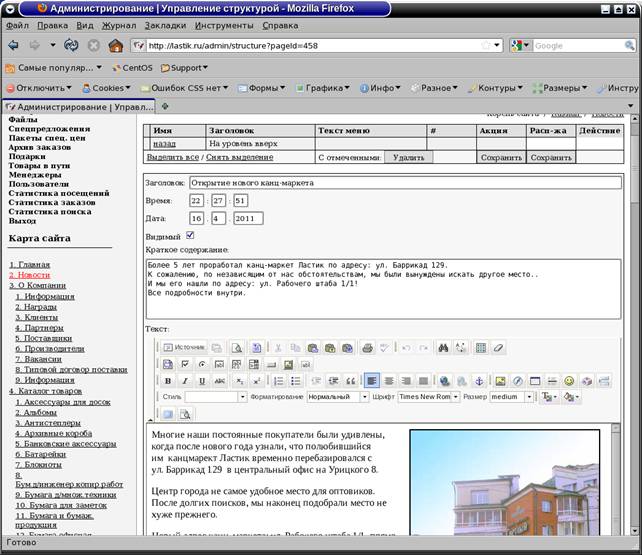
Рис. 11. Редактирование новости.
При выбранной (или добавлении очередной) новости вверху находится редактируемое поле «Заголовок», в котором требуется ввести заголовок новости, который будет отображатся на сайте.
Ниже расположены поля время и дата, описываемые в российском стандарте «ЧЧ:ММ:СС» и «ДД. ММ. ГГГГ» соответственно. Если редактируется существующая новость — сохраняется дата и время ее первого создания, что можно изменить в ручную, в случае создания новости — подставляются дата и время хостинг-сервера сайта.
«Галочка» в поле «Видимый» означает публиковать или нет новость на сайте, если она не установлена — пользователи не будут видеть данную новость в анонсах и не смогут ее прочесть за исключением случая, когда они знают ее точный URL-адрес.
Поле «Краткое содержание» может состоять только из обычного текста (без какого-либо форматирования, за исключением переводов строки) и является кратким анонсом новости (до перехода на ее полный просмотр) на главной странице и странице новостей сайта.
Для полного текста новости, распологающегося в поле «Текст» используется тот же редактор, что и для текстовых блоков сайта и может включать форматированный текст, рисунки, ссылки и другие объекты, допустимые для данного редактора (описан выше).
Для сохранения изменений, сделанных в новости, воспользуйтесь кнопкой «Сохранить», расположенной ниже текстового редактора. Если Вы не желаете сохранять изменения — выполните любое другое действие — переход на иной раздел сайта или откройте редактирование другой новости и т. д.
Для удаления следует нажать кнопку «Удалить» напротив выбранной новости. При этом система запросит у Вас подтверждение на удаление (рис. 12).
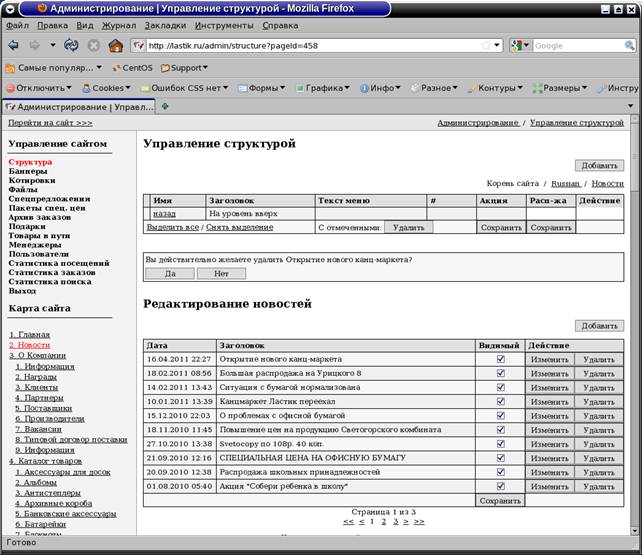
Рис. 12. Запрос подтверждения удаления новости.
Модуль Вопросов-ответов
Временно пропущен (!!!!)
Каталог товаров
Товары Интернет-магазина импортируются из складской системы предприятия автоматически, но часть информации для них, такая как: описание, видимость товаров для пользователя, его принадлежность к акциям, дающим всем посетителям сайта скидки на товар или некоторые параметры для системы автоматических заказов задается непосредственно на сайте.
Категории товаров соответствуют складской системе, но может быть отключена часть «мусора», администратором сайта (если Вы не нашли необходимой или новой категории — обратитесь к нему) и являются элементами структуры (страницами), управление ими ничем не отличается от управления параметрами других страниц, за исключением того, что при следующем импорте товаров со склада (ежедневно с в 5:00 утра), часть данных будут получены заново и станут идентичными складским (рис. 13). Сохраняются только принадлежность категории к «Акции» или «Распродаже», ее видимость другим пользователям, права доступа к ней, описание и ключевые слова.
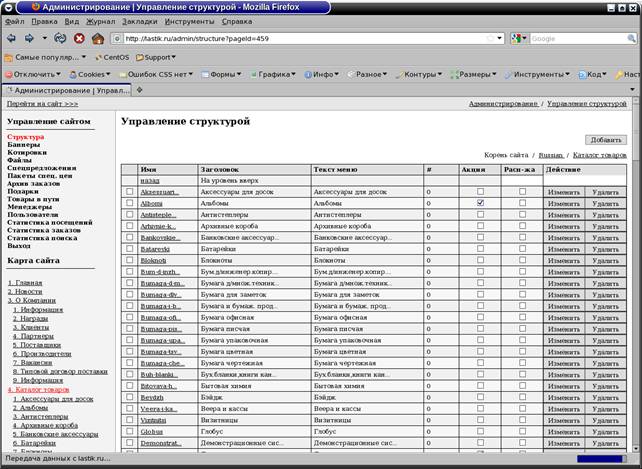
Рис. 13. Управление категориями товаров.
Окно администрирования системы, при входе в категорию приобретет вид, показанный на рис. 14.
Ниже заголовка «Редактирование товаров» присутствует поле поиска товара по названию. Название может быть полным или частичным. То есть для поиска бумаги A4 достаточно набрать «бум A4» и будут найдены все товары, соответствующие этим ключевым словам. Поиск осуществляется нажатием кнопки «Искать»
«Галочкой» «Скрыть нулевые остатки» и последующим нажатием кнопки «Применить» напротив нее возможно просматривать или скрывать товары, которых нет на складе, но присутствуют в базе данных. Любому пользователю сайта отображаются только товары, которые есть в наличии.
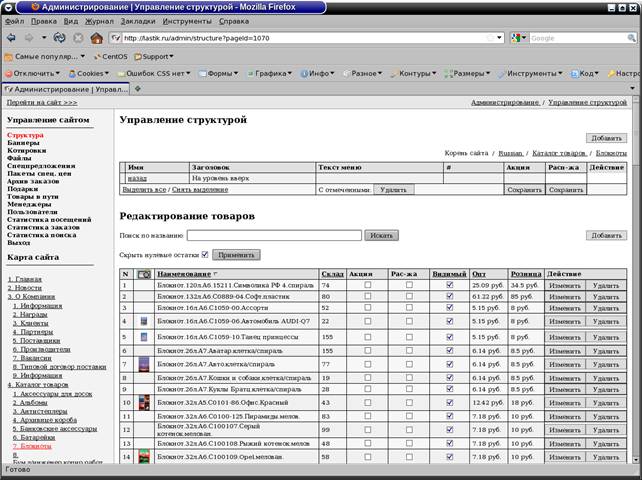
Рис. 14. Раздел редактирования товаров.
Ниже данных элементов управления расположена таблица товаров категории. В ней отображен номер товара по порядку, его фотография (если есть), при наведении на которую открывается всплывающее фото в более крупном размере, наличие на складе, участие товара в «акции» или «распродаже», видимость товара для пользователей, оптовая и розничная цены соответственно.
Видимость товаров или участие их в акции или распродаже устанавливается аналогично подобным полям структуры сайта — необходимо пометить или снять пометку с необходимых полей и нажать кнопку «Сохранить» в самом низу требуемого столбца. Акция и распродажа подразумевают скидку цены на товар до минимальной наценки. Товары, не помеченные как видимые не будут отображаться пользователю и участвовать в поиске.
Добавление или удаление товаров на сайте ***** бессмысленно, так как ежедневно все товары импортируются со складской базы данных и удаленный товар будет при импорте восстановлен, а новый товар удален, так как он отсутствует в складе. Имеет смысл только редактирования товаров, но далеко не всех их полей, а только тех, которые отсутствуют в складской базе данных.
Изменение параметров товара осуществляется нажатием кнопки «Изменить» напротив требуемого товара.
После нажатия на указанную кнопку, окно браузера примет вид, показанный на рис. 15.
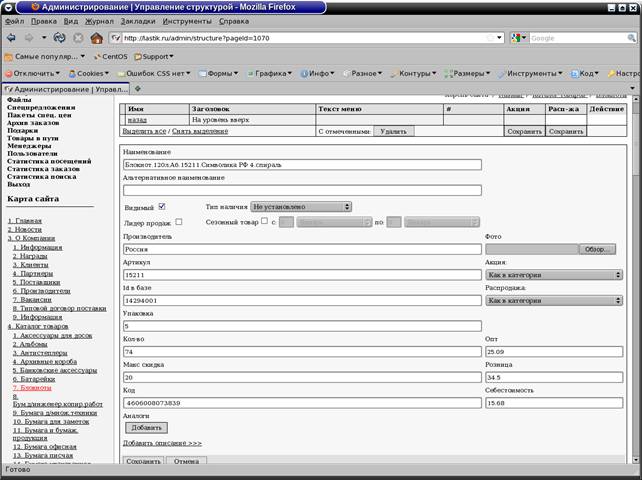
Рис. 15. Редактирование товара.
Рассмотрим только поля, изменение которых сохраняется при импорте из базы данных.
- Альтернативное наименовение. Если товар в базе данных склада назван недостаточно понятно для пользователя, можно заполнить это поле и посетителю сайта будет выводиться заполненное Вами название Поле «видимый» включает или выключает отображение товара пользователям. Поле «лидер продаж» в данный момент не используется и зарезервировано для будущих изменений. Поле «Тип наличия» используется для автоматической системы закупок и устанавливет, каким образом товар должен закупаться. Допустимы следующие значения:
1. «Не установлено». Товар не участвует в системе анализа закупок.
2. Всегда на складе. Товар должен постоянно находиться на складе, для данного пункта появляется дополнительный выпадающий список, в котором указывается — должен быть недельный, двухнедельный или месячный запас товара
3. Неснижаемый остаток. Количество товара на складе всегда должно быть больше определенного значения. При выборе этого пункта, справа от выпадающего списка появляется поле ввода количества неснижаемого остатка.
4. Вывод из ассортимента. Товар больше не будет закупаться и должен окончательно исчезнуть со склада.
- Сезонный товар. Так же используется для автоматической системы закупок и позволяет установить промежуток, когда этот товар должен присутствовать на складе. Для установки этих параметров, необходимо пометить поле напротив наименования «Сезонный товар» и при помощи полей ввода и выпадающих списков поставить промежуток в году, когда товар имеет спрос. Акция и Распродажа, управление данными параметрами чуть шире, нежели групповое. При групповой установке этих полей возможны только два варианта — либо товар участвует в акции или распродаже отдельно, либо наследует этот признак от категории, в которой находится (как в категории). При редактировании же товара возможно выставить третье значение — когда товар не будет участвовать в акции или распродаже ни при каких условиях («не участствует в акции»). Аналоги. Каждому товару может соответствовать несколько подобных товаров, которые могут заменить предложенный и очень сходны по своим характеристикам. Для этих случаев предусмотрено добавление аналогов товаров. Аналоги показываются посетителям при просмотре полного описания товара в пользовательской части сайта.
Управление аналогами показано на рис. 16.
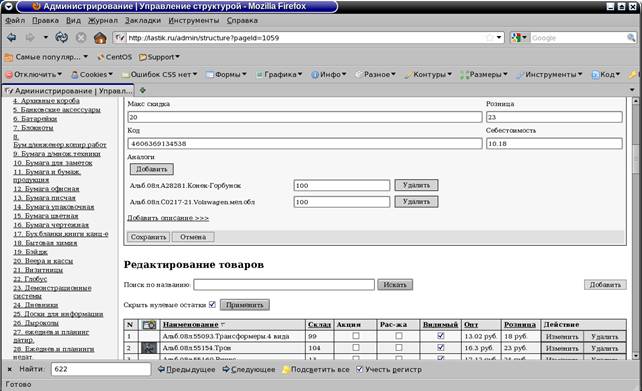 |
Рис. 16. Управление аналогами товара.
Добавление аналога производится посредством нажатия кнопки «Добавить», после этого будет открыто дополнительное окно браузера, в котором Вы можете найти аналог через поиск или выбрав необходимую категорию. По умолчанию открывается категория, в которой находится редактируемый товар. (рис 17.)
Для добавления аналога достаточно нажать на его наименование и Вы вернетесь в окно редактированию товара, с уже добавленным аналогичным товаром.
Удалить аналог можно посредством кнопки «Удалить» напротив соответствующего товара в списке аналогов.
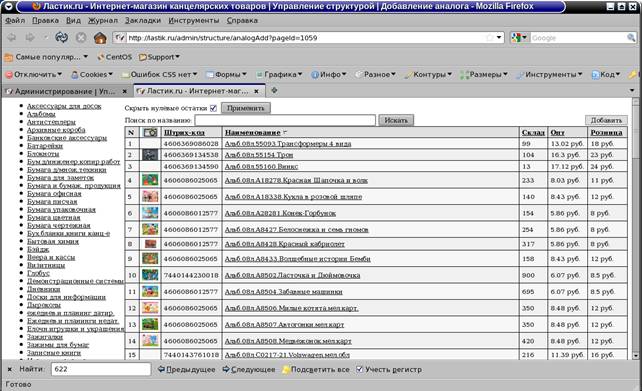
Рис 17. Окно выбора аналога
- Описание товара. Любой товар может иметь сколь угодно развернутое описание, если Вы хотите добавить или изменить описание товара, нажмите на ссылку «Добавить описание» (рис. 16). При этом откроется текстовый редактор, идентичный используемому в текстовых или новостных разделах.
Для сохранения изменений, внесенных в товар или их отмены используются кнопки «Сохранить» и «Отмена» в самом низу области редактирования товара.
Управление баннерами
Сайт «Ластик. Ру» имеет специальный модуль показа рекламных баннеров на главной странице сайта, для внесения изменений в список отображаемых баннеров используется пункт «Баннеры» главного меню системы управления сайтом, расположенном на пункт ниже «Структуры».
Модуль управления баннерами показан на рис. 18.
Слева вверху присутствует выпадающий список языка сайта, так как на данном сайте используется только один язык — русский, он не используется.
Справа вверху находится кнопка добавить, предназначенная для добавления нового баннера а ниже расположена таблица баннеров.
Пользователю на главной странице сайта «Ластик» показываются все баннеры, которые отмечены как видимые.
Для смены набора видимых пользователю баннеров из существующих, следует отметить или снять отметку в поле «Видимый» напротив требуемых баннеров соответственно и нажать кнопку «Сохранить» находящуюся в последней строке таблицы, колонки «Видимый».
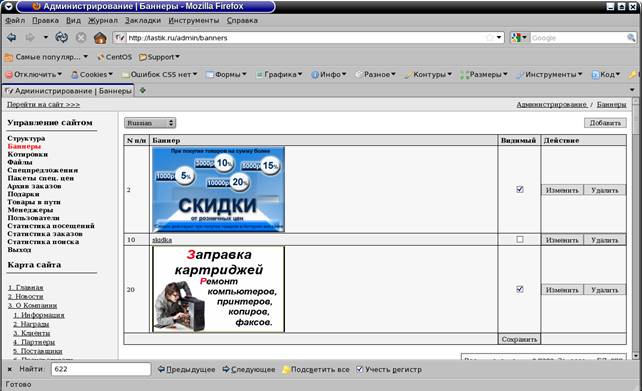
Рис. 18. Модуль управления баннерами.
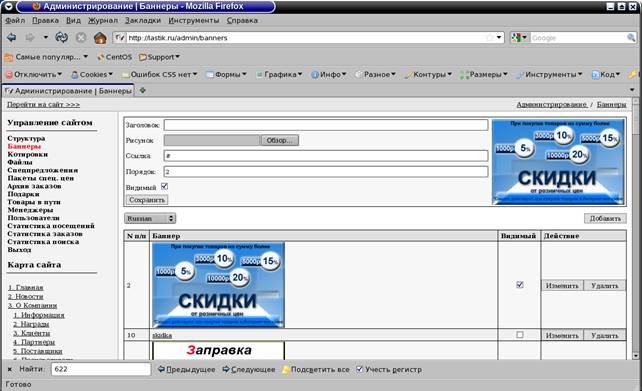
Рис. 19. Добавление или изменение баннера.
Щелчок по любому из баннеров в системе управления приведет к переходу на ту страницу или сайт, который прописан контент-менеджером сайта.
Добавление баннера (кнопка добавить) позволяет загрузить новый баннер и установить его параметры, если же Вы хотите внести модификации параметров существующего баннера, уже находящегося на сайте, необходимо нажать кнопку «Изменить» напротив требуемой строки таблицы.
Окно редактирования/добавления баннера показано на рис. 19.
Поле «Заголовок» содержит текст, который будет отображаться Интернет-браузером при наведении пользователем указателя «мыши» на баннер.
Поле «Рисунок» позволяет задать изображение, которое будет загружено в качестве баннера, для выбора рисунка из файлов Вашего компьютера следует нажать кнопку «Обзор» и в открывшемся стандартном диалоге операционной системы выбора файла, выбрать требуемый для загрузки. Если Вы редактируете существующий баннер и не желаете менять загруженный рисунок, то поле «Рисунок» следует оставить пустым.
Поле «Ссылка» содержит URL (Адрес сайта и страницы), куда будет совершен переход при нажатии пользователем на баннер. Может быть указан как относительный адрес, например «/ru/about/info» - для перехода внутри сайта «Ластик», так и полный - «http:///address» - для перехода на другой сайт при нажатии на баннер.
Поле «Видимый» скрывает или показывает ссылку пользователю, не требуемые в данный момент баннеры могут оставаться просто отключенными.
Удаление баннера производится нажатием кнопки удалить напротив требуемого баннера, после ее нажатия вверху окна просмотра в браузере будет выведен запрос на подтверждение удаления.
Управление загруженными файлами
Система управления сайтом позволяет загружать файлы с компьютера администратора или контент-менеджера системы для последующего их использования на сайте (вставки рисунков, загрузки документов и другой информации для скачивания пользователями и т. д.)
Открыть модуль в управления файлами можно нажатием ссылки «Файлы» в главном меню системы управления сайтом, находящемся в левом верхнем углу области просмотра.
Внешний вид раздела управления файлами показан на рис. 20.
Вверху модуля управления файлами находится таблица со списком папок и файлов, которые были загружены лицами, управляющими сайтом. В первую очередь отображаются папки, они выеделны жирным шрифтом. Нажатие на папку приводит к ее открытию и отображению ее содержимого, для возврата требуется нажать самую верхнюю ссылку «На уровень вверх» (рис. 21).
Любой из файлов или любую папку можно удалить, нажав напротив нее кнопку «Удалить». Вам будет выведен запрос подтверждения удаления файла или каталога, аналогичный всем запросам на удаление записи в любом из модулей системы. Внимание: если каталог не пуст и имеет файлы или папки — вы не сможете его удалить, пока не удалите все его содержимое.
Ниже таблицы расположены элементы управления для загрузки файлов или создания каталогов.
Для загрузки файла используется группа элементов управления с заголовком «Загрузить файл», при нажатии кнопки «Обзор» будет выведен стандартный диалог загрузки файла операционной системы, где будет необходимо выбрать требуемый для загрузки файл.
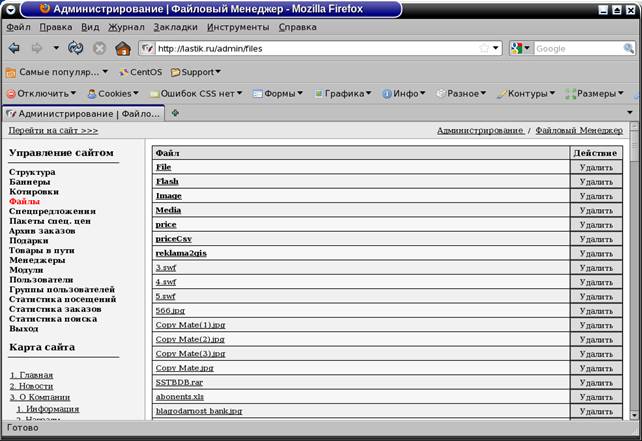
Рис. 20. Внешний вид модуля управления файлами.
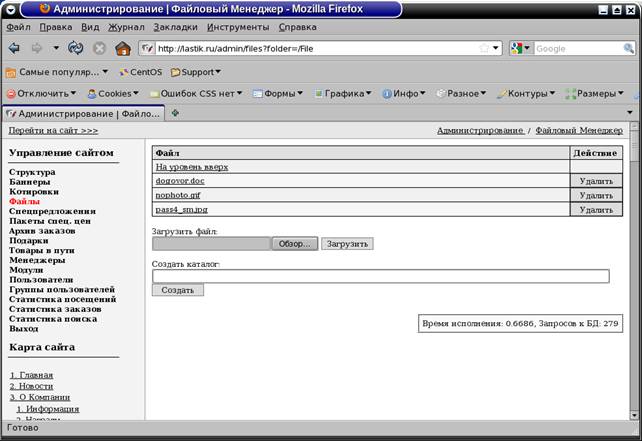
Рис. 21. Просмотр вложенной папки, поля загрузки файла и создания папки.
Для загрузки выбранного файла, нажмите кнопку «Загрузить». Файл будет загружен в ту папку, которая открыта в модуле управления файлами. Воспринимаются только англоязычные имена файлов, файлы, в имени которых присутствует кириллица не могут быть корректно загружены и отображены.
Для создания папки перейдите в необходимый каталог (или в корневой каталог модуля управления файлами, если требуется создание на папки в главном каталоге пользовательских файлов), введите требуемое имя папки (возможны только латинские буквы) в поле ниже подзаголовка «Создать каталог» и нажмите кнопку «Создать».
Нажатие левой кнопкой «мыши» на любом из файлов открывет его для просмотра в браузере или загружает на Ваш компьютер (в зависимости от типа файла). Для того, чтобы в дальнейшем использовать этот файл, указав его в качестве ссылки или рисунка в каком-либо разделе — нажмите правую кнопку мыши и нажмите пункт выпадающего меню «копировать», это скопирует его адрес в буфер обмена и потом посредством вставки из буфера обмена в редакторе текстов сайта Вы сможете указать ссылку на него.
Пакеты специальных цен
На сайте «Ластик. Ру» присутствует возможность назначения специальных цен для целого ряда покупателей. В этом случае создается несколько «пакетов» специальных цен, с «говорящим» названием — например: «школьный» и в данный пакет добавляются требуемые товары по одному и одновременно прописывается особая цена, требуемая для данной группы товаров и пользователей, которым будет добавлен этот пакет. Непосредственное создание пакета спец. цен будет рассмотрено в данном разделе, присвоение же пакетов специальных цен тем или иным пользователям мы расскажем в описании раздела управления пользователями.
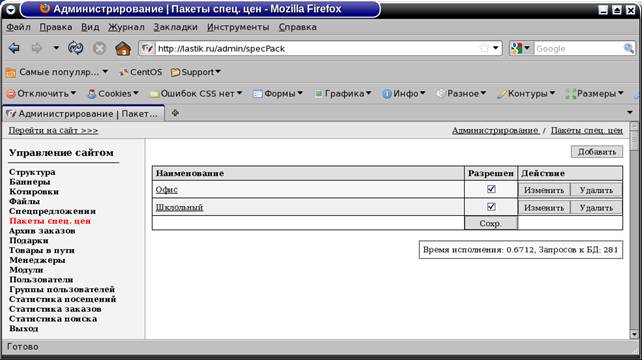
Рис. 22. Внешний вид модуля управления пакетами спец. цен.
Модуль управления «пакетами» специальных цен можно открыть нажатием левой кнопки «мыши» на пункте «Пакеты. спец. Цен» в главном меню системы управления сайтом. (рис. 22).
Вверху справа будет располагаться кнопка «добавить», необходимая для добавления нового пакета специальных цен.
Ниже нее отображаются существующие «пакеты» в виде таблицы, их можно разрешить или запретить для использования в модуле управления пользователями посредством столбца «разрешить». Управление групповым разрешением или запретом «пакетов» идентично управлению принадлежности к «акции» или «видимостью» категорий товаров или разделов сайта в разделе «Структура».
Справа от каждого пакета спец. цен расположены кнопки управления пакетом. Его можно изменить его наименование, нажатием кнопки «Изменить» (рис. 22) или удалить пакет кнопкой «Удалить» (с выводом запроса подтверждения удаления).
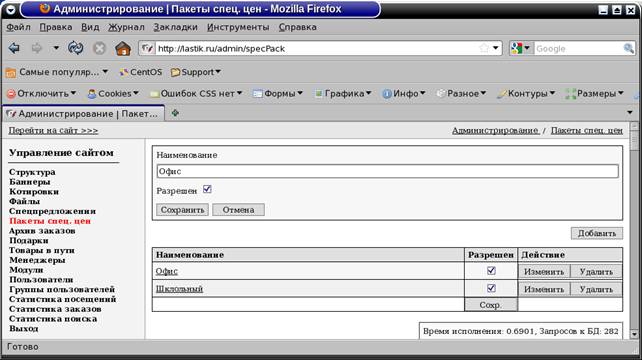
Рис. 23. Редактирование параметров пакета специальных цен.
При создании или редактировании пакета специальных цен в диалоге имеются только два параметра — наименование и «флажок», означающий разрешен пакет для использования или запрещен.
Сохранение или отмена данных изменений осуществляется кнопками «Сохранить» и «Отмена» в диалоге редактирования (рис. 23).
Для изменения списка товаров и назначения специальных цен в каком-либо «пакете», требуется щелчок левой кнопки «мыши» на выбранной группе специальных цен.
После данного действия Контент-менеджер сайта попадает в раздел «Цены пакета», отраженный на рис. 24.
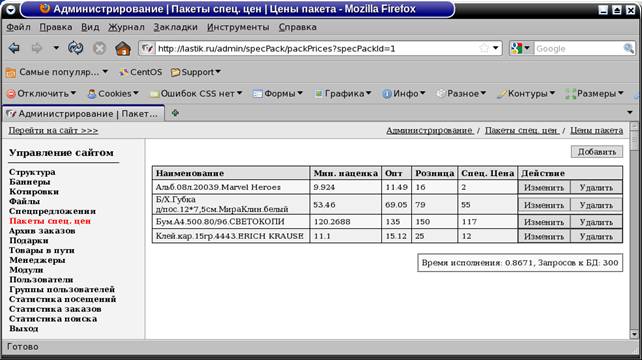
Рис. 24. Модуль редактирования списка товаров и специальных цен в категории спец. цен.
Добавление или изменение товара в пакете спец. цен осуществляется кнопками «Добавить» справа вверху области просмотра и «Изменить» напротив требуемого товара. При этом будет показан диалог редактирования, отраженный на рис. 25.
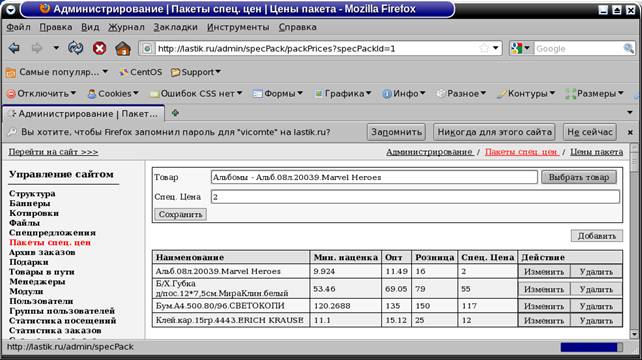
Рис. 25. Редактирование товара «пакета»
В поле «Товар» показан выбранный товар, для его изменения или выбора (если Вы добавляете новый товар в пакет) требуется нажатие кнопки «Выбрать товар». При этом будет показано окно, идентичное по функционалу и внешнему виду выбору аналога товаров (см. соответствующий раздел). После выбора требуемого товара, окно закроется и наименование в поле «Товар» изменится.
В поле «Спец цена» должна быть указана цена для выбранного товара пользователю, которому добавлен данный набор специальных цен.
Удаление товара из пакета специальных цен аналогично удалению любой записи в иных модулях системы.
Архив заказов
Весьма удобным и мощным инструментом Интернет-магазина является «Архив заказов», не смотря на то, что все заказы автоматически экспортируются в складскую систему и могут быть оттуда оформлены как готовый счет клиенту и отправлены в склад на сборку, менеджерам, для эффективного управления продажами и исключения ошибок необходим удобный инструмент просмотра заказов и внесения в них изменений. В Интернет-магазине «Ластик. Ру» таковой инструмент имеется.
Попасть в модуль управления архивом заказов можно используя пункт «Архив заказов» главного меню системы управления сайтом.
Внешний вид модуля показан на рис. 26.
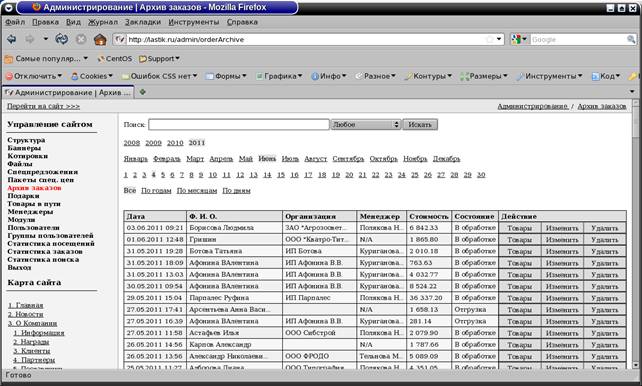
Рис. 26. Архив заказов
Вверху присутствует поле поиска, которое поможет увидеть искомый заказ, в данное поле можно вводить любую часть имени клиента или организации, на которую был оформлен заказ. Так же, выпадающий список справа от поля поиска поможет выбрать заказы только с требуемым состоянием — любое состояние, оформлен, ожидает оплаты, доставлен и т. д. Для начала поиска необходимо нажать кнопку «Искать».
Если необходимо найти заказы за определенную дату или месяц, можно воспользоваться навигационным календарем ниже панели поиска заказов.
Данный календарь состоит из четырех строк - года, месяца, даты и параметров вывода.
Например: Если нужно отразить все заказы за 25 апреля 2011 года, надо выбрать соответствующий год, месяц и день, а так же, в последней строчке выбрать пункт «по дням».
Чтобы вернуться на просмотр всех заказов — выберите пункт «Все» в календаре поиска.
Ниже календаря поиска отображается таблица заказов. Таблица заказов может состоять из нескольких страниц и переход между ними осуществляется посредством переключателя страниц, находящегося внизу таблицы.
В таблице заказов показывается дата и время заказа (по Иркутскому местному времени), Ф. И.О заказчика, организация, на которую заказаны товары, менеджер данного покупателя, стоимость заказа и состояние заказа.
Внимание: состояние заказа изменяется в ручную и не импортируется из складской программы — это действие должен производить менеджер непосредственно в данном разделе. Для изменения состояния заказа требуется нажать кнопку «Изменить» напротив требуемого заказа и Вам будет отображен диалог редактирования состояния заказа (рис. 27).
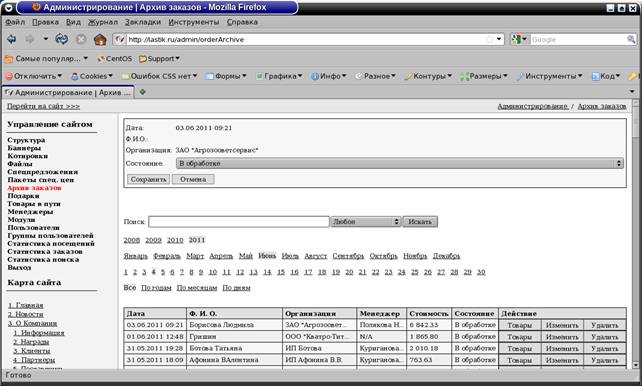
Рис. 27. Редактирование состояния заказа.
Изменение состояния заказа важно не только для ориентировки менеджеров, но и для покупателей, которые смогут видеть в архиве собственных заказов пользовательской части сайта его движение.
Варианты состояний заказа:
- В обработке — заказ еще не оформлялся менеджером Ожидает оплаты — менеджер оформил счет, но заказчик еще не оплатил заказ Отгрузка — сборка и отгрузка заказа покупателю Доставка — собран и должен быть доставлен покупателю Доставлен — окончательный этап — когда все действия по заказу завершены Отменен — заказ был отменен по тем или иным причинам
Для сохранения или отмены изменений следует нажать кнопку «Сохранить» или «Отменить» в диалоге редактирования состояния заказа.
Ошибочные заказы можно безвозвратно удалить посредством кнопки «Удалить» напротив выбранного заказа. Не забывайте о диалоге подтверждения удаления заказа, предусмотренном на случай ошибочного нажатие на кнопку удаления.
Подробный просмотр состояния заказа, списка заказанных товаров, а так же внесение изменений в заказ производится кнопкой «Товары» напротив требуемого заказа.
Внешний вид подробной информации о заказе показан на рис. 28 и 29.
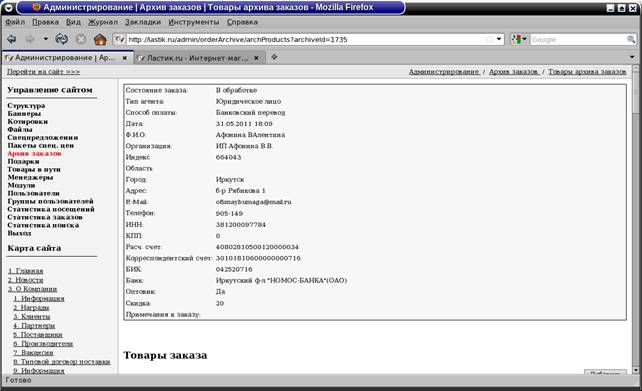
Рис. 28. Подробная информация о заказе, верхняя часть страницы.
Вверху страницы находится панель информации о заказчике, его скидках и другие данные клиента.
Ниже (рис. 29). Располагается список заказаных товаров. В нем отражены товары, их стандартные цены, количество заказанных единиц и индивидуальная цена покупателя.
Ниже таблицы расположена суммарная информация о заказе, размер и сумма скидки и другие дополнительные общие данные.
Вся информация о заказе экспортируется в складскую систему.
Ниже таблицы находится список товаров в пути, возможность экспортировать заказ товаров в пути отсутствует в системе управления сайтами и менеджеру придется оформить заказ в складской системе в ручную.
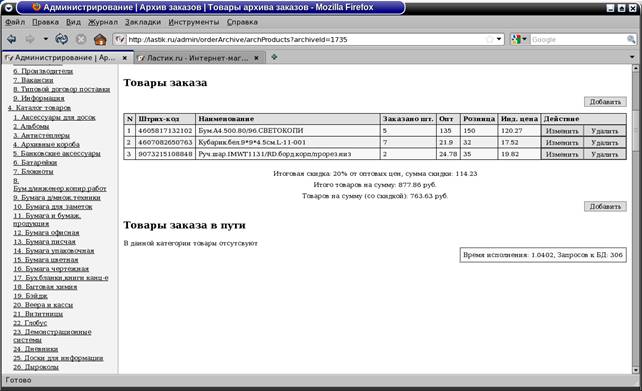
Рис. 29. Подробная информация о заказе, верхняя часть страницы.
Заказ пользователя можно менять — например, если пользователь забыл добавить товар и перезвонил менеджеру с данной просьбой, или можно заменить отсутствующий на складе товар на полный аналог, или вообще удалить товар из заказа.
Для этого в режиме просмотра заказа присутствуют кнопки «Добавить», «Изменить» и «Удалить».
На рис. 30 показан диалог изменения (добавления) товара заказа.
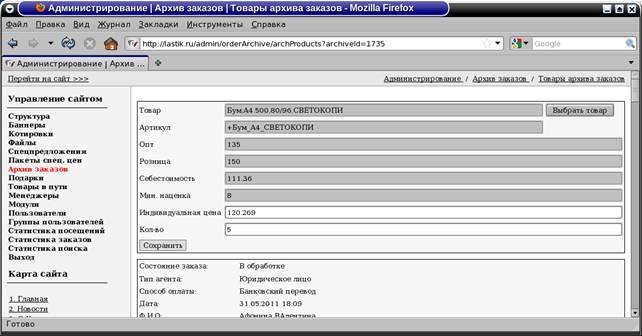
Рис. 30. Редактирование товара заказа
Если Вы желаете заменить товар, нажмите кнопку «Выбрать товар» и Вам будет отображено окно выбора товара, аналогичное выбору аналога товара в разделе редактирования товаров (рис. 16). После Выбора товара, Вам будут проставлены цены на товар, в том числе и индивидуальная цена для покупателя.
Возможно изменение индивидуальной цены в ручную, а так же изменение количества заказанных товаров.
Для сохранения изменений воспользуйтесь кнопкой «Сохранить» внизу диалога редактирования.
Подарки
Для розничных покупателей Интернет-магазина предусмотрен модуль подарков. При заказе товаров, в зависимости от их стоимости покупателю прибавляются опеределенные бонусные «рубли». Администратор или контент-менеджер сайта может установить список подарков и их стоимость за набранные «бонусы» для покупателя. В итоге покупатель, при оформлении заказа может выбрать себе подарок из данного набора. В подарок может так же входить и доставка по городу (транспортные услуги).
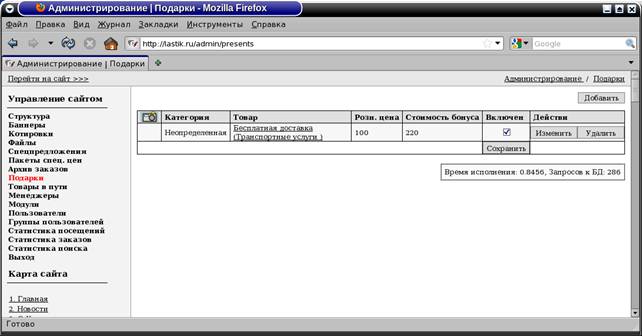
Рис. 31. Внешний вид модуля подарков.
Внешний вид модуля показан на рис. 31. В таблице отражается наименование товара, альтернативное наименование (которое видит посетитель), розничная цена товара в складской базе и назначенная менеджером на сайте цена в бонусных единицах.
Подарки можно включать и выключать посредством столбца «Включен», его действие аналогично другим подобным групповым действиям на сайте, описанным выше.
Для добавления нового подарка или изменения параметров существующего, нажминте кнопку «Добавить» или «Изменить» напротив выбранного товара соответственно.
При редактировании подарка (рис. 32), можно выбрать товар, который будет выступать в качестве подарка (идентично добавлению аналогов или изменению товара в архиве заказов, рис. 16). Переименовать товар или услугу из внутреннего названия в складской базе (Переименовать товар в...) и установить стоимость товара в бонусных единицах.
Флажок «Включен» означает — будет ли посетителю сайта отображаться данный товар среди возможных подарков или нет.
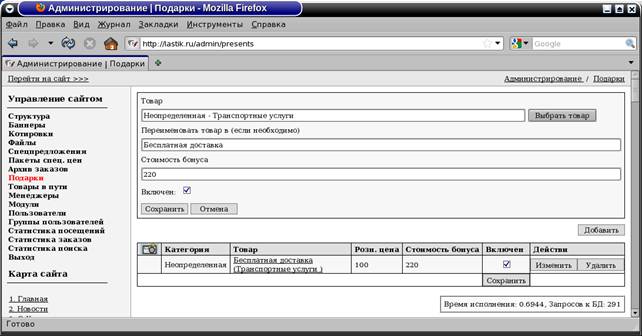
Рис. 32. Редактирование параметров подарка
Сохранение или отмена изменений осуществляется нажатием кнопок «Сохранить» и «Отмена» внизу диалога соответственно.
Товары в пути
Менеджеры
Пользователи
Группы пользователей
Для группировки прав пользователей, с целью упрощения управления доступом к сайту используется модуль «Группы пользователей», каждая группа пользователей имеет доступ к тем или иным разделам сайта.
Модуль открывается нажатием на пункт «Группы пользователей» главного меню системы управления сайтом (рис. ХХ)
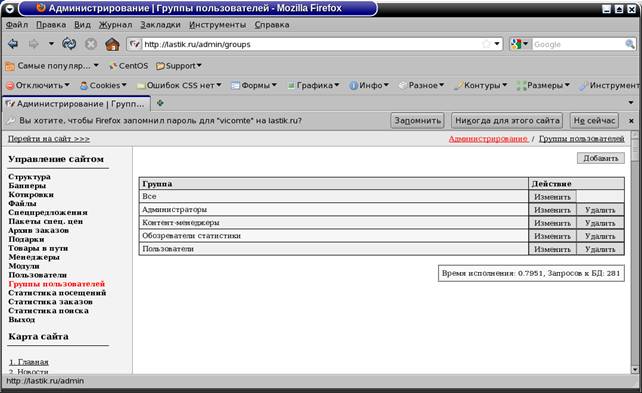
Рис. ХХ. Модуль управления группами пользователей
Данный модуль имеет
Статистика посещений
Для анализа количества посещений в системе управления сайтом «Ластик. Ру» используется сервис «Яндеркс — метрика» (рис. ХХ). Открыть статистику можно выбором пункта «Статистика посещений» в главном меню системы управления сайтом. Подробная инструкция по «Яндекс — метрике» расположена по адресу http://help. *****/metrika/?id=1111174
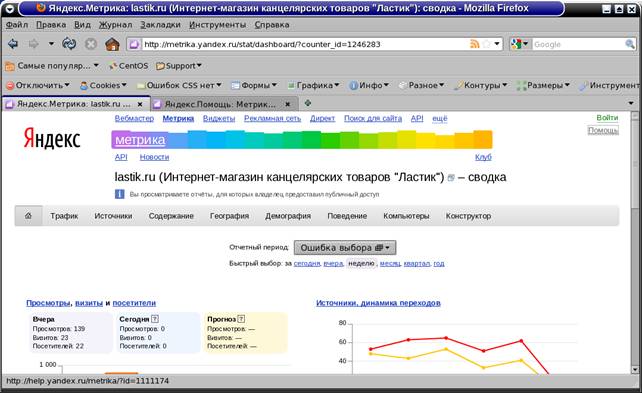
Рис. ХХ. Статистика посещений
Статистика заказов
Модуль статистики заказов позволяет эффективно оценить прибыльность сайта. Он представляет собой статистический модуль, выводящий информацию о суммах заказов на сайте за выбранный пользователем промежуток времени.
Открыть модуль можно нажатием пункта главного меню системы управления сайтом «Статистика заказов». Рис. ХХ.
По умолчанию выводятся данные за все время существования сайта. Для более подробного анализа следует воспользоваться календарем управления.
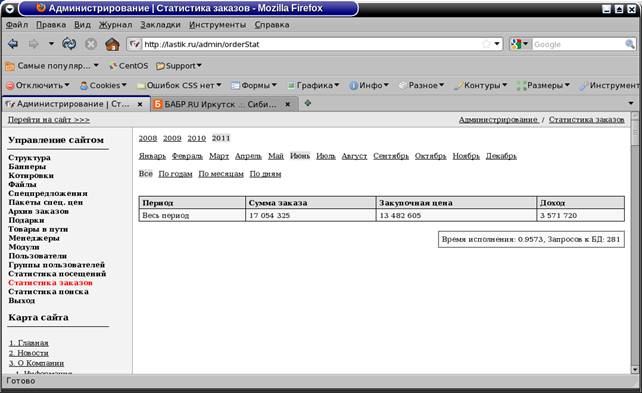
Рис. ХХ. Статистика заказов
Для выбора отрезка времени следует отметить год, месяц и число (если необходимы) в календаре и выбрать способ показа — по годам, по месяцам или по дням.
Пример анализа за 2010 год показан на рис. ХХ
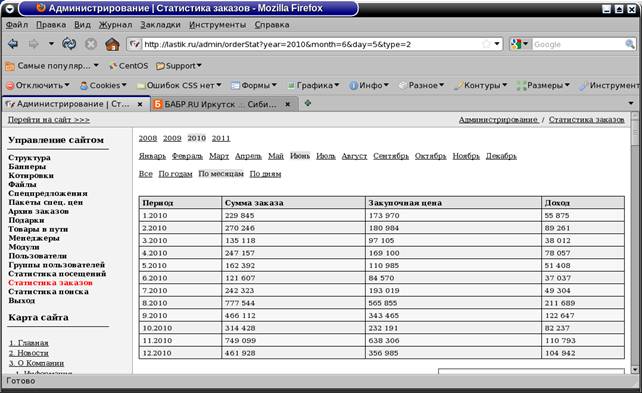
Рис. ХХ. Статистика заказов за 2010 год по месяцам.
Статистика поиска
Для анализа спроса в сайте «Ластик. Ру» имеется удобный инструмент просмотра статистики поиска товаров.
Просмотреть данный раздел можно нажав левой кнопкой «мыши» на пункт «Статистика поиска» в главном меню системы управления сайтом.
Внешний вид страницы отражен на рис. ХХ
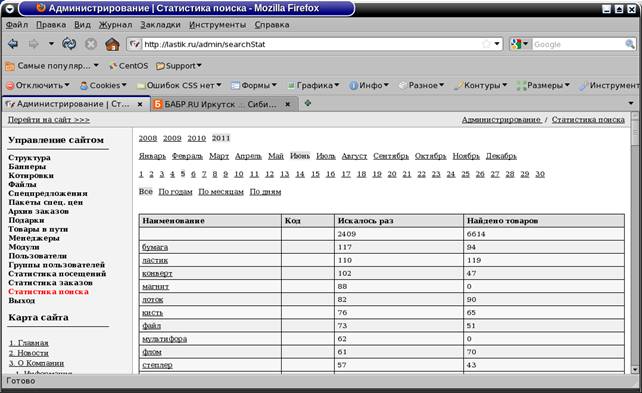
Рис. ХХ. Статистика поиска.
Модуль может выводить статистику за требуемый промежуток времени. Это может быть конкретный день, месяц, год или все время работы сайта. Для выбора диапазона времени используется календарь управления, размещенный вверху страницы. Для анализа следует выбрать год, месяц и день, указанные на данном календаре и указать способ вывода: показывать ли все записи за все существование сайта (пункт «Все»), выводить статистику только за указанный год («По годам»), месяц («По месяцам») или день («По дням»).
Ниже календаря находится таблица статистики в таблице отображены основные параметры поиска (наименование, штрих-код, количество запросов и количество товаров, найденных в последний раз при подобном запросе). Результаты сортируются по убыванию количества запросов.
Модуль является постраничным, потому для просмотра более 50 результатов следует пользоваться постраничным переходом, размещенным ниже таблицы результатов.
Выход из системы
Для окончания работы с системой нажмите ссылку «Выход» в главном меню управления сайтом. После этого вы не будете авторизованы в системе и пользователи, имеющие доступ к Вашему компьютеру не смогут внести изменения в сайт «Ластик»
