

Партнерка на США и Канаду по недвижимости, выплаты в крипто
- 30% recurring commission
- Выплаты в USDT
- Вывод каждую неделю
- Комиссия до 5 лет за каждого referral
Пример 15: ввод покупки с кодом 2; ввод покупки с ценой 30 руб. в секцию 5; скидка на весь чек – 10%; сумма денег, полученных от покупателя – 50 руб.
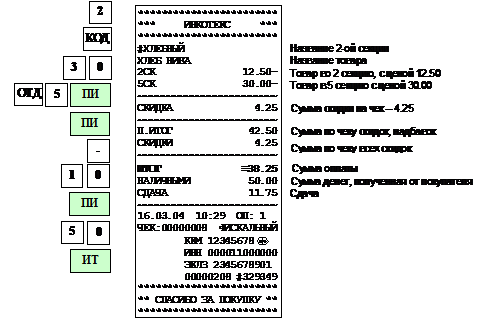
5.4.2 Ввод суммовой скидки (надбавки)
В открытом чеке нажмите клавишу «ПИ», на цифровой клавиатуре наберите сумму скидки (надбавки) и нажмите клавишу «-» (или «+») для скидки (надбавки).
Замечание: Максимально допустимое значение суммовой скидки равно промежуточному итогу. Если скидка больше, чем промежуточный итог, то прозвучит сигнал ошибки.
При корректном значении скидки (надбавки) на чеке будет напечатан промежуточный итог и скидка (надбавка) на чек. На дисплее отобразится сумма ссека со скидкой (надбавкой) – промежуточный итог. Далее Вы можете закрыть чек или вычислить сдачу покупателю.
Пример 16: ввод покупки с кодом 2; ввод покупки с ценой 30 руб. в секцию 5; надбавка на весь чек – 5 руб.; сумма денег, полученных от покупателя – 50 руб.
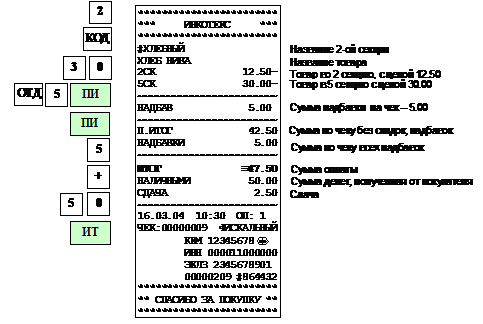
5.4.3 Аннулирование скидки (надбавки)
В открытом чеке после введения скидки (надбавки) и проведения промежуточного итога (нажатия клавиши «ПИ») нажмите последовательно клавиши «АН» и «ПИ». Скидка (надбавка) будет аннулирована. После этого возможно повторное введение скидки (надбавки).
5.5 Вычисление сдачи
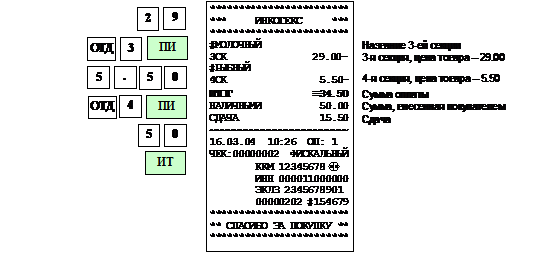
После выполнения последней операции с текущим чеком введите сумму, полученную от покупателя, и закройте чек. На дисплее отобразится сумма сдачи покупателю. После этого ККМ готова для ввода следующего чека.
Пример 17: ввод покупок со стоимостями 29 и 5.50 в секции соответственно 3 и 4; сумма денег, полученная от покупателя – 50 руб.:
5.6 Безналичная оплата
Для отражения безналичной оплаты перед закрытием чека нажмите клавишу «КРД». На чековой ленте напечатается «КРЕДИТ». В сменном отчете такие суммы накапливаются не в регистре «В КАССЕ», а в отдельном регистре, и выводятся на печать в строке «КРЕДИТ». Разрешает осуществление таких действий единичное значение опции 23 (см. ПРИЛОЖЕНИЕ 1 Таблица опций).
5.7 Аннулирование чека
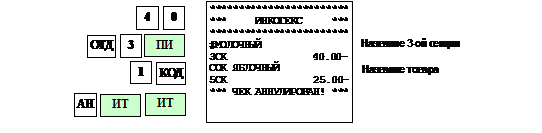
В открытом чеке последовательно нажмите клавиши «АН» и «ИТ». Подтвердите аннулирование клавишей «ИТ» или отмените клавишей «С».
Пример 18: ввод покупки с ценой 40 руб. в секцию 3, ввод товара с кодом 1, аннулирование чека.
5.8 Закрытие чека
В открытом чеке нажмите клавишу «ИТ». Чек будет закрыт. На дисплеях отобразится итоговая сумма, на чековой ленте распечатается окончание чека.
5.9 Повторная печать чека
Если при печати чека закончилась бумага, то вставьте новый рулон, сформируйте чек до конца, закройте его и напечатайте повторный чек, нажав клавишу «ПВ». Будет напечатана копия чека с заголовком «ПОВТОРНЫЙ ЧЕК».
Пример 19:

5.10 Возврат денежных сумм (возврат товара)
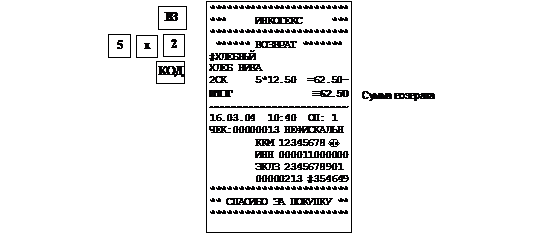
Возврат товара в независимости от варианта осуществляется клавишей «ВЗ».
Операция возврата в автономном режиме возможна только вводом суммы с клавиатуры. Для этого нажмите клавишу «ВЗ» введите возвращаемую сумму и укажите номер секции, в которую он возвращается.
В режиме OFF-LINE возможны два варианта возврата товара:
Значение опции 32 = 1 – возврат осуществляется введением суммы с клавиатуры. Значение опции 32 = 0 – возврат товара осуществляется по коду.Для возврата товара по коду нажмите клавишу «ВЗ», наберите на цифровой клавиатуре код товара и нажмите клавишу «КОД».
Замечание: Если возвращаемая сумма меньше или равна одержимому регистра сменной выручки, то печатается НЕФИСКАЛЬНЫЙ чек возврата. В противном случае возникает ошибка.
При возврате товара, проданного с налогом, ручной ввод налога недоступен. В этом случае следует осуществлять возврат не по коду товара, а вводом суммы с клавиатуры. Такие ограничения предусмотрены на случай изменения ставки налога за время, прошедшее между продажей и возвратом товара.
Для возврата нескольких товаров используйте клавишу «Х» аналогично п. 5.3.2.
Пример 20: возврат товара с кодом 2 в количестве 5 шт.
5.11 Внесение (выплата) денежных сумм
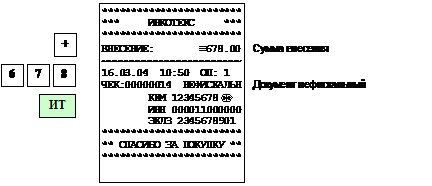
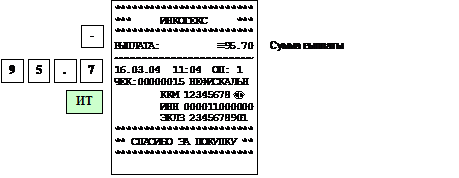
В закрытом чеке нажмите клавишу «+» для внесения суммы и «-» для инкассации (выплаты суммы), наберите сумму и нажмите «ИТ». На чековой ленте будет напечатан соответствующий НЕФИСКАЛЬНЫЙ чек.
Замечание: Если сумма выплаты больше содержимого регистра сменной выручки, возникает ошибка и чек не печатается.
Замечание: Максимально возможное число разрядов при внесении (выплате) равно 8, учитывая разряды после запятой.
Пример 21: внесение в кассу 678 руб.
Пример 22: выплата из кассы 95.7 руб.
6 Режим ОСГ (Z - отчеты)
Z-отчеты – это отчеты с гашением.
Вход в режим осуществляется из главного меню после выбора режима «ОСГ?» и нажатия клавиши «ИТ» (в расширенном режиме - ввода правильного шестизначного пароля Z-отчетов).
На дисплее появится сообщение «-ОСГ1». Нажимая клавиши «+» и «-» Вы сможете просмотреть следующие позиции:
- «-ОСГ1» - сменный отчет «-ОСГ2» - отчет по кассирам «-ОСГ3» - отчет по отделам «-ОСГ4» - отчет по товарам (в режиме OFF-LINE) «-ОСГ5» - отчет по услугам (в режиме OFF-LINE)
Для печати выбранного отчета нажмите клавишу «ИТ».
Для закрытия смены используют сменный отчет.
Замечание: Если смена не закрыта, то Вы не сможете получить Z-отчеты по кассирам и по отделам. На дисплее отобразится сообщение: «ПРОВ ОСГ», т. е. необходимо закрыть смену.
Замечание: Отчеты по кассирам и отделам по окончании смены производить не обязательно. При этом следует иметь в виду, что в итог последующего гашения войдут все суммы ранее не погашенных смен.
Замечание: Состояние смены (открыта или закрыта) не влияет на Z-отчеты (гашение) по товарам и по услугам.
Если опция 1 установлена в значение отличное от «0», то перед сменным отчетом будет печататься журнал продаж. Если опция 35 установлена в «1», то будет печататься Z-отчет по отделам после сменного гашения. Подробнее см. Приложение 1.
При проведении сменного отчета в итоговую сумму включаются итоговые суммы по товарам и услугам. При необходимости их посменного выделения следует проводить отчет с гашением по секциям.
В отчетах кроме сменного итога, присутствует итог с накоплением от предыдущих смен, который называется «ГРОСС-ИТОГ». При проведении фискализации или перерегистрации ККМ значение ГРОСС-ИТОГА сбрасывается в 0.
В случае аварийного отключения при последующем продолжении печати отчета по кассе значения счетчиков чеков (проведенных, аннулированных и повторных) могут быть обнулены.
В случае несовпадения значений итоговых сумм, накопленных в кассе и ЭКЛЗ, в сменном Z-отчете суммы выводятся из ЭКЛЗ. Значения счетчиков чеков (проведенных, аннулированных и повторных) обнуляются.
Перед проведением сменного отчета проверяется состояние ЭКЛЗ, и если в ЭКЛЗ остается мало свободной памяти, то на печать выводится сообщение:
ВНИМАНИЕ! ЭКЛЗ
БЛИЗКА К ЗАПОЛНЕНИЮ!
После окончания сменного отчета в случае, если в блоке фискальной памяти остается места меньше, чем для 30 сменных отчетов, то на печать выводится сообщение:
***ВНИМАНИЕ! ***
В ФП ОСТАЛОСЬ ХХ ГАШ
где ХХ - количество оставшихся свободных гашений.
Примеры Z-отчетов смотрите в Приложении 5.
7 Режим ОБГ (Х - отчеты)
X-отчеты – это отчеты без гашения.
Вход в этот режим происходит из главного меню после выбора режима «ОБГ?», нажатия клавиши «ИТ» и ввода правильного шестизначного пароля X-отчетов (по умолчанию – 000000).
На дисплее появится сообщение «-ОБГ1». Нажимая клавиши «+» и «-», Вы будете просматривать следующие позиции:
- «-ОБГ1» - сменный отчет «-ОБГ2» - отчет по кассирам «-ОБГ3» - отчет по отделам «-ОБГ4» - отчет по товарам (в режиме OFF-LINE) «-ОБГ5» - отчет по услугам (в режиме OFF-LINE) «-ОБГ6» - почасовой отчет «-EL ЧЕ?» - отчет по ЭКЛЗ по номеру документа «-EL LEH?» - отчет по ЭКЛЗ контрольной ленты по номеру смены «-EL UС?» - отчет по ЭКЛЗ по итогам смены
После выбора подпункта для печати выбранного отчета нажмите клавишу «ИТ».
После запуска подпункта «-EL ЧЕ?» необходимо ввести номер КПК чека, формируемый в ЭКЛЗ и подтвердить ввод клавишей «ИТ».
После запуска подпункта «-EL LEH?» необходимо ввести номер смены и подтвердить ввод клавишей «ИТ». Для получения распечатки контрольной ленты текущей смены (незакрытой) необходимо ввести номер предыдущей закрытой смены, увеличенный на единицу.
После запуска подрежима «-EL UС?» необходимо ввести номер смены и подтвердить ввод клавишей «ИТ». Для получения распечатки по итогам текущей смены (незакрытой) необходимо ввести номер предыдущей закрытой смены, увеличенный на единицу.
Примеры X-отчетов смотрите в Приложении 6.
8 Режим «Справочники»
8.1 База товаров и услуг
8.1.1 Общие положения
Вход в этот режим осуществляется выбором режима «СПРАВ?» и нажатием клавиши «ИТ» (в расширенном режиме еще следует ввести правильный шестизначный пароль (по умолчанию – 000000) при сообщение на дисплее «П?_ _ _ _ _ _»).
Нажимая на клавиши «+», «-» или «ПИ», Вы будете просматривать следующие пункты:
- tОВАР; УСLУГИ; НС (налоговые ставки); НГ (варианты налогообложения.)
Для входа в выбранный подпункт нажмите клавишу «ИТ».
База товаров и услуг совмещенная, расположена в одном и том же поле памяти, имеет объем 1000 наименований, и доступна только в режиме работы OFF-LINE.
При переключении в другой режим база обнуляется. При попытке программирования базы в других режимах высвечивается сообщение: «НЕ OFF-L!»
Коды товаров и услуг не могут совпадать. Рекомендуется программировать базу с помощью ПЭВМ посредством специальной программы через RS-канал.
8.1.2 Ввод товаров
В подпункте «- tОВАР» нажмите клавишу «ИТ». На дисплее отобразится первый товар из базы в виде: «КККК Х Y Z», где
КККК – четырехзначный код товара в базе.
Х – налоговая группа.
Y – признак весовой товар - «0», или штучный товар - «1».
Z – признак блокировки данного товара. Если товар не заблокирован – «0», заблокирован для продажи – «1».
Если база пуста, то на дисплее выводится сообщение «ПУСtО»
Товары в базе расположены в порядке увеличения их кода.
Нажимая клавишу «ПИ», Вы сможете просмотреть следующие поля товара:
Поле | Сообщение на дисплее |
Наименование товара | «НАЗВ = N», где N – количество букв названия товара |
Цена товара | «Ц ХХХХ. ХХ», где XXXX. XX – цена товара |
Налоговая группа | «НГ= Х», где X – налоговая группа |
Секция | «СЕ= Х», где X – номер секции |
Штрих-код товара | «PLU= ХХХХХХ», где XXXXXX – последние шесть цифр штрих-код товара |
Признак: весовой или штучный товар | «Еd 1-0 0», где 1– признак штучного товара, 0– для весового |
Блокировка товара | «ЗАБ 1-0 = 0», где 1 – признак заблокированного товара, 0 – для не разрешенного |
Для редактирования поля наименования нажмите клавишу «Х».
В режиме редактирования наименования на дисплее отображается сообщение:
«XX-YY = », где ХX – длина строки (количество символов в наименовании), YY – номер редактируемого символа.
Чтобы ввести символ в наименовании, Вы должны набрать его код (коды символов смотрите в Приложении 2). Для подтверждения ввода символа надо нажать клавишу «ПИ». Если символа с таким кодом не существует, то после нажатия клавиши «ПИ» номер редактируемого символа не изменится. В режиме редактирования наименования клавиши «+» и «-» служат для перемещения по символам наименования. После ввода всех символов наименования подтвердите ввод нажатием клавиши «ИТ». Для выбора кода символа имеется возможность отпечатать таблицу кодов символов, для чего необходимо нажать клавиши «КОН» и «9» находясь в меню или подменю.
ВНИМАНИЕ! Если была хотя бы одна продажа выбранного товара, то Вы не сможете отредактировать этот товар (наименование и налоговую группу), пока не проведете отчет по базе с гашением. При попытке редактирования на дисплее появится сообщение: «ОСГ В БАЗЕ». Нажмите любую клавишу, чтобы убрать это сообщение.
При вводе или редактировании значения налоговой группы ввод осуществляется цифровыми клавишами от 1 до 5, что соответствует налоговым группам от А до Е. Если введено значение 0, то налогообложение для данного товара отсутствует.
После цифрового ввода налоговой группы и подтверждения клавишей «ИТ» на месте введенной цифры отображается символ, обозначающий налоговую группу.
Для добавления товара в базу необходимо последовательно нажать клавиши «КОН» и «5».
Для удаления товара из базы необходимо последовательно нажать клавиши «КОН» и «6».
Для удаления записи нажмите клавиши «КОН» и «6». На дисплее появится сообщение: «Уd 1- 0 = 0». Для удаления записи нажмите клавишу «1», а затем клавишу «ИТ». Для отмены удаления нажмите клавишу «ИТ»: запись удалена не будет. При удалении записи на дисплее отобразится следующая по коду за ней запись, или предыдущая (если удаленный товар последний по списку).
Для добавления записи нажмите клавиши «КОН» и «5». На дисплее появится сообщение: «КОd = Х», где X – первый свободный код товара. Нажимая клавишу «С» и цифровые клавиши, Вы можете изменить этот код. Максимально допустимое количество цифр ввода – 4. После задания кода нажмите клавишу «ИТ» для подтверждения. Максимально допустимый код товара –1000.
Если товар с введенным кодом уже существует, то на дисплее отобразится сообщение «ПОВ 1-0 =0», означающее следует ли новый товар записать поверх старого. Для записи нового товара поверх старого нажмите клавишу «1», а затем клавишу «ИТ». Для возврата назад нажмите клавишу «ИТ»: Вы вернетесь в режим ввода кода, и Вам снова будет предложен первый свободный код.
После ввода кода, Вам будет предложено ввести следующее поле товара – наименование. После его ввода нажмите клавишу «ИТ»: будет предложено ввести следующее поле, и так далее.
Поле | Допустимые значения |
Наименование товара | До 32-х символов (букв, цифр). Наименование можно не задавать. Назначения клавиш при вводе текстовой информации смотрите в ПРИЛОЖЕНИИ 3, коды символов – в ПРИЛОЖЕНИИ 2. |
Цена товара | До 8-ти символов (цифр) и точку. Таким образом, максимально допустимое значение–или– для дробной цены. |
Налоговая группа | Буква от А до Е. При программировании задается цифрами от 1 до 5. Если введено значение 0, то налогообложение для данного товара отсутствует. |
Секция | Число от 0 до 16. Если задано значение 0, то в «кассовом режиме» секцию для продажи этого товара надо будет указывать вручную. |
Штрих-код товара | До 18-ти символов (цифр). |
Признак: весовой или штучный товар | 0 – весовой, 1 – штучный. |
Блокировка товара | 0 – не заблокирован, 1 – заблокирован. |
После ввода всех полей, новый товар будет добавлен.
8.1.3 Ввод услуг
В подрежиме «-УСLУГИ» нажмите клавишу «ИТ». На дисплее высветится первая услуга из базы в виде: «КККК Х Z», где
КККК – четырехзначный код услуги в базе.
Х – налоговая группа.
Z – признак блокировки данной услуги. Если услуга не заблокирована – «0», заблокирована – «1» .
Если база пуста, то на дисплее выводится сообщение «ПУСtО»
Услуги в базе расположены в порядке увеличения их кода.
Дальнейшая работа с базой услуг (добавление, удаление, поиск и печать) такая же, как и для базы товаров.
В отличие от товара, у услуги отсутствуют поля штрих-код и признак (весовой/штучный).
8.1.4 Поиск и печать товаров и услуг
В подрежиме «-tОВАР» («-УСLУГИ») после нажатия клавиши «ИТ» на дисплее высветится первый товар (услуга) из базы.
Клавиши «+» и «-» служат для перебора при просмотре товаров (услуг) в базе.
Нажатие клавиши «КОД», а затем ввод номера кода товара (услуги) служит для поиска товара в базе.
Нажатие клавиши «ПВ» служит для печати текущего товара (текущей услуги) в базе.
Нажатие клавиш «КОН» и «7» служит для печати всех товаров (услуг) базы.
Нажатие клавиш «КОН» и «9» служит для печати кодов всех символов.
Для поиска товара (услуги) по коду нажмите клавишу «КОД». На дисплее появится сообщение «КОd = 0». Нажимая цифровые клавиши, ведите код товара или штрих-код и нажмите клавишу «ИТ». Если Вы введете меньше 4‑х символов, то будет осуществлен поиск товара по коду, если больше 4‑х – по штрих-коду. Если товар (услуга) с таким кодом существует, то он отобразится на дисплее, если нет – то через незначительное время прозвучит звуковой сигнал об ошибке (товар не найден.
Назначения клавиш для работы с базой товаров и услуг приведены в Приложении 3.
8.2 Справочник налоговых ставок
8.2.1 Ввод налоговых ставок
Справочник налогов (налоговых ставок) используется при задании налоговых групп (см. п. 8.3 Справочник налоговых групп).
В базе существует 5 налоговых ставок, каждую из которых можно запрограммировать. По умолчанию ни одна ставка не определена.
В подрежиме «-НС» нажмите клавишу «ИТ». На дисплее высветится первая ставка из базы в виде: «Х. Y СС. ССo», где
Х – цифровой номер ставки. Всего в базе предусмотрено пять налоговых ставок с номерами 1, 2, 3, 4, 5.
Y – признак налога: выделяемый - 1, начисляемый – 0.
СС. СС – процентная ставка налога.
Если данный налог не задан, то на дисплее выводится сообщение: «N НЕ ОП», где N – цифровой номер налога.
Клавишами «+» и «-» можно перемещаться по налогам в базе. Клавишей «ПИ», Вы можете просматривать следующие поля налога:
Поле | Сообщение на дисплее |
Наименование налога | «НАЗВ= N», где N – число символов в имени налога. Максимальная длина наименования –12 символов. По умолчанию устанавливаются названия налогов: «НАЛОГ N», с N равным от 1 до 5 |
Признак: выделяемый, или начисляемый налог. | «В-Н 1-0= 0», где 1 - для выделяемого налога, 0 – для начисляемого. |
Процентная ставка налога | «Сto = CC. СС», где СС. СС – значение процентной ставки. |
Для редактирования поля, нажмите клавишу умножить «Х». Если вместо нее нажать любую цифровую клавишу, то Вы войдете в режим редактирования выбранного поля, причем будет введен символ, соответствующий этой клавише. Нажатие клавишей «КОН» и «9» служит для вывода на печать всех кодов символов.
Назначения клавиш при вводе текстовой информации смотрите в Приложении 3, коды символов – в Приложении 2. После задания поля нажмите клавишу «ИТ» для подтверждения. При задании ставки налога равной 0 налог сбрасывается.
8.2.2 Печать налоговых ставок
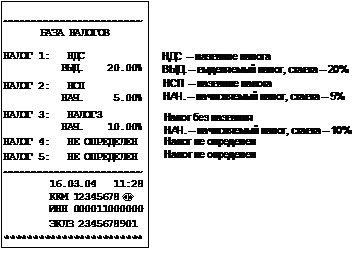
Если в режиме выбора налога нажать клавиши «КОН» и «7», то база налогов будет распечатана на ленте, например:
8.3 Справочник налоговых групп
8.3.1 Ввод налоговых групп
Всего можно задать 5 налоговых групп. При их задании будут использоваться налоговые ставки из справочника налогов. Так что перед заданием налоговых групп, Вы должны заполнить справочник налогов (см. п. 8.2 Справочник налоговых ставок).
Налоговая группа (НГ) – это совокупность из нескольких налогов с указанием правила (алгоритма) их вычисления. НГ может состоять и из одного налога. Максимум она может состоять из 3-х налоговых ставок (налогов). Налоговые группы обозначаются буквами: A, B, C, D, E (на индикаторе: А, b, C, d, E).
В подпункте «-НГ» нажмите клавишу «ИТ». На дисплее высветится первая налоговая группа – «А» из базы в виде: «N. =X X X», где N – обозначение налоговой группы, Х Х Х – позиции налогов.
На каждой из трех позиций может быть указана налоговая ставка (1, 2, 3, 4, 5) из базы налогов (если она запрограммирована в базе). Если ставка не указана, то на этой позиции стоит ноль, например:
«А. =1 2 0».
Смещение указателя вводимого налога (знак «=» перед позицией) осуществляется нажатием клавиши «ПИ», а затем вводится номер налоговой ставки, либо 0, если эта налоговая ставка не нужна. Для позиций 2–3 задается алгоритм вычисления суммы налога по ставке (налогу) на выбранной позиции следующим образом. Перед второй позицией устанавливается указатель «=» и нажимается клавиша «Х». На индикаторе появляется сообщение « =0». Подтверждение значения этой опции нажатием клавиши «ИТ» будет означать, что сумма налога второй позиции буде рассчитана без учета налога по первой позиции. Введение 1 и ее подтверждение будет означать, что сумма налога второй позиции буде рассчитана с учетом налога по первой позиции.
Перед третьей позицией устанавливается указатель «=» и нажимается клавиша «Х». На индикаторе появляется сообщение « =0 0 ».
Эти две опции являются признаками, какие налоги учитывать или нет при расчете суммы третьего налога.
Первая опция = 0 означает, что налог по первой позиции не учитывается при расчете суммы третьего налога, =1 – что учитывается.
Вторая опция = 0 означает, что налог по второй позиции не учитывается при расчете суммы третьего налога, =1 – что учитывается.
Ввод этих двух позиций осуществляется последовательным нажатием цифровых клавиш (0 и 1) и подтверждается нажатием клавиши «ИТ».
Позиции в налоговых группах перебираются клавишей «ПИ».
Клавишами «+» и «-» можно перемещаться по налоговым группам.
Пример 1: В базе налогов запрограммированы следующие налоговые ставки:
– начисляемый налог, 18% (позиция 1); – начисляемый налог, 5% (позиция 2); – начисляемый налог, 20% (позиция 3).В базе налогообложения запрограммирована налоговая группа следующим образом:
- сумма налога по второй позиции рассчитывается с учетом налога по первой позиции сумма налога по третьей позиции рассчитывается с учетом налога по второй позиции
При продаже товара ценой 100 руб., налоги по которому берутся по вышеописанной НГ, стоимость покупки рассчитывается следующим образом:
Сумма по налогу 1: (Цена * ставка налога 1)/100=(100*18)/100=18 руб.
Сумма по налогу 2: ((Цена + Сумма по налогу 1)* ставка налога 2)/100= =((100+18)*5)/100=5,90 руб.
Сумма по налогу 3: ((Цена + Сумма по налогу 2)* ставка налога 3)/100= =((100+5,90)*20)/100=21,18 руб.
Итоговая стоимость покупки = Цена + Сумма по налогу 1 + Сумма по налогу 2 + Сумма по налогу 3 = 100+18+5,90+21,18 = 145,08.
8.3.2 Печать налоговых групп
Если в режиме выбора варианта налогообложения нажать клавиши «КОН» и «7», то все налоговые группы будут распечатаны на ленте, например:
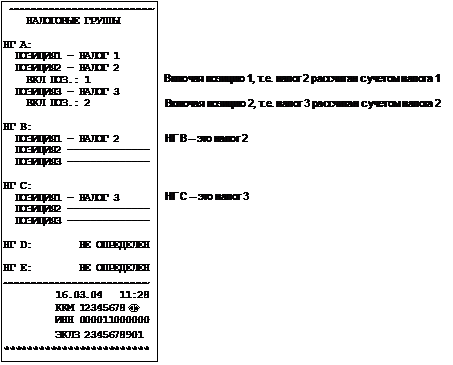
9 Режим «Программирование»
9.1 Общие положения
Вход в этот режим происходит из главного меню после выбора режима «ПРОГР?», нажатия клавиши «ИТ» (на индикаторе будет сообщение «П?_ _ _ _ _ _» и ввода правильного шестизначного пароля (по умолчанию – 000000).
На индикаторе появится первая позиция подменю. Нажимая на клавиши «+», «-» и «ПИ», возможно просматривать следующие подпункты меню:
- «-ПРГ ОП» - программирование системных опций; «-ПРГ СЕ» - программирование секций; «-ПРГ НЧ» - программирование заголовка чека (верхних строк клише); «-ПРГ ОЧ» - программирование окончания чека (нижних строк клише); «-ПРГ ПАР» - программирование паролей; «-Р. РАБ X» - программирование режима работы; «-ПРГ ЗН» - программирование заводского номера.
Для входа в выбранный подпункт нажмите клавишу «ИТ».
9.2 Настройка системных опций
Для адаптации ККМ к конкретным условиям работы предназначены 38 системных опций, программирование которых изменяет режимы работы.
В подпункте «-ПРГ ОП» нажмите клавишу «ИТ». На дисплее появится сообщение «ОП N X», где N – номер опции, X – ее значение. Для изменения значения опции нажмите клавишу «ИТ», введите значение опции и подтвердите ввод нажатием клавиши «ИТ».
Переключение между опциями осуществляется клавишами «-», «+» и «ПИ». Для ускоренного задания номера опции нажмите клавишу «Х», введите цифровыми клавишами значение номера опции и подтвердите ввод нажатием клавиши «ИТ».
По клавише «ВЗ» значения опций устанавливаются по умолчанию. После нажатия клавиши «ВЗ» на дисплее появится сообщение «СБРОС?», для подтверждения нажмите «ИТ», для отмены - «С».
По клавише «АН» отключается текущая опция (устанавливается в 0 или минимально допустимое значение).
Для выбора шрифта имеется возможность получить образцы печати на всех шрифтах, для чего необходимо нажать клавиши «КОН» и «8».
Если нажать клавиши «КОН» и «7» то значения всех опций будут распечатаны на чековой ленте. При распечатке таблицы системных опций строчки с опциями, имеющими значения, отличные от значений по умолчанию, отмечаются символом «*». Например: *ОПЦ37 = 1.
При незакрытой смене опции №1, №19, №21, №23 - №25, №31, №32 - недоступны для перепрограммирования.
Максимальное расхождение системной даты и даты ЭКЛЗ при программировании системной даты может быть отключено, для чего необходимо нажать клавишу «АН» при программировании опции 34.
Для выхода из режима программирования системных опций нажмите клавишу «РЕЖ». Если Вы изменяли опции, на дисплее появится запрос сохранения изменений. Для сохранения изменений нажмите клавишу «ИТ», для отмены – «ПИ»
Таблица опций приведена в Приложении 1.
9.3 Программирование секций
При сообщении на дисплее «-ПРГ СЕ» нажмите клавишу «ИТ». Вы войдете в режим программирования секций, и на дисплее появится сообщение «Х. YYYYY», где X – номер секции, YYYYY – одно из трех возможных состояний секции:
- «tОВАР» - запрограммирована для оформления продаж; «УСLУГИ» - запрограммирована для оформления услуг; «ЗАКР» - закрыта для приема платежей.
Всего предусмотрено 16 программируемых секций.
Замечание: В основном режиме работы все продажи оформляются в первую секцию и название первой секции, если оно запрограммировано, будет печататься один раз после заголовка чека. В расширенном режиме при отсутствии секции по умолчанию (опции 2 установленной в «0») необходимо каждый раз вручную назначать секцию, а при установленной по умолчанию (опция 2 значение «1-16») название секции будет печататься в чеке каждый раз при оформлении продажи.
Переход по секциям осуществляется клавишами «+», «-» и «ПИ». У каждой секции существуют следующие настраиваемые поля:

|
Из за большого объема этот материал размещен на нескольких страницах:
1 2 3 4 5 |
