

Партнерка на США и Канаду по недвижимости, выплаты в крипто
- 30% recurring commission
- Выплаты в USDT
- Вывод каждую неделю
- Комиссия до 5 лет за каждого referral
ММУ «Городской методический центр Управления образования города Казани»
ИНСТРУКЦИЯ
первоначального входа в систему EF-школы
Составитель , методист по ИКТ ИМО ГМЦ по Советскому району
Под редакцией , заместителя директора по информатизации ГМЦ
1. Ссылка для входа в систему, размещенная в приветственном письме EF - школы (кнопка), высланном Вам по электронной почте может работать некорректно. В этом случае необходимо открыть окно браузера и ввести в адресной строке: http://corporate.
Необходимо отметить, что более корректно система работает в браузере Internet Explorer версий 8 и 9 (в режиме совместимости страницы). Браузеры Firefox и Opera настроены на более эффективную работу с локальным кэшем данных. В данной системе эффективность работы может обернуться проблемами с безопасностью, т. е. невозможность выхода из системы при нажатии кнопки «выход» в правом верхнем углу интерфейса системы. Таким образом, пользователь, вошедший на станицу с компьютера, за которым занимался другой пользователь, даже после завершения его занятий, попадает в его аккаунт (страницу).
Важно! Даже в Internet Explorer всегда используйте кнопку «Выход», расположенную в правом верхнем углу интерфейса системы.
2. После входа на станицу, введите имя пользователя и пароль. В окне предлагается ввести email пользователя, однако такой способ аутентификации не всегда корректно работает, и может возникнуть ошибка «Вы ввели неверный логин и пароль». Поэтому желательно ввести именно имя пользователя из приветственного письма (см. рис.1).

Рис.1
Важно! Используйте пароль из приветственного письма. В дальнейшем, в целях обеспечения безопасности, изменить пароль вы сможете в самой системе самостоятельно, но после прохождения первоначального тестирования и приобретения уверенных навыков в работе с системой.
3. После первого входа в систему вы увидите приглашение пройти тестирование (см. рис.2):
Важно! Проверьте заранее наличие звукозаписывающей (микрофон) и звуковоспроизводящей (колонки, наушники) аппаратуры на Вашем компьютере. Установите не нулевой режим громкости во время тестирования, т. к. часть заданий подразумевает аудировние. Лучше всего использовать гарнитуру (наушники + микрофон), т. к. в этом случае при дальнейшем обучении в разговорных комнатах, преподаватель будет слышать Вас намного лучше, так же как и Вы его.
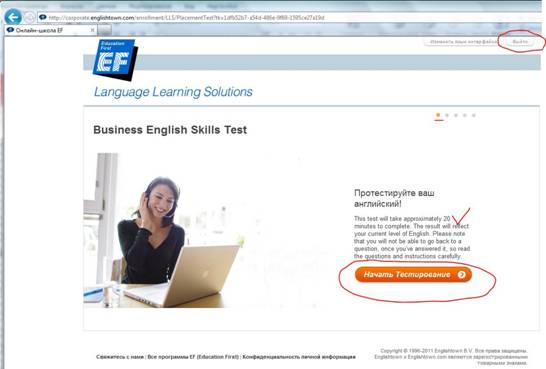
Рис.2
Нажмите «Начать тестирование». Надпись «BusinessEnglishSkillsTest» не должна Вас смущать.
Важно! Время теста – 20 минут.
4. Последовательно выполняйте задания теста, т. к. по его результатам Вам будет присвоен начальный уровень обучения, который не может быть ниже 7-8 уровня для среднестатистического учителя. В системе имеется возможность изменить начальный уровень, однако запись о пройденных тестах и их результатах сохраняется (см. рис.3, 4,5).
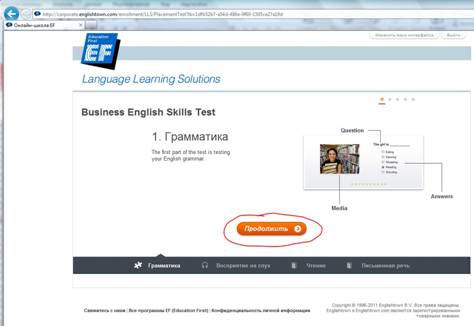
Рис.3
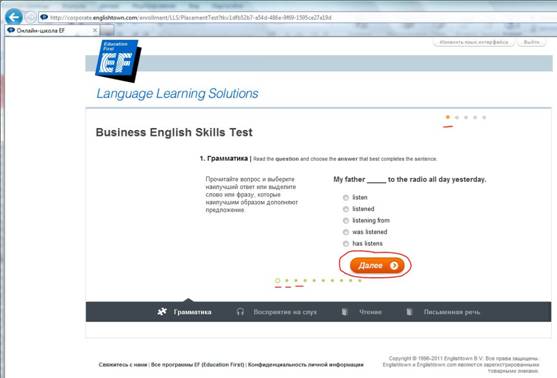
Рис.4
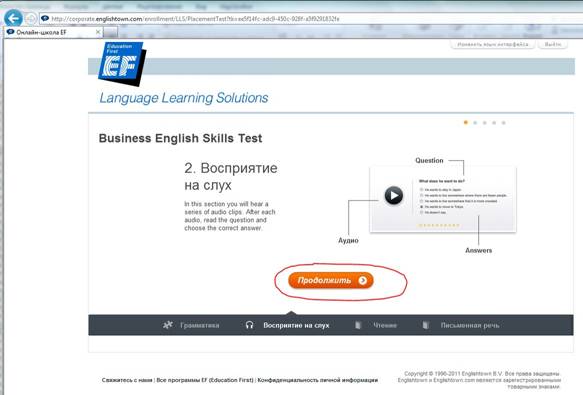
Рис.5
Нажмите на кнопку чтобы прослушать аудио-задание.
Важно! Если в процессе прохождения теста неожиданно «завис» компьютер, отключили электричество и т. д., тест необходимо пройти сначала, однако запись о прерванном тесте также будет записана системой. Таким образом, запись обо всех попытках начального тестирования и их результатах будет известна ответственным лицам в МОиН РТ.
5. На завершающем этапе тестирования Вас попросят заполнить анкету о себе. Заполнение этих данных также влияет на выбор курса и уровень обучения. Рекомендуем Вам выбрать в разделе цели обучения – «Совершенствовать общий английский» (вы можете выбрать несколько, удерживая клавишу Ctrlи нажимая левую кнопку мыши).
В разделе о сферах обучения, Вы можете выбрать «Все направления», либо не более 3-х по выбору. Так как проект МОиН Республики Татарстан направлен на повышение разговорного уровня, необходимо обязательно выбрать одним из компонентов «Разговорная речь» (см. рис.6).
В разделе профессиональная деятельность рекомендовано выбрать «Образование и обучение», т. к. при выборе других разделов, например «Бизнес и политика» или «Строительство», аудио - и остальные задания будут создаваться с учётом этих спецификаций с использованием специальных терминов.
Важно! В остальных разделах выберите необходимую интенсивность, причём с учётом того, что требуется не менее 28 часов занятий в месяц (из них 8 часов – разговорные уроки).
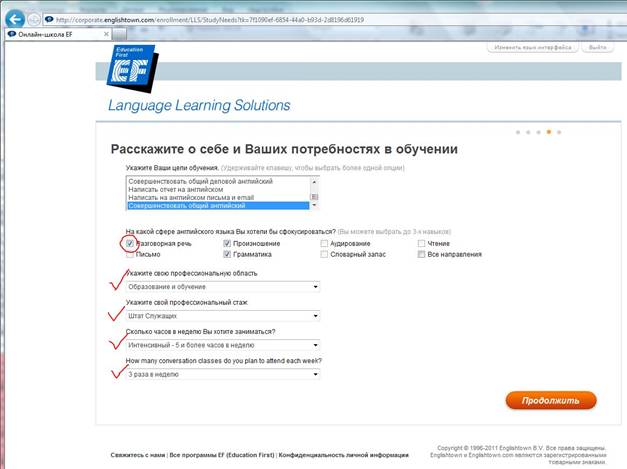
Рис.6
6. На последней странице, после завершения тестирования, необходимо ещё раз проверить свой адрес электронной почты (это очень важно), укажите реально работающий ящик, желательно в зоне com, например на Google ().
Важно! Если указан адрес, на который Вы уже получили приветственные письма с логином и паролем, менять ящик нет необходимости.
Здесь же Вы увидите присвоенный Вам по результатам тестирования уровень. Введите номера телефонов в международном формате: городской +7843nnnnnnn и мобильный +7917nnnnnnnn. По данным телефонам с Вами не менее 1 раза в 1-2 месяца будут связываться преподаватели школы. Нажмите «Продолжить» (см. рис.7).
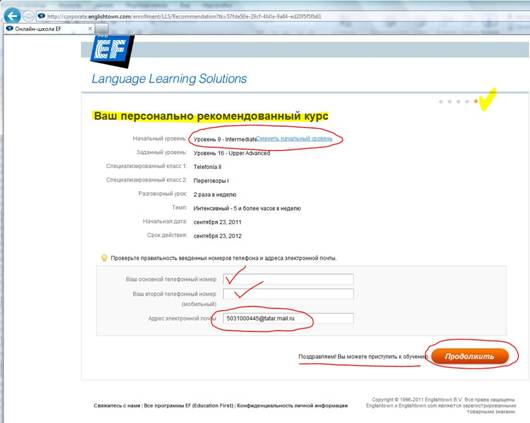
Рис.7
7. После входа в систему Вы можете в разделе «Школа» изменить направление курса и уровень. Рекомендовано оставить «Классический английский» с уровнем не менее 8-9 (см. рис.8).
Важно! Все действия учителя по замене курса отслеживаются в системе. Не надо пытаться кого-то обмануть.
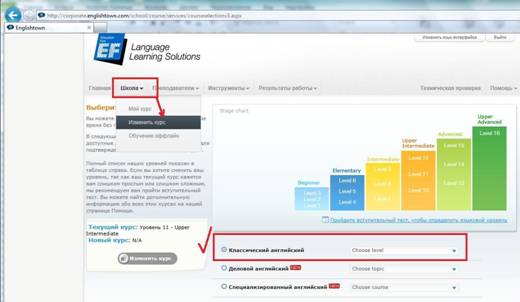
Рис.8
8. В разделе «Школа» Вы можете выбрать «Обучение off-line» для занятий в поездке или в случае предстоящего долгого отсутствия сети Интернет. При первом входе Вам предложат загрузить необходимое программное обеспечение от Google. В дальнейшем при выборе этого режима Вы сможете выбрать разделы для обучения без сети Интернет (естественно без разговорных комнат).
Важно! При использовании этой функции, после закачки на компьютер соответствующих разделов, ссылка в разделе «Школа» изменится на «On-line». После таких занятий, необходимо войти в систему с того же компьютера, и нажать в разделе «Школа» на ссылку «On-line». Только в этом случае Ваши результаты будут «выгружены на сервер» и дальнейшие занятия Вы будете проходить непосредственно через интернет.
9. В разделе «Помощь» Вы можете изменить контактную информацию, связаться со службой технической поддержки, а также сменить пароль на вход в систему (см. рис.9).
Важно! При смене пароля, не забудьте его, т. к. в этом случае сменить пароль Вам может только служба поддержки Школы, а не ответственные лица от МОиН РТ и ГМЦ. А на это необходимо время и переписка со службой с указанием Ваших данных.
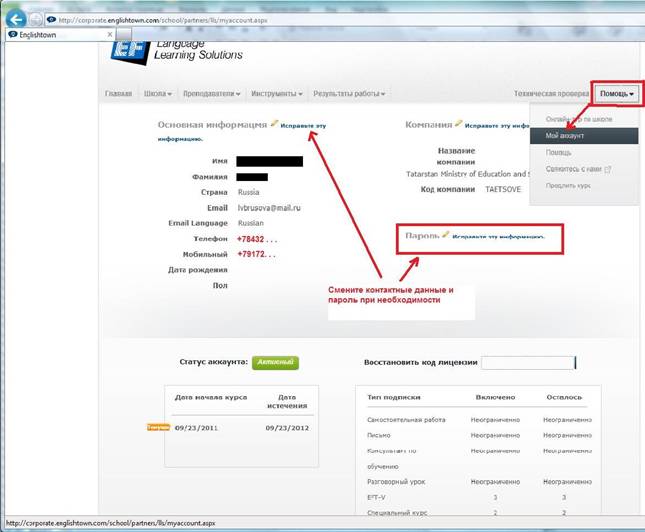
Рис.9
10. Если при входе в EF-школу система просит Вас ввести Код, то нужно обратиться в Информационно-методический отдел ГМЦ по Вашему району к ответственному за реализацию проекта «Английский язык для Республики Татарстан».
Желаем успехов!
