


Партнерка на США и Канаду по недвижимости, выплаты в крипто
- 30% recurring commission
- Выплаты в USDT
- Вывод каждую неделю
- Комиссия до 5 лет за каждого referral
РУКОВОДСТВО ПО УСТАНОВКЕ И НАСТРОЙКЕ ИНТЕРНЕТ-КЛИЕНТА
1. Проверить наличие программы для работы с электронно-цифровой подписью (ЭЦП) CryptoPro. Если нет – установить CryptoPro, настроить считыватели в CryptoPro, пользуясь «Руководством по установке и настройке КриптоПро CSP», расположенного на нашем сайте www. ***** в разделе Интернет-Банк – Документы (http://www. *****/Document/)
2. Если используется Rutoken, установить драйвера для Rutoken, настроить считыватель Rutoken в CryptoPro, пользуясь «Руководством по установке и настройке Rutoken», расположенного на нашем сайте www. ***** в разделе Интернет-Банк – Документы (http://www. *****/Document/)
3. Убедиться, что флешка для ключей ЭЦП или Rutoken («ключевой носитель») подключены к компьютеру.
4. Настроить Internet Explorer (только 32-битный) через меню браузера Сервис – Свойства обозревателя.
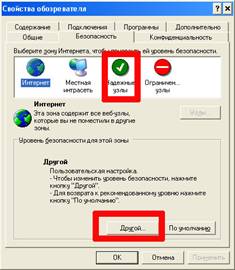
А) На закладке «Безопасность» выбрать значок «Надежные узлы», кнопку «Узлы». В список надежных узлов добавить узел https://212.76.178.238. На этой же закладке, в разделе «Уровень безопасности для этой зоны» через кнопку «Другой» установить уровень – низкий.
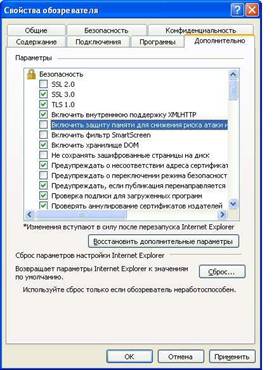
Б) На закладке «Дополнительно» снять галочки в пунктах «включить защиту памяти для снижения риска интернет-атак» и «не сохранять зашифрованные страницы на диск».
5. Скачать с сайта www. ***** из раздела Интернет-Банк – Помощь – Необходимые файлы дистрибутив Интернет-Клиент и запустить файл bssetup. exe
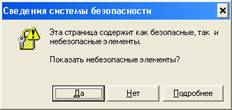
6. На Рабочем столе после установки появится ярлык с названием «Сибнефтебанк» для запуска программы. В свойствах ярлыка будет указан путь: "C:\Program Files\Internet Explorer\iexplore. exe" https://212.76.178.238:1443/ После двойного щелчка на ярлыке произойдет запуск Internet Explorera и переход на сайт банка. На запрос «Показать небезопасные элементы?» следует ответить «Да».
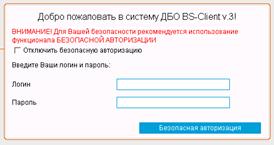
7. Появится окно логина ИК, где необходимо ввести логин и пароль, полученные в Банке. По умолчанию используется виртуальная клавиатура на кнопке «Безопасная авторизация», но если поставить галочку в пункте «Отключить безопасную авторизацию», то данные вводятся с обычной клавиатуры.
После входа в систему необходим этап первичной генерации ключа.
ПЕРВИЧНАЯ ГЕНЕРАЦИЯ КЛЮЧА
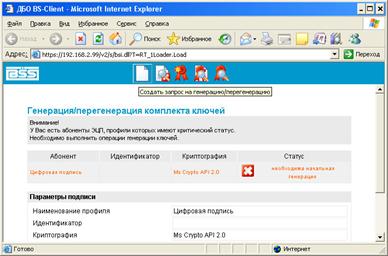
Необходимо выделить щелчком мышки название абонента ( в случае, показанном на рисунке, название абонента – «Цифровая подпись») и нажать кнопку «Создать запрос на генерацию/перегенерацию».
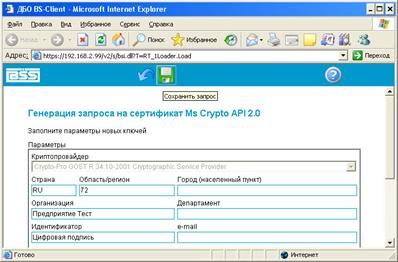
В окне Генерация запроса нажать кнопку – Сохранить запрос.
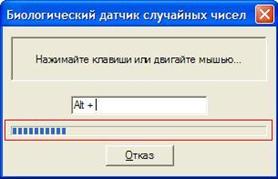
Программа предложит заполнить биодатчик. Нажимайте клавиши или двигайте мышью, пока бегунок не заполнит всю строку.
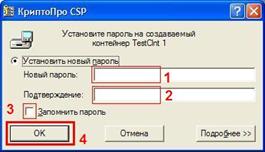
Затем будет предложено установить пароль на ключи.
Это дополнительный способ защиты от копирования ключей (дискредитации комплекта ключей). Если вы опасаетесь за сохранность ключевого носителя и допускаете возможность его копирования злоумышленниками – то необходимо установить пароль. Однако, в случае если вы забудете, либо утратите пароль от ключей, техническая поддержка не сможет Вам помочь в восстановлении пароля. В этом случае будет необходима замена ключей (заявление на замену ключей можно скачать на сайте www. ***** в разделе Интерент-Банк - Документы.
Для установки пароля наберите цифро-буквенный пароль в поле 1 (обратите внимание на язык ввода пароля и включение режима CapsLock), в поле 2 повторите введенный пароль. Отметка 3 ставится для «запоминания» пароля вашим компьютером (потребуется ввод пароля заново только при работе с другого компьютера), нажмите «Ок».
Для того что бы пропустить стадию установки пароля оставьте поля 1, 2 и 3 пустыми и нажмите «Ок».
Затем программа выведет «акт признания закрытого ключа», который необходимо будет подписать, заверить печатью и передать в Банк по адресу: 9.
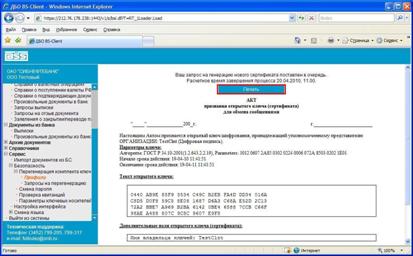
Основные стадии установки ИК успешно пройдены. После того как служба технической поддержки получит Акт, вам будет выслан сертификат для работы ИК в полнофункциональном режиме.
Следующий этап – получение сертификата из Банка.
ПОЛУЧЕНИЕ СЕРТИФИКАТА ИЗ БАНКА
Для получения сертификата из банка необходимо вставить ключевой носитель и зайти в Интернет-Клиент. Статус абонента изменится на «Получен новый сертификат». Для получения сертификата нужно будет выделить щелчком мышки абонента и нажать кнопку «Получить сертификат (ключ)».
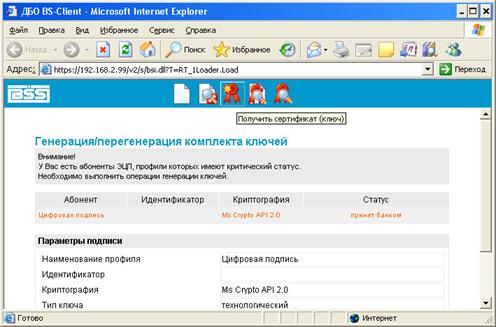
Статус абонента изменится на «В эксплуатации». Поздравляем, программа установки завершена полностью, ИК работает в полнофункциональном режиме.
