

Партнерка на США и Канаду по недвижимости, выплаты в крипто
- 30% recurring commission
- Выплаты в USDT
- Вывод каждую неделю
- Комиссия до 5 лет за каждого referral
Публикация Flash-фильма:
1. Сохраните созданный файл с расширением *.fla (File (Файл) - Save As… (Сохранить как…))
2. Из окна программы Flash нажмите сочетание клавиш CTRL + ENTER. При этом создается файл с тем же именем, в той же папке, но с расширением *.swf
3. В дальнейшем файлы с расширением *.fla открываются в окне программы Flash, а файлы с расширением *.swf - в отдельном окне. Однако, файлы *.fla позволяют вносить исправления, а файлы в формате *.swf - нет, это уже готовый ролик.
4. Сравните размер файлов *.fla и *.swf. Пришлите задание m2_pr1 в двух видах: *.fla и *.swf. Остальные задания – только в формате *.fla
Работа с радиальными градиентами
В круговом или радиальном градиенте - цвета располагаются вокруг центра заливки в виде концентрических окружностей или овалов.
1. Выберите инструмент  Oval (Овал) и в рабочем поле (или в сцене) нарисуйте окружность.
2. Для того чтобы окружность залить радиальным градиентом, выберите инструмент заливки  Paint Bucket (Заливка, Ведро) и, кликнув в окне модификатора
  Fill Colors (Цвет заливки), выберите затем какой-нибудь радиальный градиент, например, черно-белый.
3. Кликните левой клавишей мыши внутри овала на рабочем поле. Овал будет залит радиальным черно-белым градиентом. В зависимости от места щелчка вид заливки будет разным. 
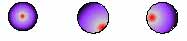
4. Создание нового радиального градиента осуществляется аналогично линейному.
5. Для добавления нового радиального градиента в палитру фильма нажмите на кнопку  (стрелка вправо) в правом верхнем углу панели Fill (Заливка) и нажмите команду Add Gradient (Добавить градиент).
Новый радиальный градиент будет виден в секции градиентов панели Swatches (Каталог).
6. Для использования полученных градиентов в других Flash-файлах палитру данного фильма необходимо сохранить и при необходимости добавлять ее в панели Swatches (Каталог).
Модификация радиального градиента
1. Нарисуйте овал. Выберите инструмент Paint Bucket (Заливка, Ведро).
2. Нажмите кнопку  Transform Fill (Преобразование заливки) в секции Options (Параметры) панели инструментов.
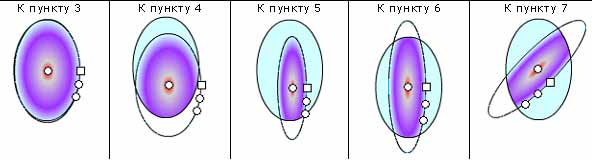
3. Щелкните мышкой на овале, закрашенном радиальным градиентом. Появится окружность, ограничивающая градиент с двумя круглыми и одним квадратным маркерами. В центре окружности будет еще один круглый маркер.
4. Маркер в центре определяет положение центра радиального градиента. Переместите центральный маркер - переместится центр радиальной заливки.
5. С помощью квадратного маркера можно изменить ширину градиента:
· Установите указатель мыши, который примет форму двунаправленной стрелки на квадратный маркер.
· Перемещайте квадратный маркер вправо, влево. Сам градиент будет сплющиваться или расширяться.
6. Круглый маркер рядом с квадратным изменяет радиус градиента:
· Установите указатель мыши на ближайший к квадратному круглый маркер, и когда указатель мыши изменится и примет форму круга, переместите его вправо (увеличение радиуса градиента) или влево (Уменьшение радиуса градиента).
7. Второй круглый маркер на окружности, трансформирующей градиент, поворачивает его:
· Установите указатель мыши, который примет форму четырех круговых стрелок на втором от квадратного круглом маркере.
· Перемещая его, поверните градиент
8. Чтобы завершить модификацию радиального градиента, щелкните мышью на кнопке Transform Fill (Преобразование заливки) в секции Options (Параметры) панели инструментов.
Блокировка радиальной заливки производится аналогично блокировке заливки линейным градиентом.
