


Партнерка на США и Канаду по недвижимости, выплаты в крипто
- 30% recurring commission
- Выплаты в USDT
- Вывод каждую неделю
- Комиссия до 5 лет за каждого referral
СИСТЕМА ИНФОРМАЦИОННОГО СОПРОВОЖДЕНИЯ
Модуль сбора информации об образовательном учреждении
(для вузов)
Министерство образования и науки Российской Федерации
Федеральная служба по надзору в сфере образования и науки
Национальное аккредитационное агентство в сфере образования
Государственная аккредитация
СИСТЕМА ИНФОРМАЦИОННОГО СОПРОВОЖДЕНИЯ
Модуль сбора информации об образовательном учреждении
(для вузов)
Система информационного сопровождения «Модуль сбора информации об образовательном учреждении». Руководство пользователя. — М., 2012, 63 с.
Описывается работа с программным комплексом «Модуль сбора информации об образовательном учреждении», предназначенным для сбора информации в федеральную информационную систему государственной аккредитации.
ã Федеральная служба по надзору в сфере образования и науки, 2012
ã Национальное аккредитационное агентство в сфере образования, 2012
Содержание
Установка и запуск Модуля сбора........................................................................................ 9
Требования к аппаратным и программным средствам....................................... 9
Установка Модуля сбора............................................................................................................. 9
Установка принтера....................................................................................................................... 11
Руководство пользователя по работе с программой...................................... 11
Главное меню..................................................................................................................................... 12
Панель инструментов.................................................................................................................. 12
Выбор формы ввода......................................................................................................................... 12
Простые формы ввода................................................................................................................... 12
Многостраничная форма ввода........................................................................................... 15
Форма ввода табличной информации.............................................................................. 16
Добавление и присоединение информации о филиале....................................... 17
Параметры программы................................................................................................................. 17
Подготовка и печать бумажных форм............................................................................. 17
Архивное копирование данных............................................................................................ 19
Подготовка электронного отчета...................................................................................... 20
Перенос информации из модулей сбора......................................................................... 21
Представление собранных данных................................................................................... 22
Инструкция по заполнению форм сбора информации.................................... 23
Общие положения............................................................................................................................ 23
Правила заполнения форм........................................................................................................ 23
Реквизиты образовательного учреждения................................................................................... 23
Часть 1. Общие сведения об образовательном учреждении................................................... 23
Часть 2. Сведения о стоимости основных фондов, структуре доходов и расходов образовательного учреждения............................................................................................................................................................................ 24
Часть 3. Сведения по должностным лицам................................................................................. 25
Часть 4. Перечень всех филиалов образовательного учреждения........................................ 25
Часть 5(а). Сведения о профессорско-преподавательском составе (для программ высшего профессионального образования)................................................................................................................................................... 28
Часть 5(б). Сведения о преподавательском составе (для программ среднего профессионального образования) 30
Часть 5(в). Сведения о преподавательском составе (для программ начального профессионального образования) 30
Часть 5(г). Мобильность преподавательского состава (для программ высшего профессионального образования)............................................................................................................................................................................ 31
Часть 5(д). Возрастной состав преподавателей (для программ высшего профессионального образования) 32
Часть 6(а)-1. Сведения по всем основным образовательным программам по ГОС 2 поколения (для программ высшего профессионального образования)............................................................................................................. 33
Часть 6(а)-2. Сведения по всем основным образовательным программам по ГОС 3 поколения (для программ высшего профессионального образования)............................................................................................................. 35
Часть 6(б)-1. Сведения по всем основным образовательным программам по ГОС 2 поколения (для программ среднего профессионального образования)............................................................................................................. 35
Часть 6(б)-2. Сведения по всем основным образовательным программам по ГОС 3 поколения (для программ среднего профессионального образования)............................................................................................................. 36
Часть 6(в)-1. Сведения по всем основным образовательным программам по ГОС 2 поколения (для программ начального профессионального образования)............................................................................................................. 37
Часть 6(в)-2. Сведения по всем основным образовательным программам по ГОС 3 поколения (для программ начального профессионального образования)............................................................................................................. 37
Часть 6(г). Сведения по всем основным образовательным программам, указанным в лицензии (для профессий профессиональной подготовки)................................................................................................................ 37
Часть 6(д). Распределение студентов по курсам и специальностям для программ высшего профессионального образования (из формы ВПО-1)................................................................................................................. 38
Часть 6(е). Распределение студентов по курсам и специальностям для программ среднего профессионального образования (из формы СПО-1)................................................................................................................. 38
Часть 7. Сведения по всем реализуемым программам дополнительного профессионального образования 39
Часть 8(а). Сведения по аспирантуре............................................................................................ 40
Часть 8(б). Эффективность работы аспирантуры.................................................................. 42
Часть 9. Сведения по докторантуре.............................................................................................. 43
Часть 10. Эффективность деятельности советов по защите диссертаций.................... 43
Часть 11. Сведения по научно-исследовательским работам.................................................. 44
Часть 12. Сведения по учебно-методической работе............................................................... 45
Часть 13. Сведения по результатам научной и научно-методической работы................ 45
Часть 14. Перечень учредителей, ведомственная принадлежность.................................... 46
Часть 15. Основные научные направления (научные школы) образовательного учреждения
Часть 16(а). Информационное обслуживание............................................................................. 48
Часть 16(б). Электронно-библиотечные системы..................................................................... 49
Часть 17(а). Наличие и использование площадей зданий (в квадратных метрах)........... 50
Часть 17(б). Сведения об арендованных учебно-лабораторных зданиях и помещениях, используемых для организации и ведения образовательного процесса....................................................................................................... 50
Часть 17(в). Сведения о сданных в аренду учебно-лабораторных зданиях и помещениях, используемых для организации и ведения образовательного процесса....................................................................................................... 51
Часть 18. Социальная инфраструктура....................................................................................... 51
Часть 19. Прежние наименования образовательного учреждения....................................... 52
Часть 20(а). Востребованность выпускников............................................................................. 52
Часть 20(б). Перечень основных предприятий, с которыми имеются договора на подготовку выпускников и распределение специалистов.................................................................................................................... 52
Часть 21. Сведения о научно-исследовательской работе студентов вуза......................... 53
Часть 22. Перечень всех представительств вуза, включая зарубежные............................. 53
Часть 23. Сведения о штатных докторах наук юридического, экономического профиля 54
Часть 24. Внутривузовская система гарантии качества образовательной деятельности 54
Часть 25. Международная деятельность.................................................................................... 57
Часть 26. Взаимодействие вуза с медицинскими организациями региона.......................... 58
Часть 27. Наличие клинической базы для практики студентов............................................ 58
Часть 28. Сведения по интернатуре образовательного учреждения.................................. 58
Часть 29. Наличие ординатуры для выпускников...................................................................... 58
Введение
Во исполнение Закона Российской Федерации «Об образовании», с целью информационно-методического сопровождения процедуры государственной аккредитации и обеспечения объективности принимаемых решений формируется федеральная информационная система государственной аккредитации, содержащая сведения о деятельности образовательных учреждений и научных организаций (далее – федеральная информационная система государственной аккредитации или ФИС ГА).
Выполнение работ, связанных с информационно-методическим сопровождением процедуры государственной аккредитации, формированием и использованием федеральной информационной системы государственной аккредитации возложено на федеральное государственное бюджетное учреждение «Национальное аккредитационное агентство в сфере образования» (ФГБУ «Росаккредагентство»).
Для поддержания федеральной информационной системы государственной аккредитации в актуальном состоянии ежегодно проводятся мероприятия по сбору информации с использованием специального программного обеспечения «Модуль сбора информации об образовательном учреждении», который включает в себя компьютерную программу сбора информации об образовательном учреждении, инструкцию по эксплуатации программы и инструкцию по заполнению форм представления информации.
Образовательное учреждение отдельно представляет данные о деятельности каждого из его обособленных структурных подразделений (головного образовательного учреждения и филиалов). Информацию представляют:
· вузы, имеющие лицензию на право осуществления образовательной деятельности в сфере высшего профессионального образования, в том числе и не прошедшие государственную аккредитацию
· филиалы вузов, имеющие лицензию на право осуществления образовательной деятельности в сфере высшего и (или) среднего профессионального образования, реализующие образовательные программы в полном и неполном объеме обучения
· филиалы вузов, в которых не осуществляется образовательная деятельность.
Для предоставления сведений об образовательном учреждении (филиале) в ФГБУ «Росаккредагентство» необходимо скопировать (загрузить) дистрибутив Модуля сбора данных с сайта www. *****.
Установка и запуск Модуля сбора
Требования к аппаратным и программным средствам
Программный комплекс «Модуль сбора информации об образовательном учреждении для федеральной информационной системы государственной аккредитации» (далее – Модуль) разработан для IBM PC/AT совместимых компьютеров с процессором Intel Pentium 233 и выше и для успешного функционирования требует:
· не менее 20Мб свободного пространства на диске для установки пакета без учета объема вводимых данных, плюс место на диске необходимое для ввода данных по образовательному учреждению, добавления данных по филиалам из расчета не менее 5 Мб на один филиал;
· не менее 128 Мб оперативной памяти;
· установленную операционную систему, совместимую с Microsoft Windows 95 (Windows 95 OSR2, Windows 98, Windows Me) или Windows NT (Windows NT AS/WS версии 4.0, Windows 2000, Windows XP и выше). В Windows обязательно должна быть правильно выбрана кодовая страница (включена поддержка русского языка);
· поддерживаемый операционной системой принтер с установленными и настроенными драйверами, кроме принтеров серии Samsung ML-1200 (ML-1210 и др.).
Установка Модуля сбора[1]
Для установки программы на Ваш компьютер запустите файл MSD12VUZ. EXE, находящийся на дистрибутивном диске. Сделать это можно при помощи Проводника (Explorer). Так, например, если дистрибутив находится на компакт-диске в CD-дисководе «Е:», то процесс установки будет состоять из следующих шагов:
· открыть папку «Мой компьютер à CD-дисковод (Е:)» («My Computer à CD Drive (E:)»)
· запустить файл MSD12VUZ. EXE
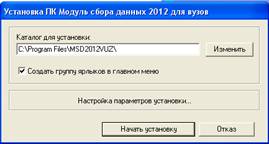
Рис. 1. Установка Модуля на жесткий диск
В случае если Вы используете одну из версий Windows NT, то установить программу может только пользователь с правами администратора. Кроме того, для нормального функционирования программы необходимо отвести права «чтение», «запись» и «исполнение» на выбранный при установке каталог (по умолчанию «C:\Program Files\MSD2012VUZ\»).
Внимание! При повторной установке Модуля уничтожаются все введенные ранее данные, кроме сохраненных в архиве (см. Архивное копирование данных).
В процессе установки следуйте предлагаемым инструкциям. Предварительно убедитесь, что на указанном Вами разделе жесткого диска имеется свободное пространство достаточное для установки и функционирования программного комплекса (см. "Требования к аппаратным и программным средствам"). После завершения установки в меню запуска появится группа программ «Росаккредагентство - Модуль сбора данных 2012 для вузов», содержащая ярлык «Модуль сбора данных 2012 для вузов», с помощью которого Вы сможете запустить программу:
Пуск à Программы à Росаккредагентство - Модуль сбора данных 2012 для вузовà Модуль сбора данных 2012 для вузов
(Start à Programs à Росаккредагентство - Модуль сбора данных 2012 для вузовà Модуль сбора данных 2012 для вузов)
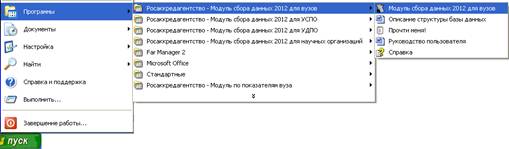
Рис. 2. Запуск Модуля
Подробности для программиста
В процессе работы программа сохраняет вводимые данные в dbf-файлах в папке «DB», которая находится в выбранном для установки каталоге: <Выбранный для установки каталог>\DB\*.dbf (по умолчанию: «C:\Program Files\MSD2012VUZ\DB\*.dbf»). Используемые программой справочники находятся в этом же каталоге и имеют имена вида sl*.dbf. Список файлов данных с указанием соответствующих частей приведен ниже.
Программа не поддерживает многопользовательский режим работы, однако, при установке Модуля на сетевой диск возможно одновременное заполнение и/или печать различных частей. Никакой дополнительной настройки для этого не требуется.
Список файлов данных Модуля
all. dbf – все части, 18; address. dbf – часть 1; aspi. dbf – часть 8(а); aspiok. dbf – часть 8(б); bldngs. dbf ‑ часть 17(б); bldlet. dbf – часть 17(в); diplrecs. dbf - часть 24; dokt. dbf – часть 9; dol. dbf – часть 3; info. dbf – часть 16; innoact. dbf – часть 25, interact. dbf – часть 26, ipk_prop. dbf – часть 7; jobspec. dbf – часть 20(б), fil. dbf – часть 4; fond. dbf – часть 27; for_inst. dbf – часть 26; kom. dbf – часть 2; licatt. dbf – части «Реквизиты действующих нормативных документов», 6, 7, 8, 9 и 30, 31 для медвузов; mv_all. dbf (медвузы) – части 5, 28, 29; mv_int. dbf (медвузы) – часть 30; mv_ord. dbf (медвузы) – часть 31; nir. dbf – часть 11; nirstud. dbf – часть 21; nmr. dbf – часть 13; nnap. dbf – часть 15; nnap_y. dbf – часть 15; npo_prop. dbf – часть 6(д), office. dbf – часть 22; pps. dbf, pps_all. dbf – часть 5; pps_doc. dbf – часть 23; ppsage. dbf – часть 5(в); ppsmob. dbf – часть 5(г); predpr. dbf – часть20(б); prop. dbf – часть 6(а); prop_use. dbf – часть 6(б); report. dbf – служебная таблица; snm. dbf – часть 19; ss. dbf – часть 10; uch. dbf – часть 14; squares. dbf – часть 17(а); socinf. dbf – часть 18; titul. dbf - «Реквизиты образовательного учреждения»; ugs_metd. fbf – часть 12(б); umr. dbf – часть 12(а); vostreb. dbf – часть 20(а).
Установка принтера
Для работы программы необходимо, чтобы в Windows был установлен драйвер хотя бы одного принтера. Получить печатные копии документов можно только при наличии правильно установленного и настроенного принтера. Для этого выберите в главном меню
Пуск à Настройка à Панель управления à Принтеры à Установка принтера (Start à Settings à Control panel à Printers à Add Printer) и следуйте инструкциям.
Руководство пользователя по работе с программой
После установки программы при первом запуске следует указать, к какому виду учебных заведений относится ваше учебное заведение (рис. 3) и, если необходимо, выполнить перенос данных из Модуля сбора за предыдущий год, после чего можно приступать к вводу данных. Данные об образовательном учреждении или научной организации заносятся в формы ввода, каждая из которых соответствует одной из частей. Пояснения к формам ввода можно найти в разделе «Инструкция по заполнению форм сбора информации» настоящего руководства.
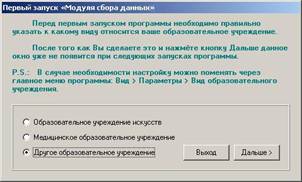
Рис. 3. Первый запуск Модуля сбора
Основное окно программы (рис. 4), содержит четыре зоны: главное меню, панель инструментов, список форм ввода и рабочую область, на которой отображается активная форма ввода.
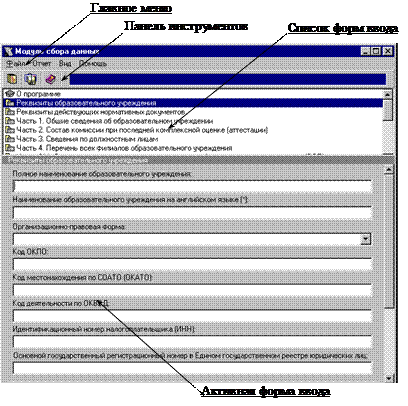
Рис. 4. Основное окно программы
Главное меню
Попасть в главное меню можно:
· щелкнув по нему левой кнопкой мыши;
· нажав F10;
· нажав одновременно Alt и заглавную букву в названии пункта меню;
· нажав и отпустив Alt.
Панель инструментов
Для того чтобы выполнить команды, вынесенные на панели инструментов, щелкните по соответствующей иконке левой кнопкой мыши. Если вы не уверены, какое действие при этом будет выполнено, наведите указатель мыши на иконку, и, не нажимая, подождите секунду. Рядом с указателем появится подсказка.
Выбор формы ввода
Для выбора нужной формы ввода щелкните левой кнопкой мыши на соответствующем пункте списка в верхней части основного окна программы.
Все формы в программе можно условно разделить на три основных типа: простые формы ввода (например, «Титульный лист»), многостраничные формы ввода («Сведения по должностным лицам») и формы ввода табличной информации («Перечень всех филиалов …»).
Простые формы ввода
Простая форма ввода содержит различные элементы ввода. Выбрать нужный элемент ввода можно нажимая клавишу Tab (Shift+Tab) или щелкнув по нему левой кнопкой мыши. После заполнения элемента ввода данные сохраняются автоматически. Никаких дополнительных действий для этого выполнять не нужно.
Основные элементы ввода описаны ниже.
Поле ввода

Рис. 5. Поле ввода
Поле ввода – наиболее часто встречающийся элемент ввода. Вы можете просто набрать нужную строку или скопировать ее через буфер обмена.
При вводе работают следующие комбинации клавиш:
· Ctrl+Insert – скопировать выделенный фрагмент в буфер (windows clipboard)
· Shift+Insert – вставить выделенный фрагмент из буфера обмена
· Alt+BkSpace – Отменить последнюю операцию по редактированию.
Если данное поле допускает ввод только числового значения, то нажатия нецифровых клавиш блокируются. В некоторых случаях неправильное значение (например, почтовый индекс, содержащий меньше 6-ти цифр) подсвечивается красным цветом. Тем не менее, если Вы уверены в правильности введенного значения, можете игнорировать такое предупреждение.
Поле ввода с раскрывающимся списком

Рис. 6. Поле ввода с раскрывающимся списком
Этот элемент ввода очень похож на простое поле ввода. Единственное отличие заключается в том, что при щелчке левой кнопки мыши на кнопке  справа от поля ввода появляется список возможных значений.
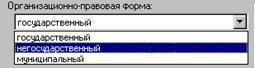
Рис. 7. Выбор значения из списка
В некоторых случаях выбранное из этого списка значение может быть изменено.
Кроме того, работают следующие клавиши:
· «Ý» и «ß» – смена текущего значения в поле ввода на предыдущее или следующее в списке допустимых значений.
Поле ввода даты
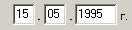
Рис. 8. Поле ввода даты
Поле ввода даты содержит три области ввода: число, месяц и год. Переключаться между областями ввода можно с помощью клавиши «Tab» и «Shift+Tab». При вводе значений обрабатываются нажатия следующих кнопок:
· цифровые клавиши – ввод числа, номера месяца или года;
· Delete и BackSpace– очистка поля ввода.
Если одна из частей даты (день, месяц, год) остается незаполненной, при переходе на другое поле ввода, поле даты полностью очищается.
Поле ввода ученой степени

Рис. 9. Поле ввода ученой степени
В отличие от обычного поля ввода, этот элемент специально приспособлен для ввода сокращенных названий ученой степени. Справа от поля ввода автоматически появляется расшифровка введенного сокращения. Кроме того, при вводе Вы можете пропускать знаки препинания (например, вместо «к. ф.-м. н.» допустимо набирать «кфмн») – строка будет автоматически заменена на правильную.
Если вы не знаете или не уверены в правильности сокращения названия той или иной ученой степени, то нажмите левой кнопкой мыши на клавишу . В результате на экране появится перечень областей науки, по которым присуждаются ученые степени и соответствующие им сокращения.
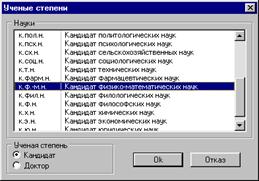
Рис. 10. Список сокращений названий ученых степеней
Поле для ввода кода специальности или направления по ОКСО
Код и название специальности берутся из Общероссийского классификатора специальностей по образованию (ОКСО). Для ввода кода специальности нужно нажать кнопку  и выбрать требуемую специальность из справочника.
Код квалификации выбирается из выпадающего списка, содержащего допустимые коды квалификации для данной специальности. Поле «Квалификация» заполняется автоматически, значение, взятое из справочника, может быть отредактировано. Список выбора квалификаций содержит одно или несколько названий, соответствующих выбранному коду, при необходимости название квалификации можно ввести с клавиатуры.
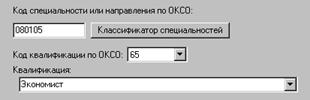
Рис. 11. Поле ввода названия и кода специальности
Поле ввода реквизитов действующих нормативных документов
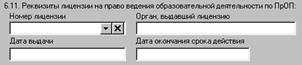
Рис. 12. Поле ввода реквизитов документов
В отличие от элементов ввода, описанных ранее, при указании реквизитов лицензий и приказов, Вы можете только выбирать их из списка. Для этого достаточно щелкнуть левой кнопкой мыши на кнопке  . Для очистки поля ввода реквизитов лицензии щелкните левой кнопкой мышки по кнопке
  .
.

Рис. 13. Список лицензий, выданных образовательному учреждению (научной организации)
Многостраничная форма ввода
Такая форма ввода содержит несколько простых форм ввода, расположенных на различных страницах в пределах одного окна. В верхней части многостраничной формы ввода находятся закладки, соответствующие каждой странице.

Рис. 14. Закладки на многостраничной форме ввода
Переключиться на нужную страницу можно одним из следующих способов:
· щелкнуть по соответствующей закладке левой кнопкой мыши;
· с помощью клавиш Tab или Shift+Tab выделить одну из закладок и переключаться, используя клавиши «Ý», «Ü» и «Þ».
Форма ввода табличной информации
Такая форма ввода содержит две страницы: просмотр таблицы в целом и редактирование одной строки таблицы.
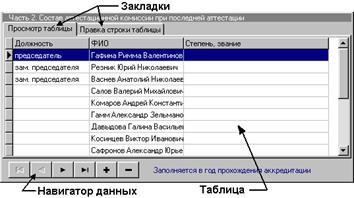
Рис. 15. Форма ввода табличной информации. Страница «Просмотр таблицы»
На первой странице с помощью клавиш «Ý» и «ß», мыши или навигатора данных (см. ниже) можно выбрать одну из строк таблицы. Если теперь переключиться на страницу «правка строки таблицы», то на ней будет отображено содержимое выбранной строки.
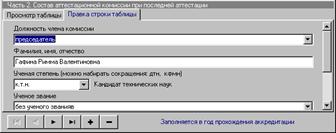
Рис. 16. Форма ввода табличной информации. Страница «Правка строки таблицы»
Навигатор данных
Навигатор данных – это 6 кнопок, расположенных в ряд, с помощью которых можно выполнять основные операции над строками таблицы: перемещение между строками таблицы, удаление текущей или добавление новой строки.
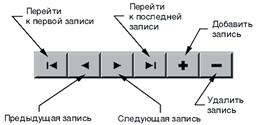
Рис. 17. Навигатор данных
Добавление и присоединение информации о филиале
Филиалы заполняют сведения с использованием модуля сбора данных той же версии, что и головное образовательное учреждение (научная организация).
После заполнения сведений филиал распечатывает отчет и только после этого подготавливает электронный отчет, представляя его в головное образовательное учреждение вместе с печатным отчетом.
Добавление информации о филиале выполняется в форме «Часть 4. Перечень всех филиалов образовательного учреждения».
После добавления данных все сведения филиала добавляются в электронный отчет головного образовательного учреждения, образуя единый электронный отчет.
Подробности для программиста
При добавлении данных о филиале все файлы данных *.dbf из указанного пользователем каталога копируются в «<Установочный_Каталог>\DB\fil.<XXX>\*.dbf», где <Установочный_Каталог> – каталог, выбранный в процессе установки Модуля сбора, а <ХХХ> – соответствует 3-символьному представлению кода филиала в таблице fil. dbf (поле FIL. ID).
Параметры программы
Выбор вида образовательного учреждения позволяет настроить формы ввода для образовательных учреждений искусств, медицинских образовательных учреждений и др. Такая настройка всегда выполняется при первом запуске программы всего один раз и в дальнейшем обычно не требуется. Выбрать вид образовательного учреждения можно также через главное меню: Вид → Параметры → Вид образовательного учреждения.
При установлении вида «Образовательное учреждение искусств» в «Часть 15. Основные научные направления (научные школы) образовательного учреждения» вносятся изменения в форму ввода информации.
При установлении вида «Медицинское образовательное учреждение» добавляются новые формы ввода информации: «Часть 26. Взаимодействие вуза с медицинскими организациями региона», «Часть 27. Наличие клинической базы для практики студентов», «Часть 28. Сведения по интернатуре образовательного учреждения» и «Часть 29. Наличие ординатуры для выпускников».
Функция «Открывать последнюю часть» дает возможность при повторных запусках программы открывать форму, которая редактировалась последней. Для этого нужно выбрать пункт меню Вид → Параметры → Общие и установить признак «Открывать последнюю часть». В противном случае при запуске будет открываться титульная страница программы.
Подготовка и печать бумажных форм
Электронный отчет, представляемый в Росаккредагентство, нельзя сформировать без предварительной печати полного бумажного отчета. Для печати форм щелкните левой кнопкой мышки по кнопке  на панели инструментов или выберите пункт меню Отчет à Сформировать отчет...
После контроля введенных данных на экран будет выведено окно просмотра и печати бумажных форм.
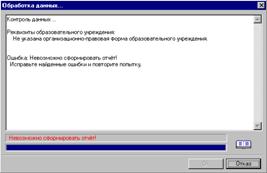
Рис. 18. Контроль данных
Журнал контроля данных при необходимости можно сохранить в файл, для этого необходимо нажать клавиши [Control]+[S] При наличии ошибок отображение и распечатывание форм невозможно.
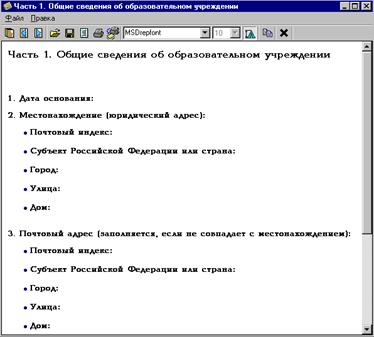
Рис. 19. Окно просмотра и печати бумажных форм
Режим просмотра отчета (комплекта печатных форм) позволяет направить просматриваемый отчет на печать, настроить представление, указав шрифтовое оформление отчета и задав отступы (поля) от края листа, скопировать текст или сохранить отдельные формы в формате HTML. Навигация по формам осуществляется с помощью первых трех кнопок инструментальной панели («Содержание», «Предыдущая форма», «Следующая форма») и гипертекстовых ссылок.
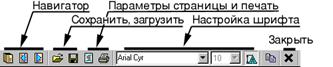
Рис. 20. Панель инструментов окна просмотра печатных форм
Выбор принтера задается через меню «Файл»/»Параметры страницы».
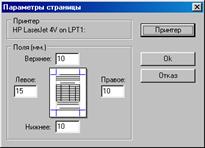
Рис. 21. Выбор принтера и установка параметров страницы
Подробности для программиста
Сгенерированные отчеты являются готовыми для просмотра и печати HTML-документами, которые могут быть сохранены в файле и, при необходимости, загружены и распечатаны в любом Web-браузере (MS Internet Explorer, Netscape Navigator...) или редакторе, поддерживающем данный формат (MS Word, PageMaker, Corel Ventura Publisher и т. д.).
Архивное копирование данных
В процессе сбора информации возникает необходимость в определенный момент «заморозить» состояние базы данных с возможностью вернуться к нему позднее. Так, например, наличие такой возможности окажется удобным образовательным учреждениям с большим количеством филиалов.
Для создания архивной копии данных выберите пункт меню Файл à Создать архивную копию... Введите название архивной копии и нажмите «Ok». В случае если введённое название будет совпадать с названием уже имеющейся в списке архивной копии, старая копия будет перезаписана.
Для восстановления данных из архива выберите пункт меню Файл à Восстановить архивную копию... Укажите мышкой необходимую копию из списка имеющихся архивных копий и нажмите «Ok». Дополнительную информацию по каждой архивной копии, такую как каталог архива, название и адрес можно получить, если нажать кнопку «Описание».
Восстановление копии из архива возможно только тогда, когда она была создана Модулем сбора той же версии. Для того чтобы восстановить данные из архива, созданного Модулем сбора предыдущих версий воспользуйтесь процедурой переноса данных: меню Файл à Перенести данные из Модуля сбора...
Примечание: Начиная с версии 9.00 программы данные, добавленные для филиалов, при создании архивных копий сохраняются.
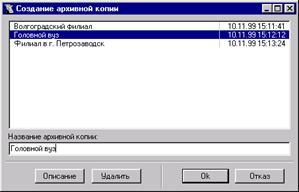
Рис. 22. Список архивных копий данных
Подробности для программиста
При создании архивной копии все файлы данных из «<Установочный_Каталог>\DB\*.dbf» копируются в «<Установочный_Каталог>\Backup\<XXXX>\*.dbf», где <Установочный_Каталог> – каталог, выбранный в процессе установки Модуля сбора, а <ХХХХ> – порядковый номер архивной копии.
Кроме того, при архивировании создается текстовый файл «Dirinfo» с кратким описанием архивной копии. Данные при копировании не шифруются и не сжимаются.
Подготовка электронного отчета
Комплект представляемых вузом для федеральной информационной системы государственной аккредитации информационных материалов включает электронный отчет с данными, собранными с помощью Модуля. Формирование электронного отчета запускается автоматически после печати полного отчета.

|
Из за большого объема этот материал размещен на нескольких страницах:
1 2 3 4 |
