


Партнерка на США и Канаду по недвижимости, выплаты в крипто
- 30% recurring commission
- Выплаты в USDT
- Вывод каждую неделю
- Комиссия до 5 лет за каждого referral
Инструкция по сканированию документов в программном продукте Scan2PDF для использования в системах АЦК.
Данная инструкция подробно описывает последовательность действий, которые необходимо выполнить перед использованием программы Scan2PDF. Данная программа предназначена для сканирования документов.
1. Установка программного обеспечения Scan2PDF.
Перед установкой программы необходимо сохранить архив с установочным пакетом на любой из локальных дисков вашего компьютера. Данный пакет находиться на официальном сайте mzakaz. *****.
Для установки программы Scan2PDF необходимо зайти в папку с установочным файлом программы и выделить мышью файл Scan2PDF (рис.1).

Рис.1
Далее двойным кликом левой кнопки мыши вы запустите установочную программу. На экране появится диалоговое окно установки программы. Для того чтобы начать установку необходимо нажать на кнопку Next> (см. рис. 2).

Рис.2
Далее появится диалоговое окно, в котором необходимо выбрать параметр “I accept the agreement” (Я принимаю соглашение), затем нажимаем кнопку “Next” (рис.3)

Рис.3
Далее необходимо выбрать путь, куда будет установлена программа. По умолчанию программа сама предлагает путь и менять его не обязательно, но если у вас возникла необходимость изменить путь установки, нажмите кнопку “Browse” и выберите путь, который вам необходим. Затем нажимаем кнопку “Next” (Рис.4)

Рис.4
Далее вы можете добавить программу Scan2PDF в меню “Пуск”, данное поле можно редактировать и назвать программу по своему усмотрению либо отставить название, предложенное по умолчанию. Затем нажимаем кнопку “Next” (рис. 5)

Рис.5
Далее выходит диалоговое окно в параметре, которого если вы поставите галочку, то на рабочем столе будет установлен ярлык для данной программы (данный параметр необязателен). Затем нажимаем кнопку “Next” (рис.6)

Рис.6
Далее после проведения предварительных настроек программа предлагает начать установку, с ранее назначенными параметрами, при нажатии кнопки “Install” начинается установка программы (рис.7)

Рис.7
После окончания установки программы необходимо нажать кнопку “Finish” . Если установлена галочка “Launch Scan2PDF” программа автоматически запуститься (рис. 8).

Рис.8
2. Настройка программного продукта Scan2PDF
После того как программа установлена. Запускаем программу. При первом открытии главная панель будет отражаться на английском языке. (рис.9)

Рис.9
Параметры программы позволяют настроить отображение на русском языке, для этого необходимо в главном меню выбрать вкладку “Настройки ” (Options). Выбираем язык русский. При нажатии кнопки “Выбрать сканер” выберете необходимый вам сканер Остальные параметры можно оставить по умолчанию. (рис.10)

Рис.10
3. Сканирование документов в программном продукте Scan2PDF.
Для того чтобы начать сканировать необходимые вам документы запустите программу Scan2PDF, либо из меню “Пуск”, либо с ярлыка находящего на вешем рабочем столе. (Рис.11)

Рис.11
Для начала сканирования документа необходимо в главном меню программы выбирать пункт “Файл”, далее необходимо выбрать из выпадающего списка пункт “Новый”. (Рис.12)

Рис.12
Для начала сканирования документа необходимо нажать кнопку  «Сканировать», данная кнопка находиться на панели инструментов программы (рис. 13).

Рис.13
После того как документ был отсканирован его необходимо сохранить, для этого нажимаем кнопку  находящуюся на панели инструментов, данный документ будет сохранен в формате PDF. Также можно сохранить с помощью команды, которая находиться в главном меню на вкладке “Файл”, и выбираем в выпадающем списке пункт “Сохранить в PDF ”(рис.14)

Рис.14
При сканировании многостраничных документов после сканирования первой страницы документ не сохраняется, а продолжается сканирование следующих страниц документа по нажатию кнопки “Сканировать” (рис.15).

Рис.15
После того как вы отсканировали необходимые страницы сохраняем документ, и присваиваем файлу имя, выбираем путь куда мы хотим сохранить данный документ
(рис 16)

Рис.16
Внимание!
При сканировании многострочного документа размер результирующего файла не должен превышать 1 Мб. Если размер будет превышать указанного ваши заявки и другие документы не смогут дойти до ГРБС. Размер файла можно посмотреть в контекстном меню файла (Свойства \ Общие) (рис. 17).
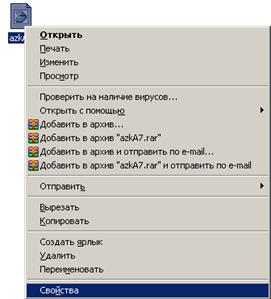
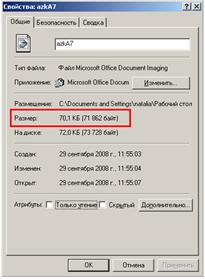
Рис.17
По вопросам обращаться:
Отдел бюджетных финансовых технологий
ДИРиИТ
394-593
394-592
