Партнерка на США и Канаду по недвижимости, выплаты в крипто
- 30% recurring commission
- Выплаты в USDT
- Вывод каждую неделю
- Комиссия до 5 лет за каждого referral
ФЕДЕРАЛЬНОЕ КАЗНАЧЕЙСТВО |
|
Система мониторинга и анализа государственных и муниципальных закупок |
Примеры решаемых заданий для проведения опытной эксплуатации Системы |
Москва 2012 |

Оглавление
1. Поиск объектов системы.. 3
1.1. Поиск закупок. 3
1.2. Поиск Заказчиков. 5
1.3. Поиск Поставщиков. 8
1.4. Поиск Контрактов. 10
2. Формирование отчетов. 13
2.1 Формирование аналитических отчетов. 13
2.2 Формирование статистических отчетов. 15
2.3 Формирование Отчетов по результативности и эффективности расходования бюджетных средств. 17
3. Выявление нарушений. 20
1. Поиск объектов системы
1.1. Поиск закупок
Пример №1
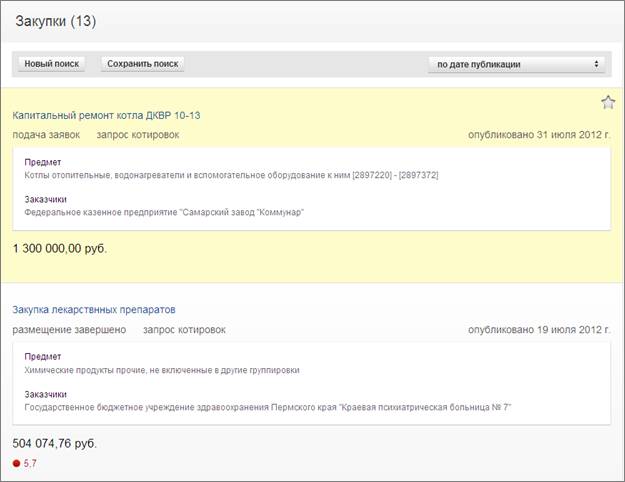
Поиск закупок, у которых способом размещения является Запрос котировки, закупаемых в Приволжском федеральном округе, размещенных в июле 2012 года, с начальной ценой свыше 500 тыс. рублей.
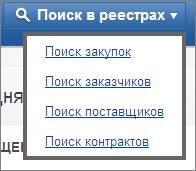
Для выполнения данного Примера необходимо с главной страницы системы, в верхнем меню нажать кнопку «Поиск в реестрах» и выбрать пункт меню «Поиск Закупок»

Перейдя на страницу поиска закупок в разделе параметров поиска, расположенной в правой части экрана необходимо задать следующие параметры, удовлетворяющие условиям поиска:
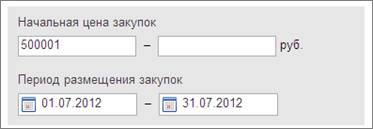
Начальная цена закупки и период размещения закупки:
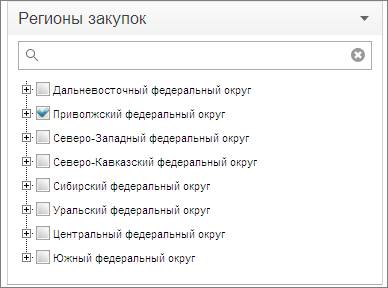
Регион закупки:

Способ размещения закупок:

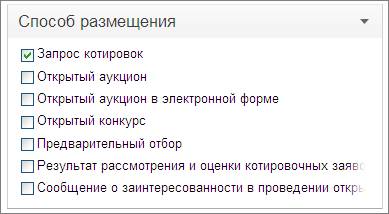
После выбора параметров поиска необходимо нажать на кнопку «Показать»
В результате получаем перечень закупок, удовлетворяющий условиям поиска:




1.2. Поиск Заказчиков
Пример №2
Поиск Заказчиков приобретающих автомобиль Toyota
Для выполнения данного Примера необходимо нажать кнопку «Поиск в реестрах» в меню Системы и выбрать пункт меню «Поиск Заказчиков»

Перейдя на страницу поиска Заказчиков в разделе параметров поиска, расположенной в правой части экрана необходимо задать следующие параметры, удовлетворяющие условиям поиска:
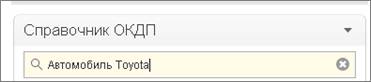
В поле поиска справочника ОКДП набрать «Автомобиль Toyota» нажать Ввод
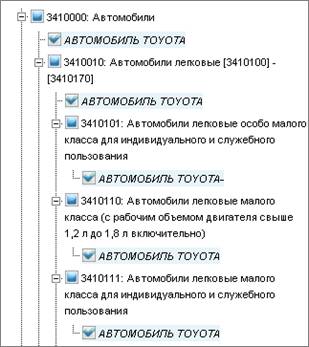
В раскрывшемся дереве ОКДП отметить галочками необходимые теги:
После выбора параметров поиска необходимо нажать на кнопку «Показать»
В результате получаем перечень заказчиков, удовлетворяющий условиям поиска:
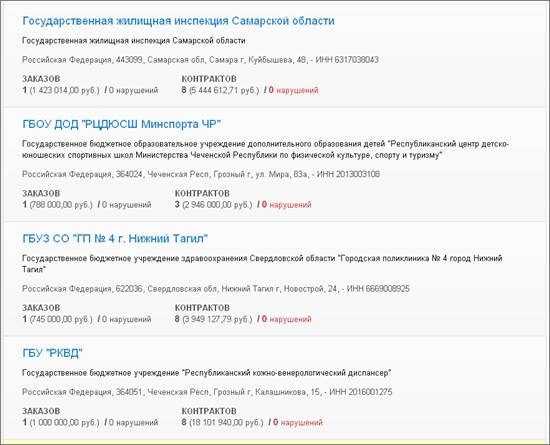
Кликнув по Заказчику можно посмотреть более детальную информацию о нем:
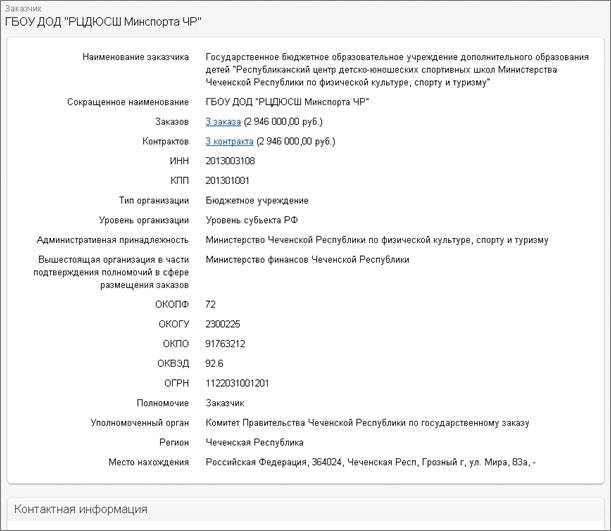
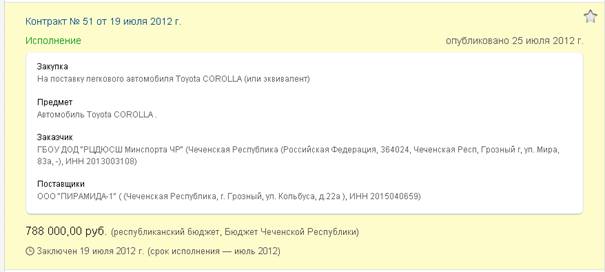
А так же посмотреть его контракты, нажав на ссылку

1.3. Поиск Поставщиков
Пример №3
Поиск Поставщиков Бумаги «Снегурочка» для нужд Федерального казначейства и просмотр найденного ГК.
Для выполнения данного Примера необходимо нажать кнопку «Поиск в реестрах» в меню Системы и выбрать пункт меню «Поиск Поставщиков»

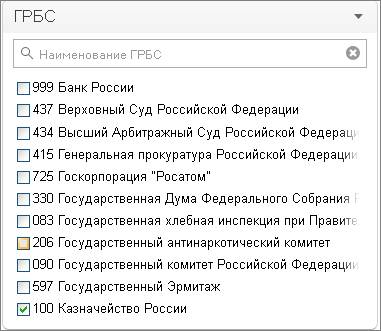
Перейдя на страницу поиска Поставщиков в разделе параметров поиска, расположенной в правой части экрана необходимо задать следующие параметры, удовлетворяющие условиям поиска:
ГРБС:

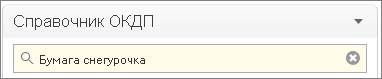
Код ОКДП: В поле поиска написать «Бумага Снегурочка» и нажать «Ввод»
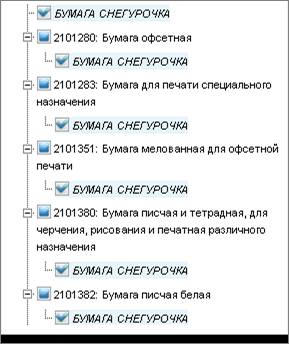
В раскрывшемся дереве кодов ОКДП найти теги «Бумага Снегурочка» и отметить их галочками:
После выбора параметров поиска необходимо нажать на кнопку «Показать»
В результате получаем перечень Поставщиков, удовлетворяющих условиям поиска:
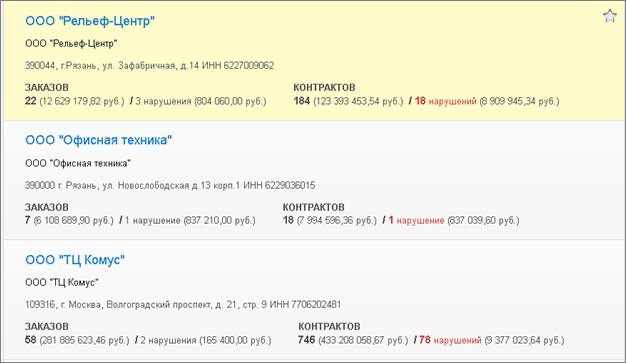
Кликнув по Поставщику, мы можем посмотреть о нем детальную информацию в досье Поставщика:
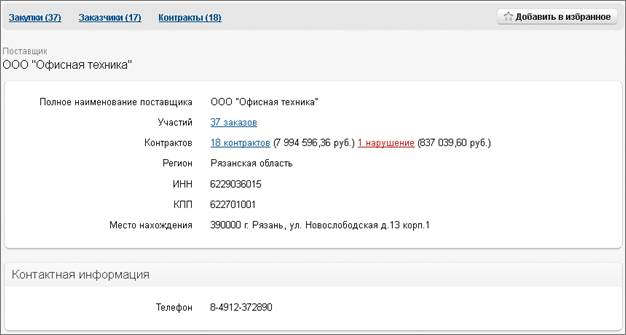
Если проверить контракты данного Поставщика, нажав на ссылку

То можно будет увидеть контракт на закупку бумаги для нужд Федерального Казначейства.


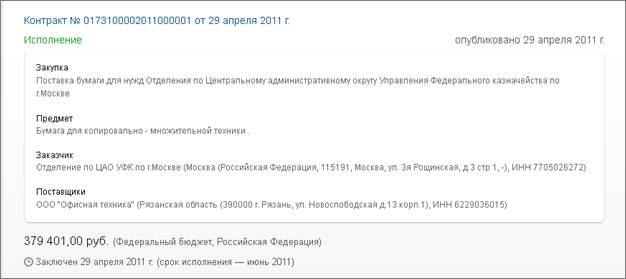
1.4. Поиск Контрактов
Пример №4
Поиск Контрактов, находящихся в процессе исполнения стоимостью свыше 2 млн. рублей, по которым закупаются автомобили BMW.
Для выполнения данного Примера необходимо нажать кнопку «Поиск в реестрах» в меню Системы и выбрать пункт меню «Поиск Контрактов»

Перейдя на страницу поиска Контрактов в разделе параметров поиска, расположенной в правой части экрана необходимо задать следующие параметры, удовлетворяющие условиям поиска:
Цена контрактов:
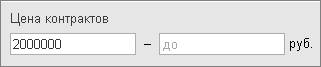
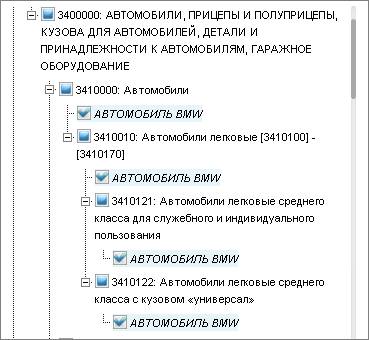
Код ОКДП: В поле поиска написать «Автомобиль BMW» и нажать «Ввод»
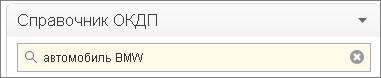
В раскрывшемся дереве кодов ОКДП найти теги «Автомобиль BMW» и отметить их галочками:
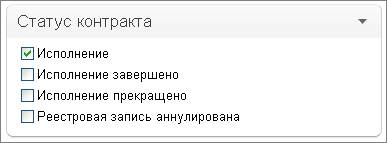
Статус контракта:
После выбора параметров поиска необходимо нажать на кнопку «Показать»
В результате получаем перечень Контрактов, удовлетворяющих условиям поиска:



2. Формирование отчетов
2.1 Формирование аналитических отчетов
Пример №5
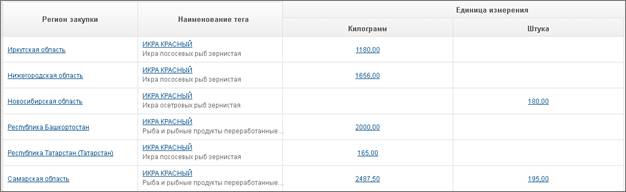
Анализ средних цен на консервированную красную икру в субъектах Приволжского, Уральского, Северо-западного и Сибирского федеральных округов.
Для выполнения этого Примера необходимо, через меню системы перейти в раздел «Аналитика», нажав на кнопку

В разделе «Аналитика», в блоке Аналитическая отчетность находим отчет «Средняя цена за единицу продукции» кликаем по нему.
В отчете «Средняя цена за единицу продукции» необходимо задать следующие параметры поиска:
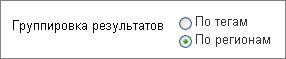
Группировка результатов:
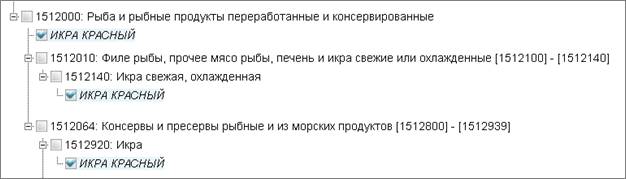
Код ОКДП: В поле поиска написать «Красная икра» и нажать «Ввод» или кнопку «Найти»

В раскрывшемся дереве кодов ОКДП найти теги «Красная икра» и отметить их галочками:
Регион закупок:

Тип цены:

После выбора параметров поиска формируем отчет, нажав на кнопку 
В результатах отчета получаем искомый результат в виде таблицы:


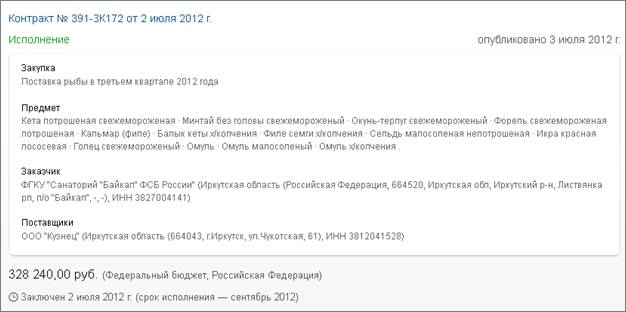
Нажав на цену и перейдя в досье контрактов можно посмотреть более детальную информацию:

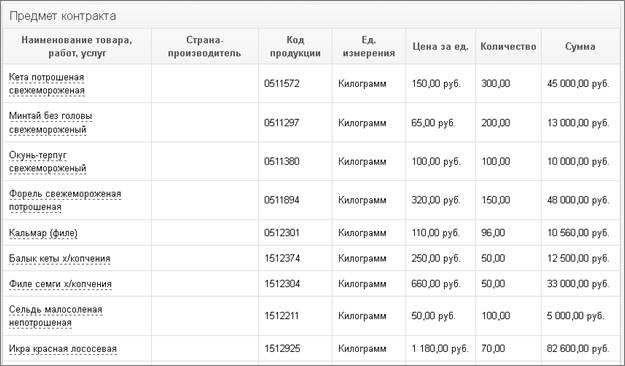
Кроме этого в досье Контракта можно увидеть цену на красную икру в контракте:


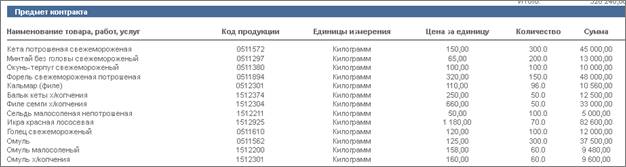
А так же сверить корректность данных с информацией на ООС, нажав на ссылку


2.2 Формирование статистических отчетов
Пример №6
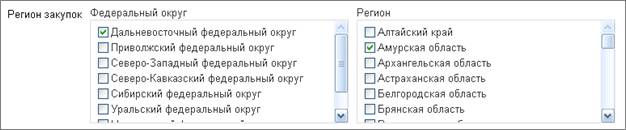
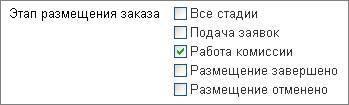
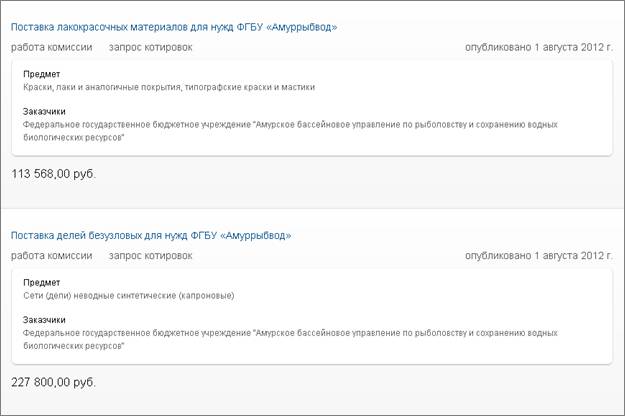
Найти перечень Заказчиков Дальневосточного федерального округа с наибольшим количеством закупок, находящихся на этапе размещения «Работа комиссии» и посмотреть перечень этих закупок.
Для выполнения этого Примера необходимо, через меню системы перейти в раздел «Аналитика», нажав на кнопку
В разделе «Аналитика», в блоке «Статистическая отчетность» находим отчет «Размещение по заказчикам» кликаем по нему.
В отчете «Размещение по заказчикам» необходимо задать следующие параметры поиска:
Регион закупки:
Этап размещения заказа:
Выбрать тип сортировки результатов отчета:

После выбора параметров поиска формируем отчет, нажав на кнопку
В результатах отчета получаем перечень поставщиков, удовлетворяющих условиям поиска:
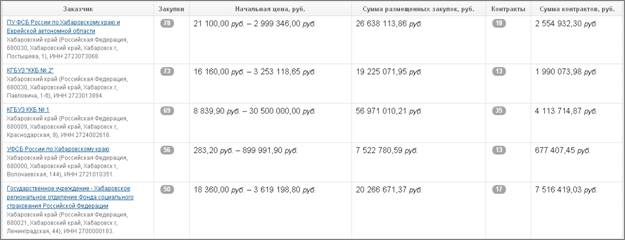
Нажав в таблице на ссылку с количеством закупок можно посмотреть их перечень по данному заказчику:


2.3 Формирование Отчетов по результативности и эффективности расходования бюджетных средств
Пример №7
Посмотреть информацию о доле участия поставщиков в исполнении государственных контрактах Департамента строительства г. Москвы, стоимость которых превышает 500 млн. рублей, в 2012 году.
Для выполнения этого Примера необходимо, через меню системы перейти в раздел «Аналитика», нажав на кнопку
В разделе «Аналитика», в блоке «Результативность и эффективность расходования бюджетных средств» находим отчет «История Заказчика» кликаем по нему.
В отчете «История Заказчика» необходимо задать следующие параметры поиска:
Цена контракта

Дата заключение контракта:

Наименование или ИНН заказчика:

После выбора параметров поиска формируем отчет, нажав на кнопку
В результатах отчета получаем искомый результат:

Нажав в результатах отчета на ссылку «Подробнее», мы можем увидеть более детальную информацию о поставщиках Департамента строительства города Москвы с выделением процентной доли участия:

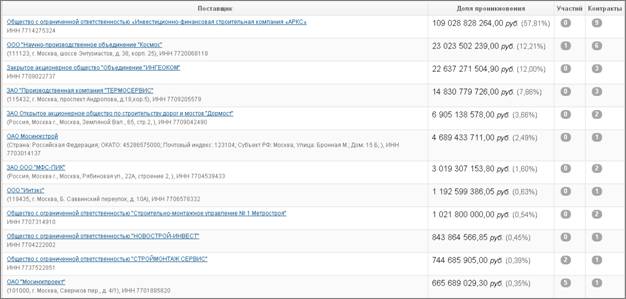
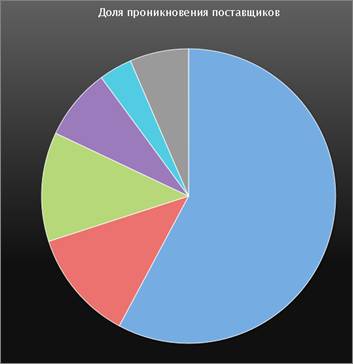
Кроме этого для доли участия 5 крупнейших поставщиков автоматически генерируется круговая диаграмм:
3. Выявление нарушений
Пример №8
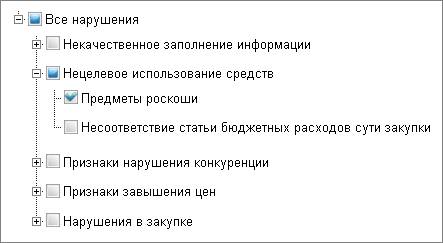
Выявление контрактов на сумму более 500 тыс. рублей, в рамках которых закупались предметы роскоши.
Для выполнения этого Примера необходимо перейти в пункт меню «Конструктор сценариев»

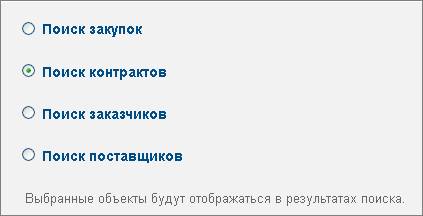
На вкладке «Объект поиска» выбрать тип объекта «Поиск контрактов»
Перейти на вкладку «Выбор фильтров» и задать параметры поиска согласно условиям Примера:
Цена контракта:

Перейти на вкладку «Выбор Нарушений» и выбрать модель нарушения «Предметы роскоши»
Сформировать отчет нажав на кнопку:

Результатом будет являться перечень закупок, в которых были выявлены выбранные нарушения