Партнерка на США и Канаду по недвижимости, выплаты в крипто
- 30% recurring commission
- Выплаты в USDT
- Вывод каждую неделю
- Комиссия до 5 лет за каждого referral
1. Создание аккаунта для TrueConf.
Для создания аккаунта trueconf, необходимо запустить браузер Mozilla Firefox  двойным щелчком левой кнопки мыши. В открывшемся окне в строке адреса

Набрать адрес www. ***** и нажать левой кнопкой мыши по кнопке с зеленой стрелкой.
После загрузки страницы нажать на кнопку  которая находится в правом верхнем углу страницы, в открывшемся окне щелкнуть по ссылке Зарегистрироваться,

находящейся в левом нижнем углу окна.

В открывшемся окне необходимо заполнить все поля. В поле TrueConfID нужно указать логин (в латинской раскладке) без пробелов, знаков припинания и т. п. например(udguvf-1). В поле Эл. почта нужно указать адрес вашей электронной почты) (если его нет, нужно завести). В поле Пароль необходимо ввести пароль и продублировать его в поле Повторить пароль. В поле Имя и Фамилия нужно указать имя и фамилию (например: Имя: Вася, Фамилия: Иванов), выбрать страну, и нажать кнопку Зарегистрировать учетную запись. Все, аккаунт создан.
2. Скачивание клиента TrueConf Online.
В меню Сервис видеосвязи выбрать пункт Скачать.

В открывшейся странице нажать на кнопку  для скачивания программы, откроется окно

Нажать кнопку Сохранить файл, для сохранения программы. После скачивания программы, в окне, щелкнуть на выделенной строке правой кнопкой мыши и выбрать пункт Открыть папку с файлом

3. Установка клиента TrueConf_online
В открывшемся окне щелкнуть 2 раза левой кнопкой мыши на программе trueconf_online_setup. exe, запустив программу на установку.

В открывшемся окне нажать кнопку Выполнить, для продолжения установки.

В следующем окне вам предложат выбрать язык программы (Например: Русский) и нажать кнопку Ок.

В следующем окне нажать кнопку Далее.

Следующее окно – Лицензионное соглашение, выбрать переключатель Я принимаю условия соглашения и нажать кнопку Далее.

В следующем окне можно выбрать путь для установки программы или нажать Далее.

В следующем окне нужно поставить флажок в пункте Захват экрана (Mirage driver) и нажать кнопку Далее.

В следующем окне все оставляем как есть и нажимаем клавишу Далее.

Далее появится окно завершения установки, нажать кнопку Завершить.

4. Настройка TrueConf Online
После установки, будет запущена сама программа TrueConf Online.

В меню Настройки, выбрать пункт меню Мастер настроек. Откроется окно в котором вам предложат выбрать язык интерфейса программы.

Выберите язык (по умолчанию Русский), и нажмите кнопку Далее. Откроется окно в котором вам сообщат, что далее произойдет настройка камеры, и аудио устройств.

Нажмите кнопку Далее. В следующем окне вам предложат выбрать камеру из подключенных к компьютеру (рекомендуется оставить default), нажмите кнопку Далее.

В следующем окне можно настроить устройство для воспроизведения звука, оставляем по умолчанию (default) и нажимаем кнопку Далее.

Следующее окно позволяет проверить, правильно ли было выбрано устройство, для вывода звука, должен быть слышен звук, если звук не слышен, значит устройство выбрано неверно и нужно вернутся на шаг назад, нажав кнопку Назад иначе нажать кнопку Далее.

Следующее окно позволяет выбрать устройство для ввода звука (например: микрофон), оставить по умолчанию (default), нажать кнопку Далее.

Следующее окно позволяет проверить работоспособность микрофона. Нажать кнопку Начать тест и установить “бегунком” уровень чувствительности микрофона. При правильной настройке, шкала должна отображать голос, произнесенный в микрофон.
При правильных настройках нажмите кнопку Далее, иначе вернитесь на шаг назад нажав кнопку Назад.

В следующем окне будет сообщено что далее будет настроены сетевые настройки, нажимаем кнопку Далее.

В следующем окне начнется тестирование правильности настройки вашего сетевого соединения.

Далее появится окно, в котором будет сообщено, об успешном окончании тестирования сетевых настроек. Нажмите кнопку Далее.

В следующем окне все оставляем без изменений и нажимаем кнопку Далее.

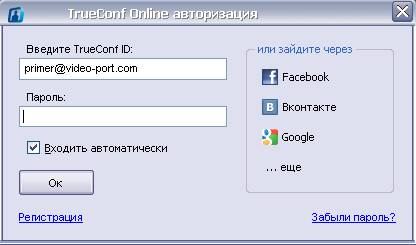
Откроется окно ввода, где нужно указать ваш TrueConf ID и Пароль после чего нажать кнопку Ок.