

Партнерка на США и Канаду по недвижимости, выплаты в крипто
- 30% recurring commission
- Выплаты в USDT
- Вывод каждую неделю
- Комиссия до 5 лет за каждого referral
Если вы еще не пользовались КОПФ, по инструкции выполните первый вход
Чтобы войти в систему Контур-Отчет ПФ, выполните следующие действия:
1. Убедитесь, что соединение с Интернетом установлено.
2. Вставьте дискету в компьютер.
3. В адресной строке интернет-обозревателя введите https://reg. *****.
4. В результате открывается окно выбора сертификата, в котором отображается список доступных сертификатов.
| |
Если на компьютере пользователя установлен только один сертификат, то окно выбора сертификата может не открыться. Это зависит от настроек интернет-обозревателя. В этом случае перейдите к пункту 5. |
![[Примечание]](/text/78/202/images/image001_179.gif)

Рисунок 1. Окно выбора сертификата
5. Выберите сертификат и нажмите на кнопку ОК. Открывается страница входа в систему.
| |
Пункты 5 и 6 выполняются только при первом входе в систему. |
6. Установите надстройку Библиотека СКБ Контур. Для этого:
Нажмите на строку в верхней части интернет обозревателя для запуска установки библиотеки.
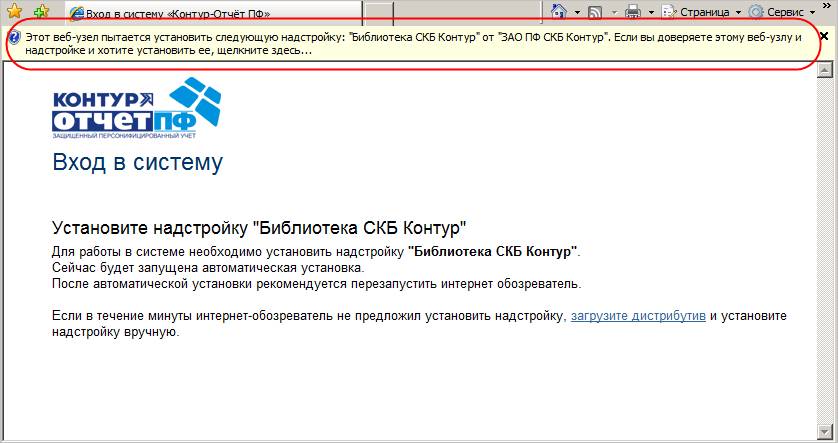
Рисунок 2. Строка выбора действия
a. Выберите пункт Установить эту надстройку для всех пользователей данного компьютера.
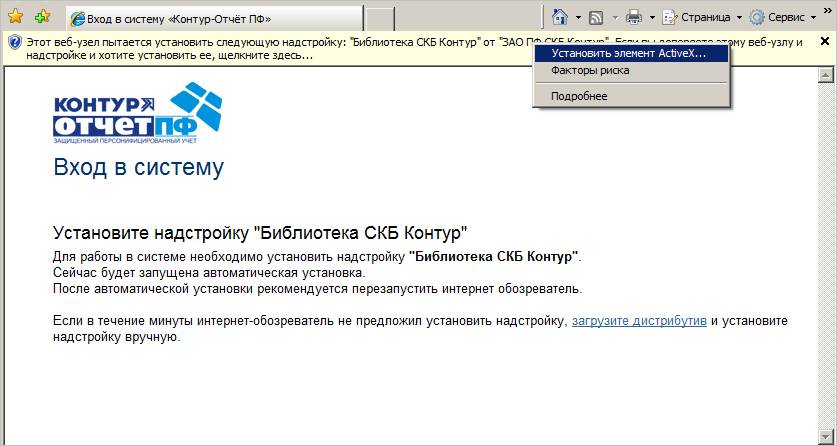
Рисунок 3. Установка надстройки
Открывается окно с предупреждением системы безопасности.
b. Нажмите на кнопку Установить.
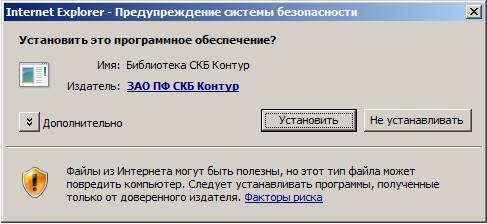
Рисунок 4. Предупреждение системы безопасности
7. Дождитесь процесса завершения установки библиотеки СКБ Контур. Открывается страница с правилами пользования системой.
8. Ознакомьтесь с правилами пользования системой и установите флажок Я согласен с правилами пользования системой.
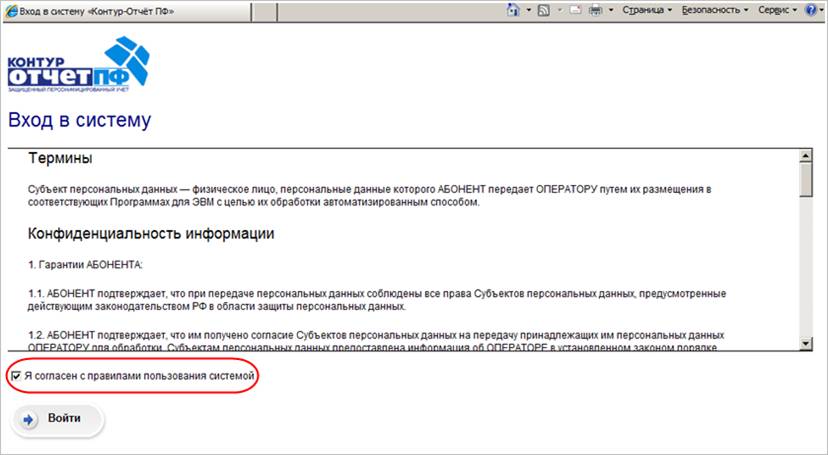
Рисунок 5. Страница с правилами пользования системой
Нажмите Войти.
9. Открывается страница, информирующая о правилах разграничения доступа в системе.
| |
Информирование производится только для абонентов, имеющих более одного рабочего места. |
10. В зависимости от количества организаций, за которые планируется сдавать отчетность, открывается страница:
· Если сервис приобретен для подготовки отчетности за одну организацию, открывается главная страница системы (рис 6).
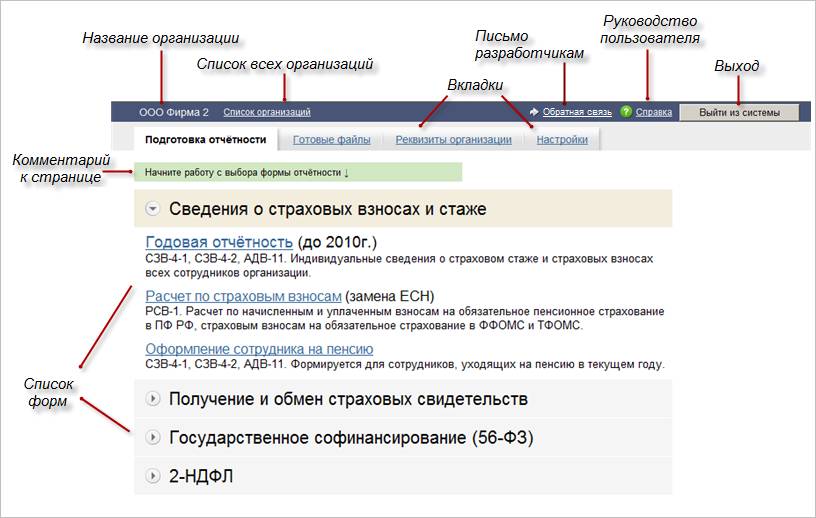
Рисунок 6. Список организаций
· Если сервис приобретен для работы в режиме обслуживающей бухгалтерии, открывается страница, содержащая список организаций.
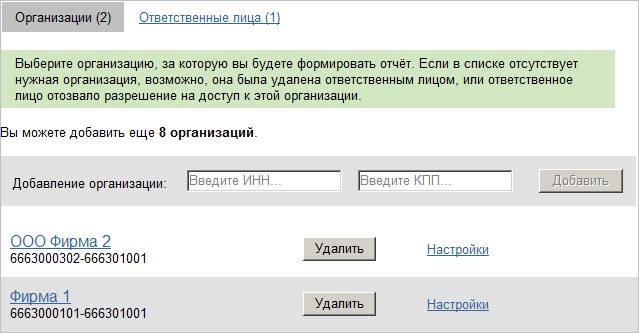
Рисунок 7. Список организаций
Реквизиты организации
Для начала работы необходимо заполнить информацию об организации, иначе все отчеты системы будут недоступны. Чтобы заполнить реквизиты, на главной странице выберите вкладку Реквизиты организации.

