

Партнерка на США и Канаду по недвижимости, выплаты в крипто
- 30% recurring commission
- Выплаты в USDT
- Вывод каждую неделю
- Комиссия до 5 лет за каждого referral
ВВЕДЕНИЕ В МОРФ
1. УСТАНОВКА ПРОГРАММНОГО КОМПЛЕКСА
Для загрузки дистрибутива из Internet и последующей его установки необходимо выполнить следующие действия:
Используя Internet Explorer 5.x и выше, или альтернативный обозреватель интернет (Opera, FireFox) зайти на сайт http://www. ***** или http://, в открывшемся окне браузера с левой стороны выберите пункт «Файлы» и нажмите на него левой клавишей манипулятора «мышь».

Рис. 1
В появившемся списке (Рис. 2) выберите пункте «Файлы», далее необходимо выбрать подпункт ПК «МОРФ».
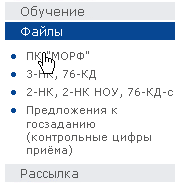
Рис. 2
В появившемся окне (Рис. 3) предлагается 3 варианта загрузки. Первый вариант – это самораспаковывающийся пятитомный архив формата WinRAR, где каждая часть архива имеет размер 1,4 Мб, что равно размеру хранимой информации на одной дискете. Второй вариант представляет собой один самораспаковывающийся архив размером ~ 6 Мб. И третий вариант – это инсталляционный файл размером ~ 11,5 Мб. Различия трех вышеописанных вариантов заключаются только в методе загрузки и установки программного обеспечения. По содержанию все варианты абсолютно одинаковы и содержат идентичную версию ПК.
Также на данной странице присутствуют ссылки на данное руководство в формате Microsoft Word и PDF (Portable Document Format (Adobe Reader)), которую можно загрузить с сайта.
На странице также указан номер текущей версии ПК и дата его публикации. Справа от указания версии ПК и даты его публикации находится ссылка на страницу с изменениями, внесенными в ПК. Список изменений можно посмотреть нажав на ссылку [список изменений] левой клавишей манипулятора «мышь».
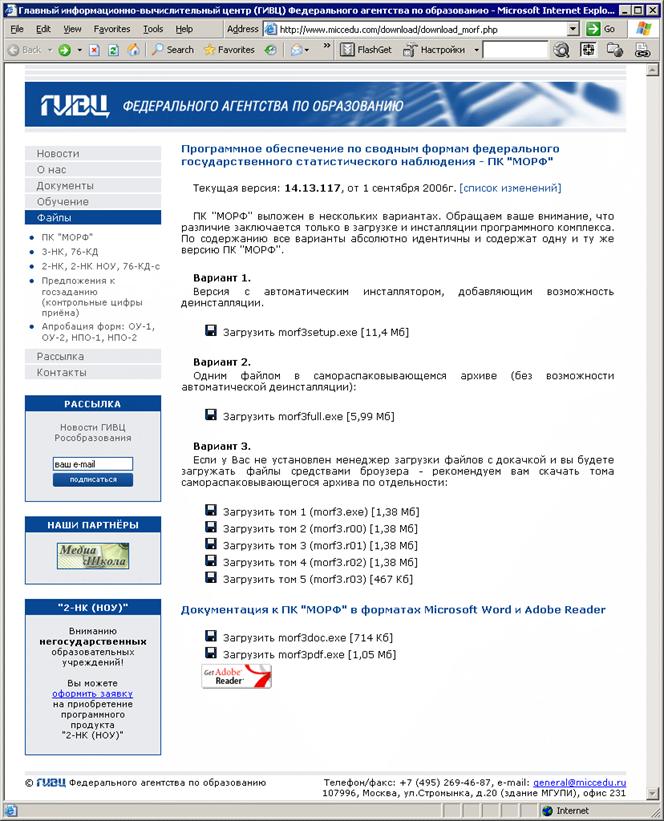
Рис. 3
Для загрузки программного комплекса можно воспользоваться двумя вариантами:
1 вариант
Навести на изображение дискеты курсор, после чего он изменит свой вид, и нажать правую клавишу манипулятора «мышь». В появившемся меню выбрать пункт «Сохранить объект как», после этого в появившемся окне выбрать место сохранения файлов. При скачивании ПК по вариантам один и два – требуется скачать по одному файлу. При скачивании ПК по варианту три – требуется скачать пять частей
2 вариант:*
Использовать для закачки различного рода http клиенты, например: GetRight, Reget, FlashGet и тому подобные. Для этого следует повторить все вышеуказанные действия в варианте 1, но вместо пункта «Сохранить объект как» выбрать пункт «Копировать ярлык». Если у Вас всё программное обеспечение настроено правильно, то Ваши http клиенты предложат Вам сохранить выбранные Вами файлы.
После того, как все файлы будут закачены, следует установить ПК. Для этого необходимо выполнить следующие действия: дважды кликнуть правой клавишей манипулятора «мышь» на иконке исполняемого файла (ехе файла) и произвести установку программного обеспечения.
3 вариант:*
Получить в ЦОИ МУК инсталляционный файл morf3setup. exe и описание программного продукта МОРФ morf3.doc.
Создать рабочий каталог на диске ПК учреждения, скопировать в него упомянутые файлы и произвести инсталляцию программного продукта, запустив исполняемый файл morf3setup. exe.
1. НЕОБХОДИМЫЕ ДЕЙСТВИЯ В НАЧАЛЕ
При первом запуске программного комплекса пользователю будет предложено выбрать свой субъект Российской Федерации из списка регионов.
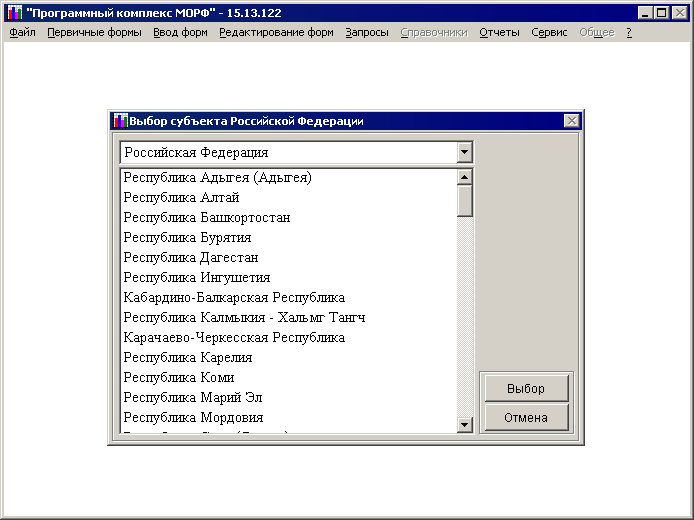
Рис. 12
Для того, чтобы выбрать свой субъект Российской Федерации, следует выбрать его из списка регионов и для подтверждения выбора нажать кнопку «Выбор».
Следующие два пункта имеют непосредственное отношение к работе с первичными формами.
Заполнение списка первичных учреждений
Для того, чтобы начать работать с первичными формами, необходимо заполнить справочник первичных учреждений. Для этого необходимо выполнить следующие действия:
1. В пункте меню «Сервис», выбрать пункт «Добавить новое учреждение».
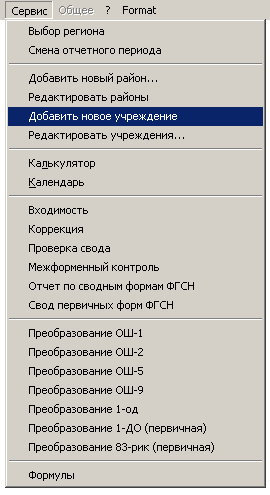
Рис. 62
2. В открывшейся экранной форме необходимо выбрать то административно-территориальное объединение, в котором требуется завести первичные образовательные учреждения.
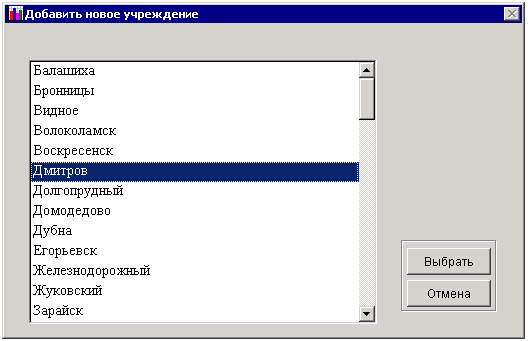
Рис. 63
3. После выбора административно-территориального объединения необходимо выбрать форму, по которой отчитывается образовательное учреждение, справочник по которым формируется.
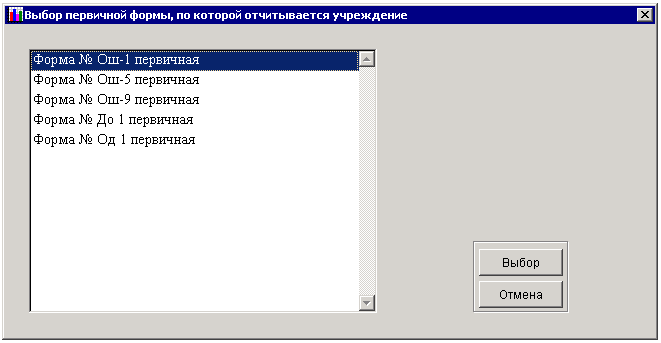
Рис. 64
4. После выбора формы, откроется окно с выбором параметров паспорта первичного учреждения, который будет зависеть от вида первичной формы.
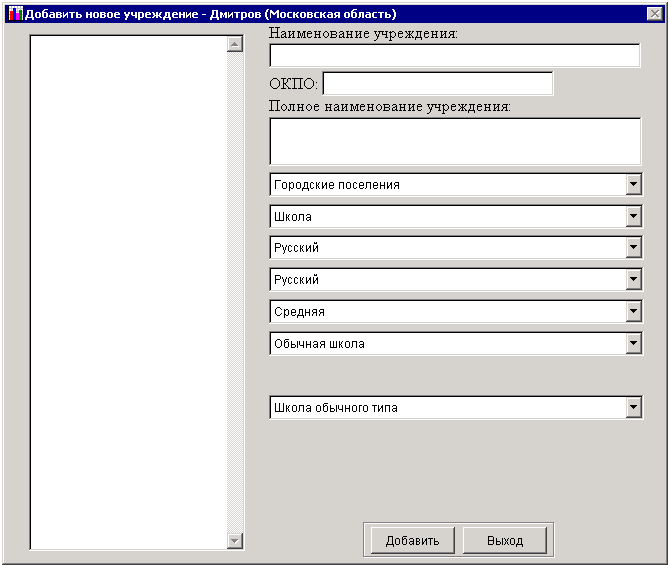
Рис. 65
5. После выбора параметров паспорта первичного учреждения, нажмите на кнопку «Добавить», после чего появится сообщение:
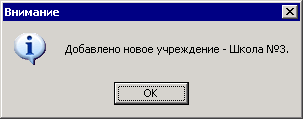
Рис. 66
6. Введенное образовательное учреждение появится в левом углу окна, а параметры паспорта примут исходный вид - для заполнения других первичных учреждений.
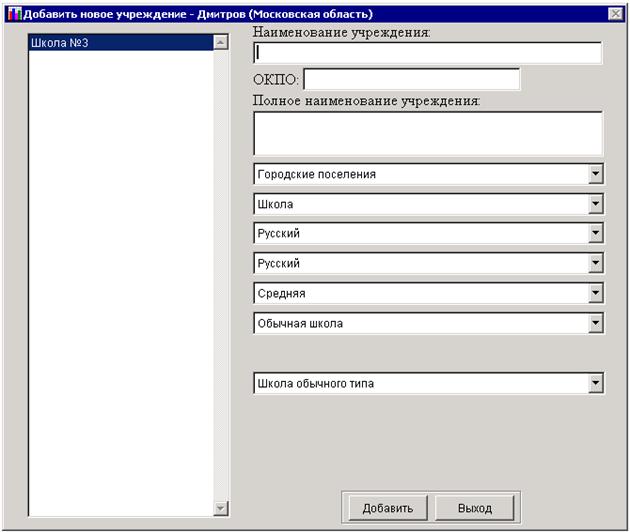
Рис. 67
7. После окончания работ по формированию справочника образовательных учреждений нажмите на кнопку «Выход».
Изменение списка первичных учреждений
Если были внесены неправильные данные в паспорт первичного учреждения или в название учреждения, их можно отредактировать. Для этого необходимо выполнить следующие действия:
1. В пункте меню «Сервис» выбрать пункт «Редактировать учреждения»;
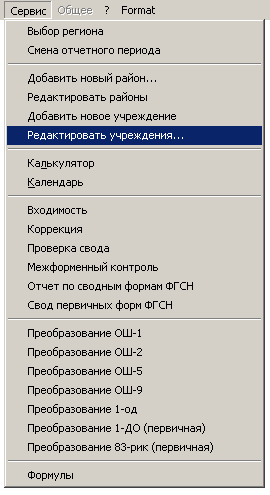
Рис. 68
2. После этого надо будет выполнить последовательность действий, описанную для создания нового учреждения, так как эти этапы одинаковы. После того, как будут проделаны все выше описанные действия, откроется такое же окно с паспортом учреждений, с той разницей, что в левой части окна будут находиться созданные Вами учреждения.
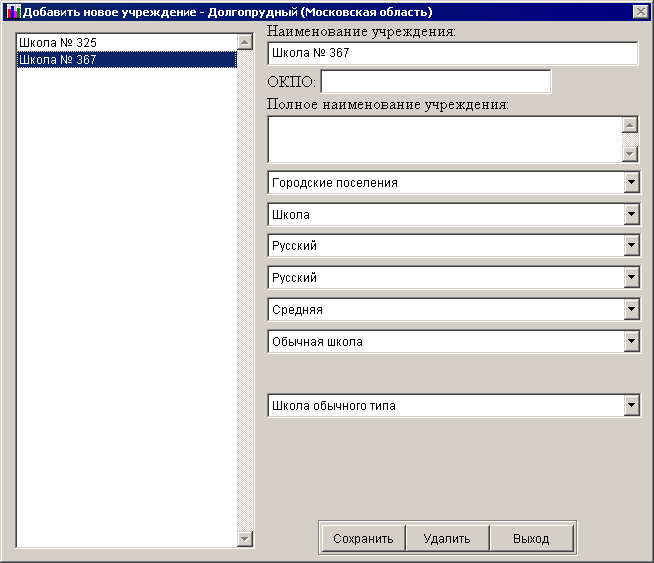
Рис. 69
3. После этого надо выбрать требуемое учреждение, произвести в нем желаемые изменения и нажать на кнопку «Сохранить». После чего появится сообщение:
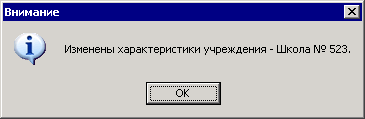
Рис. 70
4. После внесения всех изменений их сохранения для выхода из окна редактирования учреждения, нажмите на кнопку «Выход».
3. ВВОД И РЕДАКТИРОВАНИЕ СТАТИСТИЧЕСКОЙ ИНФОРМАЦИИ ПО ПЕРВИЧНЫМ ФОРМАМ ФЕДЕРАЛЬНОГО ГОСУДАРСТВЕННОГО СТАТИСТИЧЕСКОГО НАБЛЮДЕНИЯ
Ввод и последующее редактирование нового документа возможно при условии, что по данной первичной форме было создано или существует учреждение, в которое будет заноситься статистическая информация. Если по той первичной форме, которую надо заполнить, не было создано ни одного учреждения, в которое будут заноситься данные, программа выдаст сообщение:
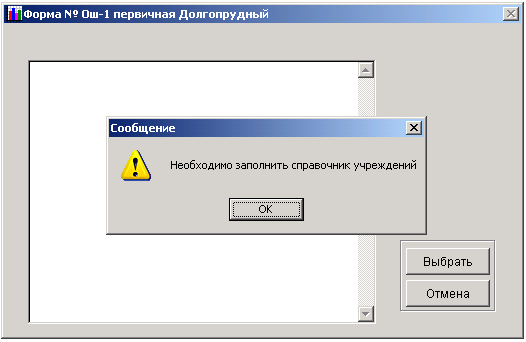
Рис. 43
Примечание: Заполнение справочника учреждений будет описано в пункте 2.6
Для ввода статистической информации по требуемой первичной форме по данному административному делению по требуемому учреждению необходимо выполнить следующие действия:
выбрать форму, по которой надо осуществить ввод статистической информации.
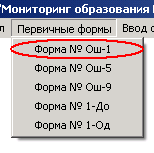
Рис. 44
После выбора откроется форма со списком, который содержит перечень всех административных делении.
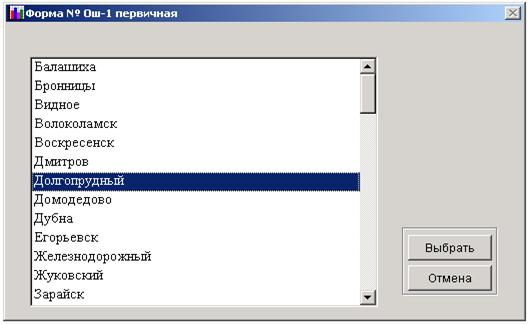
Рис. 45
Выбрать из списка – административное деление.
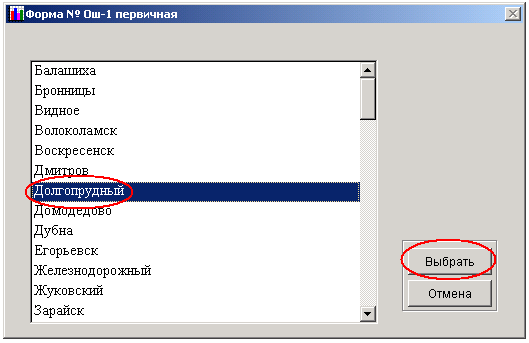
Рис. 46
После этого откроется список учреждений, по которым заносятся данные.
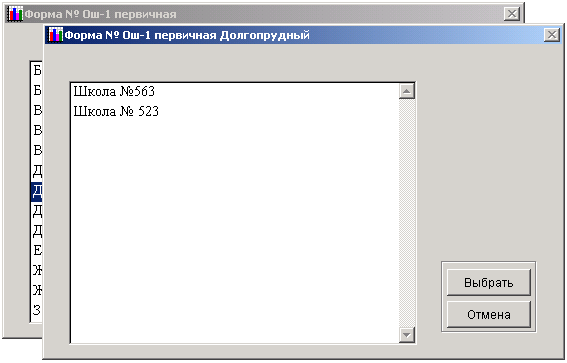
Рис. 47
Выбрать из списка учреждение.
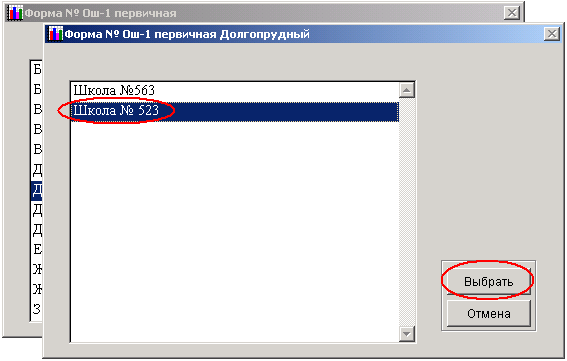
Рис. 48
После выбора учреждения откроется экранная форма формы федерального государственного статистического наблюдения.
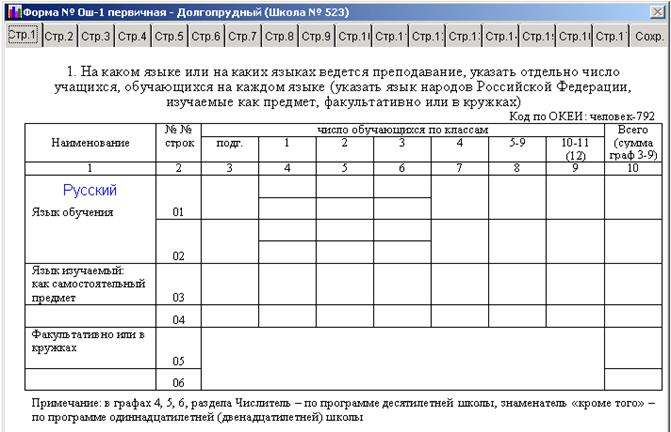
Рис. 49
После открытия экранной формы в верхнем левом углу будет отображаться название формы, учреждения и административного деления, по которому заносятся данные.

Рис. 50
Примечание: Навигация по форме, переключение между листами, сохранение внесенных данных, результаты проверки вертикального и горизонтального баланса, формирование листа коррекции идентично действиям над сводными формами, описанными в последующем пункте.
Примечание: Редактирование данных в первичной форме происходит по той же схеме, что и ввод данных, с той, лишь разницей, что вместо пустой формы будет отображена форма с уже введенными данными, которые можно изменять, а потом измененный результат сохранять.
4.ВВОД СТАТИСТИЧЕСКОЙ ИНФОРМАЦИИ ПО СВОДНЫМ ФОРМАМ ФЕДЕРАЛЬНОГО ГОСУДАРСТВЕННОГО СТАТИСТИЧЕСКОГО НАБЛЮДЕНИЯ
По каждому из объектов наблюдения можно заполнить документ по соответствующей форме ФГСН (форма ФГСН определятся типом объекта наблюдения).
Ввод нового документа возможен при условии, что ввод по выбранной сводной форме федерального государственного статического наблюдения (далее просто формы, или сводной формы) по данному административному делению осуществляется впервые. Если по выбранной сводной форме по данному административному делению уже существует документ, то система выдаст сообщение об этом (Рис. 13).
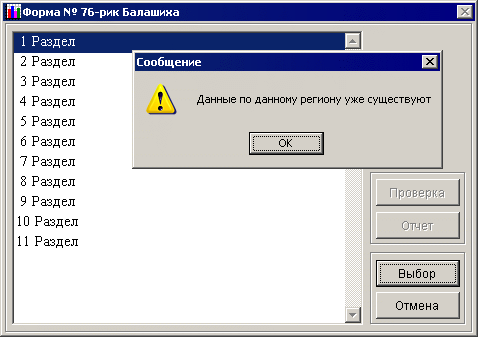
Рис. 13
В случае, если нужно внести изменения в уже существующий документ, необходимо выбрать пункт меню «Редактирование форм» (он будет описан ниже).
1. Для ввода статистической информации по требуемой сводной форме по данному административному делению необходимо выполнить следующие действия:
· выбрать форму, по которой надо осуществить ввод статистической информации.
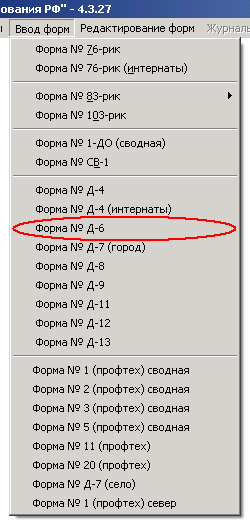
Рис. 14
После выбора откроется форма со списком, который содержит перечень всех административных делении;
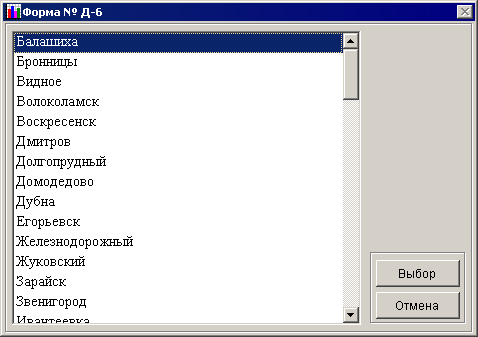
Рис. 15
· выбрать из списка административное деление.
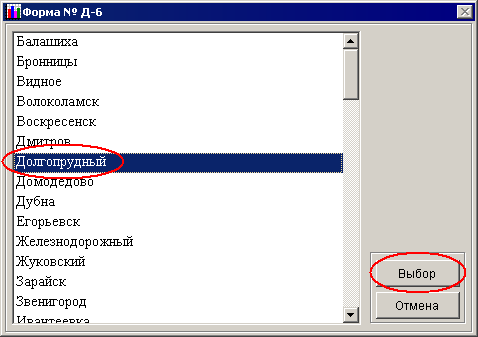
Рис. 16
После его выбора откроется список разделов, на которые делится данная форма;
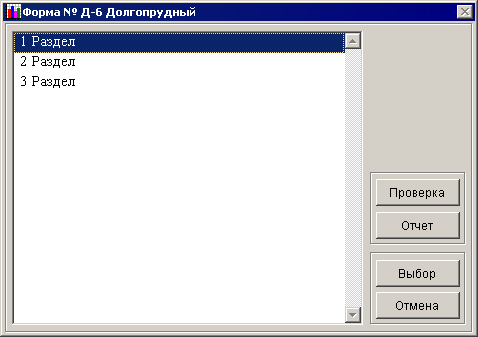
Рис. 17
· выбрать раздел формы (например, 1 раздел).
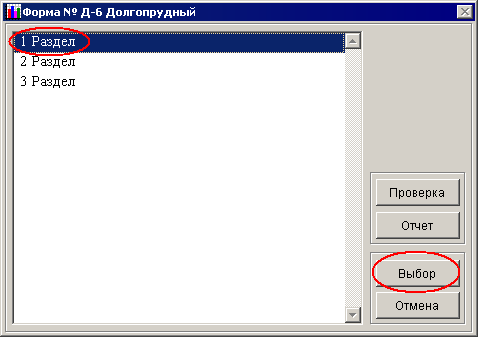
Рис. 18
После выбора соответствующего раздела откроется экранная форма выбранной формы федерального государственного статистического наблюдения.
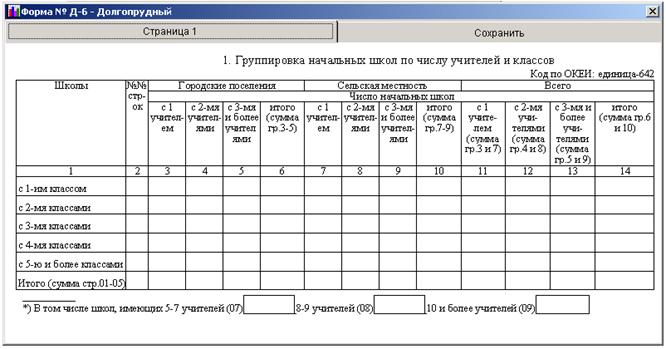
Рис. 19
После открытия экранной формы в заголовке окна будет указано наименование формы и наименование административного деления, по которому заносится информация.

Рис. 20
Навигация по форме и перемещение в следующие ячейки осуществляется с помощи клавиш «табуляция» и «ввод», или при помощи манипулятора «мышь».
Если раздел формы представляет собой многостраничный документ, то перемещение между страницами осуществляется с помощью размещенных в верхней части окна закладок (Страница 1, Страница 2 и так далее).

Рис. 21
Перемещение между страницами раздела формы осуществляется при помощи манипулятора «мышь», для этого необходимо нажать левой клавишей манипулятора «мышь» по закладке требуемой страницы (например, Страница 2).
2. Для сохранения введенных статистических данных необходимо выполнить следующие действия:
· Левой клавишей манипулятора «мышь» нажать на закладке «Сохранить» (расположена в правом верхнем углу редактируемой формы).

Рис. 22
После этого откроется страница, которая содержит управляющие кнопки.
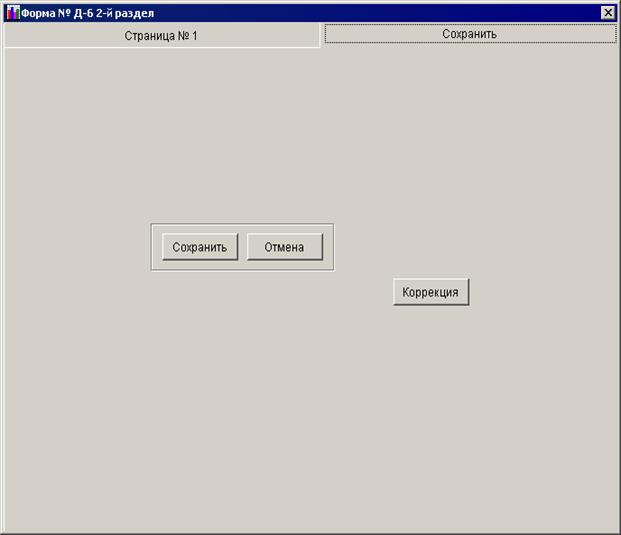
Рис. 23
Левой клавишей манипулятора «мышь» нажать на кнопку «Сохранить», после чего результаты изменения будут сохранены.
3. Для выхода из формы необходимо выполнить следующие действия:
· Левой клавишей манипулятора «мышь» нажать на закладку «Сохранить» (расположена в правом верхнем углу редактируемой формы). После этого откроется страница, которая содержит управляющие кнопки;
· Левой клавишей манипулятора «мышь» нажать на кнопку «Отмена», после чего будет осуществлен выход из формы. После выхода перед пользователем на экране монитора откроется список разделов текущей формы.
Примечание: При нажатии кнопки «Отмена» выход происходит без сохранения.
Примечание: Если форма представляет собой одностраничный документ (Рис. 24), без вкладки «Сохранить», то для сохранения введенной информации необходимо нажать на кнопку «Выход» (Рис. 25), после чего появится меню (Рис. 26), с помощью которого можно: при нажатии на кнопку «Да» выйти из режима редактирования документа с сохранением введенных данных, при нажатии кнопки «Нет» - выйти из режима редактирования документа без сохранения введенных данных, при нажатии кнопки «Отмена» – вернуться к редактированию документа.
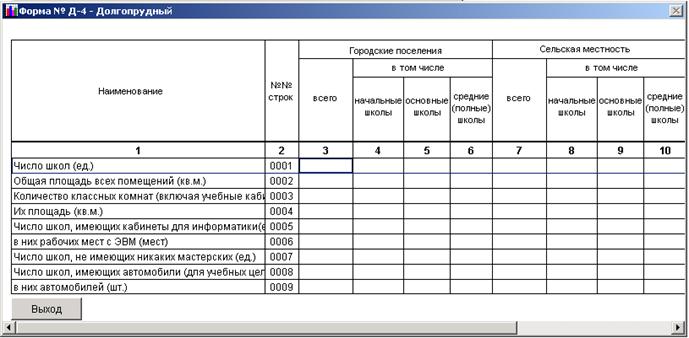
Рис. 24
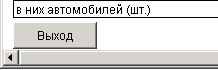
Рис. 25
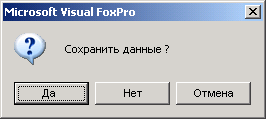
Рис. 26
2.3. РЕДАКТИРОВАНИЕ И КОРРЕКТИРОВАНИЕ СТАТИСТИЧЕСКОЙ ИНФОРМАЦИИ ПО СВОДНЫМ ФОРМАМ ФЕДЕРАЛЬНОГО ГОСУДАРСТВЕННОГО СТАТИСТИЧЕСКОГО НАБЛЮДЕНИЯ
Редактирование документа возможно при условии, что ввод данных в этот документ по сводной форме по данному административному делению был осуществлен. Если по выбранной сводной форме по данному административному делению ввод данных не был осуществлён, система выдаст об этом сообщение:
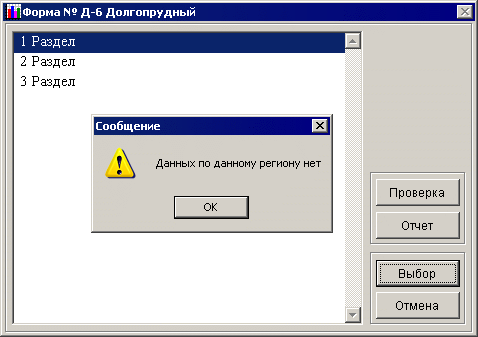
Рис. 27
В этом случае необходимо воспользоваться пунктом меню «Ввод форм» (он описан выше).
Для редактирования и корректирования статистической информации по требуемой сводной форме по данному административному делению необходимо выполнить следующие действия:
Выбрать форму из пункта меню «Редактирование форм», по которой надо осуществить редактирование и коррекцию статистической информации.
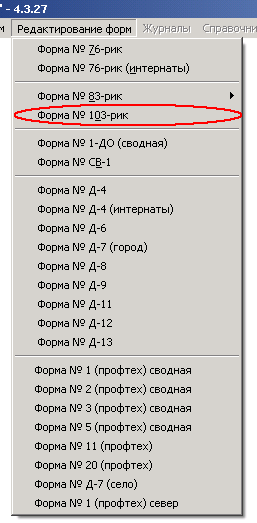
Рис. 28
После выбора откроется форма со списком, который содержит перечень всех административно-территориальных объединений.
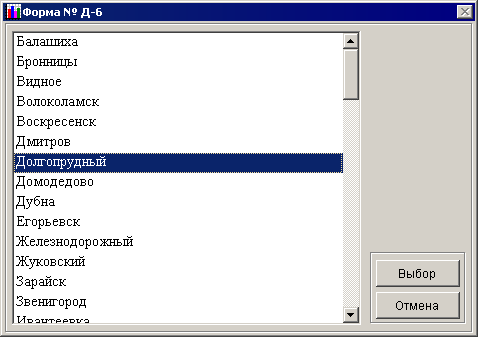
Рис. 29
Выбрать административное деление.
Рис. 30
После его выбора откроется список разделов, на которые делится данная форма.
Рис. 31
Выбрать раздел формы (например, 1 раздел).
Рис. 32
После этого откроется экранная форма соответствующего раздела выбранной формы федерального государственного статистического наблюдения.
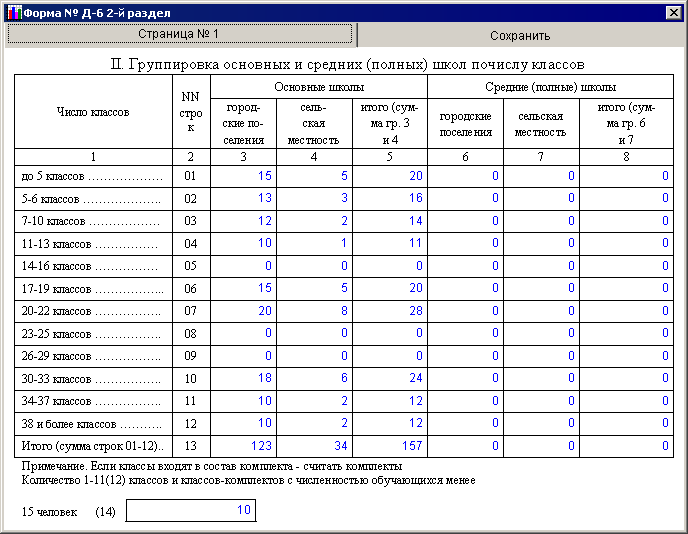
Рис. 33
После открытия экранной формы в заголовке окна будет указано наименование формы и раздел, по которому заносится информация.
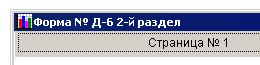
Рис. 34
Навигация по форме и перемещение в следующие ячейки осуществляется с помощью клавиш «табуляция» и «ввод» или при помощи манипулятора «мышь».
Если раздел формы представляет собой многостраничный документ, то перемещение между страницами осуществляется с помощью размещенных в верхней части окна закладок (Страница 1, Страница 2 и так далее).
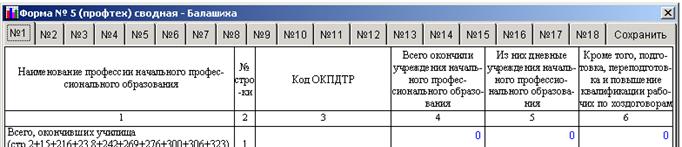
Рис. 35
Перемещение между страницами раздела формы осуществляется при помощи манипулятора «мышь», для этого необходимо нажать левой клавишей манипулятора «мышь» по закладке требуемой страницы (например, Страница 2).
При открытии формы на редактирование и при изменении содержимого любой из ячеек происходит проверка статистических данных в соответствии с формулами коррекции связанных с данным разделом соответствующей формы.
В случае, если результат проверки отрицательный, ячейки, участвующие в формуле коррекции, будут подкрашены красным цветом.
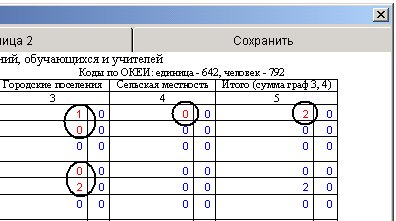
Рис. 36
Для сохранения введенных статистических данных необходимо выполнить следующие действия:
Левой клавишей манипулятора «мышь» нажать на закладку «Сохранить» (расположена в правом верхнем углу редактируемой формы).
Рис. 37
После этого откроется страница, которая содержит управляющие кнопки.
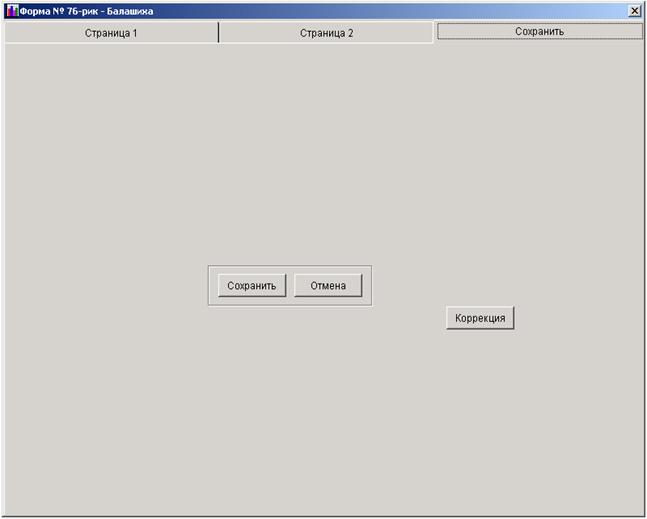
Рис. 38
Левой клавишей манипулятора «мышь» нажать на кнопку «Сохранить», после чего результаты изменения будут сохранены.
Для выхода из формы необходимо выполнить следующие действия:
Левой клавишей манипулятора «мышь» нажать на закладку «Сохранить» (расположена в правом верхнем углу редактируемой формы). После этого откроется страница, которая содержит управляющие кнопки;
Левой клавишей манипулятора «мышь» нажать на кнопку «Отмена», после чего будет осуществлен выход из формы. После выхода перед пользователем на экране монитора откроется список разделов текущей формы.
Примечание: При нажатии кнопки «Отмена» выход происходит без сохранения.
ПК «МОРФ» позволяет осуществлять контроль вводимой информации по формулам логического арифметического контроля. Контроль вводимой информации осуществляется, как в рамках одного раздела, так и между разделами.
Для формирования листа коррекции, который содержит формулы проверки с расшифровкой причин ошибок, в рамках одного раздела, необходимо выполнить следующие действия:
Левой клавишей манипулятора «мышь» нажать на закладку «Сохранить» (расположена в правом верхнем углу редактируемой формы). После этого откроется страница, которая содержит управляющие кнопки;
Левой клавишей манипулятора «мышь» нажать на кнопку «Коррекция», после чего будет сформирован лист коррекции по разделу, который можно вывести на принтер, для этого необходимо нажать на кнопку, на которой нарисован значок принтера.
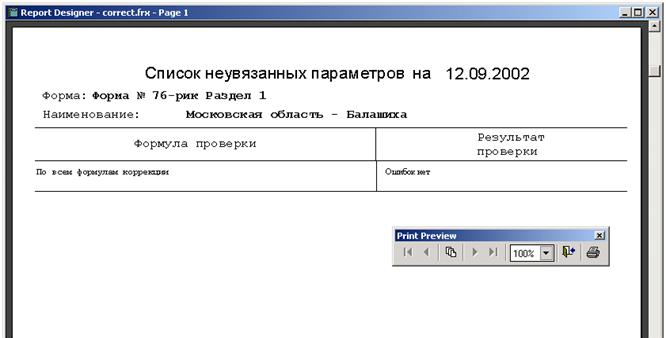
Рис. 39
Так же в режиме редактирования доступна возможность, позволяющая видеть подсказку ожидаемых значений на вычисляемых ячейках (по ячейкам, по которым есть вертикальный или горизонтальный баланс).
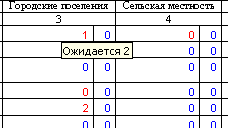
Рис. 40
Для того, чтобы увидеть подсказку, необходимо немного задержать курсор манипулятора «мышь» над вычисляемой ячейкой.
Для формирования листа коррекции, который содержит формулы проверки с расшифровкой причин ошибок, между разделами, необходимо выполнить следующие действия:
В пункте меню «Редактирование форм», выбрать форму, по которой необходимо осуществить проверку статистической информации по формулам логического арифметического контроля.
В появившемся окне административно-территориальных объединений, выбрать нужное.
В появившемся окне работы с формой (Рис. 31), левой клавишей манипулятора «мышь» нажать на кнопку «Проверка». После этого будет сформирован лист коррекции между разделами, аналогичный листу коррекции по разделу (Рис. 39).
Примечание: кроме формул логического арифметического контроля (ФЛАК) в рамках раздела существует контроль между разделами в рамках формы. ФЛАК между разделами присутствует в следующих формах ФГСН:
Ø Форма ;
Ø Форма (интернаты);
Ø Форма ;
По городской местности;
По сельской местности;
По вечерним (сменным) школам;
Ø Форма ;
Ø Форма (сводная);
Ø Форма № СВ-1;
Ø Форма № Д-6;
Ø Форма № Д-9;
Ø Форма № Д-13;
Ø Форма № 1 (профтех) сводная.
Для печати отчетов по сводным формам федерального государственного наблюдения необходимо выполнить следующие действия:
Проделать действия, описанные в редактировании документа, и, дойдя до формы, изображенной на (Рис. 31), левой клавишей манипулятора «мышь» нажать кнопку «Отчет». После чего откроется окно, в котором будет предложено выбрать формат, в котором будет сформирован отчет: текстовый процессор Microsoft Word или редактор таблиц Microsoft Excel (Рис. 41). После выбора формата отчета и запуска его формирования, будет произведено заполнение соответственных шаблонов данными и вывод заполненного шаблона на экран.
Примечание: По форме Д-9 шаблон представлен только в формате Microsoft Word. И после нажатия на кнопку отчет в форме (Рис. 31) будет сразу осуществлено заполнение данными шаблона формата Microsoft Word и последующий его вывод на экран.
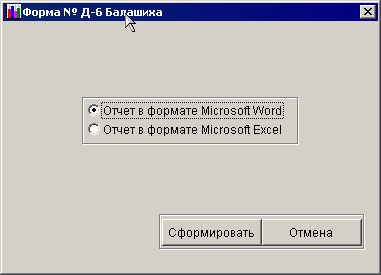
Рис. 41
Примечание: Если какой-то из разделов не был заполнен, то будет выдана сообщение:
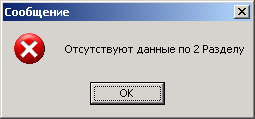
Рис. 42
где цифра, стоящая в сообщении, будет соответствовать номеру незаполненного раздела.
Примечание: Если существует уверенность, что все данные, которые были внесены, верны, то можно печатать отчет, не прибегая к редактированию документа. Если уверенности в этом нет, то можно сначала произвести редактирование разделов. И уже после этого произвести распечатку отчета по выбранному документу.
* Если при использовании варианта 2 Вам не удается достичь требуемого результата, то воспользуйтесь вариантом 1.
* Если при использовании варианта 2 Вам не удается достичь требуемого результата, то воспользуйтесь вариантом 1.
