


Партнерка на США и Канаду по недвижимости, выплаты в крипто
- 30% recurring commission
- Выплаты в USDT
- Вывод каждую неделю
- Комиссия до 5 лет за каждого referral
Работа в системе программирования
CoDeSys.
Краткое описание функций и возможностей.

Что такое CoDeSys?
CoDeSys (сокращение от слов Controller Development System) – это инструмент программирования промышленных компьютеров и контроллеров, опирающийся на международный стандарт МЭК 61131-3.
Редакторы CoDeSys
CoDeSys предоставляет встроенные специализированные редакторы для всех пяти языков МЭК 61131-3 и дополнительный CFC редактор:
- Список Инструкций (IL); Функциональные блоковые диаграммы (FBD); Релейно-контактные схемы (LD); Структурированный текст (ST); Последовательные функциональные схемы (SFC):
– мониторинг времени исполнения шагов;
– автоматический анализатор причин ошибок;
– набор управляющих флагов: сброс, разрешение мониторинга, фиксация переходов и т. д.
- Непрерывные функциональные диаграммы (CFC):
– автоматическая расстановка и соединение;
– макро опция для структурирования больших диаграмм.
Два специальных редактора управляют прикладной средой исполнения:
· Конфигуратор задач задает:
– циклические задачи и задачи, исполняемые по событиям;
– параметры сторожевого таймера;
– настройку событий.
· Конфигуратор ввода-вывода обеспечивает:
- Profibus конфигурирование на основе GSD файлов;
- CANopen конфигурирование на основе EDS файлов;
- ASI конфигурирование;
- специфическое конфигурирование модульных I/O систем.
Технические особенности редакторов CoDeSys
Структурирующие графические редакторы
Редакторы FBD, LD и SFC автоматически размещают свои графические элементы и соединения в соответствии со структурой диаграммы. Это ускоряет ввод, гарантирует логически согласованное отображение и практически избавляет от ручного ввода.
Автоматическое объявление
В соответствии с требованиями МЭК 61131-3 переменные проекта должны быть объявлены явным образом. Для этого окна редакторов имеют отдельный раздел объявлений, представленный в виде текста или таблицы. CoDeSys помогает пользователю при создании объявлений. Переменные и их свойства задаются в диалоговом окне, которое открывается автоматически при вводе нового идентификатора.
Автоматическое форматирование и Синтаксическое цветовое выделение
По желанию пользователя текст кода и объявлений автоматически форматируется и выделяется цветом. Это облегчает восприятие и положительно влияет на качество и эффективность работы.
Ассистент ввода
Ассистент ввода удобно использовать, когда необходимо ввести имя переменной, ключевое слово, название подпрограммы из библиотеки или из текущего проекта. Для подпрограмм автоматически формируется и список параметров. Ассистент ввода сводит к минимуму ручной труд и связанные с этим ошибки, пользователь просто выбирает нужные элементы из структурированного отсортированного списка.
Комфортабельное сравнение проектов
Не столько при написании программ, сколько при вводе в эксплуатацию и перенастройке машин, возникает необходимость сравнения текущего проекта с другими. В процессе сравнения CoDeSys выделяет отличия в разделенных окнах так, что они становятся легко заметными.
Компилятор
Встроенный компилятор CoDeSys создает быстрый машинный код непосредственно из МЭК приложения. Помимо логических переменных, компилятор поддерживает: целые и битовые переменные, длительность, время дня и дату, вычисления в формате с плавающей запятой, строки, массивы, структуры и перечисления.
Сверх требований стандарта МЭК реализованы:
– битовый доступ;
– типизированные указатели;
– концепции объектно-ориентированного программирования.
Средства отладки и сопровождения
Мониторинг/ Запись/ Фиксация значений переменных
В режиме Online текущие значения переменных «оживают» непосредственно в окнах редакторов. В любое время пользователь может изменить либо принудительно зафиксировать нужное значение.
Точки останова/ Пошаговое выполнение/ Выполнение одного цикла/ Контроль процесса исполнения
Установка точек останова и возможность пошагового исполнения позволяют легко обнаружить допущенные ошибки. В режиме выполнения по циклам исполняется один рабочий цикл контроллера. При включенном контроле исполнения, в зависимости от редактора, доступны полезные вспомогательные переменные, например, текущее и предшествующее значения аккумулятора в IL.
Онлайн коррекция кода
Существует возможность исправить работающую программу без необходимости остановки контроллера и риска потери текущих значений переменных. Измененные фрагменты компилируются, загружаются и моментально включаются в работу. Допустима замена отдельных программных блоков, переменных и даже типов данных.
Трассировка
Трассировка – это удобный инструмент, представляющий собой встроенный «цифровой многоканальный запоминающий осциллограф». С его помощью очень легко графически отслеживать изменение значений переменных во времени с привязкой запуска к определенному событию. Трассировка исключительно удобна не только при отладке программы, но и при исследовании работы внешнего оборудования.
Эмуляция
Эмулятор позволяет проверить работу приложения без подключения контроллера. CoDeSys имеет встроенный эмулятор, работа с которым практически не отличается от работы в режиме Online с подключенным контроллером.
Главное окно

Главное окно CoDeSys состоит из следующих элементов (в окне они расположены сверху вниз):
· Меню
· Панель инструментов. На ней находятся кнопки для быстрого вызова команд меню.
· Организатор объектов, имеющий вкладки POU, Data types, Visualizations и Resources.
· Разделитель Организатора объектов и рабочей области CoDeSys.
· Рабочая область, в которой находится редактор.
· Окно сообщений
· Строка статуса, содержащая информацию о текущем состоянии проекта.
Панель инструментов, окно сообщений и строка статуса не являются обязательными элементами главного окна.
Меню
Меню находится в верхней части главного окна. Оно содержит все команды CoDeSys.

Название команды Меню | Описание команды Меню |
Меню File – Файл | |
New – Новый | Создать новый проект с именем “Untitled” |
New from template – Шаблон | Открыть шаблон проекта. Новый проект получает имя “Untitled” |
Open – Открыть | Открыть ранее сохраненный проект. Если в момент вызова этой команды какой-то проект уже открыт и в него были внесены изменения, то программа предложит сохранить этот проект |
Close – Закрыть | Закрыть открытый в данный момент проект. Если с момента открытия в проект были внесены изменения, то программа предложит сохранить этот проект |
Save – Сохранить | Сохранить проект |
Save as… – Сохранить как… | Сохранить проект или библиотеку под новым именем. При этом исходный файл не изменяется |
Save/Mail Archieve… | Создать архив проекта. Все файлы, которые используются проектом CoDeSys, сохраняются и сжимаются в файл с расширением *.zip. Такой файл удобно хранить и пересылать по электронной почте |
Print – Печать | Напечатать содержание активного окна |
Printer Setup… – Настройки принтера | Открыть окно с настройками печати |
Exit – Выход | Закрыть CoDeSys. Если в момент вызова этой команды открыт проект, то программа предложит его сохранить |
Меню Edit – Редактирование | |
Undo – Отменить | Отменить последнее изменение, сделанное в открытом редакторе или в Организаторе объектов. Используя эту команду, вы можете отменить все изменения, выполненные после открытия окна |
Redo – Повторить | Вернуть последнее изменение, отмененное в открытом редакторе или в Организаторе объектов командой Undo |
Cut – Вырезать | Переместить выделенный элемент в буфер. При этом выделенный элемент удаляется из окна редактора |
Copy – Копировать | Копировать выделенный элемент в буфер, содержимое окна редактора при этом не изменяется |
Paste – Вставить | Вставить содержимое буфера, начиная с текущей позиции курсора в окне редактора. В графических редакторах команда выполнима только, если содержимое буфера соответствует выбранному элементу |
Delete – Удалить | Удаляет выбранную область, содержимое буфера при этом не изменяется |
Find… – Найти | Найти введенный текст в активном окне редактора. При этом открывается диалог для поиска |
Find next – Найти далее | Начать поиск введенного текста с текущей позиции и далее |
Replace – Найти и заменить | Найти заданный текст и заменить его на введенный. После вызова этой команды открывается диалог для поиска и замены выбранного текста |
Input Assistant – Ассистент ввода | Открыть диалоговое окно для выбора элемента, который можно ввести в текущей позиции. В левом столбце следует выбрать категорию элементов, а в правом – нужный элемент, а затем нажать OK |
Auto Declare – Автоматическое объявление переменных | Открыть диалог для объявления переменных |
Next Error – Следующая ошибка | Показать следующую ошибку, если проект скомпилирован с ошибками. При этом открывается соответствующий редактор в том месте, где произошла ошибка, а в окне сообщений появляется краткое описание этой ошибки |
Previous Error – Предыдущая ошибка | Показать предыдущую ошибку, если проект скомпилирован с ошибками. При этом открывается соответствующий редактор в том месте, где произошла ошибка, а в окне сообщений появляется краткое описание этой ошибки |
Macros – Макросы | Показать список всех определенных в проекте макрокоманд – макросов. При выполнении макроса появляется окно “Process Macro”, в котором выводиться имя макроса и имя активной команды |
Меню Project – Проект | |
Build – Компилировать измененные POU | Компилировать только POU, которые были изменены |
Rebuild all – Компилировать весь проект | Компилировать весь проект, даже если он не был изменен |
Clear all – Очистить все | Стереть всю информацию о предыдущей компиляции и загрузке проекта в контроллер |
Load Download-Information – Загрузить информацию о загрузке кода | Загрузить информацию о загрузке кода в контроллер, если она была сохранена в директории, отличной от той, в которой находится проект |
Translate into another language – Перевести текст проекта на другой язык | Перевести текст проекта на другой национальный язык. Здесь используется вспомогательный текстовый файл, созданный в CoDeSys и переведенный в текстовом редакторе на желаемый язык |
Document – Создать документ для печати | Создать версию проекта для печати |
Export… – Экспортировать проект | Экспортировать проект из одного инструмента МЭК программирования в другой. Можно экспортировать POU, типы данных, визуализации, описания подключенных к проекту библиотек (но не сами библиотеки) и другие ресурсы |
Import – Импортировать данные из файла в проект | Импортировать в проект данные из выбранного файла |
Siemens Imports – Импортировать из файлов Siemens | Импортировать переменные и POU из файлов Siemens-STEP5 и STEP7 |
Merge – Слияние проектов | Слить два проекта |
Compare – Сравнить | Сравнить два проекта или разные версии одного и того же проекта |
Project info – Информация о проекте | Сохранить дополнительную информацию о проекте |
Global Search – Найти текст | Найти заданный текст в POU, типах данных или разделе глобальных переменных проекта |
Global Replace – Заменить текст | Найти заданный текст в POU, типах данных или в глобальных переменных проекта и заменить его на другой |
Viev Instance – Показать экземпляры функционального блока | Показать экземпляры выбранного в организаторе объектов функционального блока. Появится список всех экземпляров выбранного функционального блока и его реализация |
Show Call Tree – Показать дерево вызовов объекта | Показать дерево вызовов выбранного объекта в новом окне. Для использования данной команды проект должен быть скомпилирован |
Show Cross Reference – Показать адрес переменной | Открыть диалоговое окно, в котором выводятся адрес, место расположения (POU, номер строки) переменной. Для использования данной команды проект должен быть скомпилирован |
Check – Семантический контроль | Команды этого меню используются для дополнительного семантического контроля. Проект должен быть откомпилирован без ошибок, иначе данные команды недоступны |
Add Action – Добавить действие | Создать действие, связанное с блоком, выделенным в Организаторе объектов. При этом нужно задать имя действия и язык, на котором оно будет описано |
User Group Passwords – Пароли групп пользователей | Установить права доступа к объекту для различных групп пользователей |
Меню Insert – Вставка | |
Declaration keywords – Список ключевых слов | Вывести список ключевых слов для быстрого ввода ключевых слов, допускаемых в разделе объявлений POU. После выбора ключевого слова из списка, оно будет вставлено в текущую позицию курсора |
Types – Список типов | Вывести список доступных типов для их быстрого ввода |
New declaration – Добавить новую переменную | Добавить новую переменную в таблицу редактора объявлений |
Меню Extras – Опции | |
Команды данного пункта Меню могут меняться в зависимости от редактора, в котором Вы работаете | |
Меню Online – Подключение к контроллеру | |
Login – Подключиться к контроллеру | Установить соединение системы программирования CoDeSys с контроллером (или запустить программу эмуляции) и включить режим Online |
Logout – Отключить соединение с контроллером | Разорвать соединение с контроллером или закончить работу программы, если работа происходит в режиме эмуляции. Система переходит в режим Offline |
Download – Загрузить код проекта в контроллер | Загрузить код проекта в контроллер |
Run – Запустить программу в контроллере/режим эмуляции | Запустить программу на выполнение в контроллере или режиме эмуляции |
Stop – Остановить выполнение программы | Остановить программу при ее выполнении в контроллере или в режиме эмуляции |
Reset – Сброс | Заново инициализировать все переменные, за исключением VAR RETAIN. Если Вы определили начальные значения переменных, они будут присвоены (включая VAR PERSISTENT). Прочие переменные приобретут стандартные значения по умолчанию (например, 0 для целых типов). Данный сброс аналогичен выключению и включению питания ПЛК, при работающей программе |
Reset (cold) – Холодный сброс | Холодный сброс. Выполнить те же действия, что и при команде Reset, и дополнительно выполнить инициализацию энергонезависимой области памяти RETAIN |
Reset (original) – Заводской сброс | Выполнить Reset Cold. Происходит инициализация области PERSISTENT и удаление программы пользователя. То есть, восстанавливается состояние контроллера, в котором он поступил с завода-изготовителя |
Toggle Breakpoint – Установить точку останова | Установить точку останова в текущей позиции активного окна. Если в этой позиции уже стоит точка останова, то она будет удалена |
Breakpoint Dialog – Открыть диалог управления точками останова | Открыть диалог управления точками останова в проекте. В нем указаны все установленные точки останова |
Step over – Выполнить одну инструкцию программы | Выполнить одну инструкцию программы. Если это инструкция вызова POU, то данный POU выполнится целиком, затем программа остановится |
Step in – Выполнить программу по шагам | Выполнить программу по шагам, с заходом в вызываемые блоки. Вызываемые POU открываются в отдельных окнах |
Single Cycle – Выполнить один цикл | Выполнить один рабочий цикл контроллера. Данную команду можно повторять многократно при отслеживании работы программы по рабочим циклам |
Write values – Записать значение в переменную | Перед началом рабочего цикла присвоить переменной или в нескольким переменным заранее введенные значения |
Force values – Зафиксировать значение переменной | Зафиксировать значения одной или нескольких переменных. Запись заданного Вами значения осуществляется в начале и в конце каждого управляющего цикла: 1. Чтение входов, 2. Фиксация переменных, 3. Выполнение кода программы, 4. Фиксация переменных, 5. Запись выходов |
Release force – Отменить фиксацию значений переменных | Отменить фиксацию значений переменных |
Write/Force-Dialog – Показать список записываемых и фиксируемых переменных | Открыть окно, содержащее таблицы записываемых (Writelist) и фиксируемых (Forcelist) переменных. В левом столбце таблиц находятся имена переменных, а в правом их установленные значения |
Show Call Stack – Показать список вызванных POU | Показать список вызванных POU, когда программа остановлена в точке останова |
Display Flow control – Показать контроль потока исполнения | Включить режим контроля потока исполнения. Если данная возможность поддерживается в Вашей целевой платформе, то каждая строка или цепь программы, которая была выполнена в контроллере в предыдущем управляющем цикле, будет выделена |
Simulation – Включить режим эмуляции | Включить режим эмуляции, программа будет выполнена в ПК. Если режим эмуляции выключен, программа будет запущена в контроллере |
Communication Parameters – Параметры соединения | Вывести диалог настройки параметров связи ПК и ПЛК (если Вы используете OPC или DDE серверы, то эти параметры можно настроить из их конфигурации) |
Sourcecode download – Загрузить в контроллер исходные тексты проекта | Загрузить исходные тексты проекта в контроллер. Не путайте исходные тексты проекта с кодом проекта, который создается при компиляции |
Create bootproject – Автоматически загружать код проекта при перезапуске ПЛК | Сделать код проекта автоматически загружаемым при перезапуске контроллера, то есть, данный проект будет выполняться автоматически при перезапуске ПЛК |
Write file to PLC – Записать файл в контроллер | Записать в контроллер выбранный файл (файл может быть любого типа), его размер ограничен размером карты памяти контроллера |
Read file from PLC – Считать файл из контроллера | Считать ранее сохраненный в контроллере файл и сохранить его в указанную директорию на Ваш ПК |
Меню Window – Работа с окнами | |
Tile Horizontal – Упорядочить окна по горизонтали | Упорядочить окна по горизонтали так, чтобы они не перекрывали друг друга и полностью занимали рабочую область |
Tile Vertical – Упорядочить окна по вертикали | Упорядочить окна по вертикали так, чтобы они не перекрывали друг друга и полностью занимали рабочую область |
Cascade – Упорядочить окна каскадом | Упорядочить окна каскадом – каждое следующее поверх остальных |
Arrange Symbols – Выстроить свернутые окна | Выстроить свернутые окна в ряд внизу Рабочего окна |
Close All – Закрыть все окна | Закрыть все окна |
Messages – Открыть окно сообщений | Открыть окно сообщений, которое содержит информацию о предыдущей компиляции, проверке или сравнении проекта |
Library Manager – Открыть менеджер библиотек | Открыть окно менеджера библиотек. Менеджер библиотек содержит список всех библиотек, которые связаны с проектом |
Log – Открыть бортжурнал | Открыть бортжурнал – детальный протокол последовательности действий, которые были выполнены во время Online сессии. Бортжурнал записывается в двоичный файл формата *.log |
Меню Help – Помощь | |
Contents – Содержание справочной документации | Открыть окно каталога документов системы оперативной помощи |
Search – Осуществить поиск | Перейти к контекстному поиску по текстам документов подсказки |
About – Показать информацию о программе | Открыть окно с информацией о программе CoDeSys |
Панель инструментов
Кнопки на панели инструментов обеспечивают более быстрый доступ к командам меню.
Команда, вызванная с помощью кнопки на Панели инструментов, автоматически выполняется в активном окне.
Кнопки на Панели инструментов различны для разных редакторов CoDeSys. Получить информацию относительно назначения этих кнопок можно в описании редакторов.
Панель инструментов можно отключить.

Кнопка Панели инструментов | Описание |
| Создать новый файл проекта |
| Открыть файл проекта |
| Сохранить файл проекта |
| Запустить программу на выполнение в контроллере или режиме эмуляции |
| Остановить программу при ее выполнении в контроллере или в режиме эмуляции |
| Выполнить одну инструкцию программы |
| Установить точку останова в текущей позиции активного окна или удалить уже установленную точку останова |
| Установить соединение программы CoDeSys с контроллером (или запустить программу эмуляции) и включить режим Online |
| Разорвать соединение с контроллером или закончить работу программы в режиме эмуляции. Система переходит в режим Offline |
| Найти заданный текст в POU, типах данных или разделе глобальных переменных проекта |
| Переместить выделенный элемент в буфер. При этом выделенный элемент удаляется из окна редактора |
| Копировать выделенный элемент в буфер, содержимое окна редактора при этом не изменяется |
| Вставить содержимое буфера, начиная с текущей позиции курсора в окне редактора. В графических редакторах команда выполнима только, если содержимое буфера соответствует выбранному элементу |
| Найти введенный текст в активном окне редактора |
| Начать поиск введенного текста с текущей позиции и далее |


Организатор объектов
Организатор объектов всегда находится в левой части Главного окна CoDeSys.
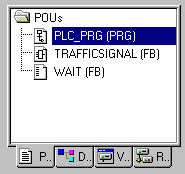
В нижней части Организатора объектов находятся вкладки:
 –Program Organization Units – программные компоненты;
 – типы данных;
 – визуализации;
 – ресурсы.
Переключаться между соответствующими объектами можно с помощью мышки или клавиш перемещения.
Разделитель экрана
Разделить экрана – это граница между двумя непересекающимися окнами. В CoDeSys есть следующие разделители: между Организатором объектов и Рабочим окном, между Разделом объявлений и Разделом кода POU, между Рабочим окном и Окном сообщений. Вы можете перемещать разделители с помощью левой кнопки мыши.
Разделитель сохраняет свое положение даже при изменении размеров окна. Если Вы больше не видите разделителя на экране, значит стоит изменить размеры окна.
Рабочее окно
Рабочее окно находится в правой части Главного окна CoDeSys. Все редакторы, а также менеджер библиотек открываются именно в этом окне. Имя открытого объекта находится в заголовке окна.
Окно сообщений
Окно сообщений отделено от Рабочего окна разделителем. Именно в этом окне появляются сообщения компилятора, результаты поиска и список перекрестных ссылок.
Строка статуса
Строка статуса находится в нижней части Главного окна CoDeSys и предоставляет информацию о проекте и командах Меню.
При выборе пункта Меню его описание появляется в левой части Строки статуса.
Если Вы работаете в режиме online, то надпись Online в строке статуса выделяется черным цветом. В ином случае надпись серая.
С помощью Строки статуса в режиме online можно определить, в каком состоянии находится программа: SIM – в режиме эмуляции, RUN – программа запущена, BP – установлена точка останова, FORCE – происходит фиксация переменных.
При работе в текстовом редакторе в Строке статуса указывается позиция, в которой находится курсор (например, Line:5, Col.:11).
В режиме визуализации в Строке статуса выводятся координаты курсора X и Y, которые отсчитываются относительно верхнего левого угла окна. Если указатель мыши находится на элементе, или над элементом производятся какие-либо действия, то указывается номер этого элемента. При вставке элемента в Строке статуса указывается его название (например, Rectangle).
Если Вы поместили указатель мыши на пункт Меню, то в Строке статуса появляется его краткое описание.
Контекстное меню
Вместо того, чтобы использовать главное меню для вызова команд, можно воспользоваться контекстным меню. Это меню содержит наиболее часто используемые команды, для вызова используйте правую кнопку мыши.
