


Партнерка на США и Канаду по недвижимости, выплаты в крипто
- 30% recurring commission
- Выплаты в USDT
- Вывод каждую неделю
- Комиссия до 5 лет за каждого referral
Инструкция
по подключению других участников бюджетного процесса
к системе защищенного электронного документооборота
УФК по Самарской области
Для подключения других участников бюджетного процесса к системе защищенного электронного документооборота УФК по Самарской области (далее — Управление) используется программное обеспечение (далее — ПО) абонентский пункт «Континент-АП».
Установка и настройка ПО, а также подключение к системе защищенного электронного документооборота Управления подразделяется на несколько этапов:
1. Установка клиентской части ПО «Континент-АП»;
2. Создание запроса на выпуск сертификата ключей электронно-цифровой подписи (далее — ЭЦП);
3. Установка готовых сертификатов в хранилище сертификатов;
4. Настройка пограничного межсетевого экрана в организации.
Установка и настройка ПО «Континент-АП» производится в несколько шагов.
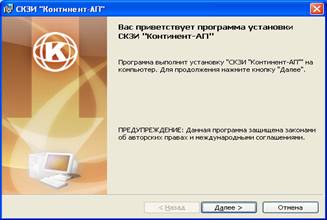
Для установки ПО «Континент-АП» необходимо запустить файл setup. exe из состава дистрибутива. В появившемся окне приветствия необходимо нажать кнопку «Далее»:
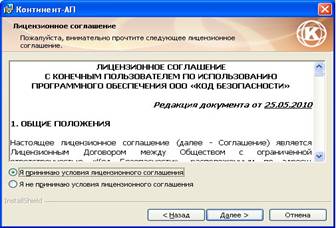
Принять лицензионное соглашение и нажать кнопку «Далее»:
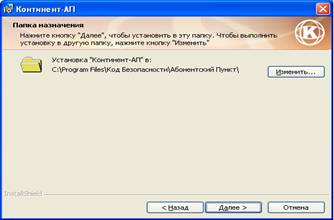
Настроить папку для установки программы нажать кнопку «Далее»
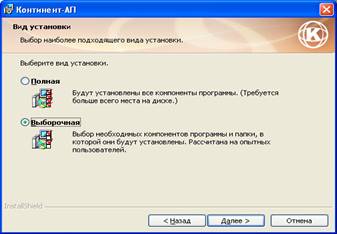
Выбрать вид установки — «Выборочная»:
Отменить установку Межсетевого экрана:
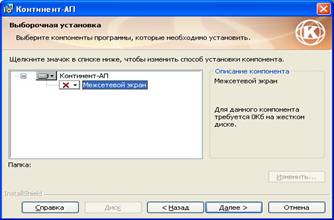
Указать IP-адрес сервера доступа Управления:
· при подключении по сети Интернет — 78.25.64.219;

После проведения всех необходимых настроек нажать кнопку «Установить»:
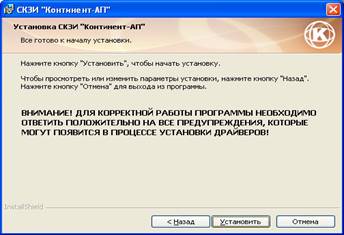
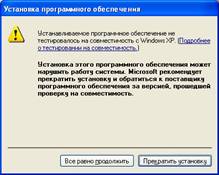
В течение установки несколько раз может возникнуть окно предупреждения. Необходимо нажать кнопку «Все равно продолжить».
После окончания установки появляется окно завершения установки программы. Необходимо нажать кнопку «Готово»:
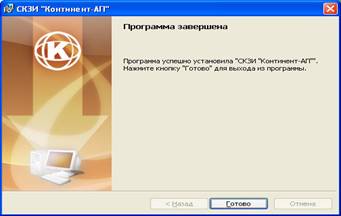
После окончательного завершения установки необходимо перезагрузить ПЭВМ для вступления в действие настроек программы.
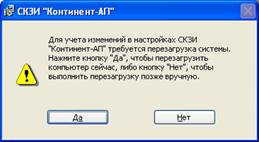
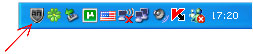
После перезагрузки ПЭВМ необходимо запустить программное обеспечение (далее — ПО) «Континент-АП», на панели резидентов появится значок программы.
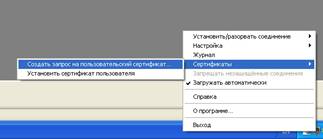
Для настройки ПО необходимо на значке «Континент-АП » в панели резидентов правым кликом вызвать контекстное меню и выбрать пункт «Создать запрос на пользовательский сертификат».
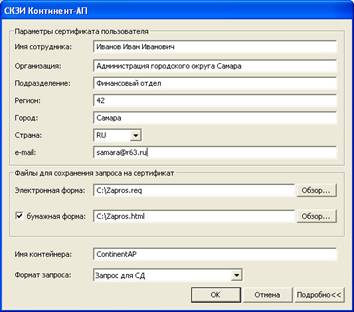
В открывшейся форме необходимо заполнить все поля для создания запроса на изготовление сертификата и нажать кнопку «ОК»:
В появившемся запросе о расположении закрытых ключей аутентификации необходимо выбрать устройство «Реестр» и нажать кнопку «ОК»:
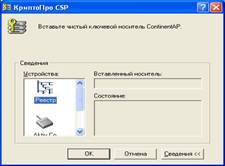
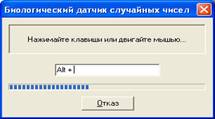
При появлении окна биологического датчика случайных чисел необходимо выполнить указанные рекомендации.
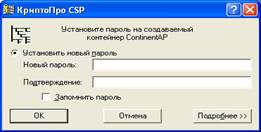
В появившемся запросе необходимо указать пароль на создаваемый контейнер с закрытыми ключами аутентификации:
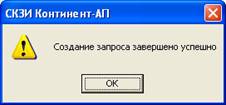
При появлении окна о завершении создания запроса на изготовление сертификата необходимо нажать кнопку «ОК»:
После завершения всех процедур создания запроса на изготовление сертификата необходимо перенести данные из формы запроса в текстовый редактор, внести недостающие данные, распечатать данную заявку в двух экземплярах, которые вместе с файлом запроса (файл с расширением .req) и другими документами представить в Управление Федерального казначейства по Самарской области А., операционный зал. Образец заявки на изготовление сертификата ЭЦП представлен в приложении 1.
После получения сертификатов из Управления необходимо установить их на ПЭВМ, на которой инсталлировано ПО «Континет-АП». Для этого в панели резидентных программ на значке ПО «Континет-АП» правым кликом вызвать меню и используя пункт меню «Сертификаты\Установить сертификат пользователя» произвести необходимые действия по установке сертификата. После этого комплекс «Континент-АП» готов к работе.
Для функционирования комплекса «Континент-АП» необходимо на пограничном межсетевом экране открыть для доступа протоколы, указанные в таблице.
Протокол/порт | Назначение | Источник/получатель | Примечания |
TCP/4439 | Установка соединения между Абонентским пунктом и Сервером доступа | Абонентский пункт / Сервер доступа | АПКШ Континент 2.00.77 и более поздние версии |
UDP/4433 | Передача сообщений от СД к АП | Сервер доступа / АП | АПКШ Континент 3.02.21 и более поздние версии |
UDP/7500 | Передача сообщений от АП к СД | АП / Сервер доступа | АПКШ Континент 3.02.21 и более поздние версии |
Для соединения с Сервером Доступа Управления необходимо в панели резидентных программ на значке ПО «Континет-АП» правым кликом вызвать меню и используя пункт меню «Установить/разорвать соединение \ Установить соединение СКЗИ Континент-АП» подключиться к Серверу Доступа Управления. После успешной установки соединения цвет значка ПО «Континент-АП» меняется с серого на синий, и становятся доступными сервера Управления в рамках предоставленных правилами фильтрации полномочий.
Начальник отдела режима секретности
и безопасности информации Синцев
Приложение 1
___________________________________________________________________________________________ (должность) ___________________________________________________________________________________________ | |
Заявка на получение в удостоверяющем центре сертификата ключа абонентского пункта. | |
В связи с ___________________________________________________________________________, предоставлением права использования СКЗИ Континент АП, плановой сменой, изменением реквизитов владельца или указать другую причину прошу выдать сертификат ключа абонентского пункта для доступа в защищённые сети ПК «Континент» участнику информационной системы: | |
Фамилия, имя, отчество |
|
организация | Администрация городского округа Самара |
должность | |
подразделение | Финансовый отдел |
Паспорт: серия _______ № ________________ выдан ______________________________________ Приказом по организации ______________________________________________________________ | |
Алгоритм открытого ключа: ГОСТ Р 34.10-2001 Распечатка значения открытого ключа пользователя: 04 40 69 80 2F 96 C3 5F E2 4B A1 D6 CD BF 83 FD | |
Штамп открытого ключа по алгоритму ГОСТ Р 34.11-94: 62 65 50 A7 B8 C9 7D A8 38 F8 7A F3 B7 E1 BE 48 | |
Алгоритм подписи запроса: ГОСТ Р 34.11/34.10-2001 Распечатка значения подписи запроса: EB 4D 3C 52 97 DF B4 D8 35 88 CA 04 D3 10 41 85 | |
Владелец ключей ЭЦП, сформировавший запрос __________________ |
