

Партнерка на США и Канаду по недвижимости, выплаты в крипто
- 30% recurring commission
- Выплаты в USDT
- Вывод каждую неделю
- Комиссия до 5 лет за каждого referral
Инструкции / FTP доступ:
Для копирования информации на сервер Вам нужно воспользоваться любым FTP клиентом.
Для этого можно использовать Ваш браузер, или популярную программу Total Commander.
Для доступа через браузер, в командной строке браузера нужно ввести следующее
ftp://login:*****@***domain_name *
login - ваш логин в систему (например host1000).
password - ваш пароль на FTP
(логин и пароль необходимо скопировать из письма от службы технической поддержки ***** ).
domain_name - это и есть название Вашего домена.
* Такой способ доступа к FTP серверу разрешен в большинстве известных броузеров (Netscape Navigator, Opera), но если Вы используете в работе Microsoft Internet Explorer, необходимо помнить, что корпорация Microsoft в феврале 2004 года выпустила заплатку, для IE, которая запрещает ввод символа « @ » в строке запроса, и в случае установки этой заплатки (Windows Update), Вам не удасться работать с FTP сервером через Microsoft Internet Explorer
Для доступа к FTP серверу используя Windows Commander, Вам нужно сделать следующее
1. Открыть данную программу
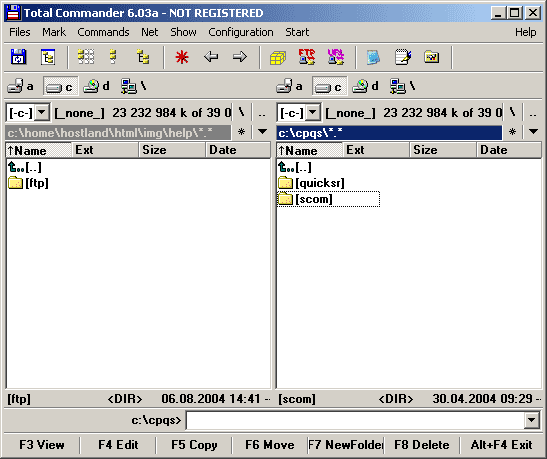
2. Нажать на кнопку FTP. Перед Вами предстанет окно примерно следующего содержания:
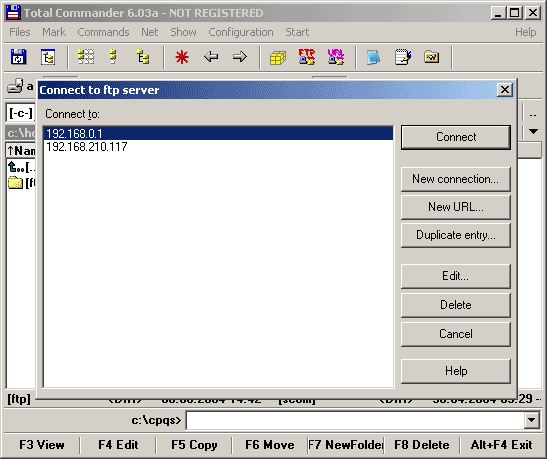
3. Необходимо нажать кнопку New connection (Новое соединение), после этого на экране возникнет новое окно:
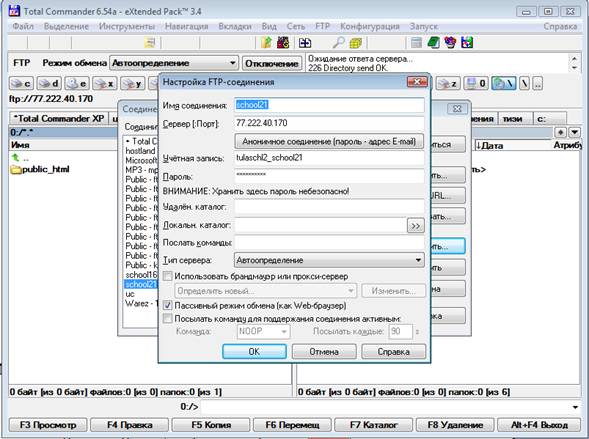
После подстановки данных, которые Вы получили от WebGK, и нажатия кнопки "Connect" должно произойти соединение.
4. Далее откроется примерно следующее окно
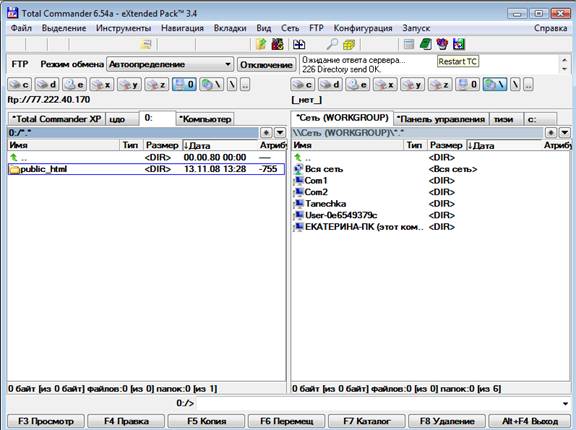
После чего необходимо скопировать в папку public_html файлы сайта школы, при этом индексный файл должен называться index. htm и содержаться в корне папки public_html.
5. Если всё сделано правильно, сайт станет доступен в Интернете по адресу, который получен в WebGK. Например *****.
6. Для обновления сайта, используя то же соединение, просто перезаписываете обновленные страницы вместо старых.
