Партнерка на США и Канаду по недвижимости, выплаты в крипто
- 30% recurring commission
- Выплаты в USDT
- Вывод каждую неделю
- Комиссия до 5 лет за каждого referral
Инструкция для самостоятельной публикации акций на сайте РублиON
ЕСЛИ АКЦИЯ НЕ СООТВЕТСТВУЕТ ДАННЫМ ТРЕБОВАНИЯМ, АКЦИЯ НЕ ПРОЙДЕТ МОДЕРАЦИЮ.
ЧИТАЙТЕ ИНСТРУКЦИЮ ВНИМАТЕЛЬНЕЕ, ЕСЛИ ВОЗНИКНУТ ВОПРОСЫ, СПРАШИВАЙТЕ ПО ЭЛЕКТРОННОМУ АДРЕСУ bezverhova. *****@***ru (в будние дни)
1.
ВАЖНО! Акции со скидкой меньше 50% публиковаться не будут.
Если Вы хотите самостоятельно опубликовать Ваши акции на нашем сайте, то данная инструкция для вас.
v Начнем с того, что Вам необходимо добавить организацию.
v В поле Имя введите название вашей организации (без кавычек).
Если вы предоставляете скидки не от организации. Например, вы фотограф. Прописываете: либо можно прописать .
Название организации, которое вы пропишите, после публикации акции, будут видеть все пользователи, поэтому отнеситесь серьезнее к выбору названия заведения.
v Если у вашей организации есть веб-сайт, заполните поле Сайт.
v Поле Почтовый код, не обязательно для заполнения.
v Заполните оставшиеся поля.

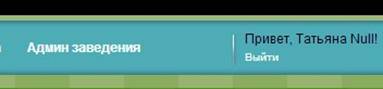
После добавления организации, в верхнем меню появится пункт "Админ заведения", в котором можно произвести дальнейшие настройки.
Теперь можно смело выкладывать Ваши акции.
ВАЖНО!
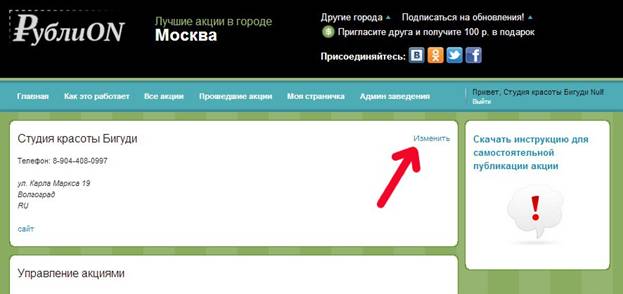
Чтобы изменить название организации. Зайдите на страницу Админ заведения и с правой стороны от того названия организации, который вы прописали, нажмите Изменить
2.
v Чтобы добавить акцию, нажмите на кнопку 
v В поле «Создать новую акцию», укажите названии Вашей акции со скидкой и стоимостью (если дана точная цена).
Например:
1. Мелирование волос со скидкой 50% (500 рублей вместо 1000)
2. Рецепт вашего здоровья! 1, 5 или 10 сеансов лечебного массажа со скидкой до 63%
(если акция разделяется на 3 подакции: 1 сеанс лечебного массажа со скидкой 50% (400 р. вместо 800), 5 сеансов лечебного массажа со скидкой 56% (1750 рублей вместо 4000), 10 сеансов лечебного массажа со скидкой 63% (3000 рублей вместо 8000))

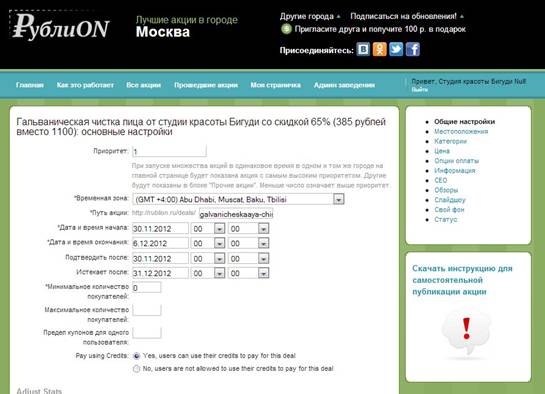
После этого, ссылка автоматически перебросит вас на страницу: Общие настройки.
v В поле Временная зона ничего не меняйте
v В поле Путь акции пропишите через тире латинскими буквами (предварительно удалив то, что там внесено):
· название услуги или товара, про которую говорится в акции;
· город, где акция проходит (если акция проходит по всей стране, город не прописывается);
· ID акции (ID акции, вы можете посмотреть на адресной строке страницы, на который вы редактируете акцию (стрелка показывает где искать ID вашей акции).
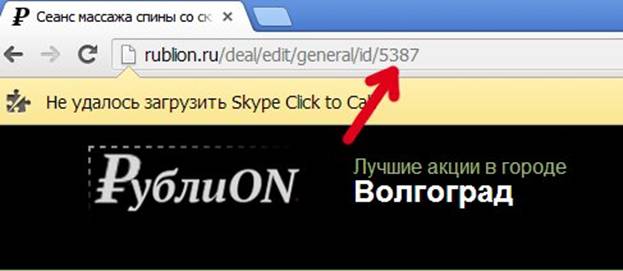
Например, в акции: Мелирование волос в салоне красоты Клеопатра со скидкой 50% (500 рублей вместо 1000), будет выглядеть так: melirovanie-volgograd-5387

Пункты:
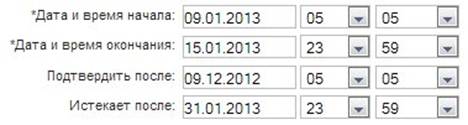
Дата начала: дата и время, когда акция появится на нашем сайте.
Дата и время окончания: дата и время, когда акция будет снята с сайта
Если вы поставите время 23:59, акция будет автоматически перевыставляться, до тех пор пока вы нам не напишите, чтобы мы ее сняли.
Подтвердить после: дата и время, когда скидка по купонам начнет действовать.
Истекает после: дата и время, когда скидка по купонам перестанет действовать
Если вы поставите время 23:59, акция будет автоматически перевыставляться, до тех пор пока вы нам не напишите, чтобы мы ее сняли.
v В поле Минимальное количество покупателей, укажите 0 (если у вас нет никаких ограничений).
v Если нет ограничений по Пределу купонов для одного пользователя, то оставляете это поле пустым.
3.
v После того, как Вы заполнили Основные настройки, в правом углу, нажмите Местоположение
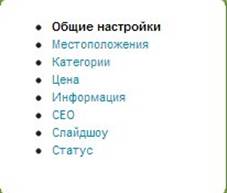
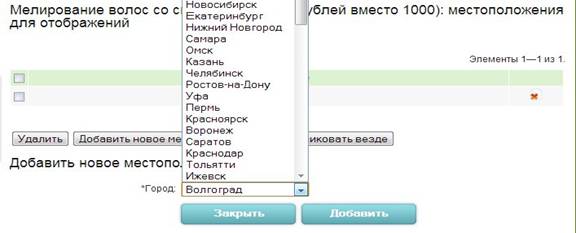
Поле Местоположение для отображения необходимо для выбора городов, где будет проводиться акция.
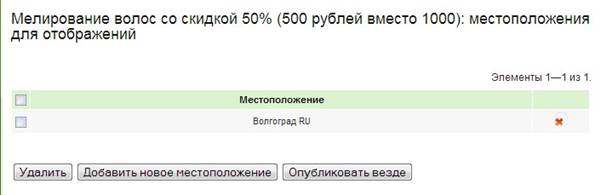
v Если Вам нужно, чтобы Ваша акция проводилась по территории всей России, нажимаете на кнопку 
v Чтобы выбрать города, нажмите  и выберете необходимый Вам город, нажмите Добавить (данная процедура проделывается со всеми городами, которые Вам необходимы для публикации акции)
Поле Местоположение для подтверждений необходимо для написания адреса, где проводится акция.
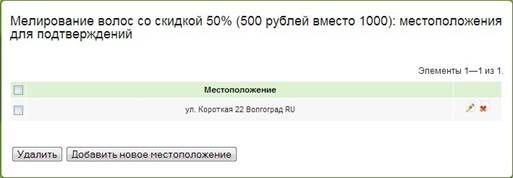
Как Вы можете заметить, адрес автоматически занесен при регистрации заведения.
v Если Вам нужно добавить еще один адрес, нажмите 
v Если хотите отредактировать занесенный адрес, нажмите 
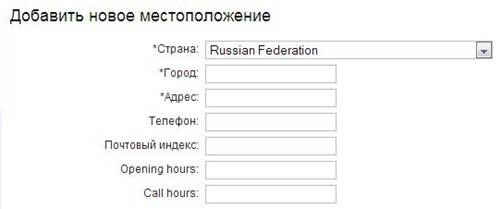
Поля Почтовый индекс, Opening hours, Call hours: НЕ обязательны для заполнения
4.
Перейдите на страницу Категории.
v Выберете необходимую категорию, нажмите 
5.
Перейдите на страницу Цена.
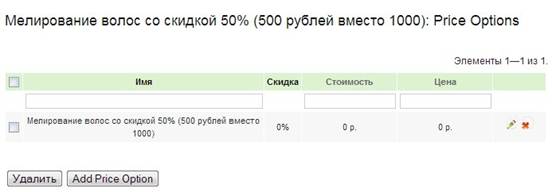
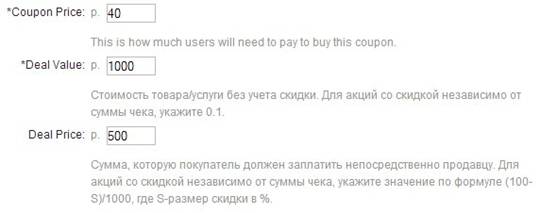
Как Вы можете заметить, название акции уже занесено, Вам необходимо указать цену Вашей акции и, в случае необходимости, отредактировать название.
v Нажмите
Поля:
*Coupon Price: стоимость купона
*Deal Value: стоимость услуги/товара без учета скидки
Deal Price: стоимость услуги/товара с учетом скидки
ВАЖНО!
Если Ваша акция разделяется на подакции, то Вам необходимо для каждой акции нажать 
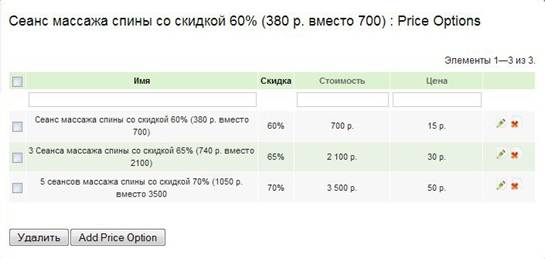
Например: дана акция Массаж спины со скидкой до 70%, а она разделяется на 3 подакции:
· 1 сеанс массажа спины со скидкой 60% (280 рублей вместо 700)
· 3 сеанса массажа спины со скидкой 65%
· 5 сеансов массажа со скидкой 70%
Приобретает такой вид:
Общее название для такой акции прописывается на странице CEO (в правом углу выберите CEO) В строке name

6.
Перейдите на страницу Информация
v Обязательно заполните поля:
· Условия акции
· Особенности акции
· Описание акции
Условия акции.
v В поле Условия акции необходимо прописать все необходимые условия для получения скидки по купонам. Постарайтесь написать так, чтобы у покупателей купонов не возникло никаких вопросов. Не допускайте кавычек и пустых строк.
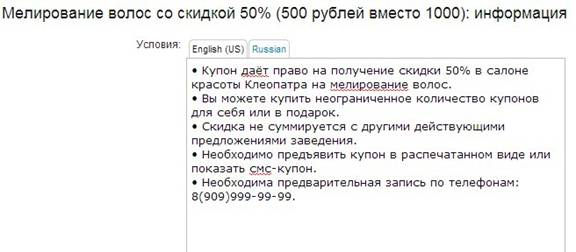
В условиях КРАТКО пропишите (см. рисунок):
· какой процент скидки и на какую услугу предоставляется купон.
· сколько купонов может приобрести один человек для себя или в подарок.
· каким образом посетитель может связаться с Вами, чтобы получить услугу ( это может быть телефон или электронная почта)
· как покупатель может воспользоваться купоном.
· если Вы готовите акцию от интернет-магазина, необходимо кратко написать про доставку (подробности о доставке, прописывается в описание) и т. д..
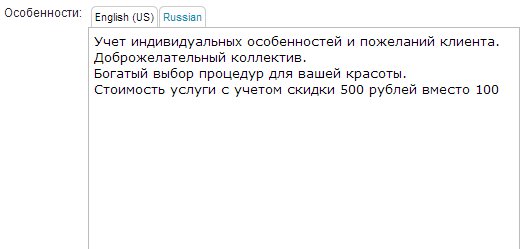
Особенности акции
v В данном поле кратко пропишите особенности Вашей акции, т. е. чем Ваша акция может привлечь посетителей (не допускайте пустых строк и кавычек).
Описание акции
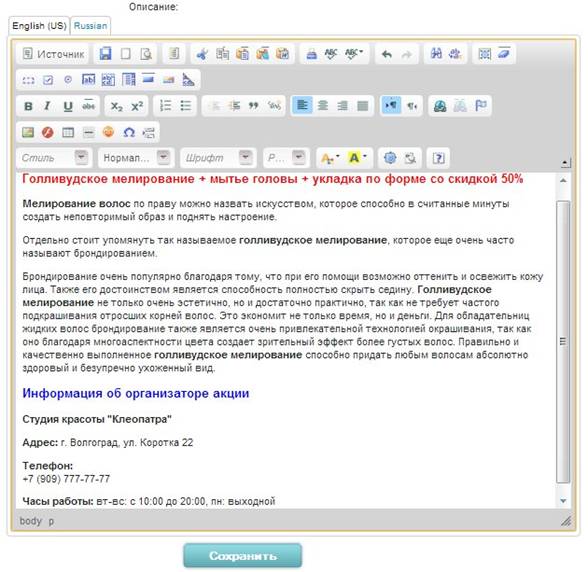
v Поле необходимо для полного описания Вашей акции. Например, если Вы предоставляете скидку на мелирование, Вам необходимо написать что такое мелирование и чем данная услуга может привлечь потенциальных клиентов.
v Если же Вы предоставляете скидку на какой-либо товар в интернет-магазине, тогда Вам нужно кратко написать о данном товаре и о способах доставки.
v В описание добавьте информацию о заведении (см. рисунок):
· название заведения,
· контактную информацию,
· режим работы.
7.
Перейдите на страницу CEO.
v Поле Мета ключевые слова: Запишите все слова связанные с Вашей акцией.
Данное поле необходимо для поиска акции.

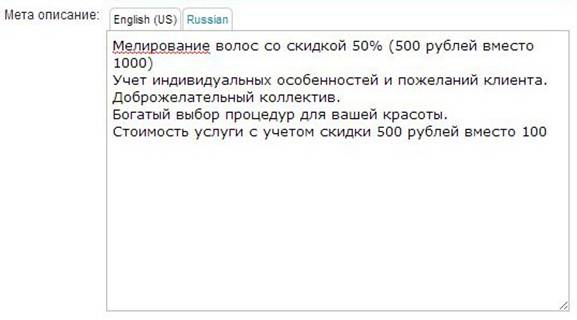
v Поле Мета описание: Занесите в поле название акции и скопируйте текст из страницы Информация пункт Особенности
v Поле name – общее название акции. Оно необходимо для акций, которые имеют несколько подакций (о которых говорилось ранее).
8.
Перейдите на страницу Слайдшоу
Слайдшоу необходимо для презентации Вашей акции.
v Чтобы добавить изображения, нажмите на кружочек, перед надписью Изображение
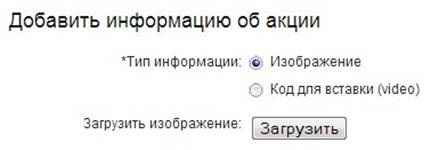
v Далее, нажмите Загрузить.
v Нажмите кнопку 
v Выберете изображения с Вашего компьютера для акции.
v Нажмите Загрузить
Вы можете выбрать изображение, которое будет главным.
ВАЖНО!
Изображения должны иметь размер: ширина 500, высота 375 (иначе они растянутся).
9.
Перейдите на страницу Статус
v Акцию можно редактировать только в режиме "Черновик". Если Вы изменили статус на другой, то Вы не сможете редактировать акцию до тех пор, пока не измените назад.
ВАЖНО!
Если вы зашли на страницу: Админ заведения и не видите ваши акции.
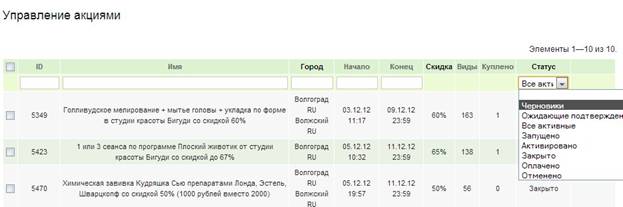
Найти ее можно так: Зайдите на страницу Админ Заведения, в поле Управление акциями с правой стороны выберете Статус – Черновики (если вы оставили акцию в черновом варианте) или Ожидающие подтверждения (если статус акции - Ожидающие подтверждения).