

СДО «ДОЦЕНТ»
Система Дистанционного Обучения
АВТОМАТИЗИРОВАННОЕ РАБОЧЕЕ МЕСТО
«КУРАТОР»
УНИАР
_________________________________________
Москва, 2006
СОДЕРЖАНИЕ
1. ВВЕДЕНИЕ.. 3
1.1. Требования к подготовке пользователя АРМ «Куратор». 3
1.2. Требования к аппаратному и программному обеспечению.. 3
2. АРМ «КУРАТОР». 4
2.1. Порядок «входа» в Систему. 5
2.2. Главное меню АРМ «Куратор». 5
2.3. Создание новой группы.. 6
2.4. Работа с группой.. 9
2.5. Работа со слушателями.. 9
2.5.1. Зачисление слушателя в группу. 10
2.5.2. Выбор слушателя. 11
· Отчисление слушателя из группы.. 11
·  - Отправить сообщение слушателю.. 13
2.6. Назначение учебного курса. 14
2.7. Подготовка и печать сертификатов. 16
2.8. Заявки на обучение. 18
2.8.1. Заявки на обучение, поступившие от посетителей сайта. 18
· Пункт меню «Заявки». 19
· Обработка заявок. 20
2.8.2. Обычные заявки на обучение. 20
· Заполнение анкеты слушателя. 21
· Определение прав доступа слушателя. 21
2.9. Подготовка отчетов. 22
2.10. Работа с сообщениями.. 25
1. ВВЕДЕНИЕ
В данном учебно-методическом пособии изложен порядок работы пользователей Системы Дистанционного Обучения «ДОЦЕНТ» (далее СДО «ДОЦЕНТ» или Система) на автоматизированном рабочем месте (далее АРМ) «Куратор».
Пособие состоит из двух разделов:
· Первый раздел содержит описание технических требований
· Второй раздел содержит описание действий пользователя СДО «ДОЦЕНТ» на АРМ «Куратор»
1.1. Требования к подготовке пользователя АРМ «Куратор»
При написании учебного пособия предполагалось, что пользователь АРМ «Куратор»:
· знаком с системами MS Windows и MS Internet Explorer;
· знаком с общим описанием СДО «ДОЦЕНТ».
1.2. Требования к аппаратному и программному обеспечению
1. Аппаратные требования:
ð IBM/PC - совместимый компьютер;
ð Процессор Intel Pentium III, IV или AMD соответствующих серий 500 MHz и выше;
ð Оперативная память - 128 Mb и больше;
ð Жесткий диск – для работы с СДО дисковое пространство клиента не используется;
ð Звуковая карта;
ð Любой стандартный накопитель CD-ROM, CD-RW, DVD-RW при использовании курсов типа Web+CD, для остальных курсов не нужен;
ð Дисплей и видеокарта - 1024x768, 256 цветов;
ð Сетевой адаптер - 100/1000 Mbt (минимально 256 kbt).
2. Состав программного обеспечения:
ð Операционная система - Microsoft Windows 2000 Professional, Microsoft Windows XP Home/Professional;
ð Навигатор - Internet Explorer 6.0 и выше - входит в состав операционной системы;
ð Microsoft Outlook; Microsoft Office 2000 и выше;
ð Microsoft Windows Media Player 8.0 и выше;
ð Виртуальная машина - Microsoft Java Virtual Machine или Sun Java JRE 2.
2. АРМ «КУРАТОР»
Цель раздела - описать действия пользователя СДО «ДОЦЕНТ» на АРМ «Куратор».
АРМ «Куратор» имеет средства по работе с группами слушателей. Куратору предоставлены возможности по формированию учебных групп, прикреплению к ним преподавателей и соответствующих учебных материалов, зачислению слушателей в группы. Куратор определяет права доступа слушателей к учебным материалам, формирует итоговые списки слушателей, индивидуальные или групповые «логины» и «пароли», открывающие доступ к учебному процессу в группе, контролирует учебный процесс, информирует слушателей и преподавателей обо всех его изменениях, оформляет сертификаты об обучении, другие отчетные документы.
Автоматизированное рабочее место позволяет куратору выполнять следующие операции:
1. Операции с группой слушателей:
· получить список заданной группы и состояние каждого слушателя;
· выбрать слушателя из списка группы;
· ознакомиться с «активностью» слушателя по изучению учебного материала курса;
· послать сообщение слушателю;
· включить слушателя в учебную группу;
· исключить слушателя из учебной группы.
2. Операции над группами слушателей:
2.1. создать новую учебную группу и задать параметры группы:
· присвоить группе название;
· задать форму обучения;
· задать уровень доступа;
· задать регистрационное имя и пароль;
· задать сроки обучения.
2.2. в соответствии с эталонным календарным планом назначить:
· изучаемый группой учебный курс;
· преподавателя группе.
2.3. просмотреть и изменить параметры созданной группы;
2.4. перевести группу в архив;
2.5. отправить сообщение слушателям группы, администратору УЧ или преподавателю, выбранной группы.
3. Обработка заявок на обучение:
· выбрать заявку;
· включить в список слушателей;
· включить в список слушателей и одновременно зачислить в учебную группу;
· удалить заявку;
· удалить все заявки.
4. Подготовка и печать сертификатов
5. Подготовка отчетов
ВНИМАНИЕ! При работе с СДО «ДОЦЕНТ» необходимо пользоваться только командными кнопками и ссылками самой системы. Нельзя использовать команды Internet Explorer  и
и  - это может привести к некорректной работе АРМ.
2.1. Порядок «входа» в Систему
Вход на АРМ «Куратор» осуществляется с главной страницы СДО «ДОЦЕНТ» с помощью меню «Главная - Вход для сотрудника». Здесь сотрудник должен ввести свои регистрационные данные персональные или групповые, выданные ему администратором Системы и пройти авторизацию.
Процедура авторизации однотипна для всех АРМов и подробно описана в томе «СДО «ДОЦЕНТ». Общее описание».
После ввода регистрационных данных открывается доступ ко всем ресурсам АРМа «Куратор».
2.2. Главное меню АРМ «Куратор»
При входе на АРМ «Куратор», на экране появляется главное меню автоматизированного рабочего места куратора (Рис. 1):
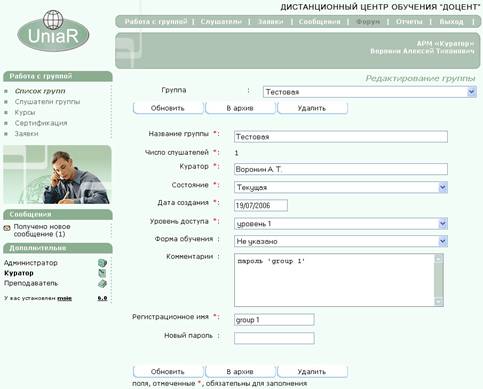
Рис. 1. Главное меню АРМ «Куратор». Форма «Редактирование группы».
Эта начальная страница АРМ «Куратор» соответствует пункту меню «Работа с группой» - «Список групп» и предназначена для выбора:
ð одной из курируемых групп;
ð операций для дальнейшей работы с учебной группой.
Если куратор одновременно исполняет обязанности администратора или преподавателя учебного центра, то на панели навигации появляются дополнительные командные кнопки перехода. Посредством командной кнопки  он может перейти на АРМ «Администратор», с помощью кнопки
  - на АРМ «Куратор», а при нажатии кнопки
  вернуться на АРМ «Куратор».
В верхней части экранной формы (Рис. 1) находится главное меню АРМ «Куратор». Для завершения работы на АРМ «Куратор» и выхода на главную страницу СДО «ДОЦЕНТ» необходимо щелкнуть мышью по пункту меню «Выход».
Далее рассматривается работа с каждым пунктом главного меню АРМ «Куратор».
2.3. Создание новой группы
Начальная страница АРМ «Куратор» соответствует меню «Работа с группой - «Список групп» и предназначена для создания/редактирования новой/существующей группы, в которую куратор затем зачисляет своих слушателей.
При первом запуске, по умолчанию, на экране отображается форма для создания новой учебной группы «Создание группы». При последующей работе на начальной странице АРМ «Куратор» отображается форма для редактирования параметров учебной группы «Редактирование группы».

Для создания новой группы необходимо:
1. На начальной странице АРМ «Куратор» в форме «Редактирование группы» (Рис. 1) из открывающегося списка «Группа:» выбрать пункт Новая группа… Произойдет переключение на экранную форму «Создание группы» (Рис. 2):


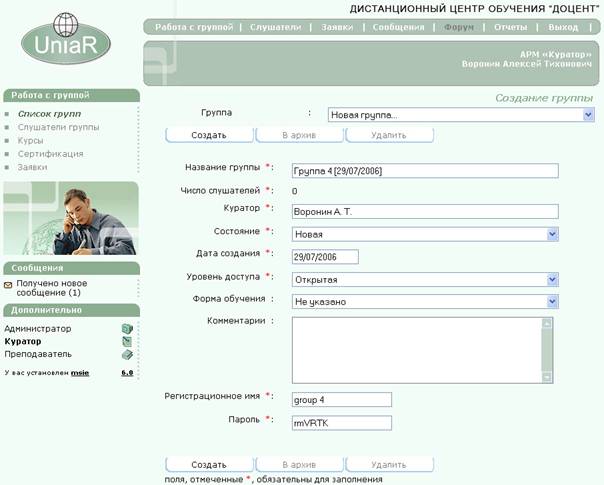
Рис. 2. Экранная форма «Создание группы»
Рассмотрим подробнее назначение полей формы, заполняемых куратором при создании группы.
Большинство полей параметров создаваемой группы заполняются по умолчанию:
ð название группы,
ð дата создания,
ð регистрационное имя и пароль.
Некоторые поля этой формы являются полями списков. Для работы со списками, необходимо щелкнуть мышью по стрелке соответствующего поля, а затем щелкнуть мышью по требуемому пункту раскрывшегося списка.
Строка формы «Число слушателей» заполняется автоматически по мере зачисления слушателей в данную группу.
Куратор может изменить значение любого параметра по своему усмотрению.
Группа может иметь «Состояние» (статус) Новая/Текущая, т. е формируемая/проходящая обучение в настоящее время. Изучать учебно-методические материалы могут только слушатели группы со статусом Текущая.
Поле «Уровень доступа» содержит список уровней доступа слушателей к учебно-методическим материалам. Уровень доступа может быть определен для группы как Открытая/Закрытая.
Категория «Открытая» соответствует наименьшему уровню секретности и определяет группу «открытого» доступа. При наличии группы «открытого» доступа, посетитель центра после отправки заявки на обучение сразу получает регистрационное имя и пароль группы, и, таким образом, получает право сразу приступить к изучению учебно-методических материалов.
Категория «Закрытая» может иметь несколько уровней доступа, определяемых политикой администрации центра: Уровень 1/Уровень 2/Уровень 3… В этом случае доступ к учебным материалам будет ограничен уровнем секретности.
Список выбора «Форма обучения» предоставляет куратору возможность конкретизировать форму обучения слушателей в группе Дневная/Вечерняя/Заочная/Дистанционная или может принимать значение «Не указано».
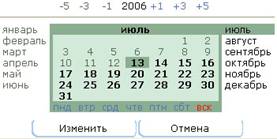
Куратор может изменить Дату создания группы. Для коррекции значения даты необходимо щелкнуть мышью в поле  . На экран монитора будет выведено окно «Календаря», где нужно ввести требуемую дату (отмеченные день и месяц выделяются в экранной форме цветом) и щелкнуть по командной кнопке «Изменить».
Куратор может присвоить или изменить группе права доступа к учебно-методической информации путем задания регистрационного имени и пароля группы. В поля «Регистрационное имя» и «Пароль» Куратор может ввести новые данные, которые будут использоваться слушателями в процессе обучения. Эти поля рекомендуется заполнять латинскими буквами. Строчные и заглавные буквы считаются разными.
Пароль может быть двух типов:
· индивидуальный
· групповой
Индивидуальный – задается при регистрации слушателей в Системе.
Групповой – задается при зачислении слушателей в группу. Иными словами, все слушатели, зачисляемые в данную группу, по умолчанию, получают один и тот же пароль. Куратор может изменить пароли уже зачисленных слушателей, для этого можно воспользоваться пунктом меню «Регистрационные данные» в режиме работы с группами.
В поле «Комментарий» можно ввести любой текст.

ВНИМАНИЕ!
В поле «Комментарий» рекомендуется записывать пароль группы (для подсказки), так как впоследствии он будет автоматически зашифрован и просмотреть его визуально будет невозможно.
После задания всех необходимых параметров на исходной странице «Создание группы» процесс создания группы необходимо завершить щелчком мыши по кнопке «Создать».
Параметры группы будут зафиксированы в централизованной базе данных. Новая группа будет занесена в список групп, и куратор может зачислять в нее слушателей.
А на экране вместо формы «Создание группы» (Рис. 2) теперь отображается форма «Редактирование группы» (Рис. 1).
2.4. Работа с группой
Работа куратора с группой предполагает, прежде всего, выбор группы. Этот выбор осуществляется на начальной странице АРМ «Куратор» (форма «Редактирование группы») (Рис. 1) в списке выбора «Группа:»

При работе с группой куратор может изменить статус группы: перевести выделенную группу в разряд архивных или вообще удалить информацию о группе из централизованной базы данных, щелкнув мышью, соответственно, по командным кнопкам «В архив» или «Удалить» (Рис. 1). В любом случае на экране появится предупреждение:
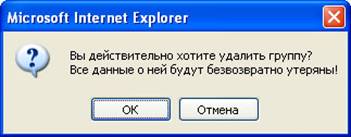
Для подтверждения своего намерения, необходимо нажать кнопку «ОК».
2.5. Работа со слушателями
После выбора группы на начальной странице АРМ «Куратор» (Рис. 1) куратор может перейти к повседневной работе со слушателями группы.
2.5.1. Зачисление слушателя в группу
Для зачисления слушателей в группу необходимо:
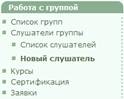
1. На АРМ «Куратор» (Рис. 1) в режиме работы с группой на панели навигации выбрать раздел «Слушатели группы - Новый слушатель».
На экран будет выведена таблица потенциальных слушателей (Рис. 3):


Рис. 3. Экранная форма «Новый слушатель группы».
2. В данной таблице нужно выделить фамилию в списке (проставить флажок в левой колонке с окошком переключателя) и, затем, щелкнуть мышью по кнопке «Зачислить».
Фамилия нового слушателя появится в списке группы. При этом ему автоматически будут присвоены регистрационное имя и пароль всей группы.
При обширном контингенте потенциальных слушателей данная таблица может занимать несколько экранов.
Для быстрого поиска конкретного слушателя можно воспользоваться текстовым полем «Поиск слушателя(ей)»:
1. ввести фамилию слушателя или начальные буквы его фамилии;
2. кликнуть мышью по командной кнопке «Найти».
Если такая фамилия будет найдена в централизованной базе данных, на экран будет выведена информация, содержащая данные по слушателю и его однофамильцам, если таковые имеются в списке потенциальных слушателей
Чтобы вернуться к списку всех слушателей нужно очистить текстовое поле «Поиск слушателя:» и кликнуть мышью по командной кнопке «Найти».
2.5.2. Выбор слушателя
Для работы со слушателями необходимо:
1. 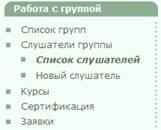 В экранной форме (Рис. 1) на панели навигации выбрать раздел «Слушатели группы» (команда меню «Работа с группой - Слушатели группы»).
На экран будет выведена форма Слушатели группы (Рис. 4):
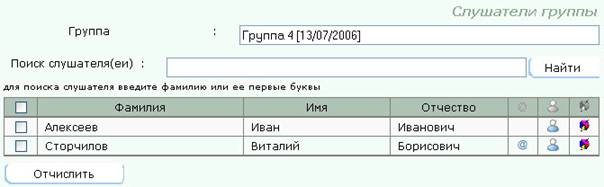
Рис. 4. Форма «Слушатели группы».
Эта форма содержит таблицу, в которой представлен список слушателей выбранной группы. Куратор может осуществить ряд операций при работе с конкретным слушателем группы:
ð отчислить слушателя из группы,
ð ознакомиться с «активностью» слушателя в учебе - ,
,
ð ознакомиться с анкетой слушателя -  ,
,
ð послать сообщение слушателю - .
· Отчисление слушателя из группы
Чтобы отчислить слушателя из группы, куратору необходимо выделить его фамилию в списке группы (активизировать переключатель в левой колонке таблицы слушателей) и затем щелкнуть мышью по командной кнопке «Отчислить». На экран будет выведено предупреждение:
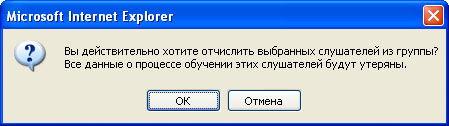
Для исключения слушателя из группы щелкните мышью по кнопке ОК.
·  - Статистика обучения
С АРМа «Куратор» можно проконтролировать работу слушателя за указанный период времени. Для этого нужно щелчком мыши по пиктограмме в строке данного слушателя вызвать экранную форму «Статистика» (Рис. 5):


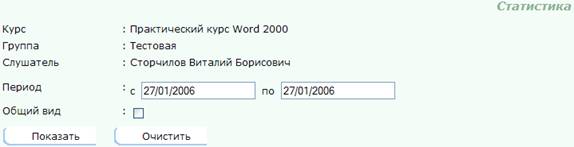
Рис. 5. Экранная форма «Статистика».
Здесь по умолчанию в полях «с:» и «по:» указана текущая дата, что дает возможность куратору ознакомиться с работой слушателя в данный день. Куратор может указать в этих полях любой другой день или период. Для этого необходимо щелкнуть мышью в поле («с:» или «по:»), затем в появившемся окне «Календарь» выбрать необходимый день и щелкнуть по кнопке «Изменить».
Чтобы проконтролировать работу слушателя необходимо щелкнуть мышью по командной кнопке «Показать». На экран будет выведена сводная таблица деятельности слушателя на своем рабочем месте (Рис. 6):
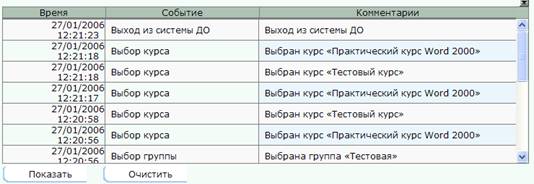
Рис. 6. Сводная таблица деятельности слушателя.
В сводной таблице активности слушателя приводятся данные о его обращении к учебно-методической литературе, выполнении тестов, участии в консультациях, посылке сообщений и т. д.
Можно получить и интегральные характеристики работы слушателя за указанный период, проставив галочку в поле Общий вид ((Рис. 5) и, щелкнув мышью по командной кнопке «Показать».
· - Отправить сообщение слушателю
Клик мышью по значку в строке с фамилией слушателя (при наличии у последнего адреса электронной почты) запускает программу Outlook Express. На экране монитора появляется окно Создать сообщение (Рис. 7) с автоматически введенными адресом электронной почты слушателя:
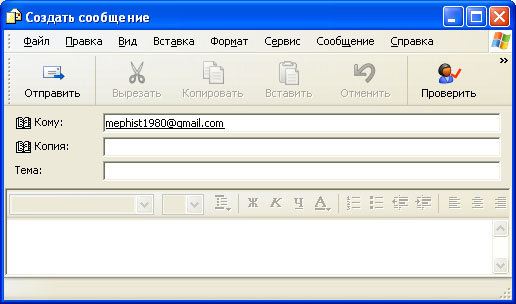
Рис. 7. Программа Outlook Express. Окно «Создать сообщение».
Здесь куратор должен набрать текст письма и кликнуть по кнопке «Отправить» (Send).
2.6. Назначение учебного курса и преподавателя
Куратор может изменять состав курсов, изучаемых слушателями выбранной группы.
Для назначения учебного курса и преподавателя необходимо:
1.  На начальной странице АРМ «Куратор» (Рис. 1) выбрать из одноименного раскрывающегося списка группу, например:
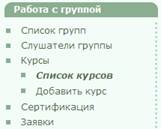
2. На панели навигации выбрать раздел «Курсы».
На экран будет выведена форма «Список курсов», отображающая данные об изучаемых группой курсах – название курса, дата начала и дата завершения.
В нашем примере (Рис. 8), так как группа только создана, то данных о назначенных курсах по ней нет.
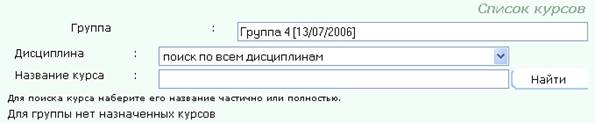
Рис. 8. Форма «Список курсов». Для группы нет назначенных курсов.
Назначим группе изучаемые курсы.
3. 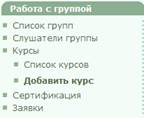 На панели навигации выбрать команду «Добавить курс».
На экран будет выведено одноименное окно, позволяющее произвести быстрый поиск курсов по названию курса или по его первым буквам. Простое нажатие на кнопку «Найти» выведет на экран список всех курсов (Рис. 9):
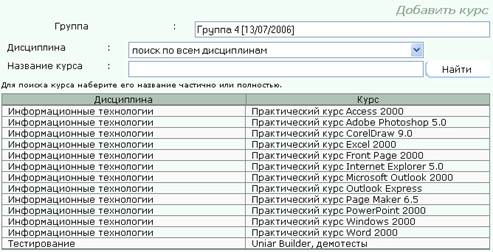
Рис. 9. Экранная форма «Добавить курс».
4. Щелчком мыши по строке в таблице курсов необходимо выбрать требуемый курс.
На экран будет выведено окно с параметрами выбранного курса (Рис. 10):
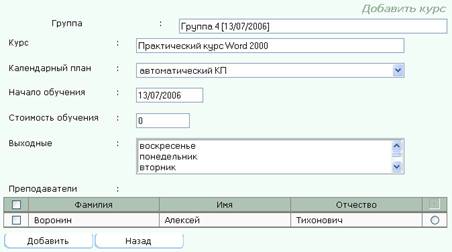
Рис. 10. Параметры учебного курса «Практический курс Word 2000».
5. В таблице «Преподаватели» (Рис. 10) необходимо назначить одного или нескольких преподавателей (проставить флажок  ), который будет вести занятия по выбранному курсу в данной группе и нажать командную кнопку «Добавить».
Один преподаватель по курсу всегда является основным и отмечается признаком  в последней колонке таблицы
  .
.
В результате данной группе назначаются соответствующий учебный курс и преподаватель по этому курсу, дата начала и завершения обучения (Рис. 11):
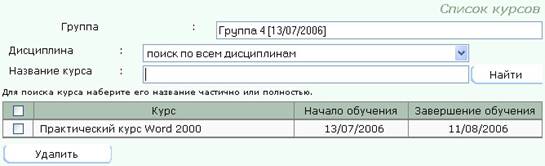
Рис. 11. Форма «Список курсов».
Для группы назначен курс «Практический курс Word 2000».
Аналогичным образом, для этой группы можно назначить и другие курсы.
Чтобы удалить курс из числа назначенных группе курсов, необходимо в таблице (Рис. 11) выделить соответствующий курс, активизировав переключатель в левой стороне строки, и щелкнуть по кнопке «Удалить». На экране появится предупреждение:
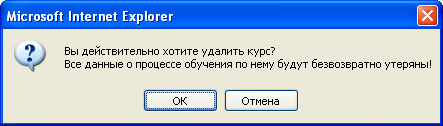
Для подтверждения необходимо щелкнуть мышью по кнопке «ОК».
Выбранный курс будет удален из таблицы назначенных группе курсов.
2.7. Подготовка и печать сертификатов
После того как куратор выбрал группу (Рис. 1), он имеет возможность оформлять соответствующие сертификаты для слушателей успешно прошедших обучение.
Для подготовки сертификатов необходимо:
1.  На начальной странице АРМ «Куратор» (Рис. 1) выбрать из одноименного раскрывающегося списка группу, например:
2. На панели навигации выбрать раздел «Сертификация».
Откроется одноименная форма (Рис. 12), в которой куратор может вывести на экран список слушателей выбранной группы и полученных ими сертификатов после изучения заданного курса:
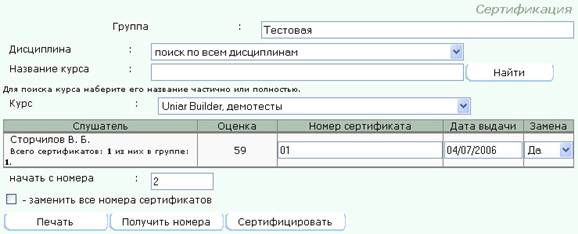
Рис. 12. Форма «Сертификация».
С помощью кнопки  в таблице заполняются поля «Номер сертификата». Номера генерируются системой в соответствии с заданным шаблоном (хранимой процедурой).
С помощью кнопки  номера заносятся в базу данных.
Значение параметра «Заменить все номера сертификатов» влияет на порядок генерации номеров сертификатов в случае их изменения. Если флажок установлен  , то гененирируются номера для ВСЕХ записей в таблице, иначе
  - только для тех, у кого номера сертификата еще нет.
Значение в столбце «Замена» влияет на порядок замены номеров сертификатов и может принимать значения:
· «Да» - старый номер сертификата заменяется на новый;
· «Нет» - дополнительно формируется сертификат с новым номером.
С помощью кнопки  подготовленные сертификаты можно вывести на печать.
Куратор может проследить за динамикой переподготовки данного слушателя по заданному курсу, щелкнув мышью на его фамилии в таблице (Рис. 12).
На экран будет выведена форма (Рис. 13), в которой представлены все сертификаты, полученные слушателем по курсу:
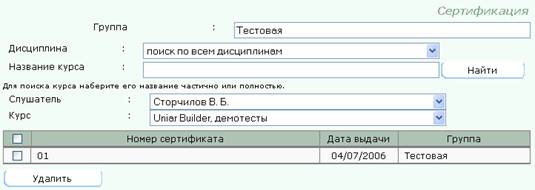
Рис. 13. Список сертификатов полученных слушателем.
Щелчок по ссылке в колонке таблицы «Номер сертификата» вызывает на экран стандартное диалоговое окно «Загрузка файла», посредством которого можно вывести в отдельном окне и сам сертификат слушателя в виде RTF-документа (Рис. 14):
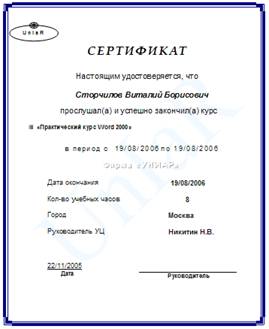
Рис. 14. Настраиваемый образец сертификата.
Сертификат слушателя может быть отредактирован и распечатан как обычный Word-документ.
При необходимости настройки формы сертификата, можно отредактировать файл сертификата для конкретного слушателя sertificate.rtf, а также файл сертификата для группы слушателей sertificates.rtf, которые находятся в папке rtf_templates.
2.8. Заявки на обучение и их обработка
Заявки на обучение слушатели могут подавать разнообразными способами:
ð через сайт Дистанционного Обучающего Центра;
ð обычным способом, а именно: по почте или электронной почте, телефону и т. д.
В зависимости от этого может различаться процедура зачисления слушателей в учебную группу.
2.8.1. Заявки на обучение, поступившие от посетителей сайта
Рассмотрим процедуру зачисления слушателей в учебную группу на основании заявок на обучение, поступивших от посетителей сайта Дистанционного Обучающего Центра.
Прежде всего, куратор должен иметь возможность ознакомиться с такими заявками, а затем обработать их для зачисления слушателей в группу.
При наличии группы «открытого» доступа, посетитель центра после отправки заявки на обучение сразу получает регистрационное имя и пароль группы, и, таким образом, получает право сразу приступить к изучению учебно-методических материалов.
· Пункт меню «Заявки»
Для того чтобы ознакомиться с такими заявками на обучение в главном меню АРМ «Куратор» (Рис. 1) нужно щелкнуть мышью по пункту меню  . На экран будет выведена форма «Заявки» (Рис. 15):

Рис. 15. Сводная таблица «Заявки» от слушателей на обучение.
В таблице этой экранной формы находятся заявки на обучение, которые формируются автоматически в процессе оформления заявок потенциальными обучаемыми и выбора ими учебного курса. На основании этой таблицы куратор принимает решение о создании новой учебной группы или зачислении слушателя в текущую учебную группу.
Естественно, решение о формировании группы или включении обучаемого в группу может приниматься на основании «бумажных» документов, телефонных звонков и т. д. При этом обучаемые совсем не обязательно должны заноситься в таблицу заявок на обучение. В то же время в этой таблице могут находиться слушатели центра, которые в настоящее время изучают другой курс. Основное назначение данной таблицы – накапливать заявки удаленных пользователей, посылаемых по корпоративной (Intranet) или всемирной (Internet) сети.
Куратор может ознакомиться с краткой анкетой потенциального слушателя учебного центра. Для этого ему необходимо щелкнуть мышью в соответствующей строке таблицы.
Кроме того, в последней колонке таблицы в зависимости от состояния заявки выводится графический признак обработки заявок куратором, принимающий два значения:  обработана /
 не обработана.
· Обработка заявок и зачисление в группу
Для последующего зачисления слушателей в группы куратор выполняет процедуру обработки заявок.
Для обработки заявок на обучение необходимо:
1.  На начальной странице АРМ «Куратор» (Рис. 1) выбрать из одноименного раскрывающегося списка группу, например:
2. На панели навигации выбрать раздел Заявки.
На экран будет выведена форма «Заявки» (Рис. 16), содержащая только необработанные заявки на обучение по курсам, изучаемым в данной группе:


Рис. 16. Таблица «Заявки» от слушателей на обучение по группам.
3. Для регистрации абитуриента в базе данных слушателей и зачисления в выбранную группу куратор должен выделить его заявку, активизировав переключатель в левой стороне строки (Рис. 16), и щелкнуть по кнопке «Обработать».
Фамилия слушателя появится в таблице формы «Слушатели группы» (Рис. 4).
ВНИМАНИЕ!
Если в процессе обработки будет установлен параметр «Удалить после обработки» то, абитуриент будет зарегистрирован в базе данных слушателей, а его заявка будет удалена из таблицы заявок на обучение.
Новым слушателям группы присваивается групповое Регистрационное имя и Пароль. В дальнейшем куратор может задать персональное регистрационное имя и/или пароль слушателю.
2.8.2. Обычные заявки на обучение
Теперь рассмотрим, каким образом осуществляется зачисление слушателя в учебную группу на основании заявок, поступивших по почте или электронной почте, телефону.
· Заполнение анкеты слушателя
В этом случае куратору необходимо, в первую очередь, заполнить анкету для нового слушателя.
Для заполнения анкеты на нового слушателя необходимо:
1. 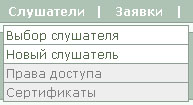 В главном меню АРМ «Куратор» (Рис. 1) навести курсор мыши на пункт меню
  .
.

2. Из открывшегося подменю выбрать пункт «Новый слушатель».
На экран будет выведена форма «Анкета слушателя» (Рис. 17), содержащая анкетные данные слушателя:

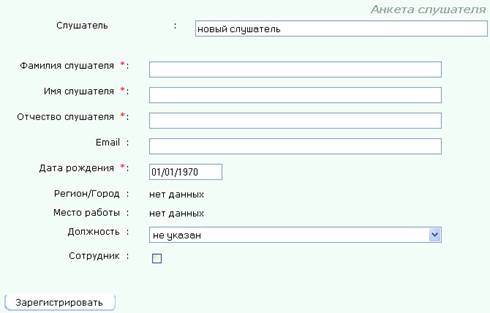
Рис. 17. Анкета слушателя
В этой анкете поля, отмеченные звездочкой, обязательно должны быть заполнены.
3. После заполнения анкеты кликнуть по командной кнопке «Зарегистрировать».
Новый слушатель будет зарегистрирован в Системе. Фамилия потенциального слушателя появится в общей таблице выбора слушателей.
· Определение прав доступа слушателя
Щелчок мышью по кнопке «Зарегистрировать» осуществляет переход на форму «Права доступа» (Рис. 18)::
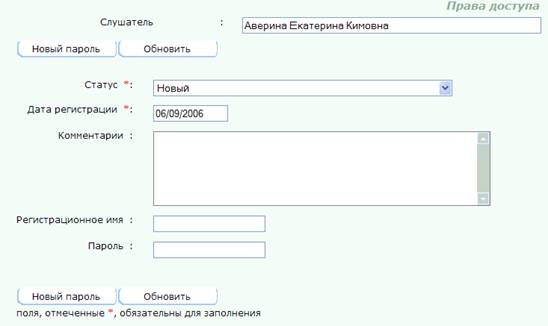
Рис. 18. Права доступа слушателя.
В этом окне можно задать индивидуальные регистрационное имя и пароль слушателя. Для отказа от заполнения формы «Права доступа» и для выхода из этого окна можно кликнуть мышью по любому пункту меню или на панели навигации.
· Зачисление слушателя в группу
Далее куратор выполняет стандартную процедуру зачисления нового слушателя в выбранную группу (см. п. 2.5.1).
2.9. Подготовка отчетов
Для получения статистических данных о текущем ходе учебного процесса в СДО «ДОЦЕНТ» встроена подсистема создания и регистрации настраиваемых статистических отчетов. Переход в подсистему отчетов осуществляется с главной страницы АРМ «Куратор» (Рис. 1).

Для просмотра отчетов необходимо:
1. Щелкнуть мышью на пункте меню Отчеты.
На экране появится следующая форма (Рис. 19):
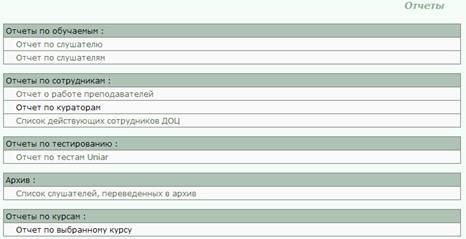
Рис. 19. Пункт меню «Отчеты». Подсистема подготовки отчетов.
Здесь можно познакомиться с отчетной документацией, хранящейся в обучающем центре, по различным темам. После выбора отчета и выполнения несложных уточняющих процедур с помощью «Мастера отчетов», отчет по выбранной теме выводится в отдельном окне и может быть распечатан обычными средствами Internet Explorer.
На следующих рисунках (Рис. 20 - Рис. 22) приведен пример уточнения параметров одного из возможных отчетов с помощью «Мастера отчетов», а далее и сам отчет: «Отчет по слушателю» (Рис. 23).

 ШАГ 1. Для поиска введите фамилию или ее первые буквы и щелкните по кнопке «Найти»:
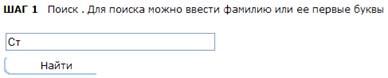
Рис. 20. Мастер отчетов. Шаг 1.
ШАГ 2. В таблице, содержащей результаты поиска, выберите слушателя и щелкните по кнопке «Далее»:
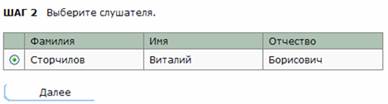
Рис. 21. Мастер отчетов. Шаг 2.
ШАГ 3. Задайте временной интервал прохождения обучения.
Выберите группу и курс и щелкните по кнопке «Вывести»:
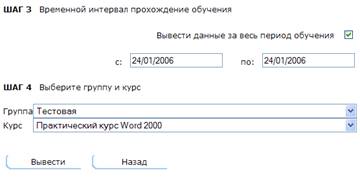
Рис. 22. Мастер отчетов. Шаг 3.
В результате на экран будет выведен отчет по слушателю в соответствии с заданными параметрами:
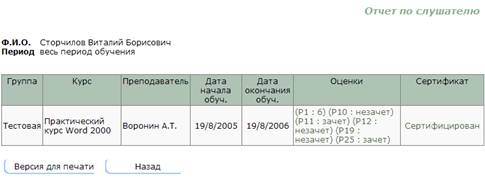
Рис. 23. Отчет по слушателю. Общий вид.
В итоговой таблице приведены наименования изученных им учебных курсов, даты начала и окончания обучения по курсам, оценки, полученные слушателем при выполнении тестов, номера полученных сертификатов.
При щелчке в колонке Оценки на экран выводится таблица с перечнем выполненных слушателем тестовых заданий (Рис. 24):
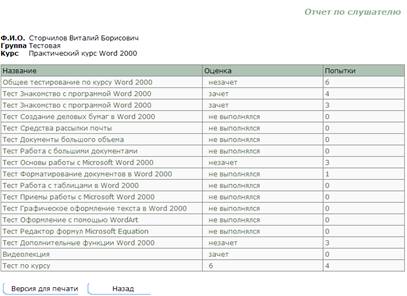
Рис. 24. Отчет по слушателю. Оценки.
При щелчке в строке данной таблицы на экран выводится окно с перечнем попыток выполнения данного теста (Рис. 25):
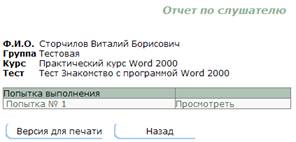
Рис. 25. Отчет по слушателю. Попытки выполнения теста
И, наконец, при щелчке по ссылке «Просмотреть» на экран выводится для просмотра протокол тестирования слушателя (Рис. 26):
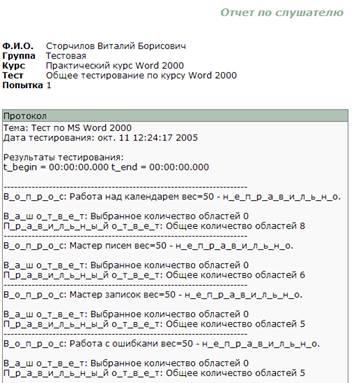
Рис. 26. Отчет по слушателю. Протокол тестирования.
2.10. Работа с сообщениями
В Системе предусмотрена возможность обмена сообщениями между участниками учебного процесса. Переход к работе с сообщениями осуществляется с главной страницы АРМ «Куратор» (Рис. 1) с помощью команды меню «Сообщения».
Куратор может просмотреть сообщения, поступившие на АРМ «Куратор» от слушателей группы.
Для просмотра сообщений, поступивших от слушателей необходимо в режиме работы с группой:
 Выполнить команду меню «Сообщения – Входящие».
На экране монитора появится экранная форма «Входящие» (Рис. 27):
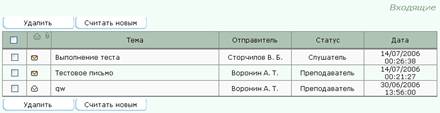
Рис. 27. Входящие сообщения
В этом окне представлен список сообщений от слушателей и преподавателей выделенной группы и заголовки этих сообщений. Запечатанный конверт (в первой колонке) соответствует непрочитанному сообщению. Значок скрепки рядом с конвертом письма -  означает, что письмо содержит вложенный файл. Для ознакомления с сообщением необходимо щелкнуть мышью в строке соответствующего сообщения:
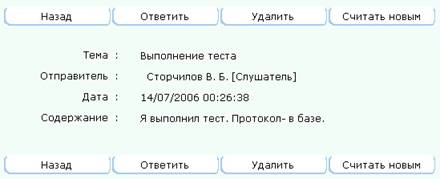
Рис. 28. Просмотр сообщения
Для возврата из окна просмотра сообщения (Рис. 28) на предыдущую экранную форму (Рис. 27) необходимо кликнуть кнопку «Назад».
Для просмотра или сохранения вложенного файла на диске компьютера необходимо кликнуть мышкой его название в окне просмотра сообщения (Рис. 29) и выполнить команду «Сохранить файл»:
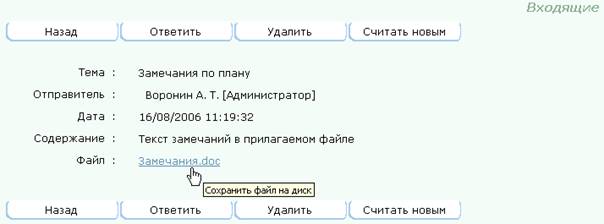
Рис. 29. Работа с вложенным файлом
При этом на экран будет выведено окно «Загрузка файла» (Рис. 30), в котором куратор сможет указать, что же требуется сделать с вложенным файлом: открыть его или сохранить на диске.
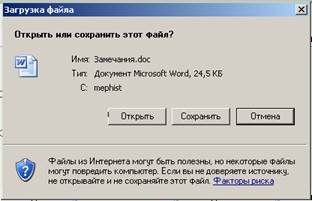
Рис. 30. Диалоговое окно «Загрузка файла»
Для сохранения вложенного файла на диске компьютера необходимо кликнуть командную кнопку «Сохранить».
После просмотра сообщения его можно сразу удалить, кликнув кнопку «Удалить» в окне просмотра. Или уже в экранной форме (Рис. 27) выделить сообщение (или несколько сообщений), т. е. щелкнуть мышью в окошке соответствующего переключателя  , и нажать командную кнопку «Удалить».
На экран будет выведено предупреждение:
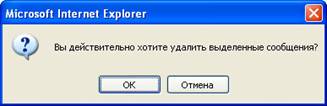
Для подтверждения действия кликните ОК.
Куратор имеет возможность одновременно отправить сообщение всем слушателям, одному или нескольким слушателям выбранной группы, а также другим сотрудникам обучающего центра.
Для отправки сообщения необходимо:
1.  Выполнить команду меню «Сообщения - Написать письмо».
На экран будет выведено окно «Написать письмо» для подготовки сообщения (Рис. 31):
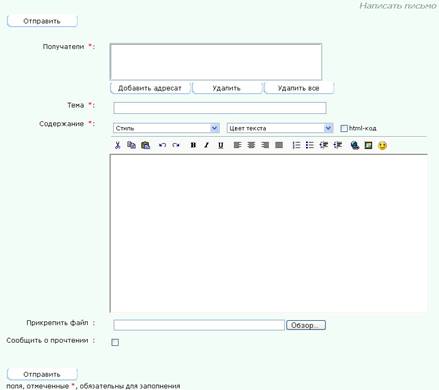
Рис. 31. Окно подготовки сообщения.
2. Для выбора получателей нажать командную кнопку «Добавить адресат». В появившемся диалоговом окне выбрать категорию адресатов (сотрудники обучающего центра, слушатели обучающего центра)
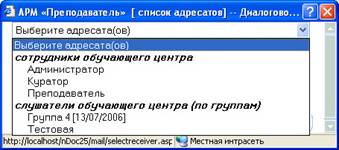
В результате будет сформирован список адресатов.
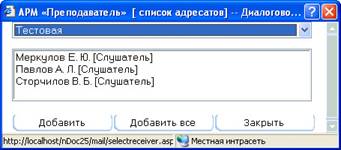
3. Сформировать лист рассылки, используя список адресатов и соответствующие командные кнопки:
 добавляет в лист рассылки всех адресатов.
 добавляет в лист рассылки выделенных адресатов.
 заканчивает формирование листа рассылки.
В экранной форме «Написать письмо» клик мышкой на командных кнопках  ,
,  , соответственно, исключает адресатов из листа рассылки.
Выбор группы отдельных адресатов производится при нажатой клавише <Ctrl>. Чтобы выбрать группу адресатов, фамилии которых расположены подряд в списке, нужно выделить фамилию первого в списке адресата, далее переместиться в конец списка, и кликом мыши, при нажатой клавише <Shift>, выделить последнюю нужную фамилию.
4. Сделав выбор адресата, введя заголовок (не более 40 символов) и текст сообщения (не более 1000 символов), прикрепив файл, кликнуть мышью по командной кнопке «Отправить».
Сообщение будет отправлено на соответствующие АРМ.
