

Партнерка на США и Канаду по недвижимости, выплаты в крипто
- 30% recurring commission
- Выплаты в USDT
- Вывод каждую неделю
- Комиссия до 5 лет за каждого referral
Занятие №2
(Для слушателей курсов повышения квалификации «Технологии совместной работы на образовательном портале ГОУВПО ВГАСУ», имеющих разрешения для доступа к узлу подразделения «Участник»)
РАБОТА С ДОКУМЕНТАМИ
На узлах подразделений имеются библиотеки «Общие документы» предназначенные для обеспечения возможности совместной работы с документами для членов группы и (или) для ознакомления с текстами документов посетителей портала.
На панели быстрого запуска выбираем ссылку на библиотеку «Общие документы».
1. Создание документа в библиотеке узла.
Как правило, используются библиотеки «Общие документы» с шаблоном MS Word. Администратор узла Вашего подразделения при необходимости создаст на узле Вашего подразделения библиотеку с шаблонами презентаций, электронных таблиц, web-страниц.
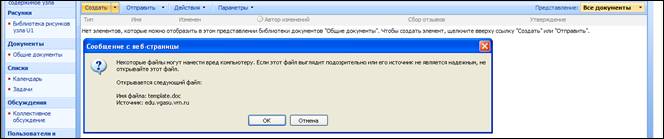
В библиотеке «Общие документы» выберете команду «Создать». Откроется окно MS Word. 
Нажмите кнопку «ОК» в следующем окне сообщения:
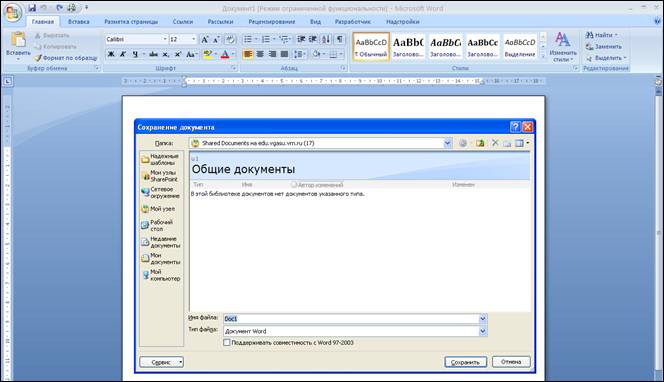
После заполнения документа информацией, сохраните его. Обратите внимание: Вам предложено сохранить его в папке Shared Documents на edu. vgasu. *****, то есть в библиотеке «Общие документы» Вашего учебного узла. При необходимости Вы могли бы сохранить его и на своем компьютере.
2. Отправка документа в библиотеку используется тогда, когда у Вас уже есть готовый документ, который Вы хотите предоставить в общее пользование. Причем это не обязательно должен быть документ MS Word. Это может быть файл электронных таблиц или презентации.

3. Извлечение-возврат документа для редакции необходимо при одновременной работе нескольких пользователей с одним и тем же документом. Извлечь – значит временно зарезервировать его для своей работы, тем самым заблокировать файл от редакции другими людьми. Для извлечения поведем курсор мыши вправо по строке с названием нужного документа до появления стрелки, направленной вниз. Нажимаем левую клавишу мыши на стрелке, при этом открывается меню возможных действий с документом. Извлечем документ.
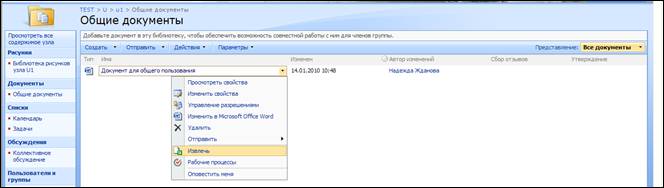
Обратите внимание: на значке документа появилась зеленая стрелка - признак извлечения.

4. Теперь отредактируем документ. Из меню документа выбираем команду «Изменить в Microsoft Office Word».
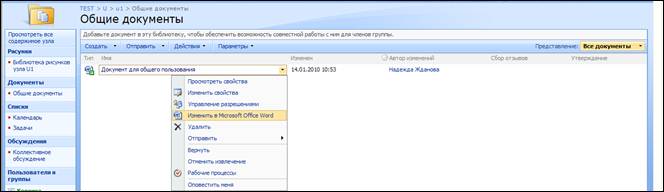
Сохраним и выполним возврат документа, чтобы другие пользователи могли редактировать документ. Не забывайте выполнять возврат!
Или, если Вы извлекли документ, но передумали редактировать документ, то отмените извлечение.
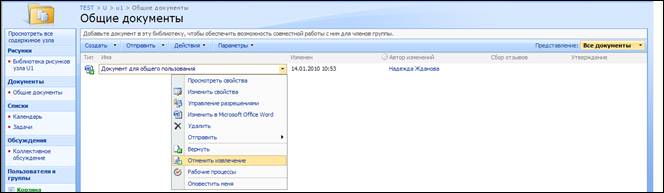
5. Переименование документа. Переименовать документ позволяет команда «Изменить свойства» из меню документа.
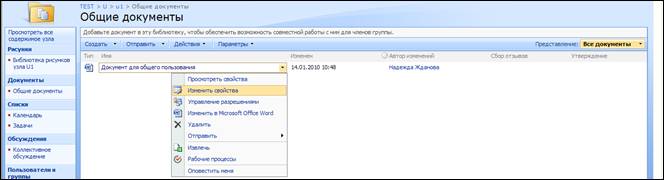
В поле «Имя» Вы можете ввести новое имя файла документа. В этом же окне есть возможность заполнить поле «Название», в котором Вы можете написать фразу, отражающую краткое содержание документа. Это удобно, если документов в библиотеке много, а имя файла не информативно. Но, чтобы увидеть в списке документов библиотеки краткое содержание документа, администратор узла подразделения должен будет добавить столбец «Название» в общее представление или Вы сами создадите для себя личное представление. Создание и редактирование представлений – занятие №3.

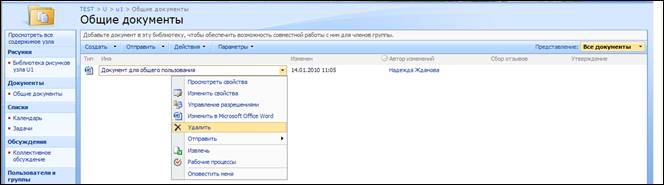
6. Удаление документа. Если необходимо, то в течение 30 дней его можно восстановить из корзины.
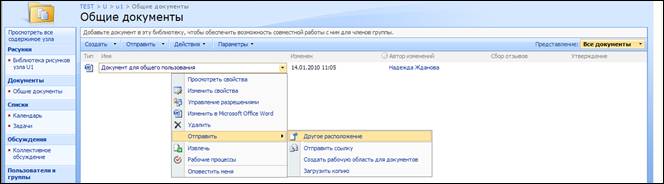
7. Документ можно отправить в другое расположение, на известный Вам адрес библиотеки, к которой Вы будете иметь доступ с разрешением «Участник».
Сначала скопируем нужный адрес в буфер. Для этого перейдем в библиотеку «Общие документы» учебного узла «Общий», предназначенного для работы всех слушателей группы. Затем в адресной строке выделим адрес до слова Forms и скопируем его в буфер.
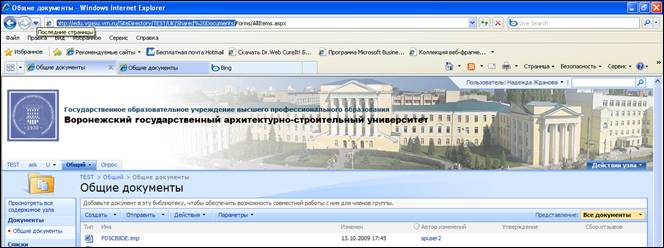
Для нашего упражнения адрес будет таким: http://edu. vgasu. *****/SiteDirectory/TEST/UK/Shared%20Documents/
(Для сведения: символы %20 в адресе означает пробел)
Теперь надо возвратиться в свою библиотеку, из меню отправляемого документа выбрать команду «Отправить в другое расположение», откроется окно:
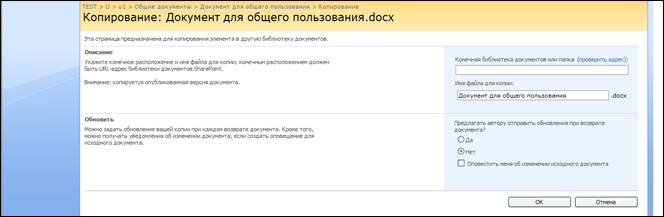
В поле «Конечная библиотека или папка» сотрите имеющейся там адрес и вставьте свой. Рекомендуется проверить адрес. При желании можно изменить имя файла для копии, поставить оповещение. Затем нажмите кнопку «ОК».
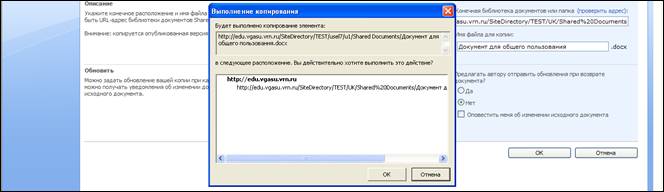
В появившемся окне «Выполнение копирования» нажмите кнопку «ОК». Когда операция копирования завершится успешно, нажмите кнопку «Готово».
8. В меню документа есть команда, позволяющая возможность не отправлять весь документ, а отправить только ссылку на него тем людям, чей почтовый ящик E-mail Вам известен, но при этом Вы тоже должны иметь почтовый ящик, иначе Вы не сможете послать письмо со ссылкой на документ. Чтобы работать с документом получатель ссылки должен иметь соответствующие разрешения.
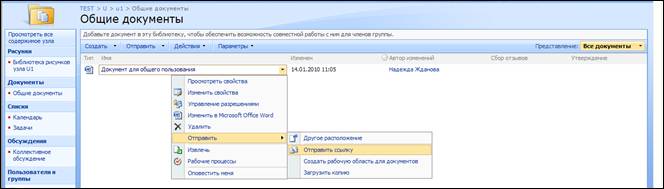
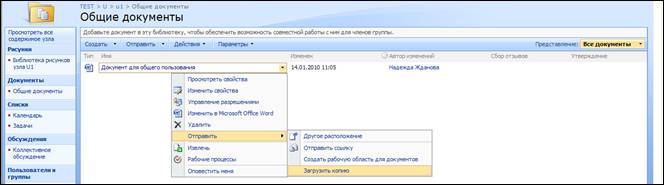
9. Копирование документа, находящегося на портале, в папку Вашего компьютера или на сменный носитель. Это можно сделать быстро, не открывая документ (то есть не использовать команду MS Word «Сохранить как»). Выбирайте из меню документа «Загрузить копию».
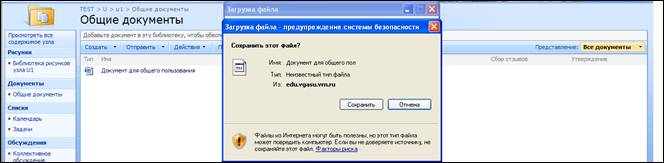
Нажмите кнопку «Сохранить».
10. Имеется интересная возможность поставить оповещения по электронной почте обо всех изменениях, которые происходят с документом.
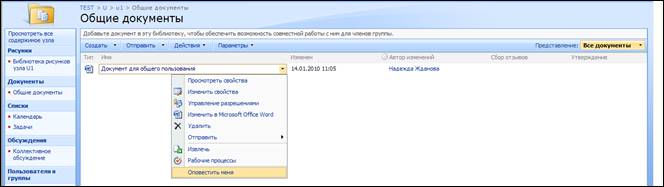
Когда оповещения становятся ненужными, то в почтовой программе (например, MS Outlook), откройте полученное оповещение. В тексте оповещения будет представлена возможность «Изменить мои параметры оповещения». Перейдите по предложенной ссылке. Вы попадете на страницу «Мои оповещения» на этом узле. Поставьте галочку рядом с названием ненужного больше оповещения и удалите его.

Попасть в это же окно можно, выбрав команду «Оповестить меня» для любого документа или рисунка или даже всей библиотеки рисунков или документов.
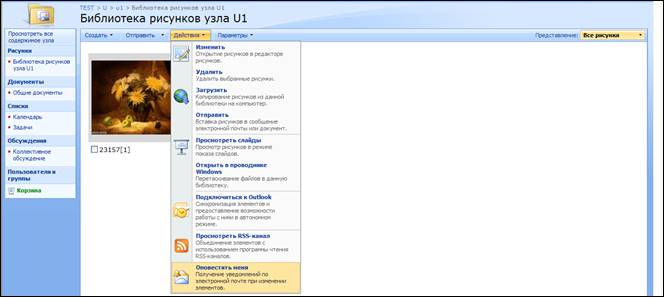
Откроется окно:

Выберите команду «Посмотреть мои оповещения на этом узле».
11. Можно подключить всю библиотеку «Общие документы» к MS Outlook. Эта возможность есть в Меню библиотеки документов «Действия». После подключения можно напрямую подключаться к документам из библиотеки, находясь в Outlook.
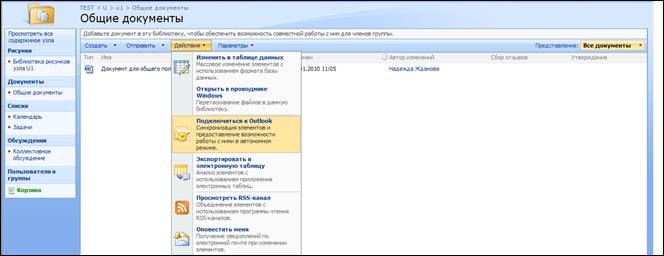
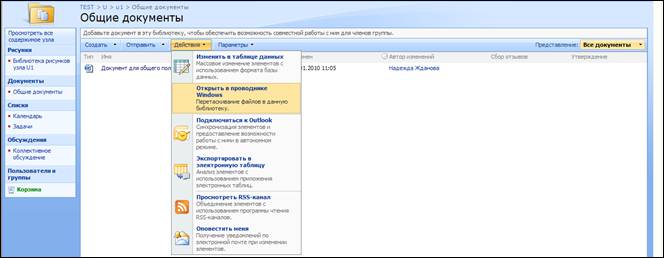
12. Познакомимся с возможностями из меню библиотеки документов «Действия» → «Открыть в проводнике Windows».
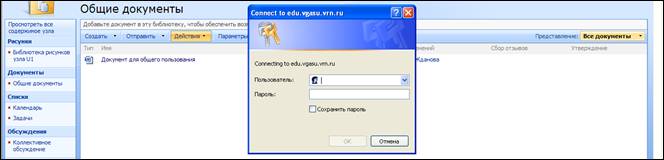
Введем логин и пароль:
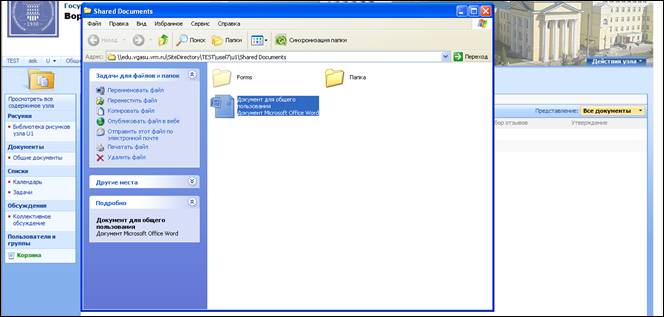
Затем выделим документ (щелкаем левой клавишей мыши и ждем – выделение происходит не быстро). Затем в левом меню окна выбираем команду «Копировать файл». Скопируем файл в папку с именем «Папка» этой же библиотеки.
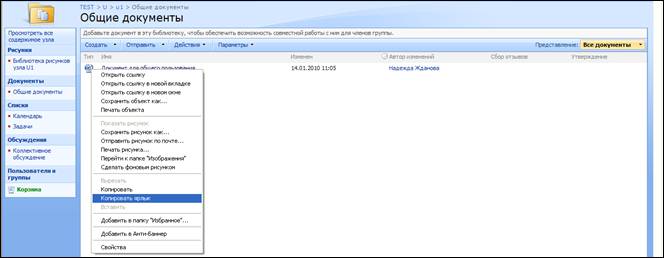
13. Создание ссылки на документ в извещении. В библиотеке «Общие документы» на ярлыке (значке) документа кликаем правой клавишей мыши и из меню выбираем команду «Копировать ярлык»
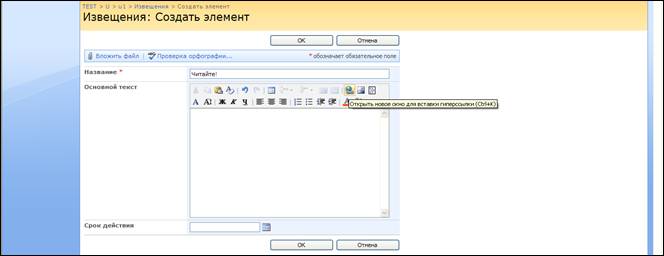
Затем при создании извещения выбираем инструмент «Открыть новое окно для вставки гиперссылки»:
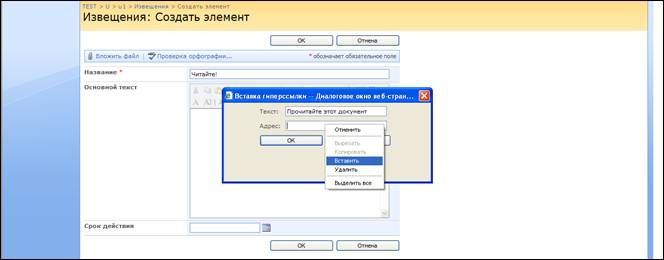
Обязательно заполняем поле «Текст», так как переход на документ будет осуществляться при нажатии на текст, записанный в этом поле. В поле «Адрес» вставляем адрес из буфера.
В итоге получаем гиперссылку на документ в извещении:

14. К извещению можно прикрепить документ, но этим пользуются редко.
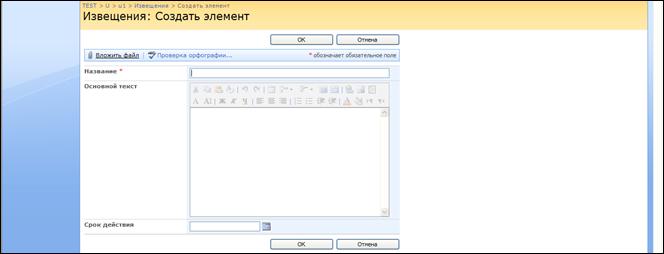
Нажав кнопку «Обзор», ищите файл, который следует вложить в извещение

