

Партнерка на США и Канаду по недвижимости, выплаты в крипто
- 30% recurring commission
- Выплаты в USDT
- Вывод каждую неделю
- Комиссия до 5 лет за каждого referral
| Груп» | |
Начало работы с Системой (wEB) БАРС. Web-мониторинг культуры Технологическая инструкция | ||
БАРС. Web-Мониторинг Культуры.2.1-ТИ.1.0 | ||
2009 | ||
Версия 1.0 | ||

Начало работы с системой
1. Запуск Системы
Начало работы с системой БАРС.Web-Мониторинг Культуры (далее Система) содержит следующую последовательность действий:
1.1 Установка Mozilla Firefox
Скачать мазилу можно открыв  , в строке «Адрес» ввести ссылку на сайт https://bars.tatar.ru, после чего на экран выводится «ИНФОРМАЦИОННОЕ СООБЩЕНИЕ», в котором предлагается установить Mozilla Firefox:
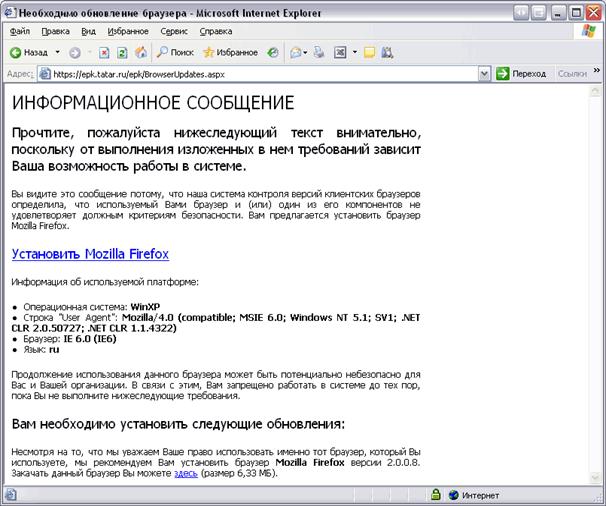
Рис. 1.4 Информационное сообщение
Для установки нажмите на ссылку «Установить Mozilla Firefox». Более подробнее процесс установки описан в приложении 1.
1.2 Вход в Систему
После установки мазилы, двойным нажатием левой кнопки мыши по ярлыку Mozilla Firefox  на рабочем столе открывается окно, в котором необходимо ввести ссылку на сайт: https://bars. ***** (Рис. 1.5)
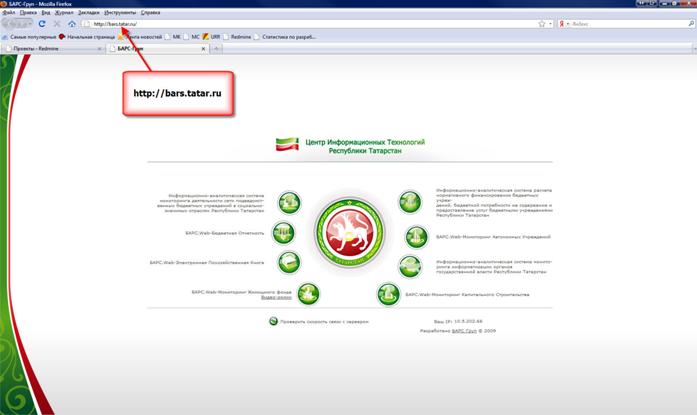
Рис. 1.5 Ввод адреса в адресную строку
После ввода адреса в мазилле откроется окно с оглавлением «Центр Информационных Технологий» со списком проектов, пользователю необходимо выбрать самую первую строку (проект ИАС МДБУ) см. Рис. 1.6
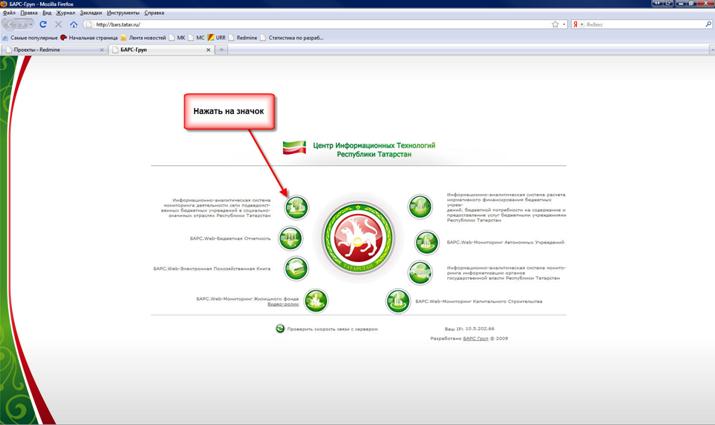
Рис. 1.6 Выбор проекта
· После чего выводится окно с двумя полями в которые необходимо ввести персональный логин и пароль, как представлено на рисунке 1.7 и нажать кнопку «Войти».
Примечание. Логин и пароль для входа в Систему присваивается Администратором.
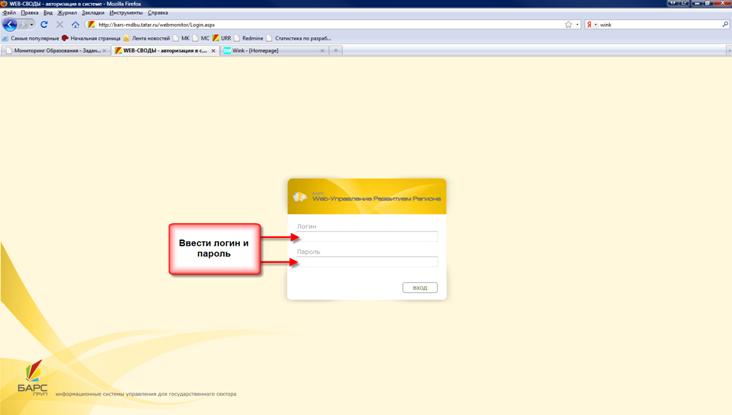
Рисунок 1.7 Вход в Систему
После нажатия кнопки «Войти» открывается главное окно Системы (рис. 1.8 Главное окно Системы).
1.3 Работа в Системе
После того как пользователь зашел в Систему ему необходимо, в обязательном порядке, заполнить вкладку «Мое учреждение», также у пользователя существует возможность изменения своего пароля во вкладке «Мой профиль» (см. Рис. 1.8)
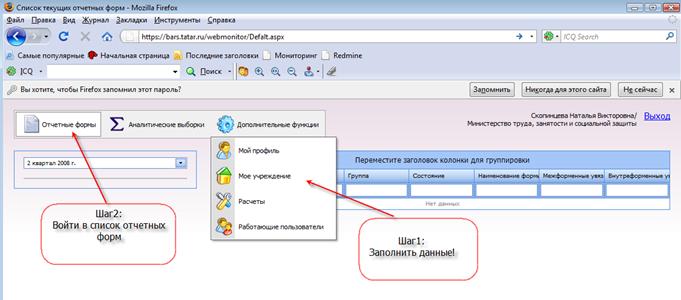
Рис. 1.8 Главное окно Системы
После того как пользователь заполнил вкладку «Мое учреждение», он может зайти в список отчетных форм при нажатии левой клавиши мыши на отчетные формы, далее откроется окно со списком текущих отчетных форм, в котором пользователю предоставляется возможность сформировать свою отчетность.
1.4 Заполнение отчетных форм, проверка внутриформенных и межформенных увязок, проставление состояния формы.
Для формирования отчета следует выполнить следующую последовательность действий:
Рабочая часть окна разделена на две функциональные части:
1. В левой части находится отчетный период и иерархия цепочки отчетности. В открытом списке текущих отчетных форм пользователю следует выбрать тот отчетный период, за который он хочет сдать отчетность (месячный, квартальный, полугодовой, девятимесячный, годовой) см. Рис. 1.9.
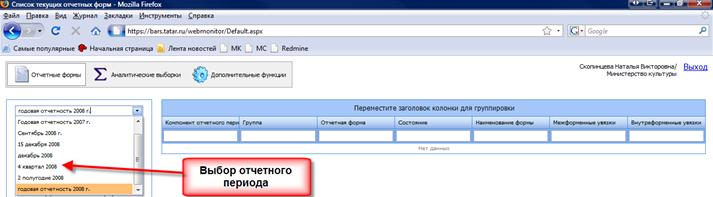
Рис. 1.9 Выбор отчетного периода
2. В правой части представлен список отчетных форм (пакет форм) для выбранного в левой части окна учреждения, в данном списке отчетных форм представлены только те формы, по которым у данных учреждений ведется отчетность (Рис. 1.10)
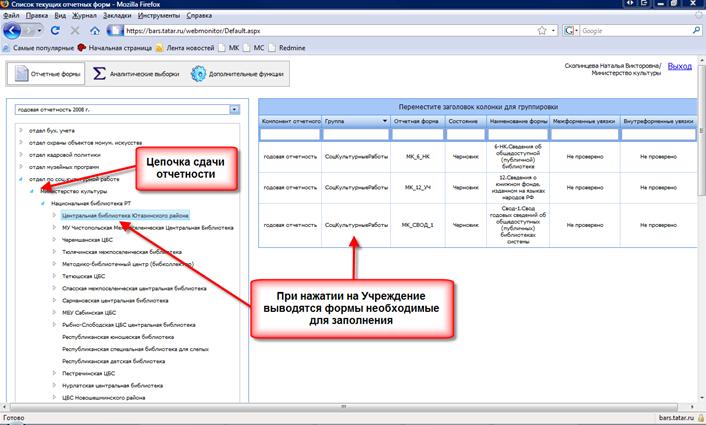
Рис. 1.10 Список текущих отчетных форм
3. Открытие отчетных форм. Для того чтобы открыть форму следует дважды нажать левой кнопкой мыши на соответствующей строке списка отчетных форм либо нажатием на значок редактирования  .
.
В открытой отчетной форме существуют вкладки находящиеся сверху таблиц, переход по ним осуществляется аналогично переходу по закладкам в Excel, нажатием на название вкладки левой кнопкой мыши (Рис. 1.11).
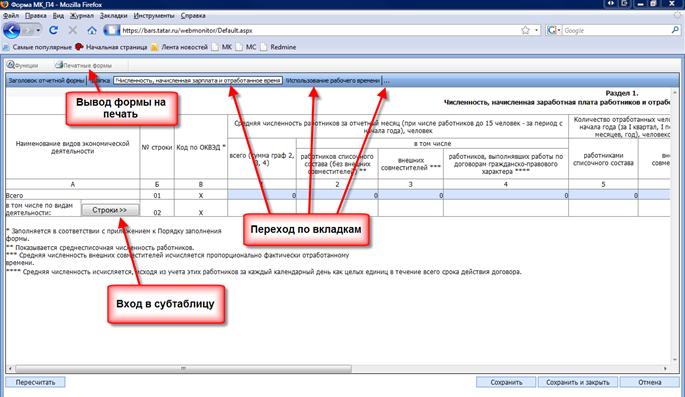
Рис. 1.11 Открытая отчетная форма
Заполнение формы осуществляется следующим образом:
o В форме заполняются поля, выделенные желтым цветом (Рис. 1.12) и субтаблицы, которые открываются после нажатия кнопки «Строки». При заполнении субтаблицы необходимо нажать правой клавишей мыши для добавления или удаления строк (Рис. 1.13). После заполнения субтаблицы следует нажать кнопку «Сохранить» в окне редактирования субтаблицы (Рис. 1.13);
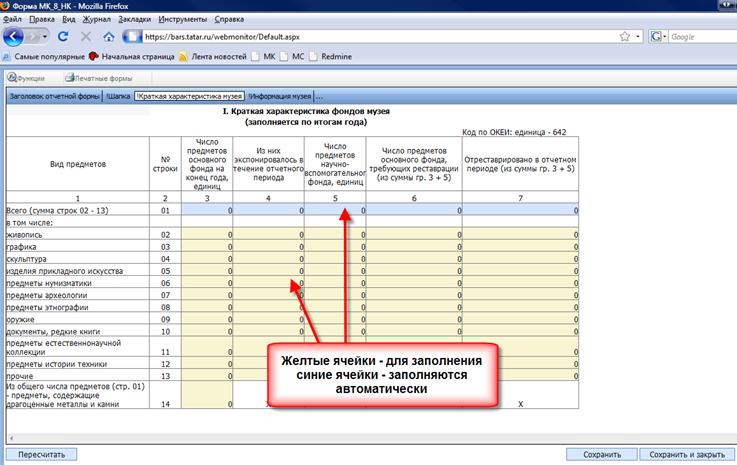
Рис. 1.12 Редактирование формы
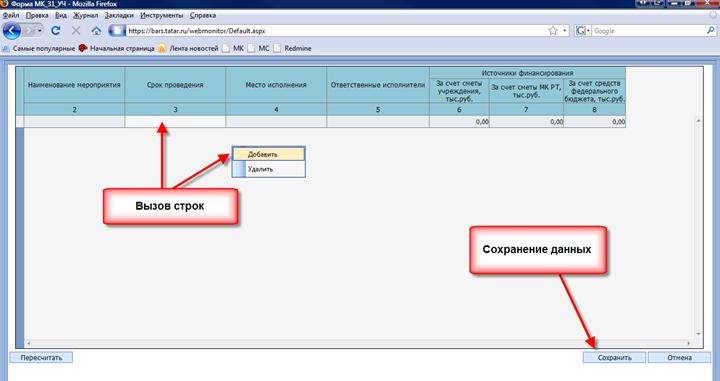
Рис. 1.13 Редактирование субтаблицы
o После заполнения отчетной формы следует нажать кнопку «Пересчитать», а затем кнопку «Сохранить» для сохранения внесенных данных.
4. Проверка увязок. Для проверки внутриформенных увязок следует нажать правую кнопку мыши в окне просмотра списка отчетных форм и в отобразившемся контекстном меню выбрать пункт [Внутриформенные увязки/ Проверить увязки формы]. Для проверки межформенных увязок формы следует выбрать пункт [Межформенные увязки/ Проверить увязки формы] (Рис. 1.14).
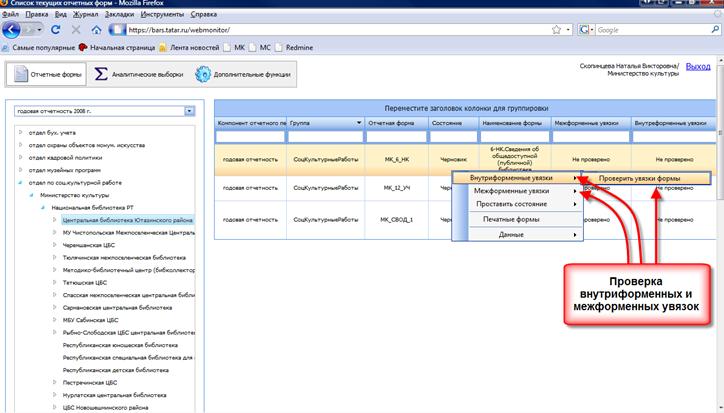
Рис. 1.14. Пункт [Проверка внутриформенных увязок]
Также внутри - и межформенные увязки можно проверить в открытой форме, при нажатии Функции à Проверить внутриформенные увязки и Проверить межформенные увязки (Рис. 1.15)
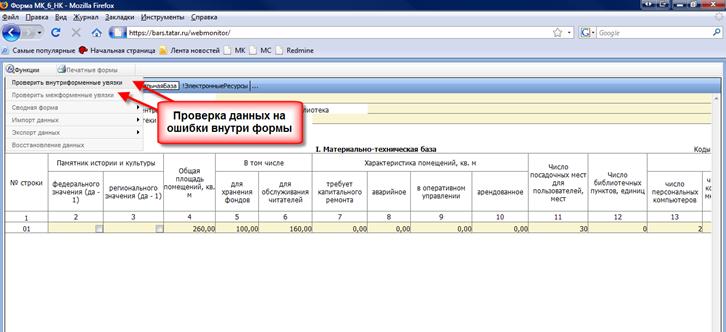
Рис. 1.15 Проверка увязок
Если в введенных данных в форму нет никаких ошибок то выйдет сообщение с текстом: Ошибок и предупреждений в форме не обнаружено, если же ошибки существуют то на экран выведется сообщение со списком ошибок, их расшифровками и расхождением (Рис. 1.16).

Рис. 1.16 Список ошибок при проверке увязок
После того как пользователь исправил все ошибки указанные в таком списке (Рис. 1.16), ему необходимо снова проверить форму на ошибки, необходимо проверять до тех пор пока не выйдет сообщение о том что ошибок или предупреждений не обнаружено.
5. Проставление состояния формы (проставление состояния осуществляется только после проверки внутри - и межформенных увязок в форме).
Для того чтобы проставить состояние следует нажать правую кнопку мыши в окне просмотра списка отчетных форм (Рис. 1.10 Пакет отчетных форм) на данной форме и в отобразившемся контекстном меню выбрать пункт [Проставить состояние]. Доступные значения — «Заполнено», «Проверено» (Рис. 1.17).
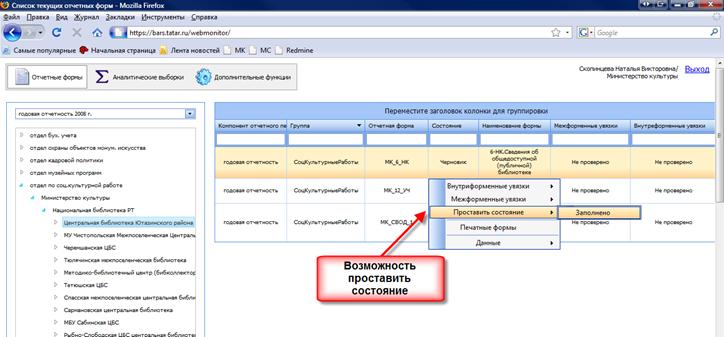
Рис. 1.17 Проставление состояния
После того как пользователь проставил состояние формы в состояние «Проверено», он ждет пока его главный, управляющий или принимающий отчетность орган проставит форму в состояние «Утверждено», это означает что управляющий орган принял данную отчетность и данные, введенные в форму считаются правильными. Если же главный, управляющий или принимающий отчетность орган проставит форму в состояние «Черновик» это означает что данные в форме приведены неверные и необходима их корректировка, за информацией о неправильности введенных данных и их корректировке пользователю необходимо обращаться в орган принимающий отчетность.
Примечание: Для учреждений культуры также необходимо заполнить отчетную форму Паспорт учреждения! (Рис. 1.18)
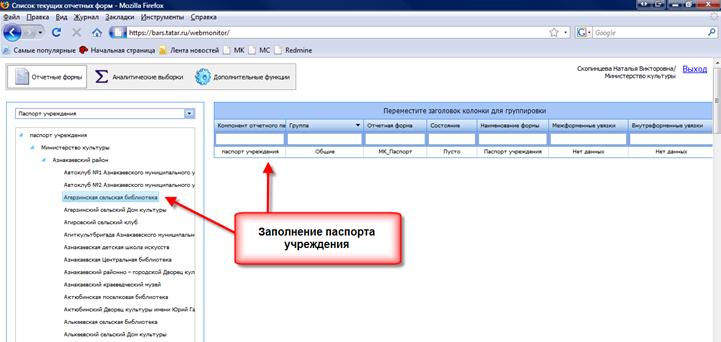
Рис. 1.18 Выбор Паспорта учреждения
Примечание для off-line клиентов
Если у пользователя нет постоянного подключения к Internet, ему необходимо один раз зайти с любого рабочего места в Internet набрав bars. *****, затем ввести свой логин и пароль и выгрузить форму в абонентский пункт (off-line клиент), для этого потребуется:
1. открыть форму (обязательно на своем учреждении!)
2. нажать «функции» à «экспорт данных в абонентский пункт», далее указать путь выгрузки (Рис. 1.19)
3. открыть форму из указанного пути в Excel (Рис. 1.20), заполнить ее аналогично заполнению через Internet, сохранить и аналогичным образом загрузить форму в Систему (необходим вход через Internet), нажимаем «функции» à «импорт данных из абонентского пункта».
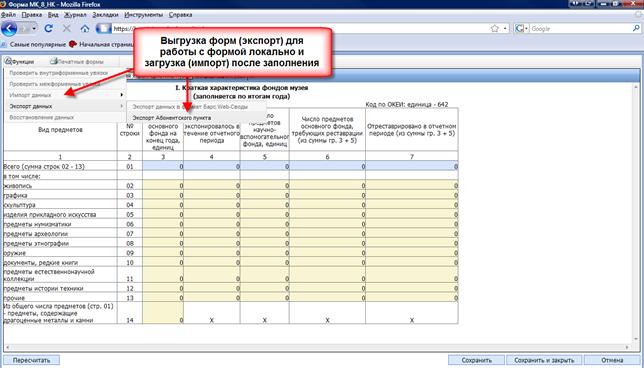
Рис. 1.19 Экспорт и импорт в абонентский пункт
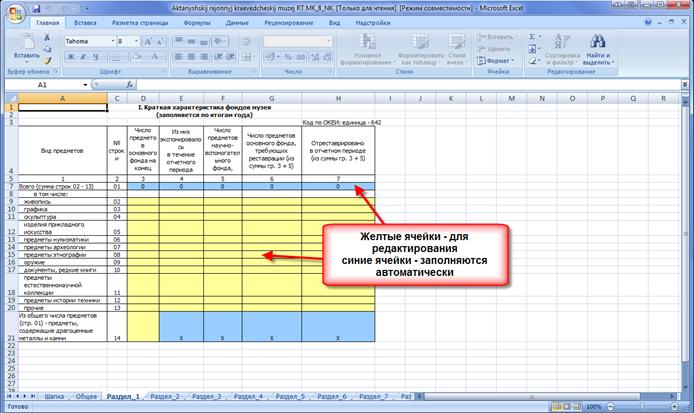
Рис. 1.20 Вид формы в абонентском пункте
Приложение 1
Инструкция по установке Mozilla Firefox
Для того чтобы установить Mozilla Firefox следует в информационном сообщении нажать на ссылку «Установить Mozilla Firefox». После чего выводится сообщение о загрузке файла:
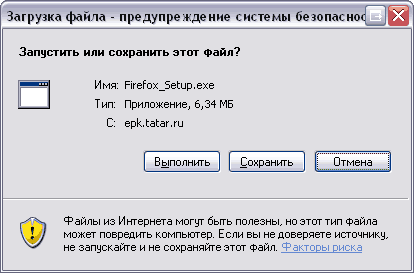
Рис. 2.1. Сообщение о загрузке файла
Для того чтобы загрузить Mozilla Firefox следует нажать кнопку «Сохранить», после чего в открывшемся окне «Сохранить как» следует указать путь сохранения файла, нажать кнопку «Сохранить» и дождаться сообщения о завершении загрузки:
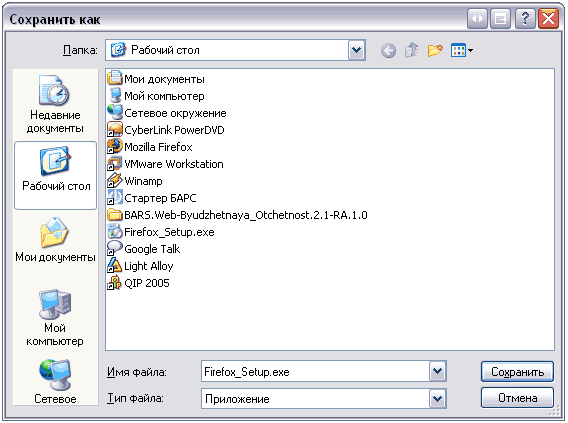
Рис. 2.2. Окно «Сохранить как»
Далее следует открыть папку, в которую был сохранен файл и дважды нажать на сохраненном файле левой кнопкой мыши, после чего выводится сообщение системы безопасности:
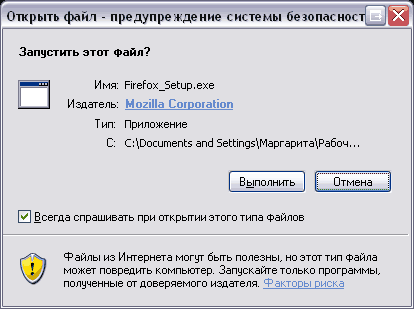
Рис. 2.3. Сообщение системы безопасности
Для запуска установки следует нажать кнопку «Выполнить», после чего открывается Мастер установки Mozilla Firefox:
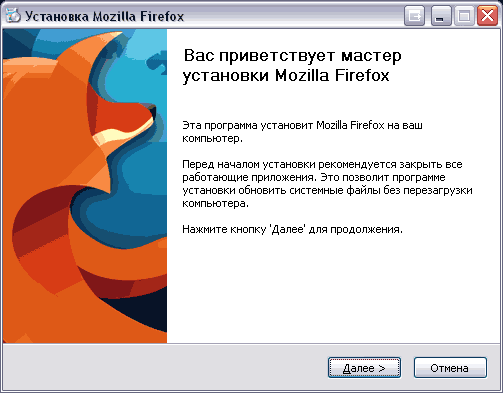
Рис. 2.4. Мастер установки Mozilla Firefox. Шаг 1. Приветственное сообщение мастера установки
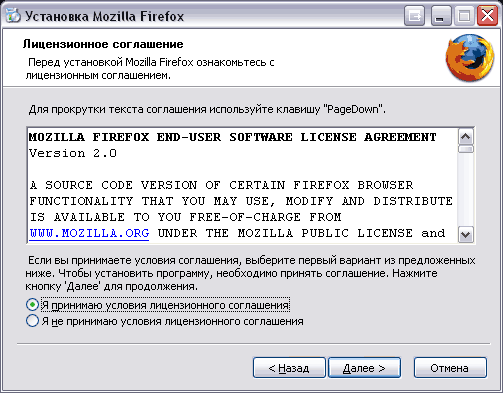
Рис. 2.5. Мастер установки Mozilla Firefox. Шаг 2. Выбор условия «Я принимаю условия лицензионного соглашения»
Для продолжения установки следует нажать кнопку «Далее».
Далее следует выбрать тип установки:
· Для того чтобы произвести обычную установку Mozilla Firefox (то есть Mozilla Firefox будет установлен в стандартной комплектации) следует выбрать значение «Обычная» и нажать кнопку «Далее».

Рис. 2.6. Мастер установки Mozilla Firefox. Шаг. 3. Выбор типа установки «Обычная»
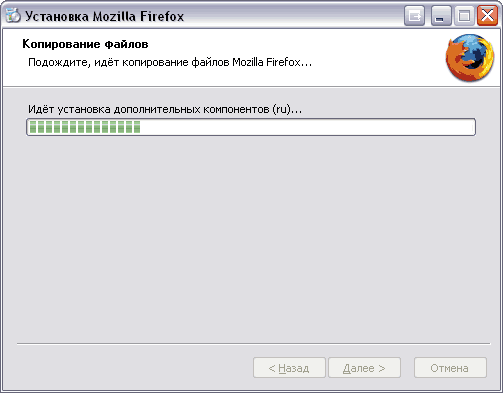
Рис. 2.7. Мастер установки Mozilla Firefox. Шаг. 4. Процесс установки Mozilla Firefox
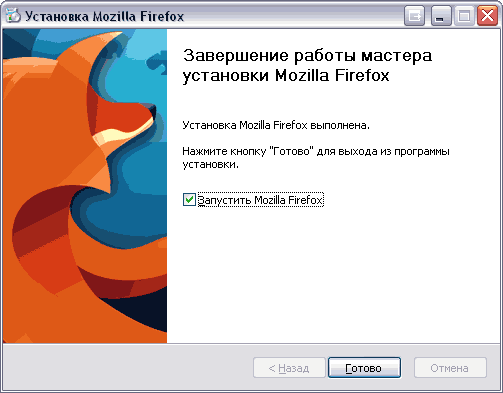
Рис.2.8. Мастер установки Mozilla Firefox. Шаг. 5. Завершение установки Mozilla Firefox
Если в поле параметра «Запустить Mozilla Firefox» установлен флажок, то Mozilla Firefox запустится сразу же после завершения установки. Если флажок не установлен, то после завершения установки Mozilla Firefox запущен не будет. Для завершения установки следует нажать кнопку «Готово».
· Для того чтобы произвести установки только некоторых компонентов Mozilla Firefox следует выбрать значение «Выборочная» и нажать кнопку «Далее».
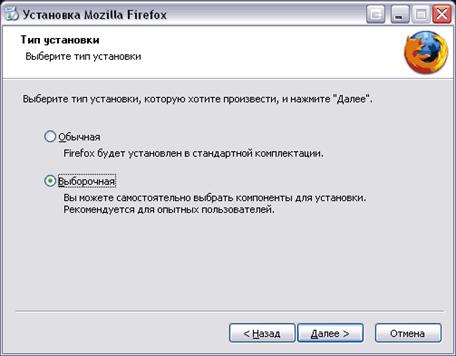
Рис.2.9. Мастер установки Mozilla Firefox. Шаг. 3. Выбор типа установки «Выборочная»
Далее следует выбрать дополнительные компоненты, которые следует установить. После выбора компонентов следует нажать кнопку «Далее».
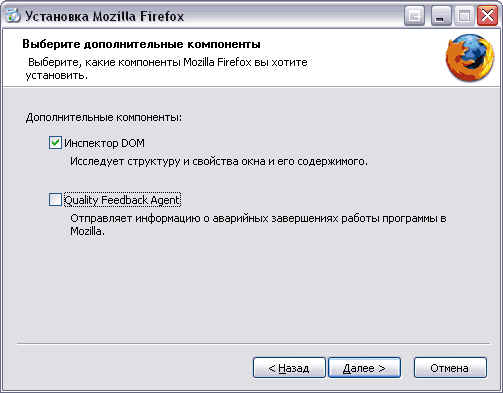
Рис.2.10. Мастер установки Mozilla Firefox. Шаг 4. Выбор дополнительных компонентов
Далее необходимо выбрать папку для установки Mozilla Firefox. По умолчанию в поле «Папка установки» Выбирается путь: «C:\Program Files\Mozilla Firefox\», который желательно не менять. Для продолжения установки следует нажать кнопку «Далее».
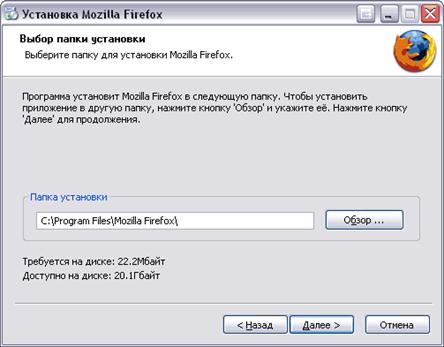
Рис. 2.11. Мастер установки Mozilla Firefox. Шаг 5. Выбор папки установки
Далее следует заполнить следующие поля:
o На рабочем столе. Если в поле установлен флажок, то на рабочем столе создается ярлык Mozilla Firefox;
o В меню Пуск. Если в поле установлен флажок, то в меню Пуск создается ярлык Mozilla Firefox;
o В панели быстрого запуска. Если в поле установлен флажок, то в меню Пуск создается ярлык Mozilla Firefox.
После заполнения полей следует нажать кнопку «Далее».
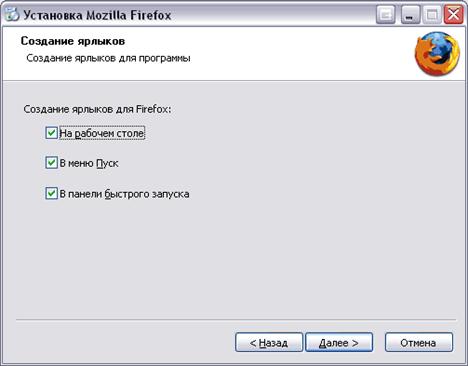
Рис.2.12. Мастер установки Mozilla Firefox. Шаг 6. Создание ярлыков Mozilla Firefox
Если в поле «В меню Пуск» установлен флажок, то далее следует выбрать папку в меню «Пуск», в которую помещаются ярлыки программы. По умолчанию создается папка Mozilla Firefox, при необходимости можно ввести новое имя папки либо выбрать в представленном списке. После выбора папки следует нажать кнопку «Установить».
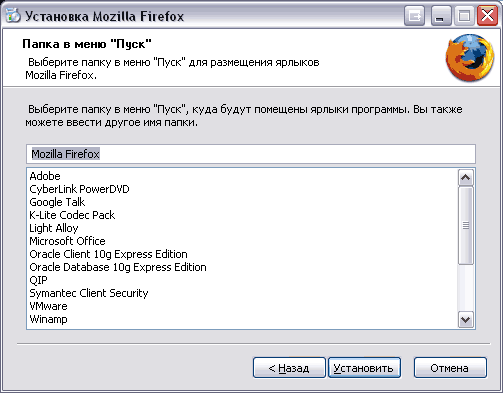
Рис. 2.13. Мастер установки Mozilla Firefox. Шаг 7. Выбор папки в меню «Пуск»
Рис. 2.14. Мастер установки Mozilla Firefox. Шаг. 8. Процесс установки Mozilla Firefox
Рис.2.15. Мастер установки Mozilla Firefox. Шаг. 9. Завершение установки Mozilla Firefox
Если в поле параметра «Запустить Mozilla Firefox» установлен флажок, то Mozilla Firefox запустится сразу же после завершения установки. Если флажок не установлен, то после завершения установки Mozilla Firefox запущен не будет. Для завершения установки следует нажать кнопку «Готово».
