


Партнерка на США и Канаду по недвижимости, выплаты в крипто
- 30% recurring commission
- Выплаты в USDT
- Вывод каждую неделю
- Комиссия до 5 лет за каждого referral
Инструкция
По работе с интернет-магазином «Кредо»
Версия 2.1
Оглавление
1. Общие положения. 3
1.1. Схема работы пользователя в интернет-магазине Кредо. 3
1.2. Порядок авторизации в интернет-магазине Кредо. 4
1.3. Работа незарегистрированных пользователей. 4
1.3.1. Работа в магазине с классификатором (поиск). 5
1.3.2. Работа с артикулами (поиск по артикулу). 6
1.3.3. Работа в каталоге (Результат поиска). 7
1.3.4. Сортировка (в найденных позициях). 8
1.3.5. Работа с заказами. 9
1.4. Работа зарегистрированных пользователей. 10
1.4.1. Авторизация пользователя. 10
1.4.2. Регистрация пользователя. 10
1.4.3. Работа с классификатором (поиск). 11
1.4.4. Работа с артикулами (поиск по артикулу). 12
1.4.5. Работа в каталоге (Результат поиска). 12
1.4.6. Детализация позиции. 13
1.4.7. Сортировка (в найденных позициях). 13
1.5. Работа с заказами (формирование заказа). 14
1.6. Кабинет клиента. 15
1.6.1. Работа с корзиной. 15
1.6.2. Работа с историей заказов. 16
1.7. Работа с презентациями. 18
1.7.1. Вход в раздел презентации. 18
1.7.2. Выбор презентации для просмотра. 19
1.7.3. Просмотр презентации. 20
1.7.4. Элементы в карточке модели. 20
1.7.5. Заказ модели. 21
1.7.6. Работа в корзине презентаций. 22
1. Общие положения
Здравствуйте, Уважаемый клиент нашего интернет-магазина Кредо!
В нашем интернет-магазине Вы сможете самостоятельно искать, формировать заказ и заказывать товары в существующем ассортименте (вся номенклатура, остатки товара на складе и цены на данный товар всегда актуальны).
Для того чтобы попасть в интернет-магазин, воспользуйтесь ссылкой: www. ***** или введите данную ссылку в адресной строке своего браузера.
Схема работы пользователя в интернет-магазине Кредо
Схематическое изображение работы в интернет-магазине Кредо

|
|
 |
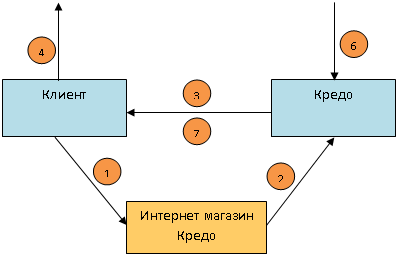 |
1. Выбор и заказ клиентом нужного товара в интернет-магазине;
2. Отправка заказа в Кредо;
3. Выставление счета на оплату клиенту (в течение 3-5 минут c момента заказа);
4. Оплата клиентом выставленного счета;
5. Поступление денежных средств на расчетный счет компании Кредо;
6. Подтверждение заказа;
7. Отгрузка заказанного и оплаченного товара;
Весь описанный бизнес-процесс во времени может занимать не более 30-40 минут, в рабочее время с момента заказа до момента начала работ по отгрузке товара.
Для ускорения работы с интернет магазином рекомендуется пользоваться системой клиент-банк, которая позволяет осуществлять операции с Вашим расчетным счетом через интернет. Подробную консультацию по данному вопросу Вы можете получить у специалистов Вашего банка.
Порядок авторизации в интернет-магазине Кредо
1.Если Вы хотите найти интересующие Вас позиции в каталоге Вам необязательно проходить авторизацию в нашем интернет-магазине.
2.Если Вы сразу хотите стать авторизированным пользователем обратитесь в компанию Кредо, после получения логина и пароля пройдите авторизацию, для этого Вам необходимо воспользоваться окном авторизации клиента в правом верхнем углу экрана.
Работа незарегистрированных пользователей
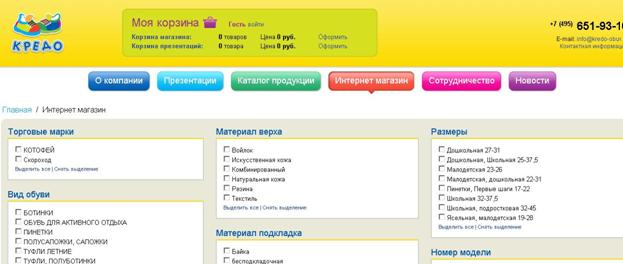
Уважаемый посетитель, на главной странице есть раздел Интернет магазин.

1.1.1. Работа в магазине с классификатором (поиск)
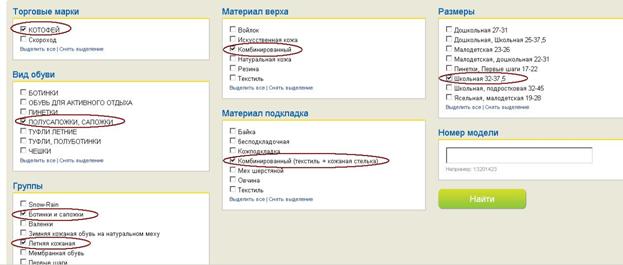
На главной странице интернет-магазина Вы можете воспользоваться существующим классификатором товаров. Устанавливаете галочку на нужную торговую марку товара, далее в случае необходимости, выбираете вид обуви, группу, материал верха/подкладки, размер, номер модели.
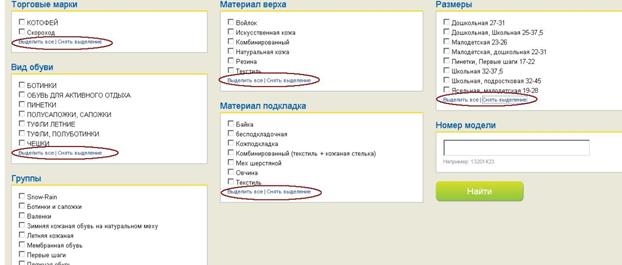
(при этом можно воспользоваться функциями: выделить все и сброс для установления галочек на всех позициях данного столбца).
Мы рекомендуем устанавливать галочки не более, чем 1 позиции в каждом столбце).!НЕОБЯЗАТЕЛЬНО ставить галочку на каждом столбце, (пр. Котофей>Туфли летние>Школьная 32-37,5>Найти).
Нажимаем Найти для того, чтобы осуществить поиск отмеченных позиций в классификаторе.

1.1.2. Работа с артикулами (поиск по артикулу)
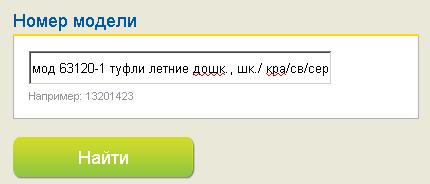
Поиск товарной позиции, также можно осуществить, если ввести в строке (введите артикул) артикул известной Вам товарной позиции. Артикул (буквенно-числовое) обозначение каждой товарной позиции можно узнать в каталоге товаров.
1.1.3. Работа в каталоге (Результат поиска)
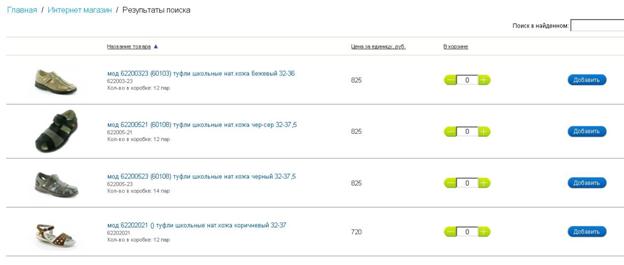
После нажатия кнопки Найти, Вы попадаете в сформированный товарный каталог именно по тем позициям, которые были отмечены галочкой в классификаторе (в данном случае ТМ->Котофей+ ВИД ОБУВИ->Туфли летние +РАЗМЕРЫ->Школьная 32-37,5).
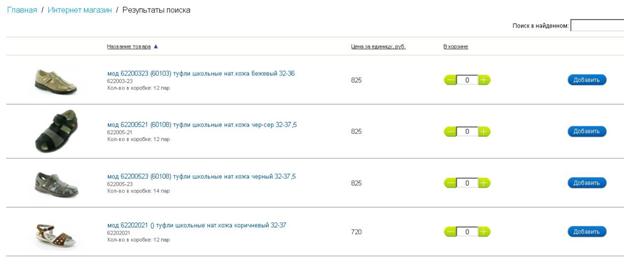
В данном каталоге можно узнать артикул товарной позиции, цену за 1 пару, количество пар в коробке, заказать товар, а также получить детальную информацию. Для этого кликните мышкой на выбранную позицию.
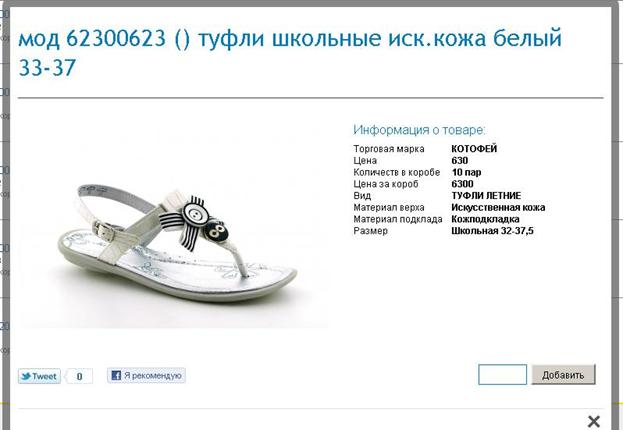
Для возврата в классификатор и просмотра других позиций нажмите кнопку НАЗАД в браузере.
1.1.4. Сортировка (в найденных позициях)
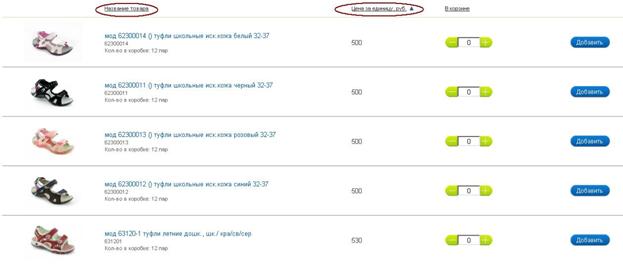
Сортировка может быть осуществлена следующим образом:
· по наименованию товара
· по цене товара
Для этого необходимо кликнуть мышкой на интересующую Вас ссылку, впоследствии позиции выстраиваются от наименьшего значения к большему и наоборот.
1.1.5. Работа с заказами
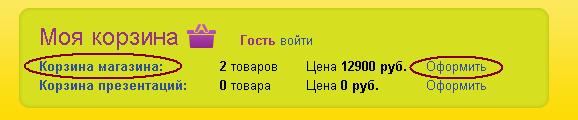
Для того, чтобы сделать заказ, нажмите кнопку Добавить, Ваш заказ отправится в корзину. Для перехода в корзину нажмите вверху страницы Корзина магазина либо если хотите сразу оформить заказ, то Оформить.
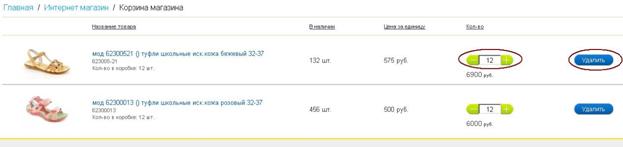
В корзине Вы можете выбрать количество товара, посмотреть остаток товара, очистить корзину, а также заказать разные товары в корзину.
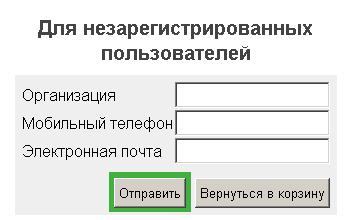
После нажатия кнопки Оформить Вам нужно будет заполнить форму для незарегистрированных пользователей, и нажать кнопку Отправить. После этого с Вами свяжутся наши менеджеры для подтверждения заказа.
Работа зарегистрированных пользователей
1.1.6. Авторизация пользователя
Уважаемый посетитель, для того, чтобы работа в нашем интернет-магазине была максимально удобной, необходимо пройти авторизацию. Для этого нужно зайти в интернет-магазин и далее в верхней части экрана необходимо кликнуть Войти, затем в окне авторизации ввести ваши ключевые данные (логин и пароль):
Например: Логин:
Пароль: 111
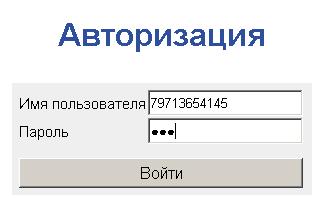
Далее нажав кнопку Войти, Вы попадаете в магазин, авторизация завершена. Если авторизация пройдена успешно перед Вами появляется кабинет клиента.

1.1.7. Регистрация пользователя
Если Вы не являетесь зарегистрированным пользователем и хотите пройти авторизацию, Вам необходимо сделать заказ либо связаться со специалистами Кредо.
1.1.8. Работа с классификатором (поиск)
На главной странице интернет-магазина Вы можете воспользоваться существующим классификатором товаров. Устанавливаете галочку на нужную торговую марку товара, далее в случае необходимости, выбираете вид обуви, материал верха/подкладки, размер, номер модели.

(при этом можно воспользоваться функциями: выделить все и сброс для установления галочек на всех позициях данного столбца).
Мы рекомендуем устанавливать галочки не более, чем 1 позиции в каждом столбце).!НЕОБЯЗАТЕЛЬНО ставить галочку на каждом столбце, (пр. Котофей>Туфли летние>Школьная 32-37,5>Найти).
Нажимаем Найти для того, чтобы осуществить поиск отмеченных позиций в классификаторе.
1.1.9. Работа с артикулами (поиск по артикулу)
Поиск товарной позиции, также можно осуществить, если ввести в строке (введите артикул) артикул известной Вам товарной позиции. Артикул (буквенно-числовое) обозначение каждой товарной позиции можно узнать в каталоге товаров.
1.1.10. Работа в каталоге (Результат поиска)
После нажатия кнопки Найти, Вы попадаете в сформированный товарный каталог именно по тем позициям, которые были отмечены галочкой в классификаторе (в данном случае ТМ->Котофей+ ВИД ОБУВИ->Туфли летние +РАЗМЕРЫ->Школьная 32-37,5).
1.1.11. Детализация позиции
В данном каталоге можно узнать артикул товарной позиции, цену за 1 пару, количество пар в коробке, заказать товар, а также получить детальную информацию. Для этого кликните мышкой на выбранную позицию.
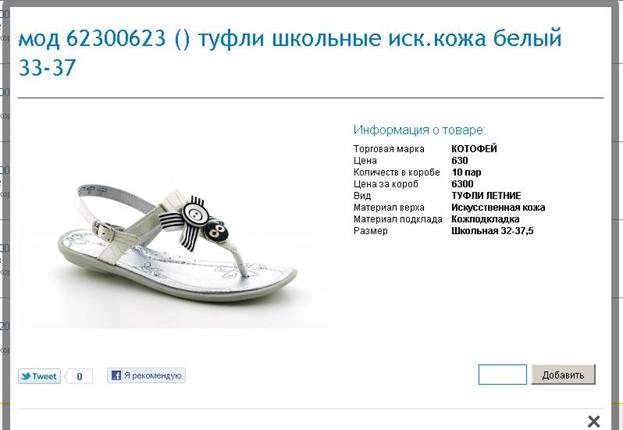
Для возврата в классификатор и просмотра других позиций нажмите кнопку НАЗАД в браузере.
1.1.12. Сортировка (в найденных позициях)
Сортировка может быть осуществлена следующим образом:
· по наименованию товара
· по цене товара
Для этого необходимо кликнуть мышкой на интересующую Вас ссылку, впоследствии позиции выстраиваются от наименьшего значения к большему и наоборот.
Работа с заказами (формирование заказа)
Для того чтобы сформировать заказ, необходимо, воспользовавшись классификатором, выбрать понравившиеся Вам позиции.
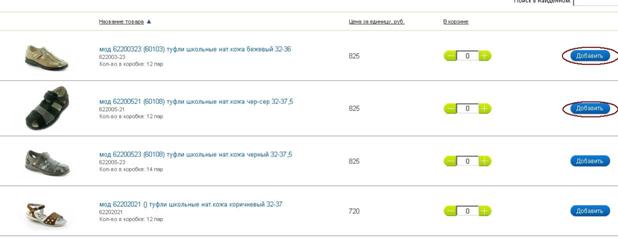
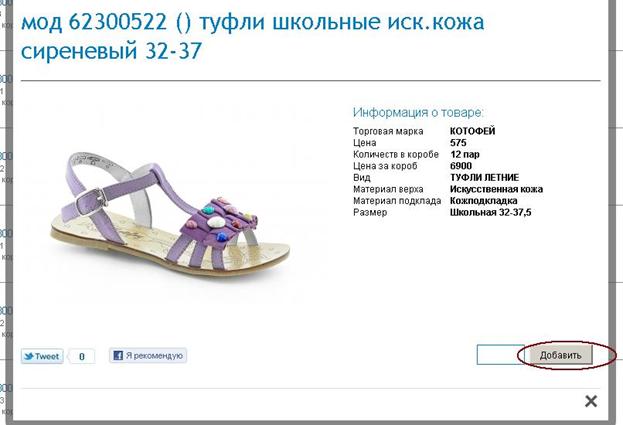
Осуществить заказ, т. е. переместить понравившуюся Вам позицию в корзину можно двумя способами:
1. Нажать кнопку Добавить 1 раз. Далее нажимаем Добавить сколько необходимо раз, пока в корзине не окажется нужное количество коробок. Теперь в вашей корзине появился товар.
2. Нажать кнопку Добавить 1 раз в детализации товарной позиции, далее нажимаем Добавить сколько необходимо раз, пока в корзине не окажется нужное количество коробок.
Кабинет клиента
Личное пространство зарегистрированного пользователя, в котором находится информация по текущему заказу (если он уже сформирован), статус уже сделанных заказов, а также можно посмотреть всю историю своих заказов.
1.1.13. Работа с корзиной
Попасть в корзину можно кликнув на ссылку перейти в корзину. Перейти можно как в корзину магазина, так и в корзину презентаций (для этого зайдите в раздел Презентации).
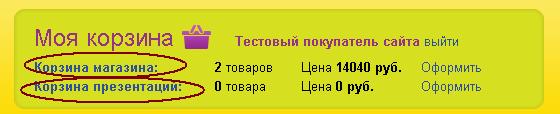
Корзина – страница, где отображен Ваш текущий заказ.

1.Находясь в корзине можно получить информацию по каждой заказанной позиции товара:
· Цена за пару;
· Количество коробок;
· Количество пар в коробке;
· Итоговая стоимость каждой отдельной товарной позиции, а также увидеть общую сумму сформированного заказа, по которой будет выставлен счёт.
2.Здесь Вы можете изменить количество коробов, которое Вы хотите заказать, для этого нужно нажимать «+» или «–» в количестве коробок.
3. Итоговая сумма формируется автоматически, что позволяет Вам видеть актуальную итоговую сумму заказа и при необходимости вносить корректировки, находясь в корзине.

После того как заказ полностью Вами сформирован нажимаете ссылку Оформить, тем самым подтверждаете факт бронирования и формируете счет на оплату.
4.Подтвердите Ваш заказ, нажав копку Подтвердить или отмените его.
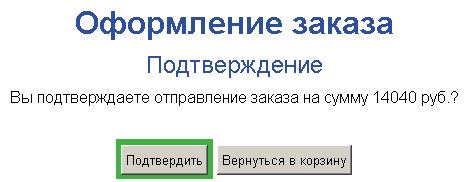
Уведомление о том, что Ваш заказ успешно отправлен.
1.1.14. Работа с историей заказов
Попасть в историю заказов можно кликнув, на ссылку в личном кабинете клиента.
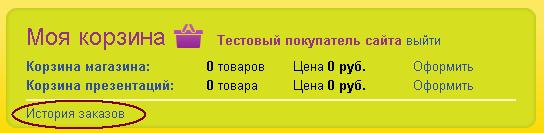
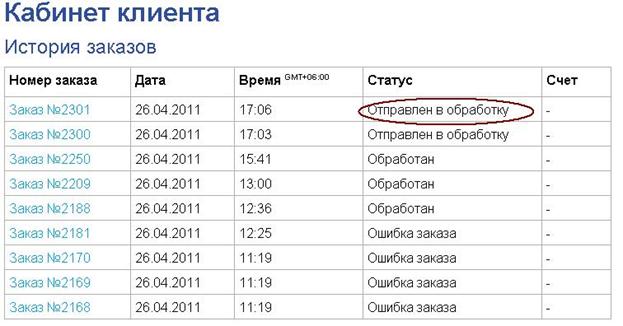
История заказов – страница, где отображены все сделанные Вами заказы, включая текущий.
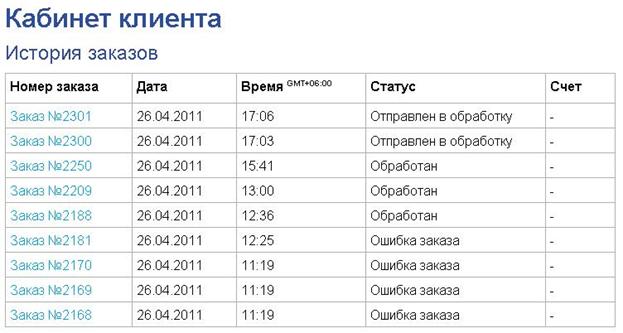
1.Находясь в истории заказов можно получить информацию по каждому сделанному заказу:
· Номер заказа;
· Дату и точное время заказа;
· Статус заказа;
· Скачать счет.
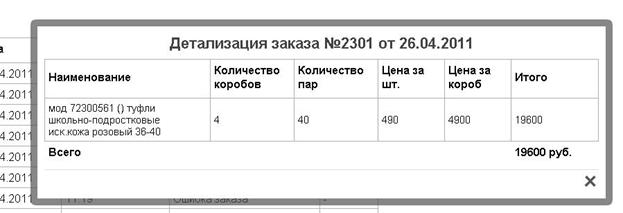
2.Кликнув на интересующий Вас номер заказа, можно посмотреть детализацию.
3.Статус заказа.
Работа с презентациями
Презентации Кредо предназначены для того, чтобы клиент мог ознакомиться с ассортиментом товаров, предлагаемых компанией, оценить данный товар и сделать стратегическую заявку на сезон.
1.1.15. Вход в раздел презентации
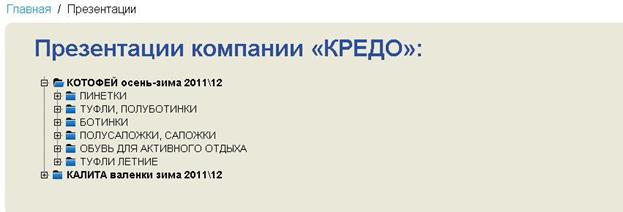
Для того чтобы войти в раздел презентации, необходимо нажать на ссылку Презентации на главной странице сайта.

1.1.16. Выбор презентации для просмотра
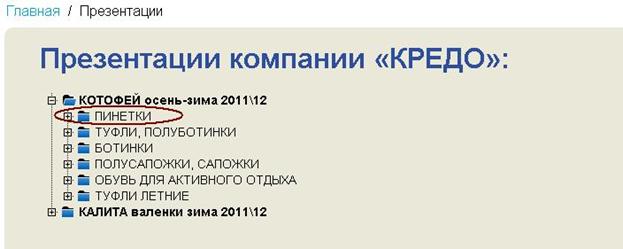
После выполнения п.1.7.1 Вам будет предоставлена возможность выбрать доступные для работы презентации.
Для выбора интересующей Вас презентации кликните мышкой по ее названию.
1.1.17. Просмотр презентации
После выбора интересующей Вас презентации Вам предоставляется список моделей относящихся к данной презентации.
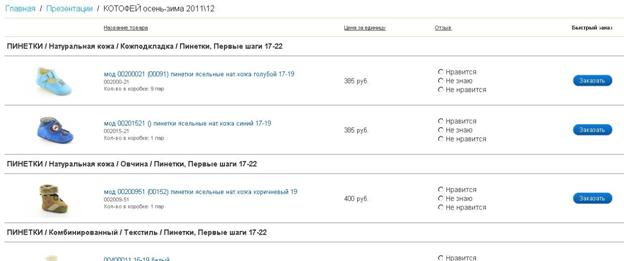
На данном этапе Вы можете:
1. Зайти в “карточку модели”, где будет доступен функционал:
a. Просмотр детальной информации о модели (фото, цена, количество в коробке, цена за коробку, производитель, сезон, вид обуви, назначение, фасон, размер, материал верха/подклада);
b. Голосование по данной модели, где Вы можете оставить Ваше мнение по данной модели;
c. Заказ данной модели на будущий сезон;
Важно: При предоставлении списка презентуемого товара, он группируется группами, например:” ПИНЕТКИ / Комбинированный / Текстиль / Пинетки, Первые шаги 17-22”.
Важно: Для специалистов Кредо очень важны Ваши оценки, именно на их основе будет формироваться заявки производителям на сезон.
1.1.18. Элементы в карточке модели
Карточка модели позволяет осуществлять следующие действия:
d. Просмотр детальной информации о модели (фото, цена, количество в коробе, цена за короб, производитель, сезон, вид обуви, назначение, фасон, размер, материал верха/подклада);
e. Голосование по данной модели, где Вы можете оставить Ваше мнение по данной модели;
f. Заказ данной модели на будущий сезон.
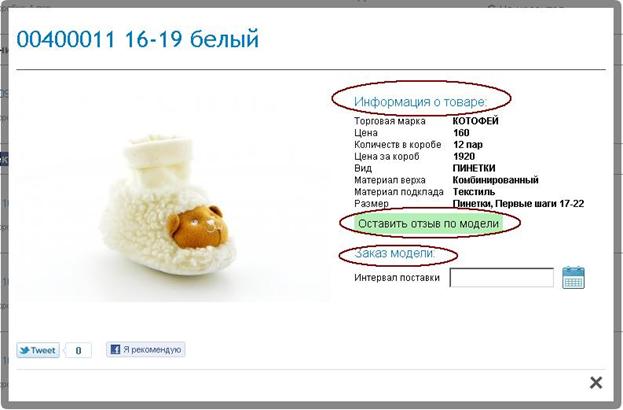
На изображении приведены следующие элементы “карточки товара”: наименование товарной позиции (модели); изображение модели; подробная информация о товаре; поле для заказа данной модели, поле для отзыва по модели.
1.1.19. Заказ модели
Для того чтобы заказать модель, необходимо в “карточке товара” необходимо нажать кнопку Заказ модели, затем в появившемся календаре выбрать интервал дат (две даты)

После чего Ваша заявка будет добавлена в “корзину презентаций” и Вы увидите следующее:
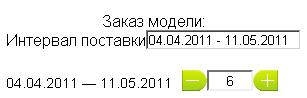
Данное изображение означает что Вы заказали 6 пар текущего наименования, которые будут поставлены Вам в период с 04.04.2010 по 11.05.2010, Вы можете заказать еще 1 коробку или удалить уже имеющиеся нажав соответственно “+” или “-”.
Вы так же можете добавить еще сколько угодно дат поставки, нажав Интервал поставки и повторив действия описанные выше.
После чего вы увидите примерно следующее:
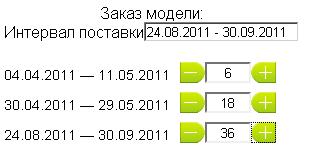
После чего Вы можете перейти к следующей товарной позиции.
После того как вы проработали все товарные позиции в презентации, Вам необходимо перейти в “ корзину презентаций” и продолжить оформление заказа.
1.1.20. Работа в корзине презентаций
Для того чтобы попасть в заявочную корзину необходимо в кабинете клиента нажать на ссылку Корзина презентаций.

После чего Вы увидите выбранные Вами товарные позиции с датами поставок:
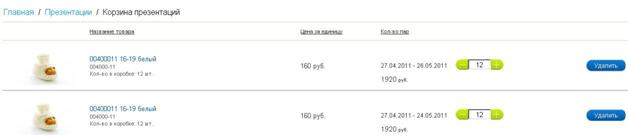
В данном окне вы можете редактировать количество пар по каждому наименованию (добавить или удалить Вы можете только кратно числу пар в коробе, для этого нужно использовать кнопки “+” и “-”).
После того как все корректировки в корзине произведены требуется нажать кнопку Оформить.
Ваша заявка будет отправлена в компанию Кредо и исполнена в указанные Вами сроки.
